


Wie lassen sich durch ein Antivirenprogramm gelöschte Dateien wiederherstellen?
September 23, 2026| 10 min read


Kostenlose Programme für die Datenrettung gibt es aus gutem Grund. Im Idealfall sollten sie Ihnen helfen, verlorene, gelöschte oder unzugängliche Dateien wiederherzustellen, ohne dass Ihnen dafür Kosten entstehen – doch dies ist selten der Fall. Viele dieser sogenannten „kostenlosen“ Tools für die Datenrettung lassen Sie lediglich kostenlos scannen und berechnen Ihnen Kosten, sobald Sie versuchen, tatsächlich Daten wiederherzustellen. Zwar gibt es zahlreiche professionelle Programme für die Datenrettung auf dem Markt, doch wenn Sie nur eine Handvoll Dateien verloren haben oder ein Tool einfach erst testen möchten, bevor Sie sich für eine kostenpflichtige Version entscheiden, ist eine kostenlose Lösung einen Versuch wert.
Die meisten Tools für die Datenrettung bieten eine kostenlose Version an, doch die Menge an Daten, die Sie tatsächlich wiederherstellen können, ist in der Regel begrenzt, und diese Begrenzung variiert je nach Anbieter. Wenn Sie nach einem kostenlosen Tool für die Datenrettung suchen, sollten Sie sich vor Beginn des Scans darüber informieren, was im Paket enthalten ist. Hier trennen wir Fakten von Fiktion, indem wir erläutern, welche Tools wirklich kostenlos sind und welche Ihnen nur die Datenrettung einer begrenzten Datenmenge ermöglichen, und wir weisen Ihnen das richtige Tool für Ihre spezifische Situation beim Datenverlust auf.
Beachten Sie unbedingt, dass gelöschte Dateien in der Regel nur so lange wiederhergestellt werden können, bis der von ihnen belegte Speicherplatz durch neue Daten überschrieben wird. Sie sollten daher vermeiden, irgendetwas auf das betroffene Laufwerk zu schreiben – installieren Sie nicht einmal die Software für die Datenrettung darauf. Installieren Sie das Tool auf einem separaten Laufwerk oder Computer, um sich die besten Chancen auf eine erfolgreiche Datenrettung zu sichern.
Die meisten Programme auf dieser Liste bezeichnen sich selbst als „kostenlos", doch dieser Begriff umfasst zwei unterschiedliche Geschäftsmodelle. Wenn Sie wissen, mit welchem Modell Sie es zu tun haben, ersparen Sie sich stundenlanges Scannen eines Laufwerks, nur um im Moment des Klicks auf „Wiederherstellen“ auf eine Bezahlschranke zu treffen.
Mit vollständig kostenlosen Tools für die Datenrettung können Sie so viele Dateien wiederherstellen, wie Sie benötigen, ohne zur Zahlung aufgefordert zu werden. Sie sind jedoch aus verschiedenen Gründen kostenlos, was sich in den angebotenen Funktionen widerspiegelt. Allerdings bedeutet „unbegrenzt" nicht automatisch „leistungsstark“. Recuva beispielsweise setzt voraus, dass das Dateisystem weitgehend intakt ist, um funktionieren zu können.
Falls Ihr Dateisystem schwer beschädigt ist, sollten Sie den Kauf eines Tools mit erweiterten Funktionen für die Datenrettung in Betracht ziehen. Daher eignen sich wirklich kostenlose Produkte am besten für die Wiederherstellung großer Datenmengen und weniger für komplexe Vorgänge der Datenrettung.
Mit Freemium-Software für die Datenrettung können Sie Dateien kostenlos scannen und in der Vorschau anzeigen, allerdings ist die Anzahl der Elemente, die Sie aus dieser Vorschau wiederherstellen können, begrenzt. Dies macht die kostenlose Version zu einem wirklich nützlichen Diagnosetool. Bevor Sie auch nur einen Cent ausgeben, können Sie sich vergewissern, dass Ihre Dateien tatsächlich vorhanden und wiederherstellbar sind. Wenn sie in der Vorschau erscheinen, wird die kostenpflichtige Version sie wiederherstellen; wenn nicht, kann kein Tool dies leisten, und Sie haben sich die Kosten für den Kauf gespart.
|
Tool |
Unterstützte Dateisysteme |
Dateivorschau |
Verfügbarkeit |
Einschränkungen der kostenlosen Version für die Datenrettung |
Am besten geeignet für |
|
Windows-Datenrettung (winfr) |
NTFS, FAT, exFAT |
Nein |
Kostenlos |
Unbegrenzt |
NTFS-Laufwerke. Benutzer, die mit der Eingabeaufforderung vertraut sind |
|
PhotoRec |
NTFS, exFAT und ext2/ext3/ext4 |
Nein |
Kostenlos |
Unbegrenzt |
Formatierte, beschädigte oder RAW-Laufwerke. Befehlszeilenbasiert |
|
Recuva |
FAT, exFAT und NTFS |
Ja |
Freemium |
Unbegrenzt |
Stellen Sie gelöschte Dateien über eine benutzerfreundliche Oberfläche wieder her – ohne Einschränkungen |
|
Lazesoft Datenrettung Suite Home |
NTFS, FAT, exFAT |
Ja |
Freemium |
Unbegrenzt (persönliche/nicht-kommerzielle Nutzung) |
Wiederherstellung von Dateien von einem PC, der nicht mehr hochfährt |
|
Stellar Datenrettung Free |
NTFS, FAT, exFAT |
Ja |
Freemium |
1+1 GB (1 GB nach dem Teilen in sozialen Medien) |
Komplexe Löschszenarien, beschädigte Dateien, formatierte Laufwerke, BitLocker-Volumes |
|
MiniTool Power Datenrettung Free |
NTFS, FAT, VFAT |
Ja |
Freemium |
1 GB |
Verlorene oder beschädigte Partitionen |
|
EaseUS Datenrettung Free |
NTFS, FAT, exFAT |
Ja |
Freemium |
500 MB (2 GB nach dem Teilen in sozialen Medien) |
Einsteiger, die einen geführten Prozess der Datenrettung wünschen |
|
R-Studio (kostenlos/Demo-Modus) |
|
Ja |
Freemium |
256 KB pro Datei |
Beurteilung der Wiederherstellbarkeit von RAID-/Mehrfach-Festplatten-Systemen (IT-Fachleute) |
Werfen wir einen genaueren Blick auf jedes Tool, das in unserem Test der besten Programme für die Datenrettung enthalten ist. Jedes Programm hat seine eigenen Stärken, die wir neben unseren Gesamteindrücken und Testergebnissen darlegen werden. Wir fassen die Meinungen der Nutzer zu den positiven und negativen Aspekten der Programme zusammen und konzentrieren uns dabei vor allem auf die Windows-basierten Versionen.
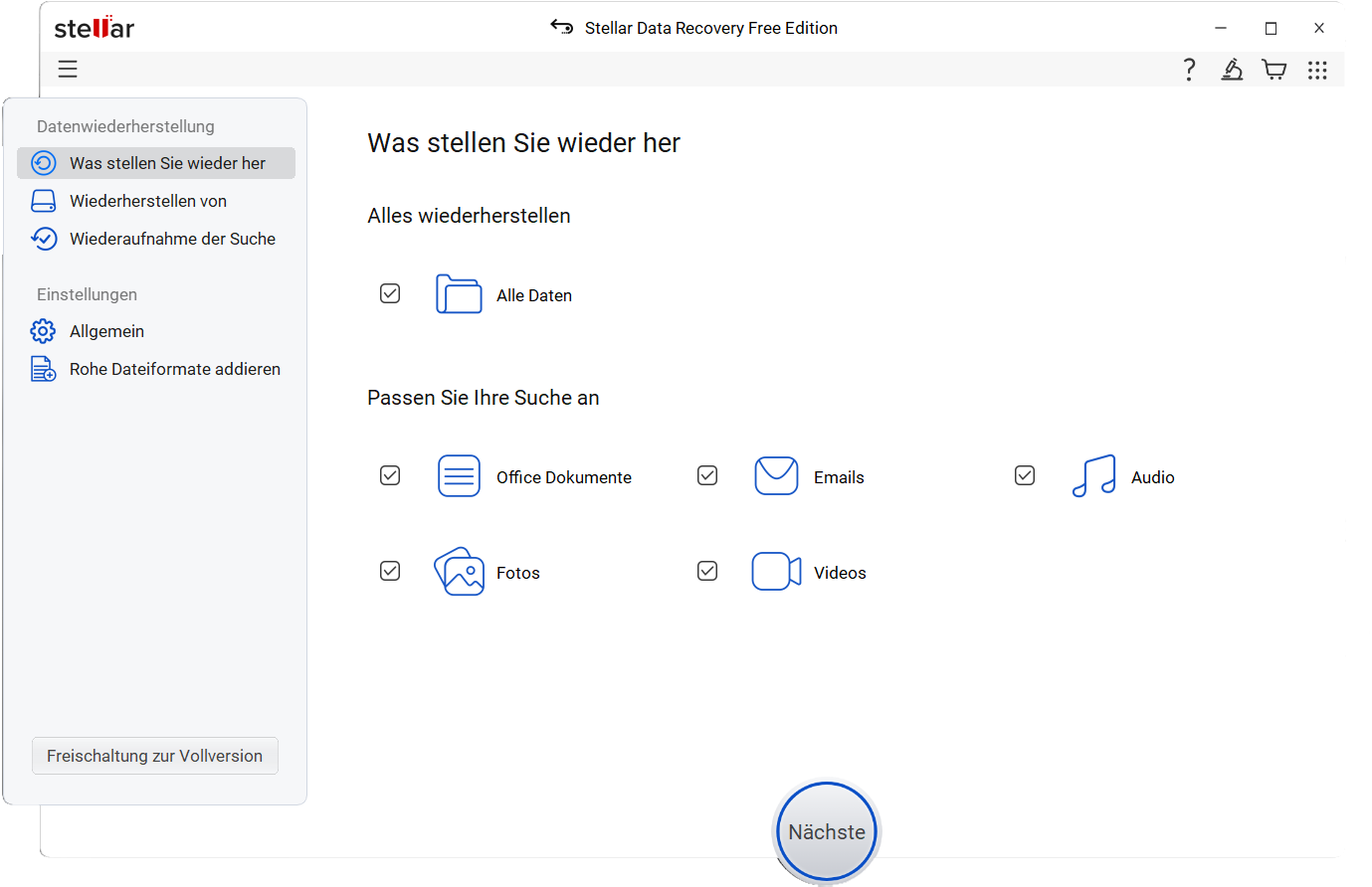
Was die Benutzerfreundlichkeit angeht, hält STELLAR die Bedienung recht einfach. Erstmals teilen Sie der Software mit, was Sie wiederherstellen möchten: Dokumente, E-Mails, Audiodateien, Fotos, Videos oder alles. Wählen Sie anschließend den Speicherort aus, von dem Sie Daten wiederherstellen möchten – ein Laufwerk oder einen bestimmten Speicherort – und entscheiden Sie sich je nach Komplexität der Daten zwischen einem Schnellscan und einem Tiefenscan. Sobald die Software den Scan abgeschlossen hat, werden die Ergebnisse übersichtlich in einem Vorschaufenster angeordnet, in dem Sie die Dateien vor der Wiederherstellung einsehen können.
Die Datenrettung von einem mit BitLocker verschlüsselten Volume funktioniert auf ähnliche Weise – Sie benötigen lediglich den Wiederherstellungsschlüssel. Sie können einen Scan jederzeit unterbrechen, Ihren Fortschritt speichern und später fortsetzen, was beim Scannen großer Laufwerke eine sehr praktische Option ist. Es stehen drei verschiedene Designs zur Auswahl: „Dunkel“, „Hell“ und „Lebhaft“. Die Software läuft im schreibgeschützten Modus, sodass das Laufwerk, von dem Sie Daten wiederherstellen möchten, niemals überschrieben wird.
Für die meisten Nutzer, die nach einer kostenlosen Software für die Datenrettung suchen, ist STELLAR Data Recovery der ideale Ausgangspunkt. Es ist eines der benutzerfreundlichsten Tools auf dieser Liste und deckt das breiteste Spektrum an Datenverlustszenarien ab. Beachten Sie jedoch die Einschränkungen: insgesamt 1 GB für die Datenrettung (+1 GB, wenn Sie die Software in sozialen Medien teilen), 100 MB pro Datei – dies sollte ausreichen, um die Leistungsfähigkeit der Software zu testen, bevor Sie sich endgültig dafür entscheiden.
Wenn Sie sich bemühen, gelöschte Dateien ohne Einschränkungen bei der Datenrettung wiederherzustellen, dann Recuva bleibt eine gute Option. Entwickelt von Piriform (mittlerweile Teil von Gen Digital), demselben Team, das auch hinter CCleaner steht, gibt es Recuva bereits seit weit über einem Jahrzehnt und es wird nach wie vor aktiv gepflegt. Es verfügt zudem über eine assistentengesteuerte Benutzeroberfläche, wodurch es auch für unerfahrene Nutzer einfach zu bedienen ist.
Zuerst fällt die Benutzeroberfläche von Recuva ins Auge, die direkt aus der Windows-XP-Ära zu stammen scheint und für Nutzer, die an moderne Benutzeroberflächen gewöhnt sind, möglicherweise eine Enttäuschung darstellt. Sobald Sie den Assistenten starten, werden Sie aufgefordert, den Dateityp auszuwählen: Möchten Sie Bilder, Musik, Dokumente, Videos, E-Mails oder alle Dateien wiederherstellen? Im nächsten Schritt können Sie ganz einfach den Speicherort der Dateien auswählen, die Sie scannen möchten, und das Tool seinen Auftrag erfüllen lassen.
Die Ergebnisse werden in einer tabellenartigen Ansicht mit farbcodierten Markierungen angezeigt: Grün kennzeichnet Dateien mit hoher Wahrscheinlichkeit für die Datenrettung, Gelb kennzeichnet Dateien mit geringerer Wahrscheinlichkeit für die Datenrettung und Rot kennzeichnet Dateien, die überschrieben wurden und nicht mehr wiederherstellbar sind. Sie können ganz einfach das Kästchen neben der gewünschten Datei ankreuzen, den Zielordner auswählen und die Dateien speichern. Obwohl Recuva über eine integrierte Dateivorschau verfügt, müssen Sie in den erweiterten Modus wechseln, um diese zu nutzen.
Recuva ist eine unkomplizierte Lösung für alle, die nach einer unbegrenzten, kostenlosen Datenrettung bei einfachen Datenlöschszenarien suchen. Bei schwer beschädigten Laufwerken ist das Programm jedoch weniger effektiv und es fehlen die erweiterten Funktionen, die viele andere Tools auf dieser Liste bieten. Das Pro-Paket ist jedoch recht erschwinglich und bietet einige nützliche Funktionen wie die Unterstützung virtueller Festplatten. Wenn Sie diese Funktion benötigen, sollten Sie sich daher dafür entscheiden.
„Windows File Recovery“ ist ein kostenloses Tool für die Datenrettung von Microsoft, das über die Befehlszeile bedient wird. Es wurde zuerst im Jahr 2020 im Microsoft Store veröffentlicht und dient dazu, gelöschte Dateien wiederherzustellen, wenn Standardoptionen wie der Papierkorb oder Backups nicht genutzt werden können. Das Tool verfügt weder über eine grafische Benutzeroberfläche noch über Vorschaufunktionen oder zusätzliche Funktionen. Es unterstützt alle Windows-Dateisysteme wie NTFS, FAT, exFAT und ReFS.
Windows File Recovery führt die Datenrettung durch, indem es das Laufwerk direkt nach Dateien durchsucht, deren Verweise entfernt wurden, deren Rohdaten jedoch physisch noch auf den Sektoren vorhanden sind. Sie starten das Tool mit Administratorrechten über die Eingabeaufforderung und wählen zwischen den verschiedenen verfügbaren Modi: dem Standardmodus für kürzlich gelöschte Dateien auf NTFS-Laufwerken und dem erweiterten Modus für die sektorweise Überprüfung formatierter oder beschädigter Laufwerke sowie für andere Dateisysteme.
Sobald Sie den Befehl ausführen, extrahiert das Tool die relevanten Datenblöcke sicher und speichert sie in einem automatisch generierten Ordner auf einem separaten Laufwerk, um zu verhindern, dass die Originaldaten überschrieben werden.
„Windows File Recovery“ ist eher ein einfaches Notfall-Tool als eine umfassende Lösung für die Datenrettung, im Gegensatz zu vielen anderen Programmen auf dieser Liste. Es liefert gute Ergebnisse bei der Wiederherstellung kürzlich gelöschter NTFS-Dateien, hat jedoch Schwierigkeiten mit anderen Dateisystemen oder in komplexen Szenarien mit Datenverlust. Das Fehlen einer grafischen Benutzeroberfläche stellt zudem für die meisten Windows-Nutzer eine erhebliche Herausforderung dar; daher würden wir dieses Tool nicht für ernsthafte Datenrettungen empfehlen.
PhotoRec ist ein kostenloses Open-Source-Programm für die Datenrettung. Trotz seines Namens beschränkt sich dieses Tool nicht auf die Datenrettung von Fotos; es kann tatsächlich mehr als 480 verschiedene Dateiformate wiederherstellen. Es handelt sich um eine plattformübergreifende, portable Anwendung, die direkt von einem Laufwerk aus ausgeführt werden kann. Die Tatsache, dass es sich um ein Befehlszeilentool handelt, könnte jedoch viele Nutzer abschrecken, da die Lernkurve recht steil ist.
PhotoRec ignoriert das Dateisystem vollständig und liest die Rohdaten Sektor für Sektor aus, wodurch es Dateien auch dann wiederherstellen kann, wenn das Laufwerk schwer beschädigt oder neu formatiert wurde. Um PhotoRec zu verwenden, müssen Sie ein zweites Laufwerk vorbereiten, auf dem Sie Ihre wiederhergestellten Dateien speichern können. Sie starten die Software, wählen den Speicherort aus, von dem Sie Daten wiederherstellen möchten, und lassen sie nach verlorenen Daten suchen.
Da PhotoRec so konzipiert ist, dass es das Dateisystem ignoriert, behalten die wiederhergestellten Dateien weder ihre ursprünglichen Namen noch ihre Erstellungsdaten oder die Ordnerstruktur bei, sodass Sie möglicherweise Dateien mit generischen Namen wie „f10000345.jpg“ erhalten. Diese müssen Sie später manuell sortieren und umbenennen.
Trotz seiner zahlreichen Nachteile bleibt PhotoRec eine leistungsstarke und kostengünstige Wahl für alle, die ein zuverlässiges Tool für die Datenrettung suchen und sich nicht von der damit verbundenen Einarbeitungszeit abschrecken lassen – insbesondere, wenn Sie über ein knappes Budget verfügen. Sollten Sie jedoch ein technisch weniger versierter Nutzer sein, den der Anblick einer Eingabeaufforderung abschreckt, sollten Sie sich für ein GUI-Tool aus dieser Liste entscheiden, das Ihren spezifischen Anforderungen entspricht.
Die Lazesoft Recovery Suite Home ist mehr als nur ein Dienstprogramm für die Datenrettung. Die Lazesoft Recovery Suite bietet nicht nur die Datenrettung gelöschter Dateien und Partitionen, sondern auch das Zurücksetzen von Passwörtern, das Klonen von Festplatten und die Reparatur der Startoptionen Ihres Systems. Das Beste ist, dass die Home-Version kostenlos ist, aber sie hat nicht die erweiterten Funktionen OR ...reicht aber nicht an die erweiterten Funktionen heran für die Datenrettung einiger anderer Tools auf dieser Liste heran.
Die Lazesoft Recovery Suite verfügt über einen geführten Assistenten für die Datenrettung. Mit diesem Modul können Sie versehentlich gelöschte Dateien von NTFS- und FAT-basierten Partitionen wiederherstellen, während das Modul „Partition Recovery“ Partitionen wiederherstellt, auf die aufgrund von Beschädigungen nicht mehr zugegriffen werden kann.
Eine herausragende Funktion von Lazesoft ist die Möglichkeit, mithilfe eines USB-Laufwerks oder einer CD/DVD eine bootfähige Umgebung für die Datenrettung zu erstellen. Dies ist besonders nützlich für Nutzer, die über kein aktuelles Backup verfügen und Dateien von einem ansonsten unzugänglichen PC wiederherstellen müssen.
Obwohl die Engine für die Datenrettung gelöschter Dateien nicht so fortschrittlich ist wie die anderer spezialisierter Tools auf dieser Liste, machen die zusätzlichen Dienstprogramme das Paket zu einer äußerst überzeugenden kostenlosen Lösung. Lazesoft Recovery Suite Home eignet sich am besten für Situationen, in denen Ihr Computer nicht mehr hochfährt, und weniger für den einfachen, versehentlichen Datenverlust. Wenn Sie ein Notfall-Toolkit für die Datenrettung zur Hand haben möchten, bevor eine Katastrophe eintritt, ist Lazesoft eine der stärksten, vollständig kostenlosen Optionen auf dem Markt.
EaseUS Data Recovery Wizard Free ist eine hervorragende Option für alle, die eine reibungslose Benutzererfahrung mit einem dreistufigen Prozess der Datenrettung suchen. Das Programm unterstützt die Datenrettung von internen und externen Festplatten, SSDs, USB-Sticks und Speicherkarten. EaseUS verfügt über eine moderne Benutzeroberfläche und bietet standardmäßig 500 MB kostenlose Datenrettung, die sich nach dem Teilen in sozialen Medien auf 2 GB erhöht.
EaseUS fordert Sie auf, einen Speicherort auszuwählen, beispielsweise Ihre Festplatte oder einen USB-Stick, und beginnt sofort mit dem Scanvorgang. Im Gegensatz zu anderen Tools, bei denen Sie vor Beginn des Scans zwischen „Schnellscan“ und „Tiefenscan“ wählen müssen, führt EaseUS den Scan in einem einzigen Durchgang durch, was bedeutet, dass auf den Schnellscan automatisch der Tiefenscan folgt, ohne dass Sie diesen manuell auswählen müssen.
Sobald der Scan abgeschlossen ist, werden die Ergebnisse in zwei Kategorien unterteilt: „Dateipfad“ und „Dateityp“. Sie können ganz einfach die Dateien auswählen, die Sie wiederherstellen möchten, und auf die Schaltfläche „Datenrettung“ klicken. EaseUS bietet die Datenrettung auch in seiner kostenlosen Version an und ist damit eines der wenigen Tools, das diese Funktion kostenlos bereitstellt.
EaseUS Data Recovery ist eine praktische Wahl für alle, die nach einer modernen Lösung für die Datenrettung suchen, die mehr Funktionen bietet als einfache Befehlszeilentools. Es eignet sich besonders für Nutzer, denen Komfort wichtiger ist als eine unbegrenzte Datenrettung. Die kostenpflichtigen Versionen bieten zudem erweiterte Funktionen wie RAID- und NAS-Datenrettung, die Reparatur von Medien und Dokumenten sowie vieles mehr. Die Software zeigt außerdem häufiger Upgrade-Erinnerungen an als die meisten Mitbewerber.
R-Studio ist nicht für Windows-Nutzer gedacht, die lediglich einige gelöschte Dateien wiederherstellen möchten – es handelt sich um eine professionelle Suite für die Datenrettung, die für IT-Administratoren, forensische Untersuchungen und Datenrettungsspezialisten entwickelt wurde. Im kostenlosen (Demo-)Modus können Sie Laufwerke ohne Einschränkungen scannen und eine Vorschau der wiederherstellbaren Dateien anzeigen, allerdings können Sie nur Dateien mit einer Größe von bis zu 256 KB wiederherstellen.
Im Gegensatz zu anderen GUI-basierten Tools auf dieser Liste bietet R-Studio eine Benutzeroberfläche, die der Windows-Datenträgerverwaltung sehr ähnlich ist. Zunächst wählen Sie das physische Laufwerk oder die Partition aus, die Sie scannen möchten, und starten dann den Scanvorgang. Die Ergebnisse werden in übersichtlichen Ordnerstrukturen organisiert, was das Auffinden bestimmter Dateien erleichtert.
R-Studio kann beschädigte RAID-Arrays wiederherstellen, Daten von formatierten oder gelöschten Partitionen wiederherstellen, Byte-für-Byte-Abbilder von Festplatten erstellen und Dateien über ein Netzwerk wiederherstellen. Diese Funktionen machen R-Studio zu einem Favoriten unter professionellen Technikern der Datenrettung.
R-Studio ist eines der leistungsstärksten Programme für die Datenrettung auf dieser Liste, ist jedoch eindeutig nicht für den durchschnittlichen Nutzer konzipiert. Wenn Sie lediglich gelöschte Dokumente, Fotos oder Videos wiederherstellen möchten, erledigen andere Programme auf dieser Liste diese Aufgabe mit weitaus geringerem Aufwand. Wenn Sie es jedoch mit einem RAID-Array, einem NAS oder beschädigten Partitionen zu tun haben, bietet R-Studio Funktionen, mit denen nur sehr wenige andere Programme mithalten können.
MiniTool Power Data Recovery Free sticht unter den Freemium-Tools hervor, da die kostenlose Version bereits ein Modul für die Datenrettung von Partitionsdaten enthält. Auch wenn die Benutzeroberfläche mit ihren begrenzten Anpassungsmöglichkeiten etwas veraltet wirkt, verdient das Tool selbst eine Erwähnung, da es sich gut für einfache Datenverlustszenarien eignet und eine kostenlose Datenrettung von 1 GB ermöglicht.
Die Datenrettung selbst ist recht einfach: Sie starten die App und erhalten eine Liste der verfügbaren Laufwerke und Partitionen, einschließlich gelöschter oder fehlender Partitionen, die Windows möglicherweise nicht mehr erkennt. Wählen Sie den Zielspeicherort aus, und die Software führt einen gründlichen Scan durch.
Die wiederhergestellten Dateien werden entsprechend der Ordnerstruktur und dem Dateityp in logischen Ordnern organisiert. Sie können eine Vorschau der wiederhergestellten Dateien anzeigen und diese sogar bereits wiederherstellen, während der Scan noch läuft. MiniTool unterstützt die Datenrettung von NTFS-, FAT32- und exFAT-Dateisystemen und funktioniert gut mit Festplatten, USB-Laufwerken und Speichersticks.
MiniTool Power Data Recovery eignet sich gut für Nutzer, die Daten von verlorenen oder beschädigten Partitionen wiederherstellen möchten. Die Beschränkung auf 1 GB verhindert jedoch, dass es eine echte Alternative zu Tools mit unbegrenzter Speicherkapazität wie Recuva darstellt. Wenn Ihr Datenverlust jedoch auf eine fehlende oder formatierte Partition zurückzuführen ist und nicht auf ein einfaches versehentliches Löschen, dann sollte MiniTool Ihre zuerst gewählte Option sein.
Die Wahl des richtigen Tools hängt ganz von Ihren technischen Kenntnissen und der genauen Art Ihres Datenverlusts ab. Da „kostenlos“ entweder völlig unbegrenzt oder begrenzt bedeuten kann, sparen Sie sich viel Zeit und Frust, wenn Sie Ihr Szenario dem richtigen Tool zuordnen.
Die besten Allrounder: Wenn Sie ein Gelegenheitsnutzer sind, der mit den üblichen Dateilöschungen zu tun hat, beginnen Sie mit „STELLAR® Data Recovery Free“. Das Programm ist sehr einsteigerfreundlich und bietet bis zu 2 GB kostenlose Datenrettung. Wenn Sie einen eleganten, modernen Drei-Schritte-Workflow bevorzugen, ist „EaseUS Data Recovery Wizard Free“ eine fantastische Alternative.
Für umfangreiche, unkomplizierte Datenrettung: Wenn Sie nach einer versehentlichen Löschung eine große Anzahl von Dateien wiederherstellen müssen und dies kostenlos tun möchten, ist Recuva Ihre beste Wahl für eine unbegrenzte, völlig kostenlose Datenrettung – auch wenn die Benutzeroberfläche etwas veraltet wirkt.
Bei schweren Schäden am Laufwerk: Wenn ein Laufwerk formatiert wurde oder beschädigt ist, ist PhotoRec eine leistungsstarke Open-Source-Lösung, die tief in die Rohdatenblöcke eindringt – vorausgesetzt, es macht Ihnen nichts aus, sich in der Befehlszeilenschnittstelle zurechtzufinden und auf die ursprünglichen Dateinamen zu verzichten.
Bei Notfällen im System: Wenn Sie es mit einer fehlenden oder beschädigten Partition zu tun haben, enthält „MiniTool Power Data Recovery Free“ ein spezielles Modul für die Datenrettung aus Partitionen. Sollte Ihr Computer überhaupt nicht mehr unter Windows hochfahren, können Sie mit „Lazesoft Recovery Suite Home“ einen bootfähigen USB-Stick erstellen, um Ihre Daten wiederherzustellen, bevor die Situation zu einer völligen Katastrophe wird.
Unabhängig davon, für welches Tool Sie sich entscheiden, laden Sie es stets auf ein anderes Laufwerk herunter und installieren Sie es dort, als auf dem, auf dem Ihre verlorenen Daten gespeichert sind, um zu verhindern, dass Ihre Dateien dauerhaft überschrieben werden.
Senior Content Writer
Dieser Artikel wurde verfasst von Parneet , einem Senior Content Writer bei Stellar Data Recovery.
September 23, 2026| 10 min read
September 23, 2026| 10 min read
June 18, 2026| 10 min read






 10 min read