


Wie lassen sich durch ein Antivirenprogramm gelöschte Dateien wiederherstellen?
September 23, 2026| 10 min read


Summary: Wenn ein Windows-Update Ihre Dateien gelöscht oder ausgeblendet hat, besteht eine gute Chance, dass sie noch wiederhergestellt werden können. Updates löschen persönliche Daten selten vollständig; häufiger werden Dateien ausgeblendet, in ein anderes Profil verschoben oder im Ordner „Windows.old“ gespeichert. Dieser Leitfaden erklärt, warum dies geschieht, und führt Sie durch neun Methoden, um Ihre Dateien zurückzubekommen – von den schnellsten integrierten Lösungen bis hin zu Software für die Datenrettung für schwerwiegendere Fälle.
Jeder, der sich an das katastrophale Windows-10-Update vom Oktober 2018 erinnert, weiß genau, wovon wir sprechen. Tausende von Nutzern, die die „Known Folder Redirection“ (KFR) verwendet hatten – eine Windows-Funktion, die die Standardbenutzerordner an einen anderen Speicherort umleitet, beispielsweise auf ein anderes Laufwerk, einen Netzwerkpfad oder einen OneDrive-Ordner –, verloren persönliche Daten aus mehreren Jahren.
Man könnte meinen, diese Katastrophe wäre ein Weckruf gewesen – doch das war sie nicht. Im Februar 2020 folgte das Update KB4532693, das persönliche Einstellungen, Programmdaten und Downloads einer weiteren Welle von Nutzern löschte, die nichts weiter getan hatten, als einen Sicherheitspatch zu installieren.
Springen wir nun zum Januar 2026: Das neue Update KB5074109 verursachte willkürliche schwarze Bildschirme, beeinträchtigte die GPU-Leistung und unterbrach Remotedesktop-Verbindungen. Das im März veröffentlichte Update KB5079473 sperrte Nutzer neun Tage lang aus ihren eigenen Microsoft-Konten aus. Wenn Sie also gerade vor Ihrem PC sitzen und nach einem kürzlich durchgeführten Update auf einen leeren Ordner „Dokumente“ starren, gehören auch Sie leider zu dieser sehr großen und leidenden Gruppe.
Sobald Sie feststellen, dass Daten fehlen, ist Ihr nächster Schritt entscheidend. Bestimmte Maßnahmen können über den Erfolg oder Misserfolg Ihrer Datenrettung entscheiden.
Falls es sich um ein externes Laufwerk handelt, entfernen Sie es ordnungsgemäß.
Für interne Laufwerke, besonders SSDs, beenden Sie die weitere Nutzung. Vermeiden Sie die Installation von Software, das Herunterladen von Dateien oder wiederholte Neustarts des Systems, da Hintergrundaktivitäten und SSD-TRIM-Vorgänge die Chancen auf eine erfolgreiche Datenrettung dauerhaft verringern können. Führen Sie Tools für die Datenrettung idealerweise von einem anderen Laufwerk oder einer bootfähigen Wiederherstellungsumgebung aus.
Im Allgemeinen werden Ihre Dateien nach einem Windows-Update nicht tatsächlich gelöscht. Sie können jedoch aus verschiedenen Gründen verschwinden, und sobald Sie wissen, welcher Grund in Ihrem konkreten Fall zutrifft, wissen Sie auch, welche Schritte Sie unternehmen müssen, um das Problem zu beheben.
Wenn Windows ein umfangreiches Feature-Update installiert (beispielsweise ein Upgrade von 24H2 auf 25H2), wird Ihr altes System nicht sofort überschrieben. Windows erstellt eine Sicherungskopie der vorherigen Installation in einem Ordner namens „Windows.old“, damit Sie:
Dieser Ordner enthält die alte Installation, Benutzerprofile, Desktop-Dateien, Dokumente, Downloads, installierte Systemdateien usw. Er befindet sich auf Laufwerk C und wird dort etwa 10 Tage lang aufbewahrt; danach löscht Windows ihn, um Speicherplatz freizugeben. Wenn Sie also nach einem Update feststellen, dass Dateien fehlen, sollten Sie zuerst den Ordner „Windows.old“ überprüfen.
Dies verwirrt viele Nutzer. Nach einem Update kann es gelegentlich vorkommen, dass Windows Ihr normales Profil nicht laden kann und Sie stattdessen – ohne dass Sie es bemerken – auf ein temporäres Profil umschaltet. Standard-Hintergrundbild, leerer Desktop, keine Dokumente – überhaupt nichts. Ihre eigentlichen Dateien sind vollkommen sicher – Sie können sie lediglich nicht sehen, da Sie bei einem „Geisterkonto“ angemeldet sind.
Bei der Installation eines größeren Windows-Updates werden Sie während der Einrichtung manchmal aufgefordert, sich bei einem Microsoft-Konto anzumelden oder zu einem solchen zu wechseln. Wenn Sie zu einem anderen Benutzerprofil wechseln, erscheint Windows möglicherweise plötzlich leer – ohne dass Ihre alten Desktop-Dateien, Dokumente oder Downloads sichtbar sind. Der Haken dabei ist, dass sich Ihre ursprünglichen Dateien wahrscheinlich noch im vorherigen Benutzerprofil auf demselben Laufwerk befinden – Sie sind nach dem Update lediglich bei einem anderen Konto angemeldet.
Wenn Ihre Ordner „Dokumente“, „Desktop“ oder „Bilder“ auf ein anderes Laufwerk umgeleitet oder über OneDrive synchronisiert wurden, verliert das Update möglicherweise den Überblick über diese benutzerdefinierten Pfade, sodass es so aussieht, als wären Ihre Dateien verschwunden. Dies war auch die Hauptursache für den berüchtigten Fehler im Windows-Update vom Oktober 2018.
Aus dem Bericht von Microsoft ging eindeutig hervor, dass der Datenverlust speziell Nutzer betraf, die zuvor die Ordnerumleitung genutzt und diese anschließend rückgängig gemacht hatten – nicht jeden, bei dem die „Bekannte Ordnerumleitung“ aktiviert war. Während dieses Übergangs löschte der Bereinigungscode Dateien aus dem ursprünglichen Ordnerpfad. Microsoft hat das dafür verantwortliche Bereinigungsproblem behoben, doch umgeleitete Ordner können bei Upgrades weiterhin problematische Sonderfälle verursachen.
Updates können während der Installation häufig Ihre Profileinstellungen und Registrierungseinträge verändern. Wenn Sie das Update durch das Ausschalten Ihres PCs [Link zum Cluster hier] unterbrechen, wenn es zu einem Stromausfall kommt oder wenn der Migrationsprozess fehlschlägt, kann Ihr Benutzerprofil beschädigt werden, was zum Verlust Ihrer Dateien führt.
Manchmal kann es vorkommen, dass Windows nach dem Update bestimmte Ordner ausblendet, Laufwerksbuchstaben neu zuweist oder eine Partition nicht korrekt einbindet. Dies tritt besonders häufig bei externen Laufwerken auf, die während des Update-Vorgangs angeschlossen waren; in diesem Fall wird das Laufwerk möglicherweise unter einem anderen Buchstaben als zuvor wieder verbunden.
|
Was Sie beobachten |
Häufigste Ursache |
Gehen Sie zu |
|
Leerer Desktop, Hintergrundbild zurückgesetzt, keine Dateien |
Nach dem Update wurde ein temporäres Profil geladen |
Melden Sie sich vom temporären Profil ab |
|
Nach einem Versions-Upgrade fehlen ganze Ordner |
Dateien wurden in den Ordner „Windows.old“ verschoben |
Überprüfen Sie den Ordner „Windows.old“ |
|
Während der Einrichtung wurde auf ein Microsoft-Konto umgestellt |
Altes lokales Konto deaktiviert |
Aktivieren Sie das Administratorkonto erneut |
|
Es fehlen Dateien, obwohl Sie Sicherungen eingerichtet hatten |
Es sind Dateiversionsverläufe oder frühere Versionen verfügbar |
Stellen Sie die Daten mithilfe früherer Versionen wieder her oder Stellen Sie die Daten aus dem Dateiverlauf wieder her |
|
Einige Dateien fehlen, während andere noch vorhanden sind |
Dateien sind ausgeblendet oder wurden verschoben |
Suche nach den fehlenden Dateien |
|
Das externe Laufwerk wird nicht angezeigt oder ist leer |
Der Buchstabe des Laufwerks wurde nach dem Update neu zugewiesen |
Suche nach den fehlenden Dateien |
|
Keiner der oben genannten Fälle trifft zu; die Dateien sind einfach verschwunden |
Endgültige Löschung; keine integrierte Lösung verfügbar |
Verwenden Sie eine Software für die Datenrettung |
Beginnen Sie zuerst mit den am wenigsten eingreifenden Lösungen. In vielen Fällen geht es bei der Datenrettung von Dateien nach einem Windows-Update eher darum, diese zu lokalisieren als sie neu zu erstellen. Die folgenden Methoden reichen von integrierten Überprüfungen bis hin zu umfassenderen Optionen für die Datenrettung.
Der einfachste Ansatzpunkt. Möglicherweise wurden Ihre Dateien während des Updates lediglich in einen anderen Ordner verschoben und nicht vollständig gelöscht.
Möglicherweise sind die Dateien auch ausgeblendet. Gehen Sie zu „Explorer-Optionen“ > „Ansicht“ > „Ausgeblendete Dateien und Ordner anzeigen“ und führen Sie die Suche erneut durch.
Wenn Sie Windows aktualisieren, erstellt das System automatisch einen Ordner „Windows.old“ auf Ihrem Laufwerk C:. Dieser enthält Daten Ihrer vorherigen Installation, darunter persönliche Dateien aus den Ordnern „Desktop“, „Dokumente“, „Bilder“, „Downloads“, „Musik“ und „Videos“.
Nach einem Update lädt Windows manchmal ein temporäres Benutzerprofil anstelle Ihres eigentlichen Profils. Die Folge? Ein leerer Desktop mit fehlenden Dateien, ein Zurücksetzen von „Einstellungen“ und Ihrer Einstellungen – obwohl Ihre ursprünglichen Daten in Ihrem eigentlichen Benutzerordner vollständig intakt sind.
Wenn Sie nach einem Update zu einem neuen Benutzerprofil wechseln, werden Ihr alter Desktop sowie die Ordner „Dokumente“ und „Downloads“ in Windows als fehlend angezeigt. Dies liegt daran, dass Sie während des Vorgangs möglicherweise ein neues Microsoft-Konto erstellt haben und Ihr altes lokales Konto samt dessen Dateien nicht übernommen wurde. Darüber hinaus wurde das integrierte Administratorkonto, das Sie zuvor verwendet haben, möglicherweise automatisch deaktiviert. Sie müssen es wieder aktivieren.
Für Nutzer der Windows Pro-/Enterprise-Editionen:
Für Benutzer von Windows Home-kompatiblen Systemen:
Net user administrator /active:yes Code kopieren
Windows kann mithilfe der Systemschutzfunktion automatisch Momentaufnahmen Ihrer Dateien und Ordner erstellen. Diese Momentaufnahmen werden im Hintergrund gespeichert und können verwendet werden, um Dateien in einen früheren Zustand wiederherzustellen – selbst wenn diese nach einem Update verloren gegangen sind. Diese Methode funktioniert unabhängig vom Versionsverlauf der Datei und erfordert kein externes Backup-Laufwerk. Sie funktioniert jedoch nur, wenn der Systemschutz auf dem betroffenen Laufwerk bereits aktiviert war, bevor die Dateien verloren gingen.
„Dateiversionsverlauf“ ist eine Windows-Sicherungsfunktion, mit der Sie gelöschte Dateien wiederherstellen können … einschließlich solcher, die nicht mehr im Papierkorb verfügbar sind. Sie erstellt automatische Sicherungen wichtiger Speicherorte wie „Dokumente“, „Bilder“, „Videos“, „Desktop“ usw. Dies funktioniert jedoch nur, wenn der Dateiversionsverlauf bereits aktiviert war, bevor die Dateien verloren gingen.
„Sichern und Wiederherstellen“ ist auch in Windows 10 und 11 weiterhin verfügbar und funktioniert ebenso gut. Wenn Sie diese Funktion zuvor eingerichtet hatten, um vollständige oder inkrementelle Sicherungen Ihres Systems zu erstellen, können Sie damit Dateien wiederherstellen, die nach einem Update verloren gegangen sind. Dies ist eine zuverlässige Option, sofern sie verfügbar ist – allerdings funktioniert sie, wie bei der oben beschriebenen Methode, nur, wenn vor dem Löschen der Dateien eine Sicherung erstellt wurde.
„Windows Data Recovery“ ist ein kostenloses Tool von Microsoft, das das Laufwerk direkt scannt und versucht, verlorene Dateien zur Datenrettung wiederherzustellen. Ein großer Nachteil ist jedoch, dass es ausschließlich über die Befehlszeile bedient wird und fundierte technische Kenntnisse erfordert; daher wird es für Anfänger nicht empfohlen . Es funktioniert unter Windows 10 (2004 und höher) sowie unter Windows 11.
Hinweis: Diese Methode funktioniert nur zuverlässig bei Dateien, die vom selben Laufwerk gelöscht und noch nicht überschrieben wurden
Sollte keine der oben genannten Methoden funktionieren, wurden Ihre Dateien möglicherweise tatsächlich gelöscht. In solchen Fällen ist eine Software für die Datenrettung Ihre letzte Hoffnung. Stellar Data Recovery Professional ist ein Tool zur eigenständigen Nutzung, das Ihnen hilft, Dateien wiederherzustellen, die durch Formatierung, Beschädigung, Löschung, Update-Fehler und vieles mehr verloren gegangen sind. Es ist mit allen gängigen Windows-Dateisystemen kompatibel und ermöglicht die Datenrettung von allen Arten von Laufwerken.

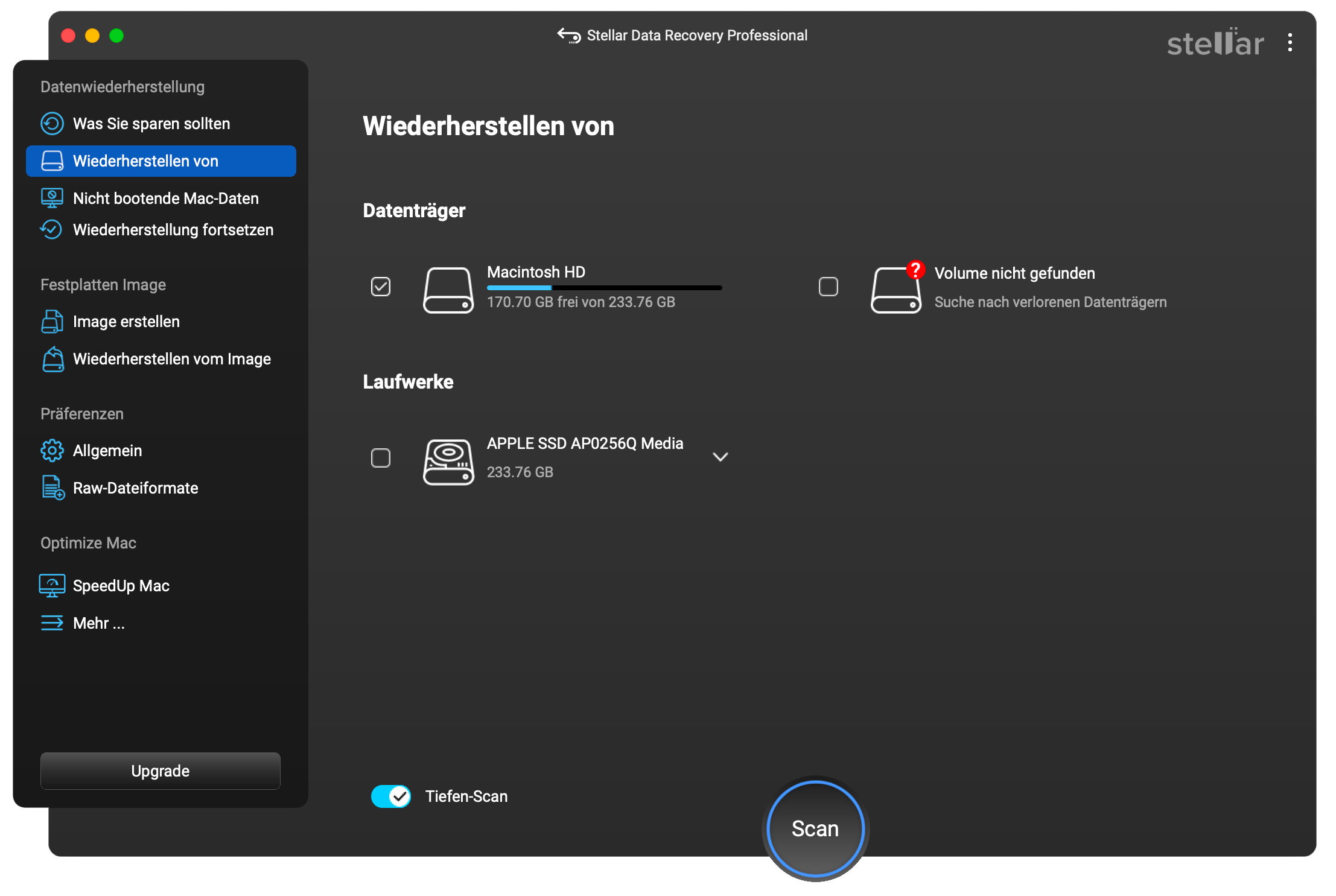
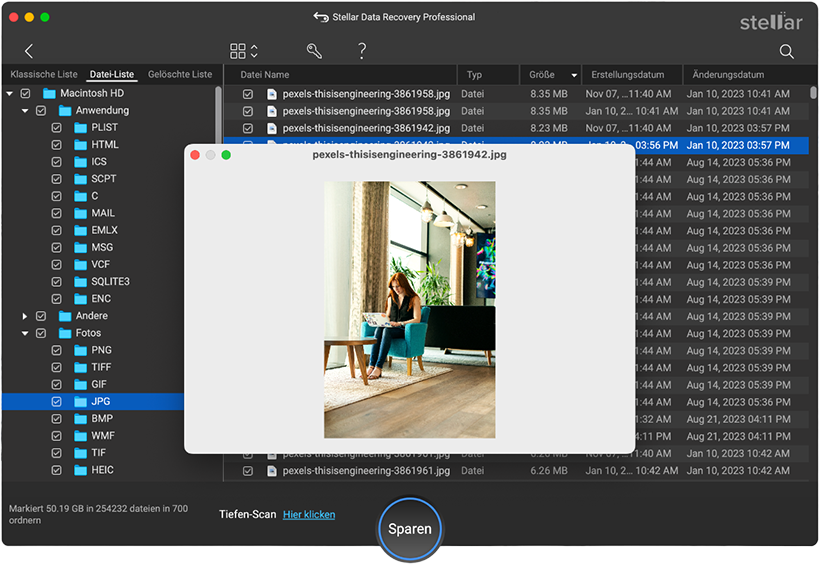
Niemand möchte einen Nachmittag damit verbringen, Dateien wiederherzustellen, die zuerst gar nicht verloren gehen hätten dürfen. Mit ein paar einfachen Maßnahmen können Sie dies verhindern.
Auch wenn der Verlust von Dateien nach einem Windows-Update frustrierend ist, ist er selten endgültig. In der Regel befinden sich die Daten noch auf dem Laufwerk, sind jedoch ausgeblendet, verlegt oder in einem Profil gesperrt, auf das Sie derzeit keinen Zugriff haben. Beginnen Sie zuerst mit den einfacheren Lösungen – suchen Sie nach den Dateien, überprüfen Sie den Ordner „Windows.old“ und schließen Sie ein temporäres Profil aus. Sollten diese Maßnahmen nicht zum Erfolg führen, können Sie schließlich auf Software für die Datenrettung zurückgreifen. Und sobald alles wieder läuft, nehmen Sie sich zwanzig Minuten Zeit, um den Dateiverlauf und einen Wiederherstellungspunkt einzurichten. Das nächste fehlerhafte Update wird irgendwann kommen – das ist immer so –, aber es muss Sie nichts kosten.
Senior Content Writer
Dieser Artikel wurde verfasst von Parneet , einem Senior Content Writer bei Stellar Data Recovery.
September 23, 2026| 10 min read
September 23, 2026| 10 min read
June 18, 2026| 10 min read






 10 min read