


So stellen Sie verlorene Daten nach einem Windows-Update wieder her (Anleitung 2026)
September 23, 2026| 10 min read


Summary: Um durch ein Antivirenprogramm gelöschte Dateien wiederherzustellen, überprüfen Sie zuerst die Quarantäne oder den Schutzverlauf in Ihrem Antivirenprogramm und klicken Sie auf „Wiederherstellen“. Wenn die Datei dauerhaft gelöscht oder automatisch aus der Quarantäne entfernt wurde, nutzen Sie den Dateiverlauf, frühere Versionen oder eine Software für die Datenrettung, um sie zurückzubekommen.
Antivirenprogramme dienen dazu, Ihren PC vor Malware-Bedrohungen wie Viren und Trojanern zu schützen. Manchmal stufen sie jedoch fälschlicherweise legitime Dateien als Bedrohung ein und markieren sie zur endgültigen Löschung. Die gute Nachricht ist, dass Sie diese vom Antivirenprogramm gelöschten Dateien in vielen Fällen erfolgreich wiederherstellen können.
In dieser Anleitung erfahren Sie, warum Antivirenprogramme manchmal Dateien löschen, wie sie entscheiden, ob Dateien in Quarantäne verschoben oder dauerhaft entfernt werden, und welche effektiven Möglichkeiten es gibt, sie auf Ihrem Windows-PC wiederherzustellen.
Antiviren-Software schützt Ihr System vor Schadprogrammen, indem sie Dateien auf bekannte Malware-Signaturen und verdächtiges Verhalten überprüft. Sie löscht Ihre Dateien zwar nicht absichtlich, doch wenn eine Datei schädlich erscheint, ergreift das Antivirenprogramm möglicherweise Maßnahmen, um eine unerwünschte Infektion Ihres Systems zu verhindern. Es kann eine Datei auch aus verschiedenen anderen Gründen entfernen.
Bevor Sie eine Methode der Datenrettung ausprobieren, sollten Sie zuerst feststellen, ob Ihr Antivirenprogramm die Datei in Quarantäne verschoben oder dauerhaft gelöscht hat. Im nächsten Abschnitt wird erläutert, wie Sie den Unterschied erkennen und die geeignete Methode der Datenrettung auswählen können.
|
Maßnahmen des Antivirenprogramms |
Was bedeutet das? |
Können Sie die Datei wiederherstellen? |
|
In Quarantäne |
Die Datei wurde an einem sicheren Ort isoliert, an dem sie nicht ausgeführt werden und Ihrem Computer keinen Schaden zufügen kann. |
Ja. In der Regel können Sie die Datei direkt aus der Antiviren-Quarantäne wiederherstellen. |
|
Gelöscht |
Das Antivirenprogramm hat die Datei dauerhaft von ihrem ursprünglichen Speicherort entfernt, da sie als unsicher eingestuft wurde. |
Möglicherweise. Sofern sie nicht überschrieben wurde, können Sie sie möglicherweise mithilfe von Sicherungskopien oder Software für die Datenrettung wiederherstellen. |
|
Gereinigt/Desinfiziert |
Das Antivirenprogramm hat den schädlichen Code entfernt und dabei versucht, die Originaldatei zu erhalten. |
Wahrscheinlich. Falls der Bereinigungsvorgang fehlgeschlagen ist oder die Datei beschädigt hat, müssen Sie sie möglicherweise aus einem Backup wiederherstellen oder die ursprüngliche Version wiedergewinnen. |
Die richtige Methode für die Datenrettung hängt davon ab, wie das Antivirenprogramm tatsächlich mit Ihren Dateien umgegangen ist. Falls diese unter Quarantäne gestellt wurden, können Sie sie direkt über das Antivirenprogramm wiederherstellen. Wurden die Dateien jedoch dauerhaft gelöscht, müssen Sie sie aus einem aktuellen Sicherungsordner wiederherstellen oder eine professionelle Software für die Datenrettung verwenden.
Die meisten Antivirenprogramme verfügen über eine „Viren-Truhe“, die als Quarantäne bezeichnet wird. Dabei handelt es sich um einen isolierten Bereich, in dem verdächtige Dateien gespeichert werden, damit sie Ihrem System keinen Schaden zufügen können. Falls das Antivirenprogramm Dateien in Quarantäne verschoben hat, anstatt sie sofort zu löschen, können Sie diese von dort aus einfach wiederherstellen. Seien Sie jedoch äußerst vorsichtig, wenn Sie eine Datei aus der Quarantäne wiederherstellen. Tun Sie dies nur, wenn Sie sicher sind, dass es sich um einen Fehlalarm handelt; andernfalls könnten Sie versehentlich eine infizierte Datei wiederherstellen und Ihr System gefährden.
Dateien aus der Windows Defender Firewall wiederherstellen
Dateien aus der Avast-Antivirus-Quarantäne wiederherstellen
Wiederherstellen: Die Datei wird an ihren ursprünglichen Speicherort auf Ihrem Gerät verschoben
Wiederherstellen und als Ausnahme hinzufügen: Die Datei wird an ihren ursprünglichen Speicherort verschoben und zusätzlich zur Ausnahmeliste hinzugefügt, um sie von allen Scans und Schutzfunktionen von Avast Antivirus auszuschließen.
Extrahieren: Die Datei wird an einen ausgewählten Speicherort auf Ihrem Gerät verschoben.
Dateien aus der Kaspersky Antivirus-Quarantäne wiederherstellen
Auf diese Weise können Sie Dateien aus dem Quarantänebereich der meisten Antivirenprogramme wiederherstellen. Sollten Sie Ihre Dateien jedoch nicht in der Quarantäne finden, ist es wahrscheinlich, dass die Datei dauerhaft gelöscht, bereinigt oder nach Ablauf der Aufbewahrungsfrist automatisch entfernt wurde.
Nehmen Sie sich etwas Zeit, um den Papierkorb kurz zu überprüfen, bevor Sie fortgeschrittene Methoden der Datenrettung ausprobieren. Obwohl die meisten Antivirenprogramme den Papierkorb umgehen und die verdächtigen Dateien direkt entfernen, sollten Sie den Papierkorb dennoch einmal überprüfen. Falls Sie die Datei versehentlich selbst etwa zur gleichen Zeit gelöscht haben, stellen Sie sie von dort wieder her.
Die Datei wird an ihren ursprünglichen Speicherort zurückverschoben.
„Dateiverschlüsselung“ ist eine Windows-Sicherungsfunktion, mit der verlorene Dateien wiederhergestellt werden können – einschließlich solcher, die von einer Antivirensoftware gelöscht wurden. Sie erstellt automatische Sicherungen wichtiger Speicherorte wie „Dokumente“, „Bilder“, „Videos“, „Desktop“ usw. Dies funktioniert jedoch nur, wenn die „Dateiverschlüsselung“ bereits vor dem Verlust der Dateien aktiviert war.
Die Systemschutzfunktion ermöglicht es Windows, automatisch Momentaufnahmen Ihrer Dateien und Ordner zu erstellen, die im Hintergrund gespeichert werden und zur Wiederherstellung von Dateien in einen früheren Zustand verwendet werden können. Wenn vor dem Löschen der Dateien ein Wiederherstellungspunkt oder eine Schattenkopie erstellt wurde, können Sie Ihre Dateien möglicherweise wiederherstellen.
Wenn die oben genannten Methoden nicht funktionieren, bedeutet dies, dass sich die Dateien weder in der Quarantäne Ihres Antivirenprogramms, im Papierkorb, in einer Sicherung noch in früheren Versionen befinden. Es besteht eine hohe Wahrscheinlichkeit, dass die Dateien dauerhaft gelöscht wurden . In solchen Fällen ist eine spezielle Software für die Datenrettung der effektivste Weg, um sie wiederherzustellen. Sie führt einen gründlichen Scan des Speichergeräts durch, um wiederherstellbare Dateien zu lokalisieren, auf die über das Dateisystem kein Zugriff mehr möglich ist.
Stellar Data Recovery Professional hilft Ihnen dabei, durch ein Antivirenprogramm dauerhaft gelöschte Dateien wiederherzustellen, selbst wenn diese nicht im Papierkorb erscheinen. Die Software ist mit allen gängigen Windows-Dateisystemen – NTFS, FAT32, exFAT und ReFS – kompatibel und unterstützt die Datenrettung von allen Arten von Speichermedien.
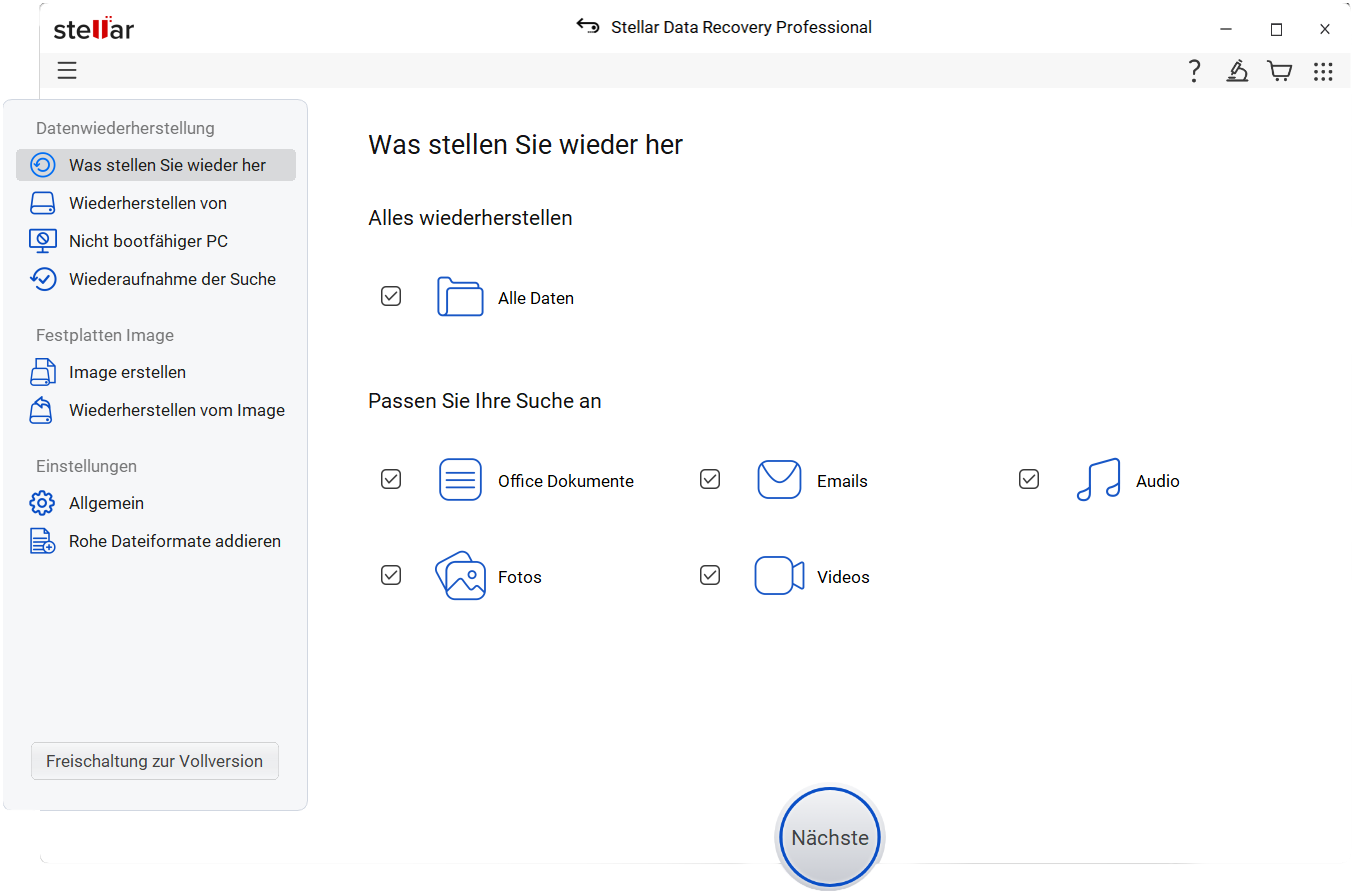
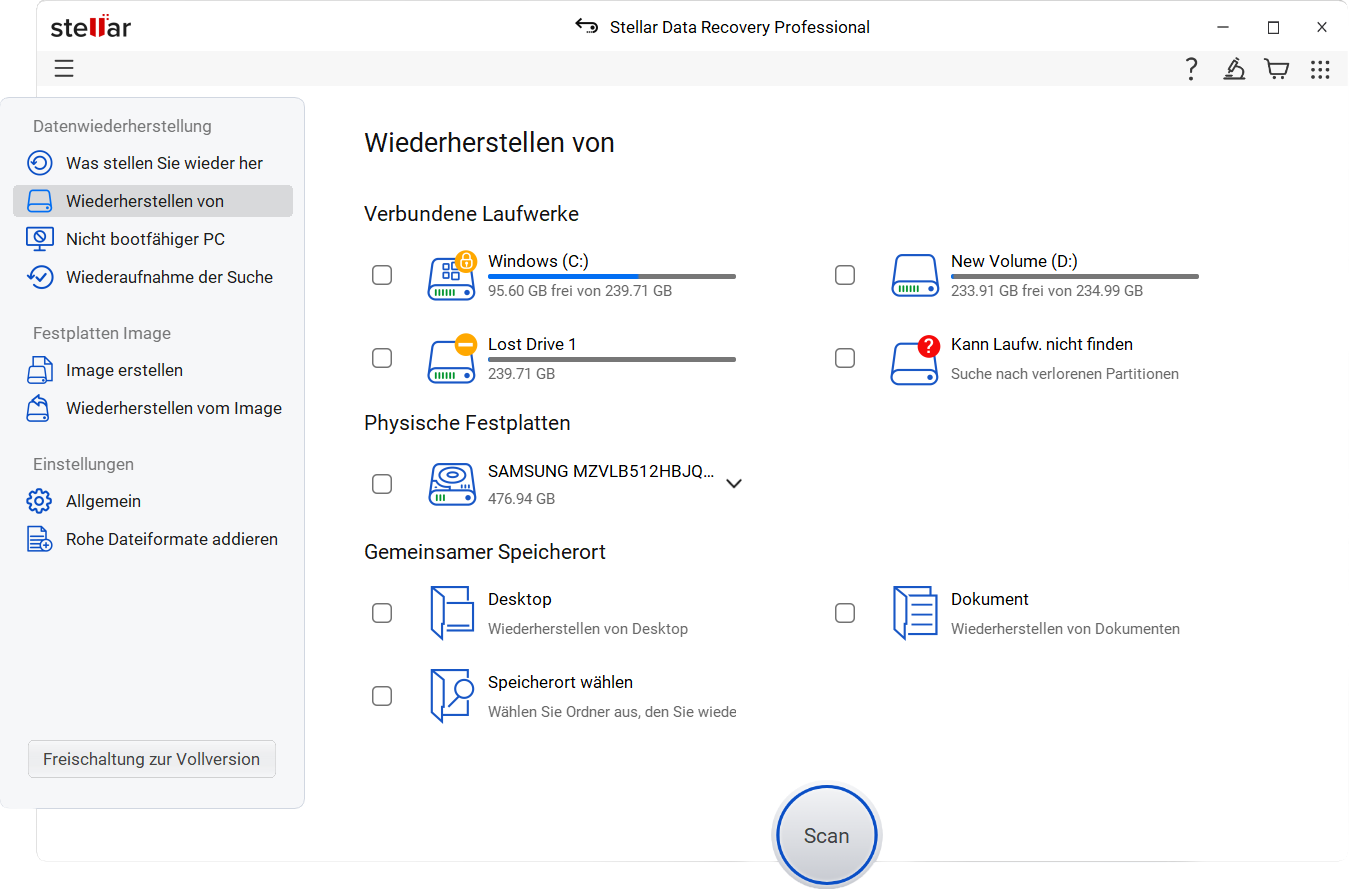
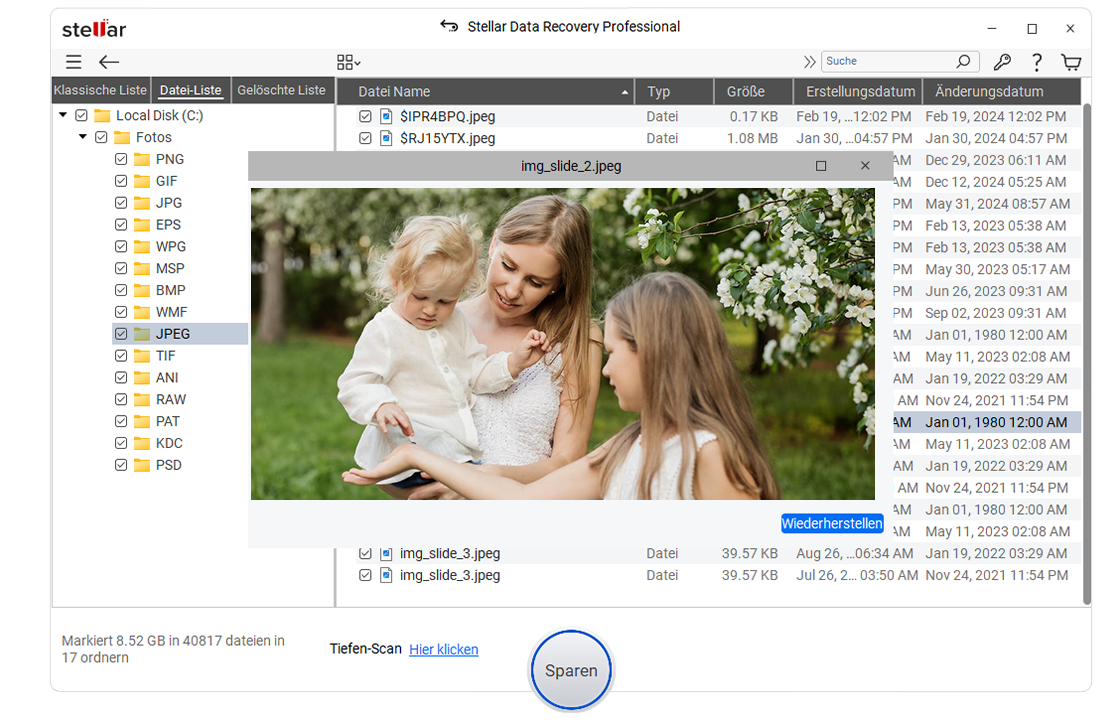
Wenn Ihre wichtigen Dateien von einem Antivirenprogramm gelöscht werden, kann dies beunruhigend sein, bedeutet jedoch nicht immer, dass sie endgültig verloren sind. Sie können sie weiterhin aus der Antiviren-Quarantäne, dem Windows-Backup oder den „Vorherigen Versionen“ wiederherstellen. Wenn die Dateien endgültig gelöscht wurden, kann eine zuverlässige Software für Datenrettung sie in der Regel wiederherstellen, bevor sie überschrieben werden. Nachdem Sie die Dateien wiederhergestellt haben, fügen Sie sie Ihrer Ausschlussliste im Antivirenprogramm hinzu – jedoch erst, nachdem Sie sich vergewissert haben, dass sie sicher sind.
Senior Content Writer
Dieser Artikel wurde verfasst von Himanshu Shakya , einem Senior Content Writer bei Stellar Data Recovery.
September 23, 2026| 10 min read
September 23, 2026| 10 min read
June 18, 2026| 10 min read






 10 min read