



10 problèmes courants dans Outlook et comment les résoudre
January 7, 2026| 9 min read


Summary: Le 24 janvier 2026, Microsoft a publié une mise à jour hors bande (KB5078127) pour Windows 11 afin de résoudre les problèmes survenus après la mise à jour Patch Tuesday de janvier 2026 (KB5074109).
Téléchargement gratuit 100% SécuriséCe dernier correctif vise à remettre la stabilité pour les utilisateurs qui ont rencontré des problèmes avec leur Outlook classique avec des comptes POP et à résoudre d'autres problèmes affectant les opérations des fichiers PST et le stockage dans le Cloud (OneDrive, Dropbox). Il s'agit de la deuxième mise à jour d'urgence publiée par Microsoft pour Windows 11 ce mois-ci. La première, KB5077744, a été publiée le 17 janvier 2026.
Cependant, la mise à jour KB5078127 est importante car elle corrige plusieurs problèmes.
La mise à jour cumulative du 13 janvier 2026 pour Windows 11 a introduit plusieurs bogues et problèmes fonctionnels, y compris :
En raison de la gravité de ces problèmes, Microsoft a publié la mise à jour cumulative hors bande KB5078127 pour Windows 11, non seulement pour corriger les problèmes liés à Outlook, mais aussi pour consolider les correctifs publiés précédemment.
Selon les notes officielles de Microsoft et les discussions du forum communautaire, les principales améliorations apportées par la mise à jour sont les suivantes :
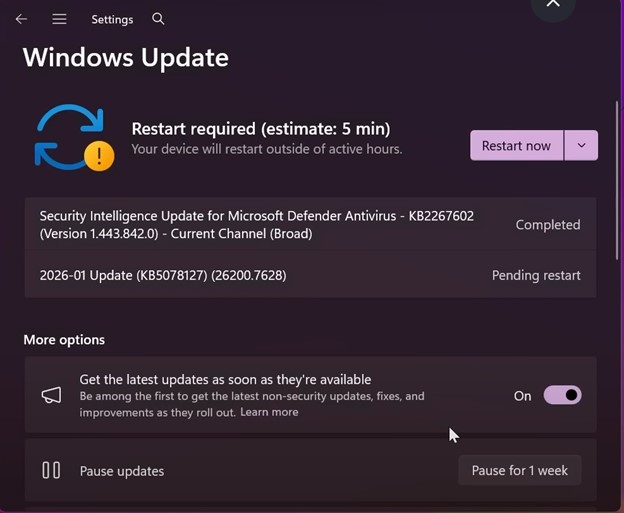
La mise à jour Windows 11 KB5078127 est une mise à jour « hors bande » qui sera téléchargée automatiquement. La mise à jour est fournie via le mécanisme Windows Update aux systèmes concernés qui ont déjà installé la mise à jour du 13 janvier.
Si l'option « Obtenir les dernières mises à jour dès qu'elles sont disponibles » est activée sur votre système, vous recevrez la mise à jour automatiquement. Si ce n'est pas le cas, vous pouvez installer manuellement la mise à jour en accédant à Paramètres > Windows Update sur votre système.
Selon Microsoft, les problèmes liés à Outlook et aux fichiers PST ont été résolus avec la mise à jour hors bande Windows KB5078127. Toutefois, si vous rencontrez toujours des problèmes de synchronisation avec votre profil POP Outlook et l'accès aux données du fichier PST, veuillez suivre la solution ci-dessous :
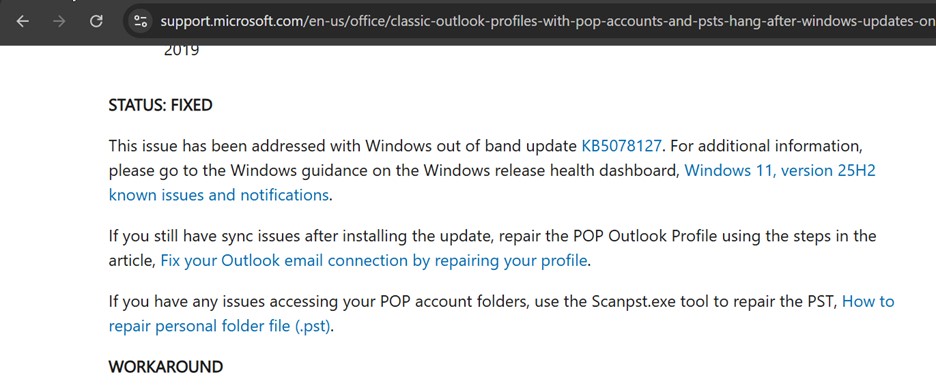
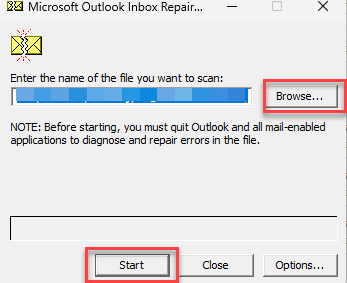
Si vous rencontrez des problèmes pour accéder au fichier PST ou si le fichier est corrompu, utilisez ScanPST pour réparer le fichier PST. Voici comment utiliser ScanPST :
Remarque : veillez à sauvegarder votre fichier PST avant d'exécuter ScanPST, car cela peut parfois entraîner une perte de données.
Pour surmonter les limitations de ScanPST et réparer le fichier PST sans perte de données, vous pouvez opter pour Stellar Repair for Outlook, un puissant logiciel de réparation PST. Ce logiciel peut réparer de manière transparente et efficace les fichiers PST gravement corrompus, quelle que soit leur taille. Il remet tous les éléments de votre boîte aux lettres dans un nouveau fichier PST en conservant la structure et la hiérarchie originales des dossiers. Outre le format PST, il permet d'enregistrer les éléments réparés dans des formats tels que HTML, EML, MSG, PDF, etc.
Si vous rencontrez des problèmes de synchronisation, de blocage, de gel ou autres dans Outlook, vous pouvez réparer ou recréer votre profil.
Pour réparer le profil Outlook,
Une fois terminé, redémarrez Outlook et vérifiez si le problème est résolu. Si ce n'est pas le cas, recréez le profil Outlook. Voici comment procéder :
Microsoft a publié la mise à jour hors bande KB5078127 pour Windows 11 afin de résoudre les problèmes causés par la mise à jour Patch Tuesday du 13 janvier 2026. Cette mise à jour cumulative a corrigé les problèmes liés au compte POP Outlook et au fichier PST, ainsi que les problèmes d'accès aux fichiers Cloud. Si vous utilisez Outlook Classic avec des comptes POP et que vous rencontrez des problèmes après l'installation de la mise à jour du 13 janvier, veuillez installer cette mise à jour immédiatement (si ce n'est déjà fait) afin d'éviter les plantages d'Outlook et de remettre le fonctionnement normal de la messagerie.
Dans le cas où vous rencontrez toujours des problèmes de blocage ou de plantage d'Outlook, veuillez réparer ou recréer le profil Outlook. Si le fichier PST est corrompu, la meilleure solution consiste à utiliser Stellar Repair for Outlook, un puissant logiciel de réparation de fichiers PST. Ce logiciel peut réparer des fichiers PST volumineux et fortement corrompus et récupérer tous les éléments de la boîte aux lettres avec une précision et une intégrité totales.
Senior Content Writer
Cet article a été rédigé par Himanshu Shakya , Rédacteur de contenu senior chez Stellar Data Recovery.
January 7, 2026| 9 min read
July 1, 2025| 9 min read
January 31, 2025| 9 min read






 9 min read