



La mise à jour hors bande Windows 11 KB5078127 corrige les problèmes de plantage d'Outlook
September 23, 2026| 9 min read


Summary: L'outil Inbox Repair Tool ou SCANPST.exe peut se bloquer ou cesser de répondre lors de la réparation du fichier PST. Cela peut se produire pour diverses raisons. Dans cet article, nous expliquerons les raisons de ce problème et fournirons quelques solutions efficaces pour le résoudre. Vous découvrirez également un outil de réparation PST puissant qui peut s'avérer utile lorsque ScanPST ne parvient pas à réparer le fichier PST.
Téléchargement gratuit 100% SécuriséLes fichiers PST sont susceptibles d'être corrompus et de présenter des problèmes de cohérence. C'est pourquoi Microsoft fournit l'outil Inbox Repair Tool, également connu sous le nom de SCANPST.exe, avec toutes les versions d'Outlook. Cet outil est spécialement conçu pour corriger les problèmes de corruption et de cohérence dans le fichier PST. Cependant, il arrive que l'outil de réparation de la boîte de réception ou ScanPST cesse de répondre pendant le processus de réparation et affiche un message d'erreur similaire au suivant :
"Une erreur s'est produite et a entraîné l'annulation du processus de numérisation. Aucune modification n'a été apportée au fichier numérisé."
Dans cet article, nous verrons pourquoi ScanPST se bloque, ne répond plus ou ne peut pas réparer le fichier PST. Nous vous fournirons quelques solutions pour résoudre ce problème et vous donnerons une alternative pour réparer le fichier PST si ScanPST échoue.
Note - Fermez Outlook avant de procéder à la réparation du fichier Outlook PST à l'aide de Scanpst.exe.
L'outil Inbox Repair Tool ou ScanPST peut ne pas fonctionner correctement en cas de problème avec le programme Outlook/Microsoft Office. Par exemple, si les fichiers d'installation du programme sont endommagés ou corrompus. Cependant, l'outil présente certaines limites qui peuvent le bloquer ou l'empêcher de répondre lors de la réparation du fichier PST, voire l'empêcher de réparer le fichier PST. Ces limitations sont les suivantes :
Si l'outil de réparation de la boîte de réception ne répond pas, vous devez attendre que l'outil réponde, car la réparation prendra un certain temps en fonction du niveau de dommages et de la taille du fichier. Toutefois, s'il ne répond pas après un certain temps, s'il se fige ou se bloque, vous pouvez utiliser les méthodes énumérées ci-dessous :
Une application Outlook obsolète peut présenter des erreurs ou des dysfonctionnements susceptibles d'affecter les fonctions de l'application. Comme l'outil de réparation de la boîte de réception fait partie de l'installation de MS Outlook, des problèmes peuvent survenir lors de l'utilisation de cet outil si Outlook n'est pas mis à jour. Vous pouvez donc vérifier et mettre à jour votre application Outlook. Voici comment procéder :
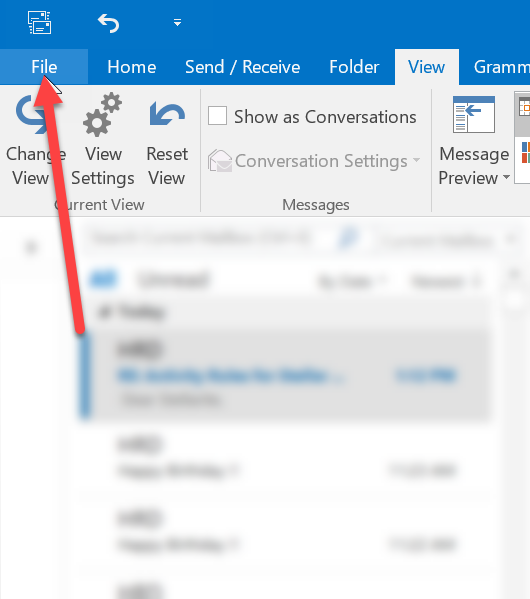
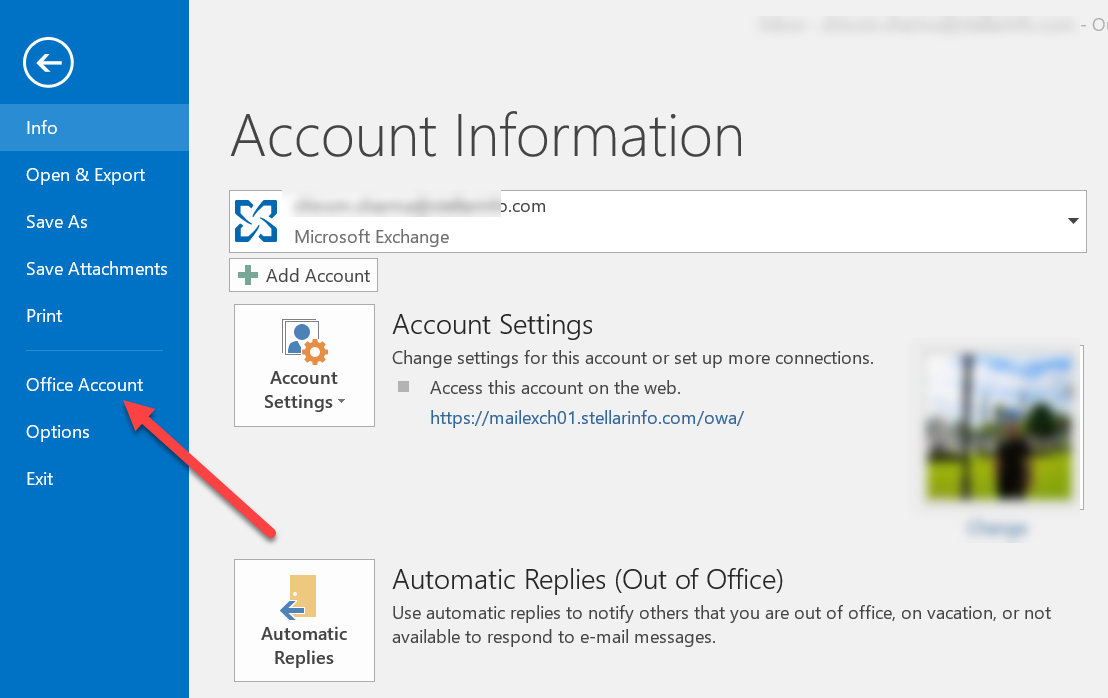
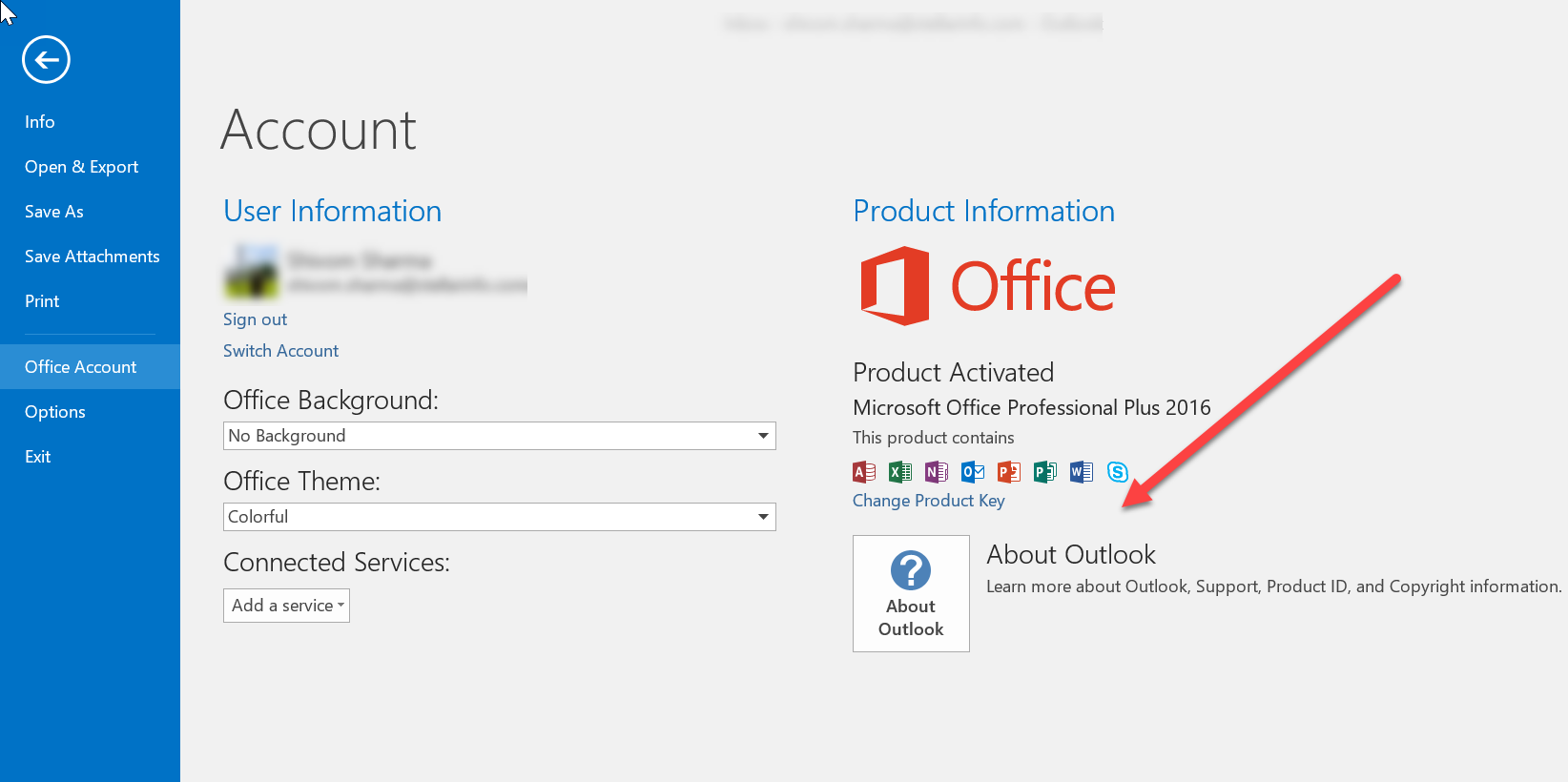
Outlook va maintenant commencer à installer les mises à jour disponibles. Lorsque vous avez terminé, la fenêtre "Vous êtes à jour" s'affiche. Fermez la fenêtre, puis essayez de réparer le fichier PST avec SCANPST.exe. Si cela ne fonctionne pas, passez à la méthode suivante.
Les fichiers corrompus du programme Microsoft Office/Outlook peuvent également affecter les fonctions du programme, y compris l'outil de réparation de la boîte de réception. Dans ce cas, vous pouvez réparer le programme Microsoft Office (car Outlook fait partie de la suite MS Office). Voici les instructions étape par étape pour réparer le programme MS Office :
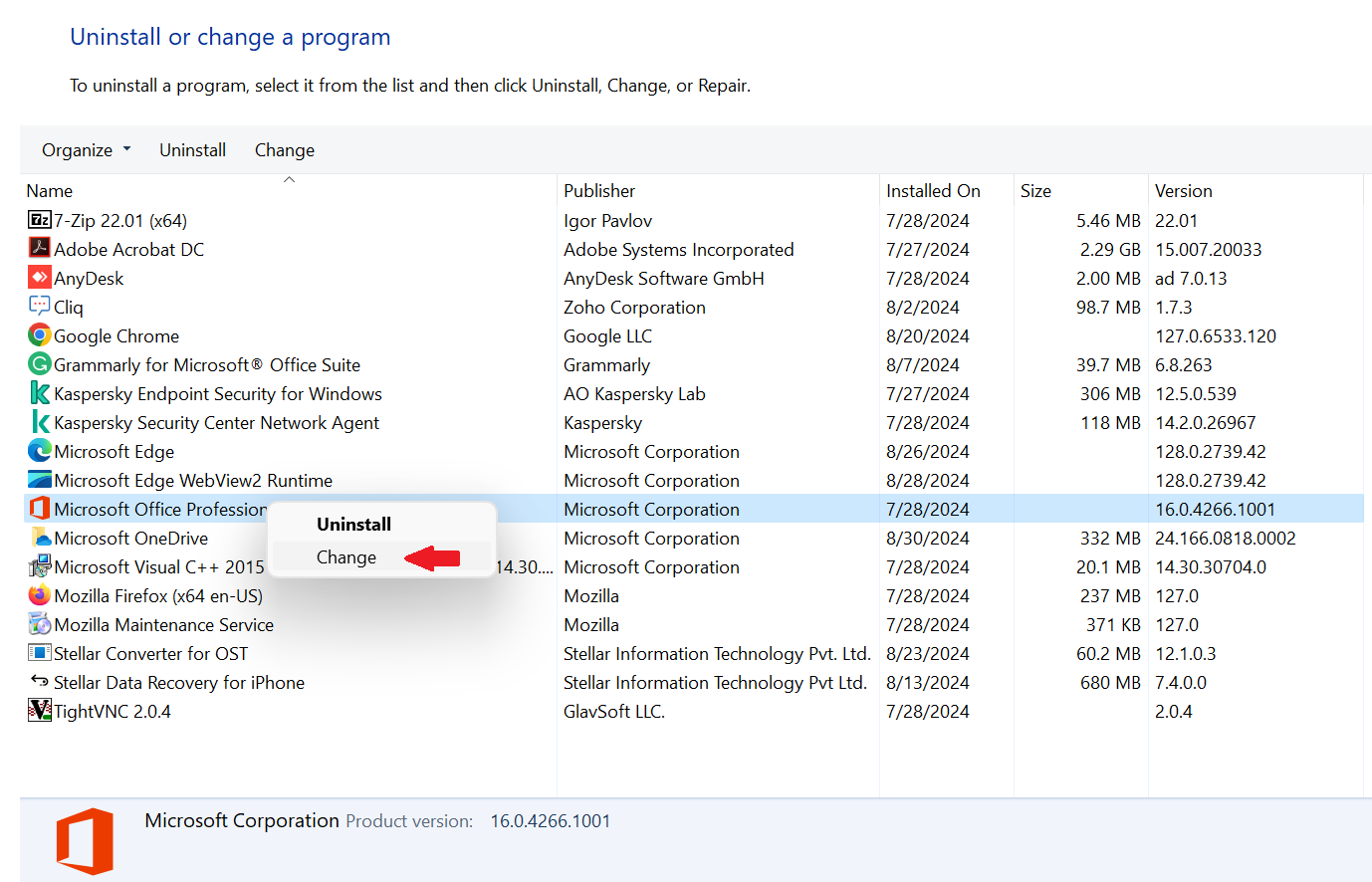
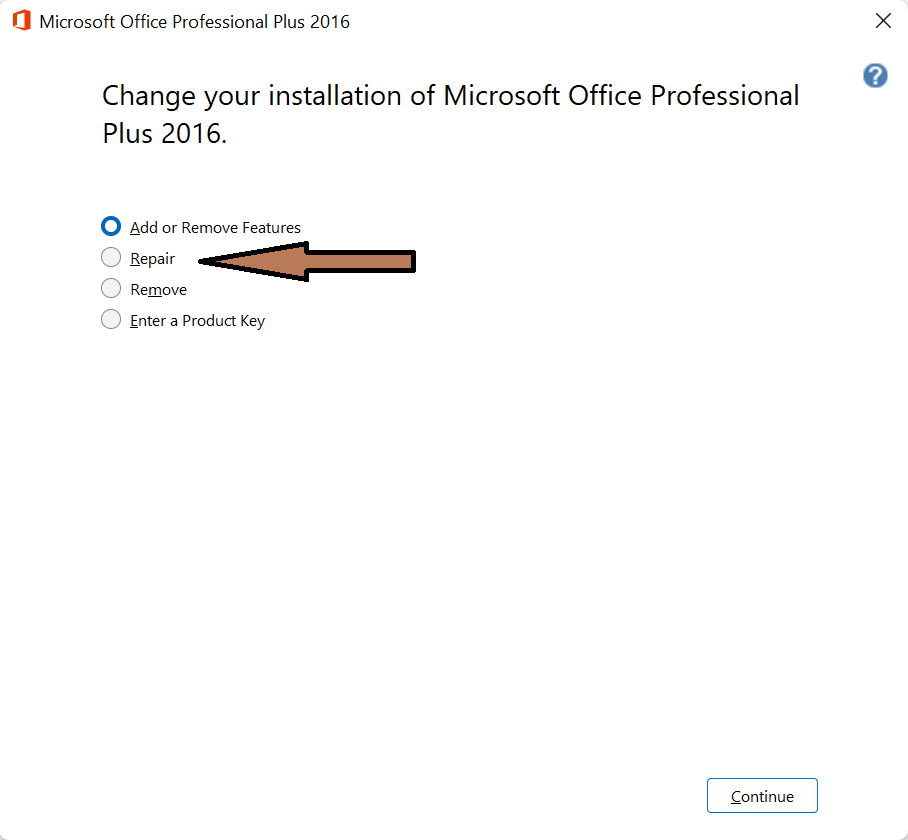
Lorsque le processus de réparation est terminé, ouvrez ScanPST et essayez de réparer le fichier PST. Si le problème persiste, vous pouvez désinstaller complètement MS Office et le réinstaller. Cela résoudra les problèmes (s'il y en a) avec les fichiers du programme Outlook.
Si le fichier PST est trop volumineux, le programme Réparer la boîte de réception risque de se bloquer ou de ne pas pouvoir le réparer du tout. Par conséquent, vérifiez la taille du fichier PST avant de le réparer. Pour ce faire, accédez au bureau du fichier PST, cliquez dessus avec le bouton droit de la souris, puis sélectionnez Propriétés. Si le fichier est trop volumineux, vous devez réduire sa taille. Vous pouvez vider le dossier Éléments supprimés et également supprimer tous les courriels indésirables et autres éléments de la boîte aux lettres. Suivez ensuite les étapes suivantes pour compresser le fichier :
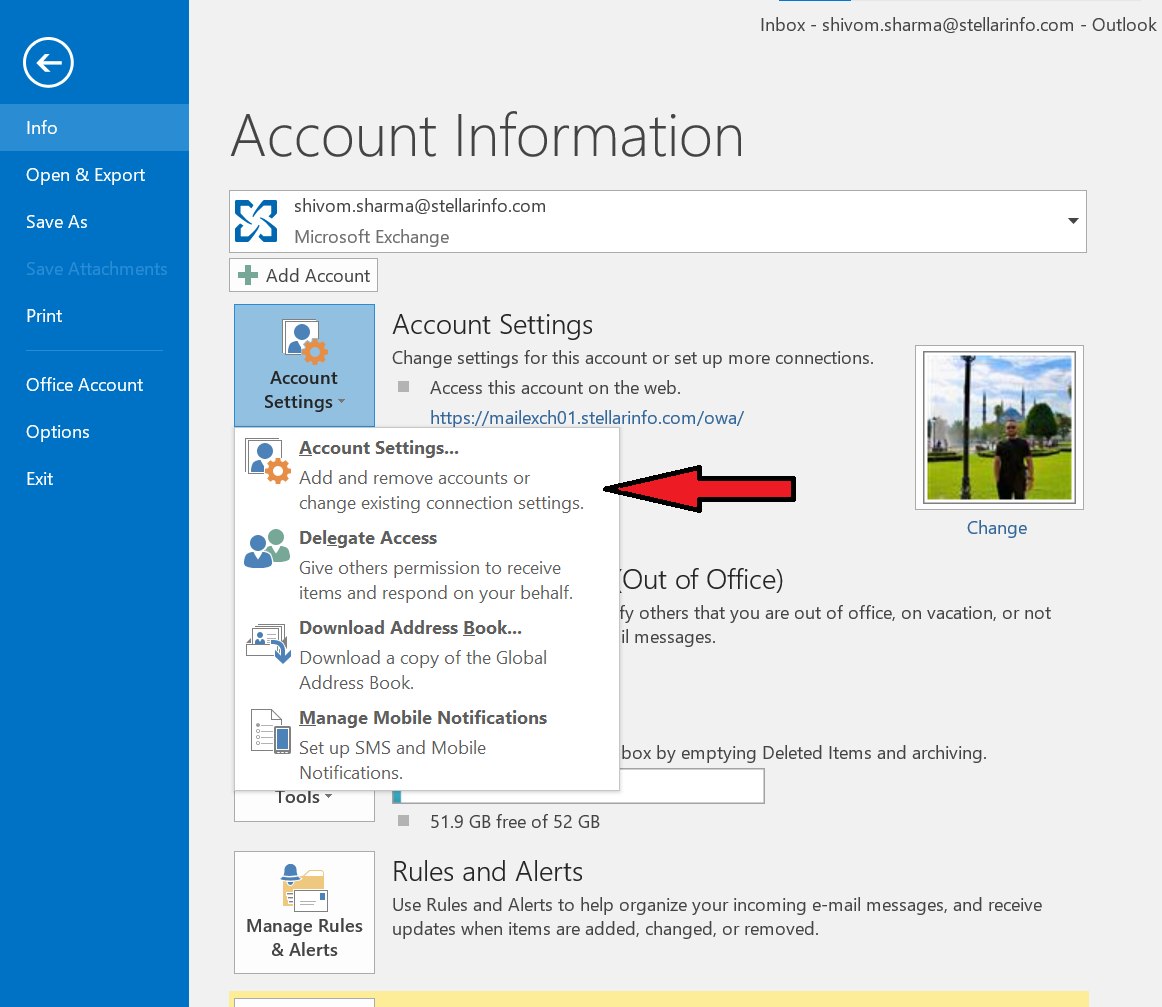
 and click Settings..png)
Cela réduira la taille du fichier PST. Essayez maintenant de réparer le fichier avec ScanPST.
Si l'outil Inbox Repair Tool ou ScanPST ne peut pas réparer le fichier PST, cela indique que le fichier est gravement endommagé. Dans une telle situation, vous pouvez utiliser un outil de réparation de fichiers PST Outlook spécialisé , par exemple Stellar Repair for Outlook. Cet outil peut réparer les fichiers PST corrompus, quels que soient leur taille et leur niveau de corruption. Il vous permet également de prévisualiser les éléments du fichier réparé avant de les enregistrer dans un nouveau fichier PST. L'outil offre également plusieurs autres options pour enregistrer le fichier réparé, par exemple au format EML, HTML, MSG, RTF et PDF. Découvrez comment réparer un fichier PST corrompu avec cet outil :
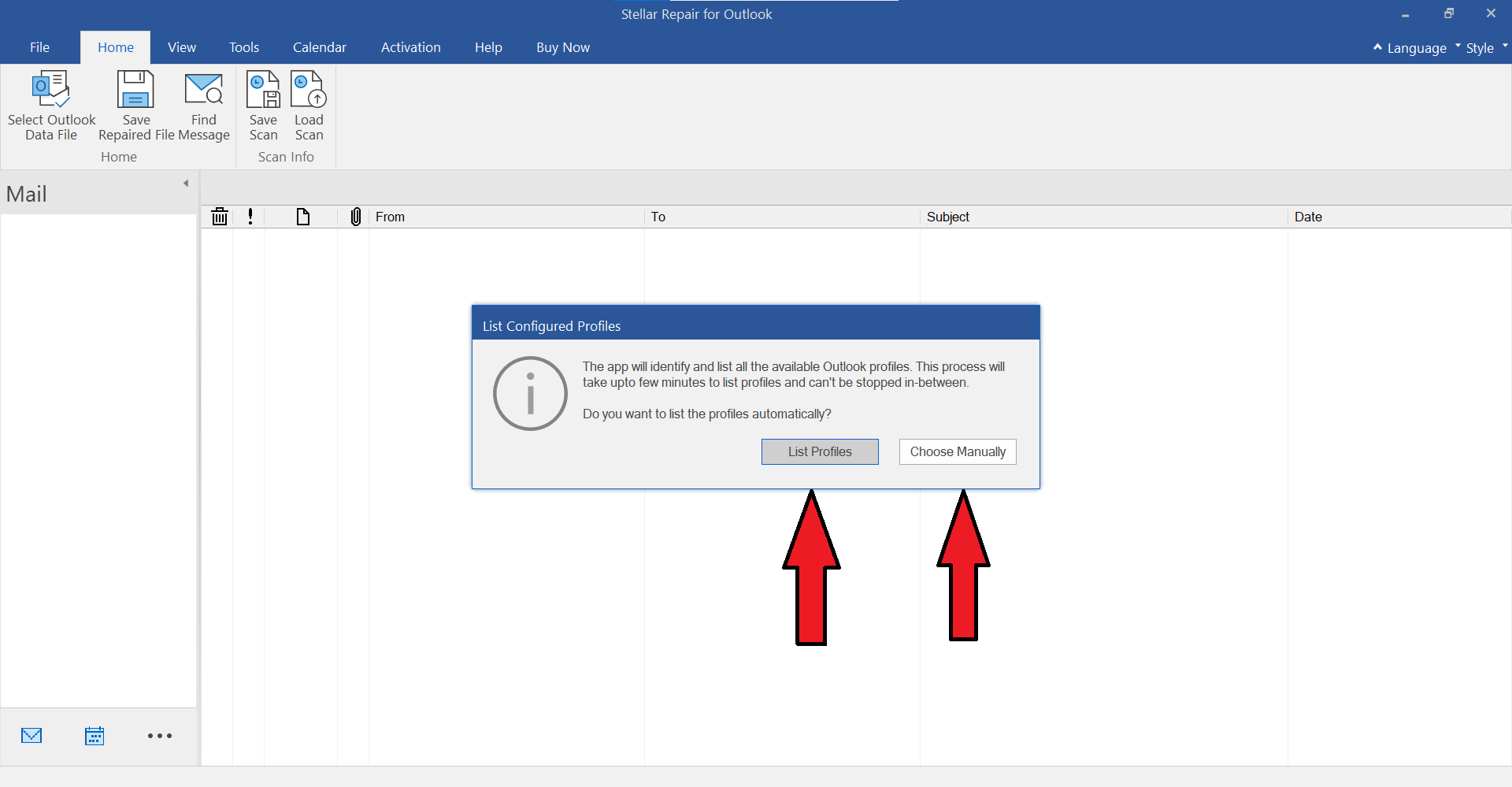
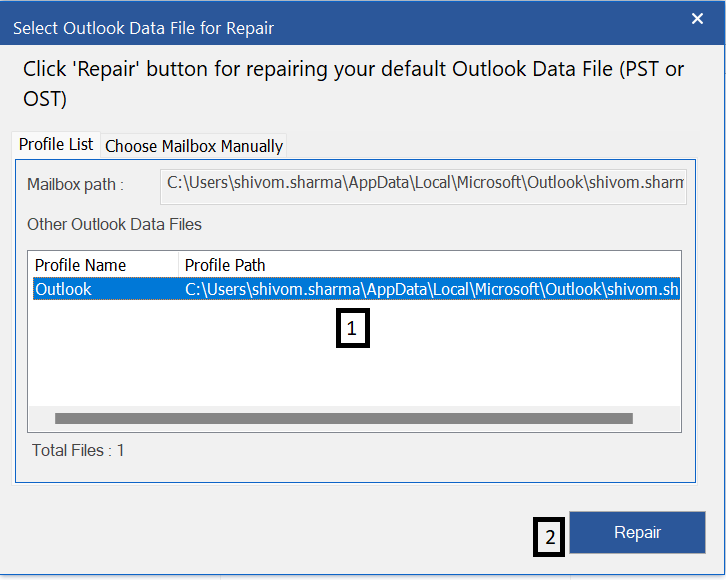
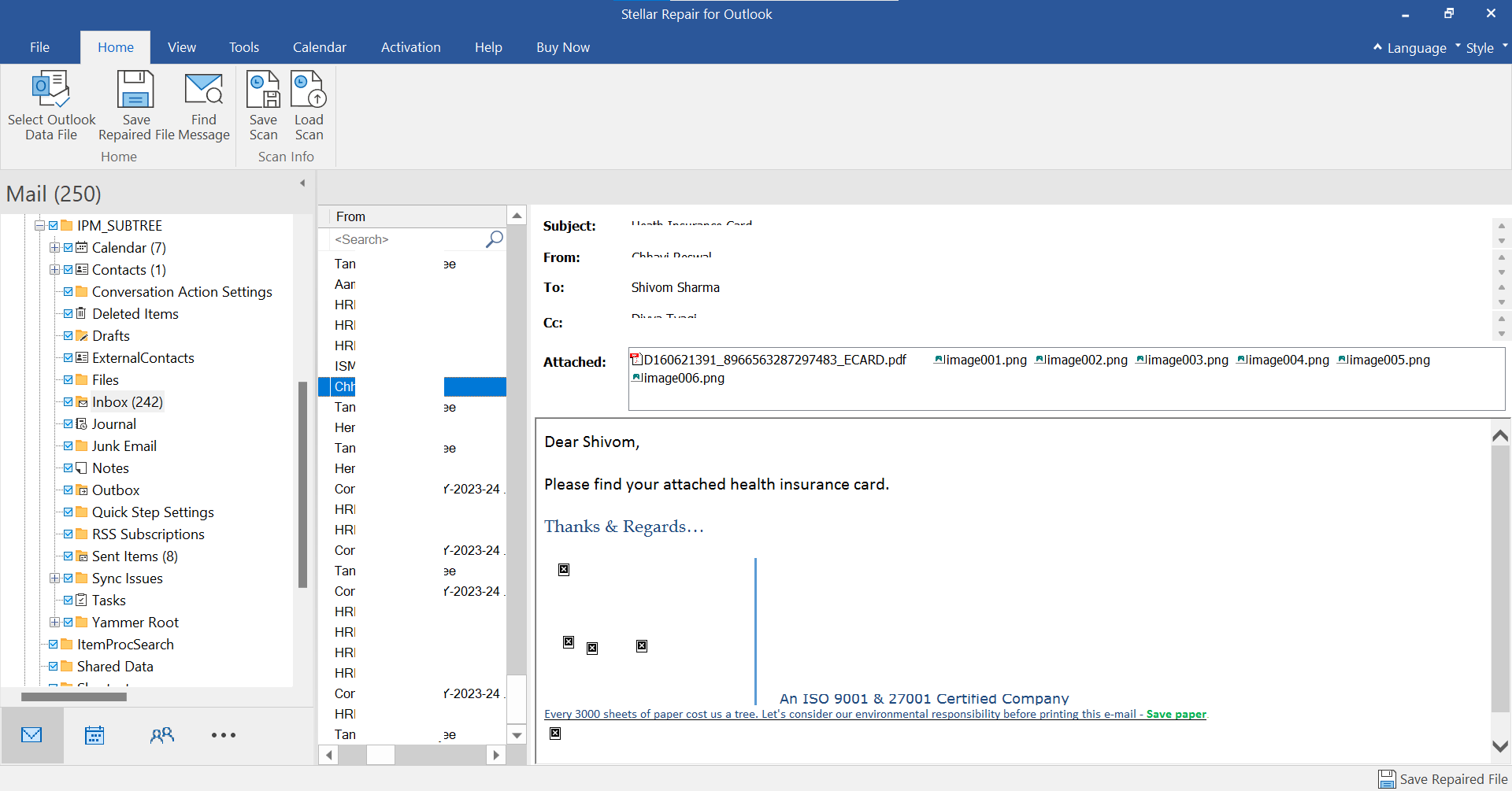
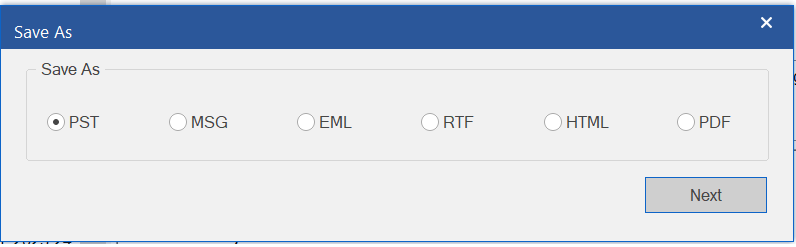
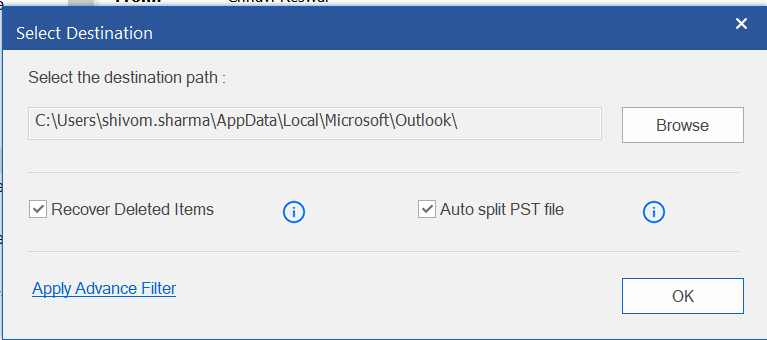
Le fichier PST réparé est enregistré dans le bureau sélectionné. Vous pouvez maintenant importer le fichier PST dans Outlook à l'aide de l'assistant d'importation et d'exportation .
Il peut arriver que le programme de réparation de la boîte de réception ou SCANPST.exe se bloque ou ne puisse pas réparer le fichier PST en raison de ses limitations ou pour d'autres raisons. Dans un tel cas, vous pouvez utiliser les méthodes énumérées ci-dessus pour résoudre le problème. Si l'outil de réparation de la boîte de réception ne parvient pas à réparer le fichier PST, vous pouvez utiliser un outil de réparation PST spécialisé comme Stellar Repair for Outlook. Cet outil peut facilement réparer les fichiers PST volumineux et remettre toutes les boîtes aux lettres dans un nouveau fichier PST tout en préservant la structure du fichier et l'intégrité des données.
Senior Content Writer
Cet article a été rédigé par Himanshu Shakya , Rédacteur de contenu senior chez Stellar Data Recovery.
September 23, 2026| 9 min read
January 7, 2026| 9 min read
July 1, 2025| 9 min read






 9 min read