



Comment résoudre le blocage ou le gel du profil Outlook après la mise à jour Windows 11 (KB5074109) ?
September 23, 2026| 5 min read


Summary: l'erreur "Microsoft Outlook ne peut pas être démarré. La fenêtre Outlook ne peut pas être ouverte" empêche les utilisateurs d'Outlook d'accéder à leur client Outlook et à leurs courriels. Dans ce billet, nous avons partagé quelques solutions efficaces pour réparer l'erreur "La fenêtre Outlook ne peut pas être ouverte". Nous avons également mentionné un outil de réparation Outlook avancé que vous pouvez utiliser pour réparer l'erreur si elle est causée par un fichier PST corrompu ou défectueux.
Téléchargement gratuit 100% SécuriséMicrosoft Outlook est un puissant client de courriel qui offre de nombreuses fonctions utiles pour les messages et les calendriers. Cependant, il est sujet à divers problèmes et erreurs. Le message "Microsoft Outlook ne peut pas être démarré. La fenêtre Outlook ne peut pas être ouverte. Le jeu de dossiers ne peut pas être ouvert" est l'une des erreurs auxquelles les utilisateurs d'Outlook sont confrontés lorsqu'ils utilisent l'application. Cette erreur empêche les utilisateurs d'utiliser l'application, d'accéder à leurs courriels et d'envoyer/recevoir de nouveaux messages. L'erreur peut se produire pour diverses raisons. Nous vous expliquons ci-dessous les raisons possibles de l'erreur "Microsoft Outlook ne peut pas être démarré. La fenêtre Outlook ne peut pas être ouverte" et quelques solutions efficaces pour résoudre le problème.
Plusieurs raisons peuvent déclencher cette erreur dans Microsoft Outlook. Celles-ci comprennent
Suivez les méthodes indiquées pour résoudre le problème "Microsoft Outlook ne peut pas être démarré" ou "Microsoft Outlook ne peut pas être démarré".
L'installation des dernières mises à jour d'Outlook livre des corrections et des correctifs pour les bogues du programme qui peuvent provoquer l'erreur "Impossible d'ouvrir la fenêtre Outlook". Pour mettre à jour Outlook, allez dans Fichier > Compte Office > Mise à jour Office > Options de mise à jour > Mettre à jour maintenant.
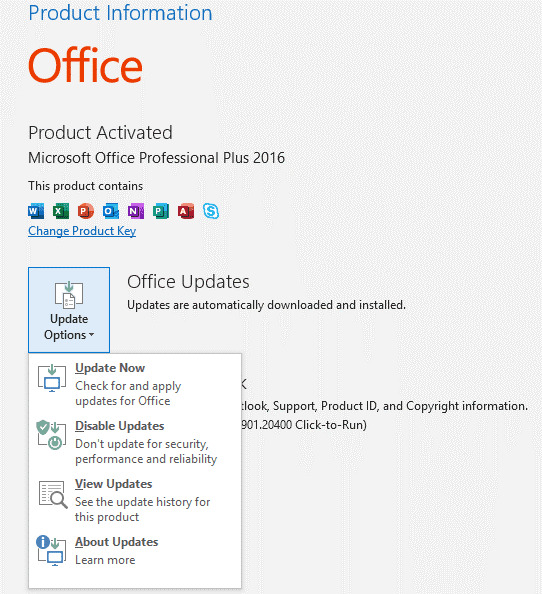
Outlook vérifie la présence de nouvelles mises à jour et commence automatiquement à télécharger les dernières mises à jour.
Si l'option de mise à jour n'est pas disponible ou désactivée dans votre Outlook, vous pouvez le mettre à jour manuellement en téléchargeant et en installant la dernière version à partir du site web de Microsoft.
L'exécution d'Outlook en mode de compatibilité peut également entraîner de tels problèmes. Assurez-vous donc que le mode de compatibilité de Microsoft Outlook est désactivé. La marche à suivre est la suivante :
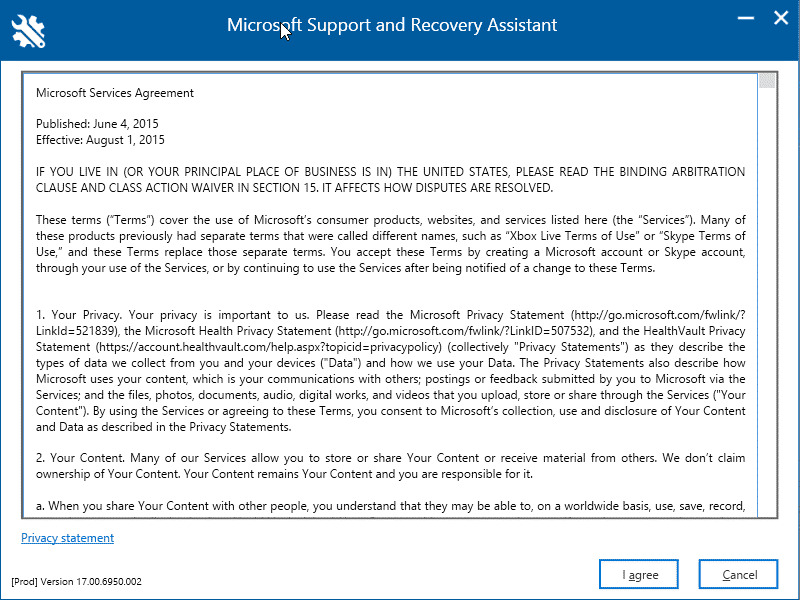
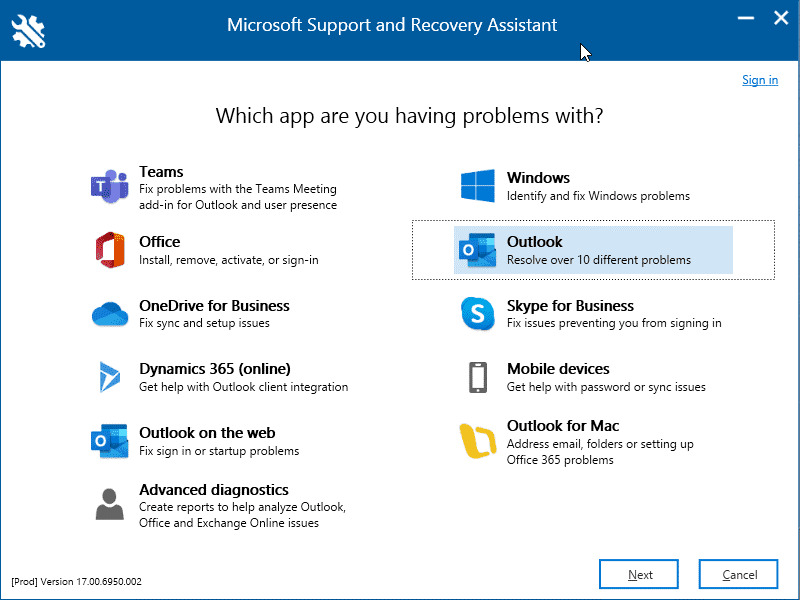
L'assistant de soutien et de récupération de données de Microsoft est un outil gratuit de Microsoft qui aide les utilisateurs d'Outlook à résoudre les problèmes liés à leur client Outlook. Lorsque vous lancez l'outil, il effectue des tests pour déterminer ce qui ne va pas avec votre client Outlook ou votre système. Il propose ensuite des solutions pour résoudre le problème. Les étapes à suivre pour utiliser cet outil sont les suivantes :
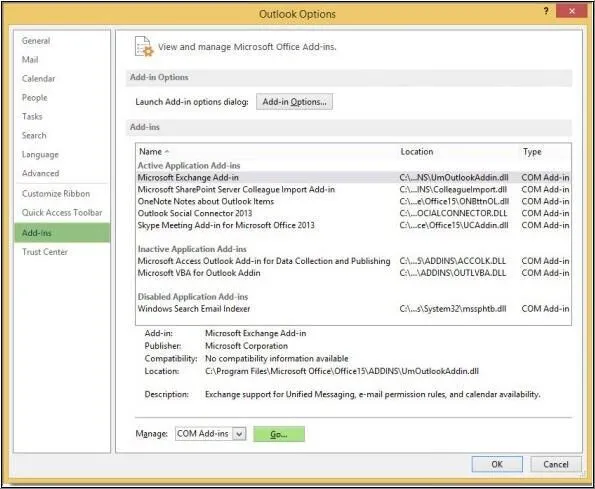
Les modules complémentaires d'Outlook contribuent à améliorer la convivialité, car ils offrent certaines fonctions qui ne sont pas disponibles dans l'application de base. Parfois, ces compléments interfèrent avec le fonctionnement d'Outlook. Par conséquent, vous pouvez recevoir le message d'erreur "Impossible d'ouvrir la fenêtre Outlook". Vous pouvez exécuter Outlook en mode sans échec pour déterminer si le problème est causé par les compléments. Procédez comme suit :
Si vous pouvez utiliser Outlook en mode sans échec sans aucun problème, cela confirme que le problème de non-ouverture d'Outlook est causé par des compléments. Vous pouvez désactiver les compléments pour résoudre le problème. Pour ce faire, procédez comme suit :
Si votre fichier de données Outlook (PST) est devenu trop volumineux, cela peut entraîner des problèmes avec votre Outlook. Si vous recevez le message d'erreur "Microsoft Outlook ne peut pas être démarré. La fenêtre Outlook ne peut pas être ouverte", vous pouvez vérifier et réduire la capacité de votre fichier de données. Pour réduire la capacité du fichier PST, vous pouvez compresser le fichier ou archiver les anciens courriels.
Videz le dossier "Éléments supprimés" et supprimez les courriels sans importance et les autres éléments de la boîte aux lettres. Lorsque des éléments de messagerie sont supprimés, ils laissent un espace vide dans le fichier PST. Vous pouvez compresser le fichier PST pour supprimer cet espace vide et réduire davantage la capacité du fichier PST. Les étapes sont les suivantes :
En archivant les anciens messages (en les déplaçant vers un nouveau fichier PST local), vous pouvez réduire considérablement la capacité du fichier PST. Les étapes de l'archivage des messages dans Outlook sont les suivantes :
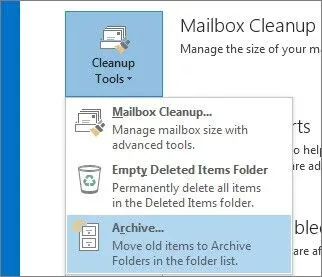
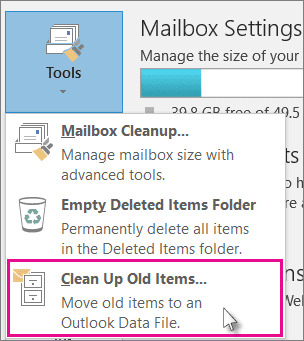
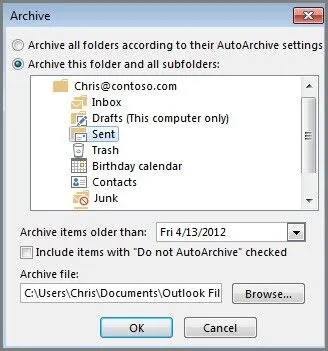
Répétez ces étapes pour créer des archives locales supplémentaires de vos courriels et réduire la capacité du fichier PST. Vous pouvez également diviser le fichier de données Outlook manuellement ou à l'aide d'un outil de division PST tiers.
Des fichiers XML corrompus dans le répertoire Outlook peuvent également expliquer pourquoi vous ne pouvez pas démarrer Microsoft Outlook. Vous pouvez supprimer ces fichiers pour résoudre le problème. Pour ce faire, procédez comme suit :
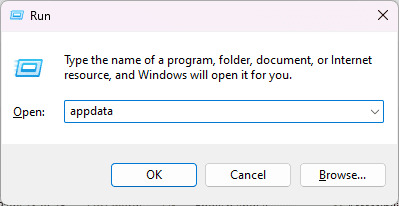
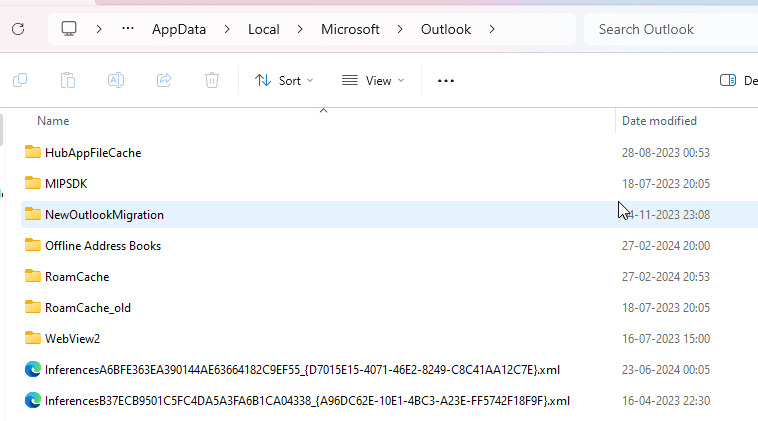
Outlook permet aux utilisateurs de personnaliser le volet de navigation, qui se trouve à l'extrême gauche de la fenêtre principale. Le problème "Microsoft Outlook ne s'ouvre pas" peut également se produire si le fichier de configuration du volet de navigation, c'est-à-dire le fichier profilename.xml, est corrompu. Les personnalisations du volet de navigation peuvent également vous empêcher de démarrer Outlook. Vous pouvez réinitialiser le volet de navigation pour résoudre le problème en suivant les étapes indiquées :
Si la réinitialisation de la fenêtre de navigation ne résout pas l'erreur, vous pouvez supprimer le fichier de configuration de la fenêtre de navigation. Pour ce faire, procédez comme suit
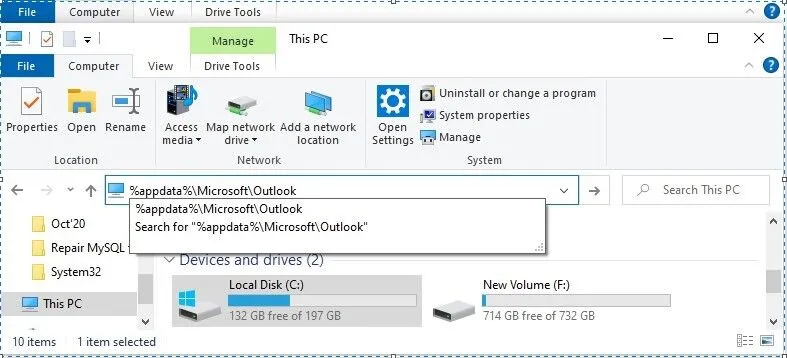
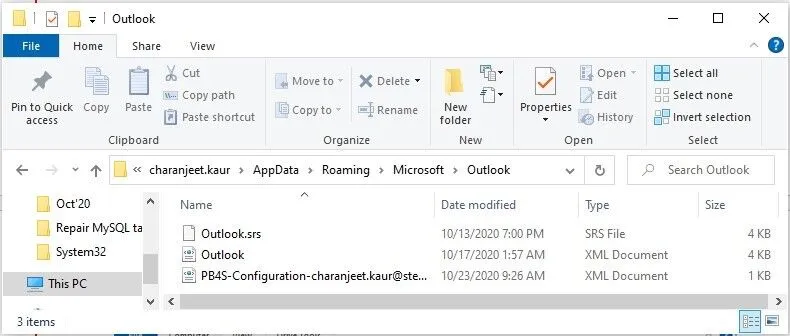
Après avoir effectué ces étapes, vérifiez si le problème a été résolu.
Des fichiers Outlook ou MS Office corrompus ou endommagés peuvent empêcher l'application de fonctionner correctement et entraîner des erreurs. Dans un tel cas, réparez l'installation de MS Office en procédant aux étapes suivantes :
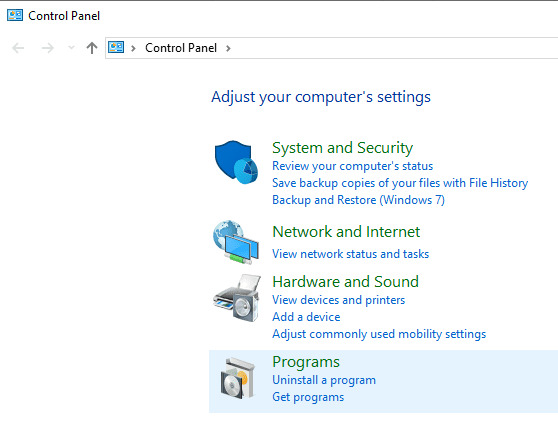
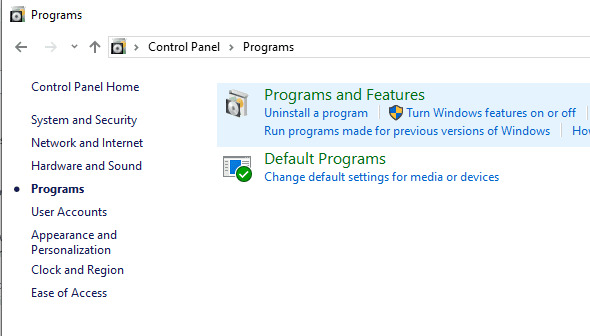
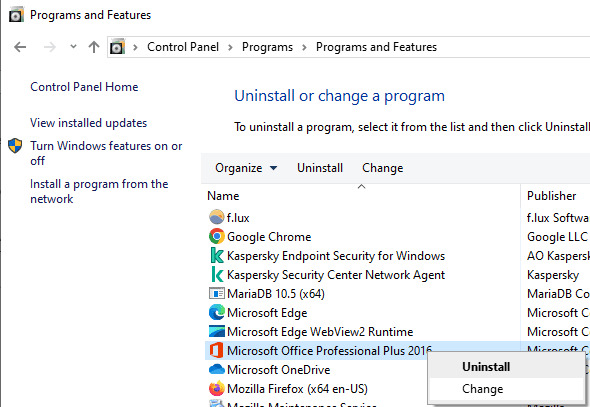
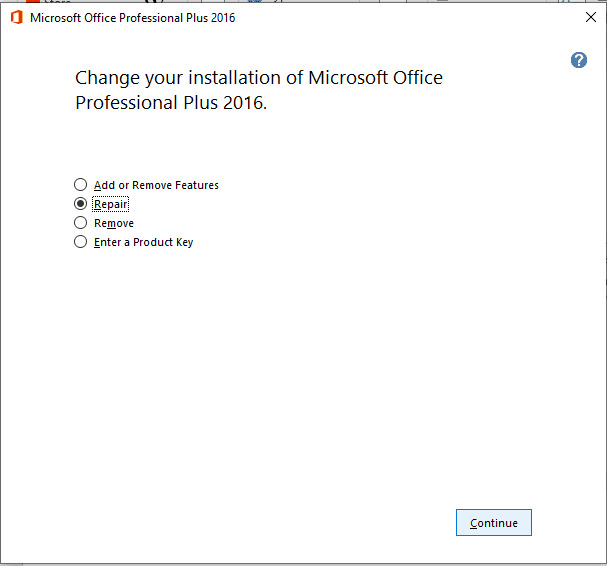
Si la réparation de MS Outlook (MS Office) ne fonctionne pas, vous pouvez réinstaller MS Office. Pour ce faire, vous devez désinstaller MS Office dans les paramètres. Après la désinstallation, téléchargez la dernière version du site web de Microsoft sur votre système.
L'une des causes de l'erreur "Microsoft Outlook ne peut pas être démarré" est un profil Outlook endommagé. Vous pouvez créer un nouveau profil Outlook pour corriger l'erreur. Procédez comme suit :
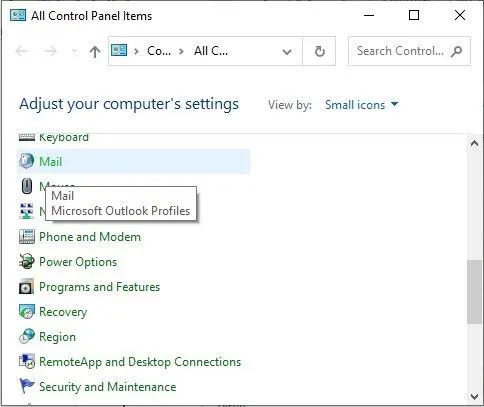
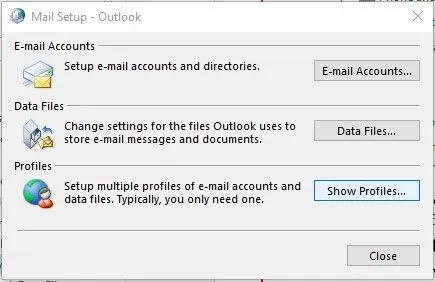
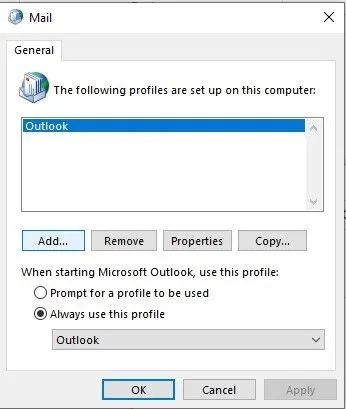
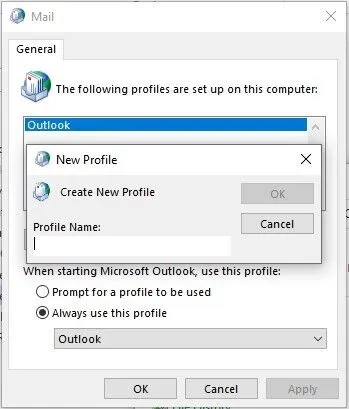
Note : L'assistant d'ajout de comptes recherche automatiquement les paramètres de votre serveur de messagerie.
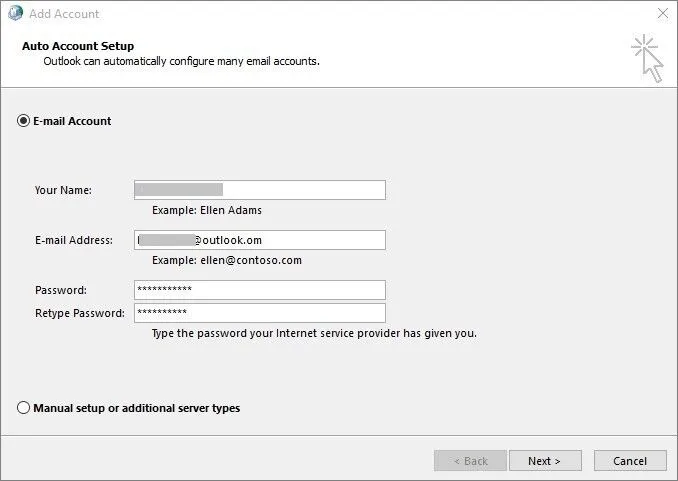
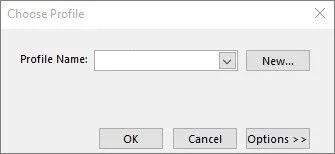
Essayez maintenant d'ouvrir Outlook. S'il démarre normalement, cela signifie que le profil Outlook a été endommagé et que le message d'erreur "Outlook ne peut pas être démarré" est apparu.
Si aucune des méthodes ci-dessus ne fonctionne, cela signifie que le fichier de données Outlook (PST) est endommagé ou défectueux. Pour réparer le fichier de données Outlook, vous pouvez utiliser l'outil de réparation intégré de Microsoft Scanpst.exe (également appelé outil de réparation de la boîte de réception). Voici les étapes à suivre pour réparer le fichier PST avec Scanpst.exe :
L'outil de réparation de la boîte de réception Outlook (Scanpst.exe) peut vous aider à réparer le fichier PST corrompu. Toutefois, cet outil intégré présente certaines limites. Scanpst.exe ne peut pas réparer les fichiers de données Outlook gravement corrompus ou surdimensionnés. Pour surmonter ces limitations et vous épargner le travail manuel, utilisez un logiciel de réparation PST avancé comme Stellar Repair for Outlook pour réparer les fichiers PST sévèrement corrompus de pratiquement n'importe quelle capacité.
Stellar Repair for Outlook est un outil puissant qui vous permet de réparer facilement un fichier Microsoft Outlook Personal Storage Table (PST) corrompu, ainsi que son contenu, tel que les journaux, les tâches, les règles, les contacts, les courriels, les pièces jointes, etc. Ce logiciel de récupération de fichiers PST convivial analyse efficacement le fichier PST corrompu, extrait et répare les données et les enregistre dans un nouveau fichier PST. Il peut également exporter le fichier PST réparé directement vers un compte Outlook ou Office 365.
L'erreur Microsoft Outlook ne peut pas être démarré ou Microsoft Outlook ne peut pas être ouvert vous empêche d'accéder à votre boîte aux lettres. Cependant, vous pouvez facilement corriger cette erreur en utilisant les méthodes mentionnées dans cet article. Si l'erreur est causée par un fichier PST corrompu, vous pouvez utiliser Scanpst.exe ou un outil de réparation PST Outlook tiers comme Stellar Repair for Outlook pour réparer le fichier PST et résoudre le problème. L'outil tiers peut vous aider à récupérer tous les courriels des fichiers PST gravement corrompus, volumineux ou cryptés vers un nouveau fichier PST. Il offre également la possibilité d'exporter tous les courriels directement vers le serveur Live Exchange ou le compte Microsoft 365 en quelques clics.
Senior Content Writer
Cet article a été rédigé par Himanshu Shakya , Rédacteur de contenu senior chez Stellar Data Recovery.
September 23, 2026| 5 min read
September 23, 2026| 5 min read
March 26, 2025| 5 min read






 5 min read