Comment récupérer des fichiers supprimés de la corbeille vidée d’un Mac (guide étape par étape)

Nos contenus respectent des normes éditoriales reconnues : ils sont précis et impartiaux.


Avez-vous vidé la corbeille de votre Mac avant de vous rendre compte qu’elle contenait des fichiers importants ? Avant de paniquer et de commencer à cliquer frénétiquement sur votre Mac, respirez d’abord profondément. Voici ce que vous devez savoir : vider la corbeille ne supprime pas réellement vos fichiers. MacOs se contente de marquer cet espace de stockage comme disponible pour être réécrit, de sorte que les données restent intactes jusqu’à ce que de nouvelles données viennent les écraser. C’est pourquoi le timing est crucial.

Sur les Mac récents équipés de SSD et sur lesquels la fonction TRIM est activée, le délai disponible pour la récupération des données peut être très court. Avec des disques durs plus anciens, ce délai est plus long. Ce guide présente toutes les méthodes permettant de récupérer des fichiers supprimés après avoir vidé la corbeille, y compris la vérification des instantanés APFS locaux, les dossiers « Récemment supprimés » spécifiques à certaines applications, ainsi que la récupération des données via le Terminal à partir du répertoire ~/.Trash.

Puis-je réellement récupérer mes données à partir d’une corbeille Mac vide ?

Tous les fichiers supprimés n’ont pas les mêmes chances d’être récupérés : vos chances dépendent de quelques facteurs clés. Prenez le temps de les vérifier avant de choisir une méthode de récupération de données.  Ce n’est qu’à ce moment-là que vous devez cesser d’utiliser votre Mac, car une utilisation prolongée augmente le risque d’écraser les données mêmes que vous souhaitez récupérer.

  • La corbeille est-elle vraiment vide ? Veillez à vérifier ce point en premier lieu. MacOs dispose d’une option permettant de supprimer automatiquement le contenu de la corbeille au bout de 30 jours : il se peut que les fichiers aient déjà disparu sans que vous ayez vidé la corbeille manuellement. Si les fichiers ont été supprimés d’un disque externe, celui-ci doit être connecté pour que les fichiers apparaissent dans la corbeille.
  • Disposez-vous d’une sauvegarde Time Machine ? Si oui, c’est votre option la plus fiable : passez à la méthode 1. Aucun disque externe connecté ? Les instantanés APFS locaux peuvent tout de même vous aider. Passez à la méthode 2.
  • Les fichiers se trouvaient-ils dans « Photos », « Notes », « Mail » ou « Messages » ? Ces applications disposent de leurs propres dossiers « Éléments récemment supprimés », distincts de la corbeille. Consultez la méthode 4 avant de faire appel à des services de récupération de données.
  • Utilisez-vous un SSD ou un disque dur ? La plupart des Mac commercialisés à partir de 2013 utilisent des SSD sur lesquels la fonction TRIM est activée : les blocs supprimés peuvent être effacés définitivement en quelques minutes. Pour les utilisateurs de disques durs, le délai est plus long. Dans tous les cas, agissez rapidement.
  • Vous n’avez pas de sauvegarde et la corbeille est déjà vide ? Un logiciel de récupération de données pour Mac est votre meilleure option. Passez directement à la méthode 7.

Comment fonctionne la corbeille sur un Mac ?


Sur un Mac, les fichiers supprimés sont déplacés vers la Corbeille. Les fichiers supprimés du disque interne sont stockés dans le dossier caché « ~/.Trash », tandis que ceux supprimés des disques externes sont déplacés vers un dossier caché nommé « .Trash » sur le volume concerné. Les fichiers y restent jusqu’à ce que vous vidiez la Corbeille ou que macOS les supprime automatiquement – à condition que l’option de suppression automatique des fichiers après 30 jours soit activée.

Lorsque vous videz la corbeille, macOS supprime simplement l’entrée du répertoire du fichier et marque les blocs de stockage correspondants comme disponibles. Les données restent physiquement sur le disque dur jusqu’à ce qu’elles soient écrasées par de nouvelles données – ce qui rend précisément la récupération des données possible.

MacOs peut rapidement récupérer ces blocs sur les SSD sur lesquels la fonction TRIM est activée, parfois en quelques minutes seulement. Sur les disques durs, les données restent généralement intactes plus longtemps. Vous devez donc agir rapidement et interrompre toute activité sur votre Mac afin de garantir la réussite de la récupération des données.

Comment récupérer des fichiers supprimés de la corbeille d’un Mac vidée ?

Nous allons vous présenter les méthodes les plus efficaces pour récupérer des données à partir d’une corbeille Mac vidée, à l’aide à la fois de sauvegardes et de logiciels de récupération de données. Le tableau ci-dessous met en correspondance chaque méthode de récupération de données avec votre cas de figure spécifique : identifiez votre situation et passez directement à la section correspondante.

Méthode

Fonctionne-t-elle sans sauvegarde ?

Idéale pour

Time Machine

Non – nécessite une configuration préalable

Les utilisateurs de Mac disposant d’un disque de sauvegarde externe

Instantané APFS local

Oui (à condition que cela se fasse dans les 24 heures)

Utilisateurs ne disposant pas d’un disque de sauvegarde externe connecté

iCloud – Éléments récemment supprimés

Non – la synchronisation doit être activée

Utilisateurs d’iCloud Drive

Liste « Éléments récemment supprimés » spécifique à l’application

Oui

Fichiers supprimés des applications « Photos », « Notes », « Mail » ou « Messages »

Sauvegarde dans le Cloud via un service tiers

Non – nécessite une configuration préalable

Utilisateurs de OneDrive, Google Drive et Dropbox

Terminal

Oui (à condition que la corbeille n’ait pas été vidée)

Utilisateurs avertis, données récemment supprimées

Logiciel de récupération de données

Oui

Pas de sauvegarde ; la corbeille a déjà été vidée

1.Remettre avec Time Machine

Time Machine, le système de sauvegarde intégré d’Apple, est un excellent outil pour récupérer des fichiers supprimés. Si vous avez vidé la corbeille, c’est exactement le cas de figure pour lequel Time Machine a été conçu : il vous suffit de disposer du disque dur externe contenant vos sauvegardes Time Machine et de votre Mac.

  • Connectez le disque de sauvegarde Time Machine à votre ordinateur
  • Cliquez sur l’icône Time Machine dans la barre de menus
  • Sélectionnez « Parcourir les sauvegardes Time Machine »
  • Utilisez la frise chronologique pour remonter jusqu’à une date antérieure à la suppression du fichier supprimé
  • Sélectionnez les fichiers ou dossiers de sauvegarde souhaités, puis cliquez sur « Remettre »
  • Le fichier sera remis à son emplacement d’origine

2. Remettre des fichiers supprimés à l’aide des instantanés APFS

Vous n’avez pas de disque de sauvegarde externe connecté ? Il existe peut-être tout de même un moyen de récupérer vos données. Sur macOS High Sierra et les versions ultérieures, Time Machine crée automatiquement des instantanés locaux toutes les heures directement sur le disque dur interne de votre Mac – aucun disque externe n’est nécessaire. Ces instantanés sont conservés pendant plus de 24 heures, ce qui vous offre une brève mais réelle opportunité de récupérer des fichiers supprimés récemment.

Remarque : les instantanés locaux ne sont créés que si Time Machine est déjà activé sur votre Mac.

  • Ouvrez Terminal sur votre Mac
  • Saisissez la commande suivante et appuyez sur la touche Retour :

tmutil listlocalsnapshots /

  • Une liste des instantanés accompagnés d’horodatages s’affichera. Exemple : com.apple.TimeMachine.2026-05-28-155033
  • Identifiez le snapshot créé avant la suppression du fichier
  • Ouvrez le Finder et accédez au dossier dans lequel se trouvait initialement le fichier supprimé
  • Cliquez sur l’icône Time Machine dans la barre de menus
  • Sélectionnez « Parcourir les sauvegardes Time Machine »
  • Utilisez la chronologie pour accéder à l'horodatage de l'instantané que vous venez d'identifier
  • Sélectionnez le fichier, puis cliquez sur « Remettre »

3. Remettre des fichiers supprimés de la corbeille du Mac à l’aide d’iCloud


Si vos fichiers étaient stockés dans iCloud Drive et avaient été synchronisés avant d’être supprimés, vous pouvez les remettre directement à partir du dossier « Éléments récemment supprimés » dans iCloud. iCloud conserve les fichiers supprimés pendant 30 jours avant de les supprimer définitivement, ce qui vous laisse un délai raisonnable pour agir.

  • Rendez-vous sur iCloud.com et connectez-vous avec votre identifiant Apple
  • Cliquez sur « Disque » et ouvrez le dossier « Fichiers récemment supprimés »
  • Sélectionnez les fichiers que vous souhaitez remettre, puis cliquez sur « Remettre »

4. Vérifiez les dossiers « Supprimés récemment » spécifiques à chaque application

« Photos », « Notes », « Mail » et « Messages » disposent chacun de leur propre dossier « Supprimés récemment », totalement distinct de la corbeille.

Photos

Les photos et vidéos supprimées sont déplacées vers l'album « Supprimés récemment », où elles sont conservées pendant 30 jours avant d'être définitivement supprimées.

  • Ouvrez l’application Photos
  • Sélectionnez le dossier « Supprimés récemment »
  • Sélectionnez la photo ou la vidéo de votre choix
  • Appuyez sur « Remettre »

Remarques

Les notes supprimées sont conservées dans un dossier spécial intitulé « Supprimées récemment » pendant 30 jours.

  • Ouvrez l’application Notes
  • Accédez au dossier « Récemment supprimés »
  • Cliquez avec le bouton droit de la souris sur la note que vous souhaitez remettre, puis sélectionnez « Déplacer vers »
  • Sélectionnez le dossier dans lequel vous souhaitez remettre la note

Mail

Les courriels supprimés sont déplacés vers la corbeille de l’application Mail, indépendamment de la corbeille du système macOS.

  • Ouvrez l’application Mail
  • Repérez la corbeille et cliquez dessus
  • Cliquez avec le bouton droit de la souris sur le courriel que vous souhaitez remettre, puis sélectionnez « Déplacer vers »
  • Sélectionnez le dossier de destination

Messages

L’application « Messages » ne dispose pas d’un dossier « Éléments récemment supprimés » classique, mais les conversations récemment supprimées peuvent être récupérées si vous agissez rapidement.

  • Ouvrez l’application « Messages »
  • Allez dans « Édition » > « Annuler immédiatement après la suppression » (cette fonction ne fonctionne que pendant la même session)
  • Si ce délai est déjà écoulé, vérifiez votre dernière sauvegarde Time Machine ou iCloud

5.  Vérifiez les services de sauvegarde dans le Cloud tiers

Les fichiers supprimés peuvent encore être récupérables si vous utilisez Google Drive, OneDrive ou Dropbox pour synchroniser vos fichiers : chaque plateforme dispose de son propre dossier dédié aux fichiers supprimés, avec une durée de conservation définie.

Google Drive

Google Drive conserve les fichiers supprimés pendant 30 jours.

  • Rendez-vous sur drive.google.com et connectez-vous
  • Cliquez sur « Corbeille »
  • Recherchez votre fichier, cliquez dessus avec le bouton droit de la souris et sélectionnez « Remettre »

OneDrive

OneDrive conserve les fichiers supprimés pendant 30 jours pour les comptes personnels et jusqu’à 93 jours pour les comptes Business Microsoft 365.

  • Rendez-vous sur onedrive.live.com et connectez-vous
  • Cliquez sur « Corbeille » dans la barre latérale de gauche
  • Sélectionnez votre fichier, puis cliquez sur « Remettre »

Dropbox

Dropbox conserve les fichiers supprimés pendant 30 jours pour les formules « Free » et « Plus », et pendant 180 jours pour les formules Business.

  • Rendez-vous sur dropbox.com et connectez-vous
  • Cliquez sur « Fichiers supprimés »
  • Recherchez votre fichier et cliquez sur « Remettre »

6.  Remettre via le Terminal

Le Terminal vous offre un accès direct, via la ligne de commande, au système de fichiers de votre Mac, y compris au dossier caché « .Trash », où sont stockés les fichiers supprimés avant que la corbeille ne soit vidée. Cette méthode fonctionne dans deux cas de figure différents :

1. Si les fichiers se trouvent toujours dans la corbeille


Utilisez ces commandes si le Finder ne répond pas, si les fichiers n’apparaissent pas dans la corbeille ou si vous préférez utiliser la ligne de commande.

  • Ouvrez Terminal
  • Accédez au dossier Corbeille : cd ~/.Trash
  • Affichez la liste de tous les fichiers présents dans la Corbeille, y compris les fichiers cachés : ls -al ~/.Trash
  • Déplacez votre fichier vers votre dossier de base. Remplacez « filename.ext » par le nom réel de votre fichier : mv filename.ext ~/
  • Tapez « exit » et appuyez sur la touche Retour pour fermer Terminal
  • Ouvrez le Finder. Votre fichier se trouve dans votre dossier personnel

2. La corbeille a déjà été vidée


Les commandes natives du Terminal ne permettent pas de récupérer des fichiers supprimés une fois la Corbeille vidée. Une fois que vous avez vidé la Corbeille à l’aide des commandes du Terminal (rm) ou dans le Finder, le fichier est supprimé du répertoire. Vos données supprimées restent sur votre disque dur jusqu’à ce que cet espace soit écrasé par de nouvelles données ; toutefois, il n’existe aucune méthode native au sein du Terminal pour localiser les données supprimées.

Vous pourrez peut-être récupérer certaines données à l’aide d’outils en ligne de commande (tels que PhotoRec) exécutés via le Terminal. Toutefois, l’utilisation de ces outils nécessite des connaissances techniques approfondies et se solde généralement par des taux de réussite nettement inférieurs à ceux des logiciels professionnels de récupération de données.


7.  Utilisez un logiciel de récupération de données pour Mac

Si la Corbeille est vide et que vous n’avez pas effectué de sauvegarde à l’aide de Time Machine, un logiciel de récupération de données pour Mac constitue votre dernier recours. Il analyse le disque au niveau des secteurs, reconstitue les fichiers à partir de leurs signatures et les remet afin de permettre la récupération des données. Les fichiers peuvent être récupérés à condition que le disque soit reconnu par l’Utilitaire de disque et que les données existantes n’aient pas été écrasées.
  • Téléchargez le logiciel, installez-le sur un disque externe et connectez-le à votre Mac.
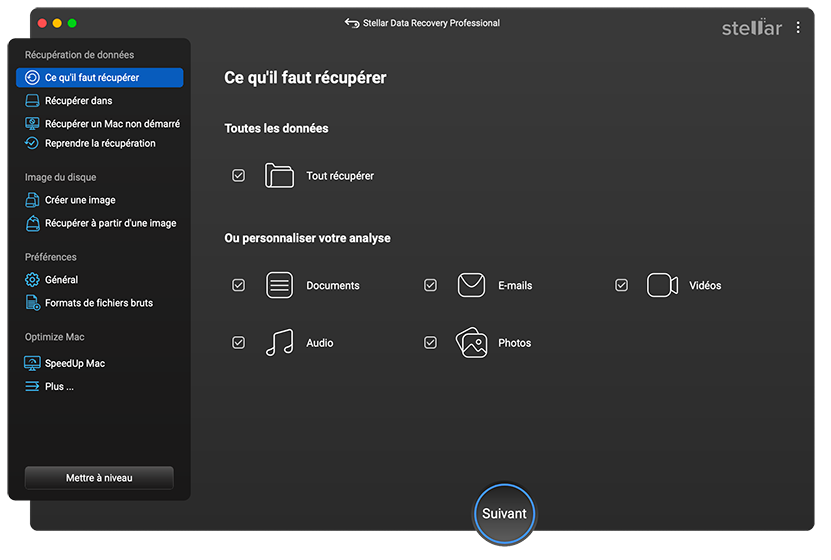
  • Sur l’écran « Que souhaitez-vous récupérer ? », sélectionnez le type de fichier que vous souhaitez récupérer, puis cliquez sur « Continuer ».
1-Selectionnez le type de donnees
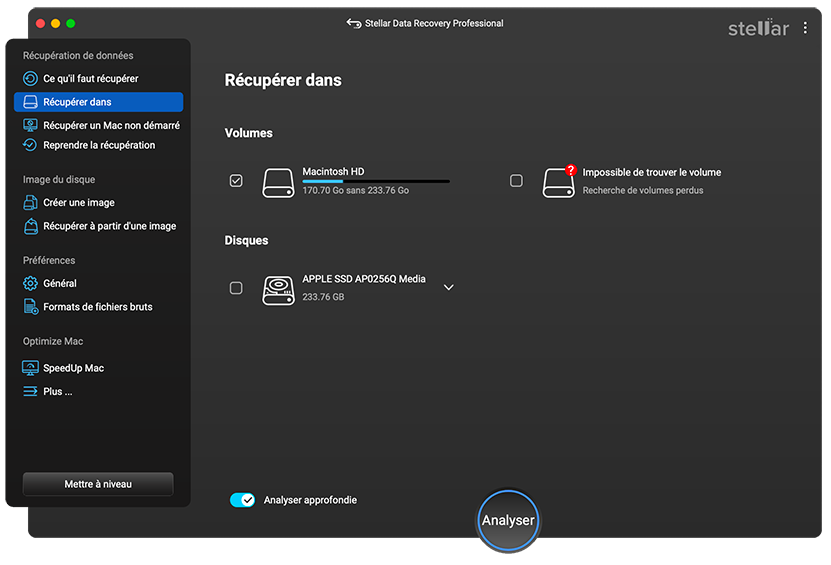
  • Sélectionnez le bureau à partir duquel vous souhaitez récupérer les données, puis cliquez sur « Analyser ».
2-Selectionnez l emplacement
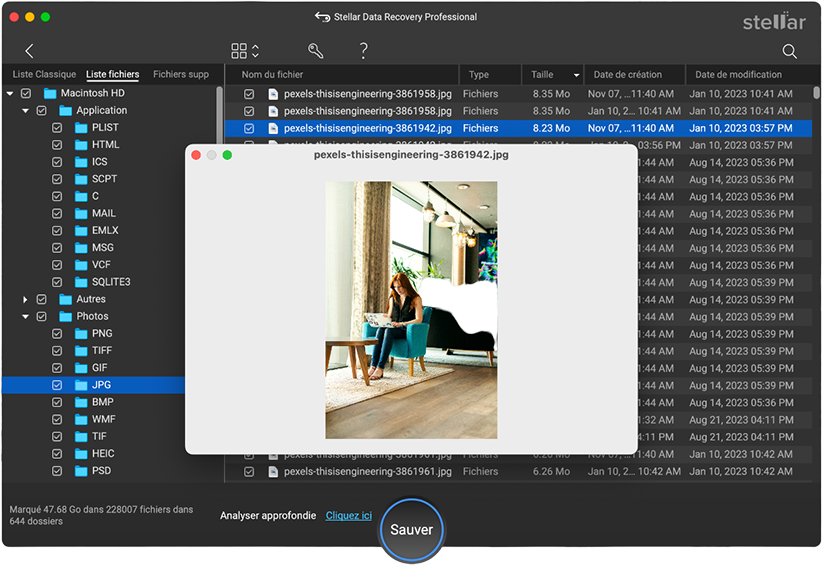
  • Un aperçu des fichiers récupérés s’affichera.
3-Analysez & recuperez
  • Sélectionnez les fichiers souhaités, puis cliquez sur « Récupérer » pour les copier à l’emplacement de votre choix.

Comment éviter que des fichiers ne soient à nouveau perdus depuis la corbeille de votre Mac ?

La récupération de fichiers supprimés peut être source de stress et le succès n’est pas toujours garanti. Adopter ces bonnes habitudes ne prend que quelques minutes et peut vous épargner des heures de travail de récupération de données par la suite.

  • Activez Time Machine. Connectez un disque externe, puis accédez au « menu Apple » > « Préférences Système » > « Général » > « Time Machine ». Configurez-le une seule fois : il s’exécutera ensuite automatiquement en arrière-plan.
  • Activez la synchronisation d’iCloud Drive. Accédez au menu Apple > Préférences Système > Identifiant Apple > iCloud et activez iCloud Drive. Vos dossiers « Bureau » et « Documents » seront sauvegardés en continu.
  • Désactivez le vidage automatique de la corbeille. Allez dans « Finder » > « Préférences » > « Avancé » et désélectionnez « Supprimer les éléments de la corbeille après 30 jours » si vous souhaitez garder un contrôle total sur ce qui est supprimé.
  • Prenez un instant avant de vider la corbeille. Prenez cinq secondes pour vérifier son contenu avant de cliquer sur « Vider la corbeille ». Si vous avez accidentellement glissé un fichier dans la corbeille, appuyez immédiatement sur CMD + Z avant de fermer la fenêtre du Finder.
  • Évitez d’utiliser la commande « rm » dans Terminal pour les fichiers importants. La commande « rm » contourne complètement la corbeille et ne peut pas être annulée. Dans la mesure du possible, utilisez la fonction de suppression du Finder.
  • Installez à l’avance un logiciel de récupération de données. Si vous disposez déjà d’un outil adapté avant toute perte de données, vous aurez un souci de moins en cas d’urgence et pourrez empêcher que de nouvelles données ne soient écrites sur le disque au pire moment possible.

Récupérez vos fichiers Mac avant qu’il ne soit trop tard

Vider la corbeille de votre Mac ne met pas fin à l’histoire. Tant que les données supprimées n’ont pas été écrasées, leur récupération est possible. Commencez par les options les plus simples : Time Machine, les instantanés APFS locaux, iCloud ou le dossier « Éléments récemment supprimés » propre à une application. Si aucune de ces options n’est viable, un logiciel de récupération de données reste votre meilleure solution — mais uniquement si vous agissez rapidement et que vous ne continuez pas à utiliser votre Mac entre-temps. Avec les SSD, ce délai est très court. Chaque minute compte.

FAQs

Oui. Vider la corbeille supprime l’entrée du fichier dans le répertoire, mais les données ne sont pas effacées immédiatement. Les fichiers restent sur le disque dur jusqu’à ce qu’ils soient écrasés par de nouvelles données. La récupération des données est possible à l’aide de Time Machine, des instantanés APFS locaux, d’iCloud ou d’un logiciel de récupération de données – mais vous devez agir rapidement, en particulier avec les SSD, où le délai d’intervention est très court.
Pas immédiatement. Lorsque vous videz la corbeille, macOS marque ces blocs de stockage comme disponibles, mais ne supprime pas les données. Les fichiers restent récupérables jusqu’à ce qu’ils soient écrasés par de nouvelles données . Sur les SSD où la commande TRIM est activée, ce délai peut être dans les plus brefs délais. Sur les disques durs, vous disposez généralement de plus de temps.
Par défaut, les fichiers restent indéfiniment dans la corbeille jusqu’à ce que vous la vidiez manuellement. Cependant, macOS propose une option permettant de supprimer automatiquement le contenu de la corbeille au bout de 30 jours. Vous pouvez activer ou désactiver cette option dans « Finder » > « Préférences » > « Avancé » > « Supprimer les éléments de la corbeille au bout de 30 jours ».
TRIM est une commande d’optimisation des SSD qui marque les blocs de stockage supprimés comme étant immédiatement réutilisables. Sur les Mac équipés de SSD – la plupart des modèles à partir de 2013 –, TRIM peut supprimer définitivement les données en quelques minutes après le vidage de la corbeille. C’est pourquoi il est essentiel d’arrêter toute activité sur le Mac immédiatement après une suppression accidentelle.
Terminal permet-il de récupérer des fichiers supprimés de la corbeille du Mac ? R. Terminal permet de récupérer des fichiers qui se trouvent encore dans le dossier « .Trash » à l’aide de la commande « mv » ; cela s’avère utile si le Finder ne répond plus ou si les fichiers ne sont pas visibles. Cependant, Terminal ne peut pas récupérer de fichiers une fois que la corbeille a été vidée. Un logiciel de récupération de données est nécessaire pour une corbeille vidée.
La commande « rm » contourne complètement la corbeille : il n’y a ni fonction d’annulation ni dossier « Éléments récemment supprimés ». La récupération des données reste possible à l’aide d’un logiciel de récupération, à condition de cesser immédiatement d’utiliser le Mac. Si Time Machine était actif avant la suppression, la récupération des données à partir d’une sauvegarde constitue l’option la plus fiable.
Oui, bien que les Mac Apple Silicon exigent que le logiciel de récupération de données dispose des autorisations nécessaires pour un accès complet au disque, ce qui peut être accordé dans « Préférences Système > Confidentialité et sécurité > Accès complet au disque ». Certains outils nécessitent également une extension de noyau pour un accès approfondi au disque système. Vérifiez toujours que le logiciel reçoit explicitement du soutien pour Apple Silicon avant de le télécharger.
Oui. FileVault chiffre l’intégralité du disque interne de votre Mac. Bien que cela n’empêche pas les logiciels de récupération de données de fonctionner sur un Mac en cours d’exécution, cela rend la récupération de données hors ligne – comme le retrait du disque et son analyse en externe – considérablement plus difficile. La plupart des programmes de récupération de données fonctionnent normalement sur un Mac chiffré par FileVault lorsqu’ils sont exécutés avec l’option « Accès complet au disque » activée.
Les instantanés APFS locaux sont des instantanés du système de fichiers de votre Mac que Time Machine crée automatiquement sur le disque interne, sans qu’il soit nécessaire de disposer d’un disque de sauvegarde externe. Ils sont conservés pendant 24 heures maximum. Si vous avez supprimé un fichier au cours de la dernière journée, vous pourrez peut-être le remettre via Time Machine, même sans que votre disque de sauvegarde soit connecté.
Oui. À condition d’avoir configuré Time Machine, d’avoir synchronisé vos fichiers avec iCloud Drive, de disposer d’instantanés APFS locaux datant des dernières 24 heures, ou d’avoir supprimé des fichiers depuis les applications « Photos », « Notes », « Mail » ou « Messages » – qui possèdent leurs propres dossiers « Éléments récemment supprimés ». Si aucun de ces cas ne s’applique, un logiciel spécialisé de récupération de données est nécessaire.

À propos de l'auteur

Himanshu Shakya

Himanshu Shakya

Senior Content Writer

Cet article a été rédigé par Himanshu Shakya, rédacteur de contenu chez Stellar Data Recovery.

Vous souhaitez en savoir plus sur notre processus de création de contenu ? Découvrez notre consignes à l'intention des rédacteurs.

Quelle note attribuez-vous à cet article ?

Note actuelle de l'article :

0 0 votes
Stellar With 30 Years of Excellence
TECHNOLOGIE À LAQUELLE VOUS POUVEZ FAIRE CONFIANCE
Experts en soins des données depuis 1993
google-trust
×