Come risolvere il blocco o l'arresto anomalo del profilo Outlook dopo l'aggiornamento di Windows 11 (KB5074109)?

Microsoft ha rilasciato un aggiornamento cumulativo - KB5074109 - per Windows 11 il 13 gennaio 2025.

 Tuttavia, dopo aver installato questo aggiornamento, diversi utenti di Classic Outlook con account POP hanno segnalato che l'applicazione non si chiude correttamente. Inoltre, alcuni altri utenti hanno segnalato che la loro applicazione Outlook si blocca, si congela o visualizza un errore che indica che non risponde.

Di seguito sono riportati alcuni altri problemi segnalati dagli utenti dopo questo aggiornamento:

  • Non è possibile riaprire Outlook senza terminare il processo in Task Manager o riavviare il sistema.
  • Le e-mail non vengono visualizzate nella cartella Posta inviata nonostante siano state inviate.
  • Outlook scarica nuovamente le e-mail.

Undici giorni dopo il rilascio del primo aggiornamento (KB5074109), Microsoft ha rilasciato un aggiornamento fuori banda per Windows, KB5078127, per risolvere il problema. Si tratta di un aggiornamento cumulativo che include correzioni di sicurezza e miglioramenti dell'aggiornamento del 13 gennaio 2026.

Se i problemi in Outlook persistono, riparare o ricreare il profilo oppure utilizzare ScanPST per riparare il file PST. Se ScanPST non funziona, utilizzare STELLAR Repair for Outlook per riparare il file PST. Per ulteriori informazioni, consultare questo articolo.

Ultimi aggiornamenti su questo problema

  • Il 26 gennaio, Microsoft ha comunicato che il problema è stato risolto con l'aggiornamento fuori banda di Windows - KB5078127. Tuttavia, se gli utenti riscontrano problemi di sincronizzazione, possono riparare il profilo di Outlook. Se riscontrano problemi durante l'accesso alle cartelle dell'account (dati PST), possono utilizzare lo strumento Scanpst.exe per riparare il file PST.
  • Il 24 gennaio, Microsoft ha rilasciato l'aggiornamento fuori banda - KB5078127 - per Windows 11 per risolvere questo problema.
  • Il 20 gennaio, Microsoft ha comunicato che questo problema potrebbe verificarsi anche per qualsiasi profilo Outlook che ha file PST archiviati su OneDrive. La soluzione alternativa suggerita è quella di rimuovere l'aggiornamento di Windows. Tuttavia, fino a quella data non era disponibile alcuna soluzione permanente.
  • Il 15 gennaio, Microsoft ha confermato che Outlook si blocca o non si chiude dopo questo aggiornamento e ha aggiornato lo stato come “in fase di indagine”.
  • Il 13 gennaio, Microsoft ha rilasciato l'aggiornamento cumulativo di Windows 11 - KB5074109. Dopo aver installato questo aggiornamento, gli utenti hanno iniziato a riscontrare problemi di blocco/congelamento con Outlook Classic con account POP.

Soluzioni per risolvere il blocco o il congelamento del profilo Outlook dopo l'aggiornamento di Windows 11 (KB5074109)

Alcuni utenti hanno tentato di passare al nuovo Outlook, ma i blocchi e i congelamenti sono continuati. Anche riparando l'installazione di Outlook (MS Office) e rimuovendo i componenti aggiuntivi non è stato possibile risolvere il problema.

Di seguito sono riportate alcune soluzioni che è possibile provare per risolvere questo problema in Outlook.

  • Installare l'aggiornamento fuori banda di Windows
  • Riparare il file PST
  • Riparare o ricreare il profilo Outlook

1. Come si installa l'aggiornamento fuori banda di Windows 11?

È possibile installare l'aggiornamento fuori banda KB5078127 di Windows per risolvere il problema del blocco, dell'arresto anomalo o della mancata risposta di Outlook. Si prega di seguire questi passaggi per installare gli aggiornamenti:

Nota: se gli aggiornamenti automatici sono abilitati, il sistema riceverà automaticamente questo aggiornamento.

  • Selezionare "Start" sul sistema Windows 11.
  • Accedere a Impostazioni > Windows Update.
  • Selezionare "Scarica e installa" per applicare l'ultimo aggiornamento.

Nota: questo aggiornamento apparirà in Windows Update solo se sul dispositivo è installato uno degli aggiornamenti di gennaio che hanno causato il problema.

2. Come è possibile riparare il file PST?

Secondo Microsoft, se si continuano a riscontrare problemi nell'accedere ai dati del file PST dopo aver installato l'aggiornamento fuori banda, è possibile utilizzare ScanPST, lo strumento di riparazione della posta in arrivo di Outlook, per riparare il file PST. Di seguito sono riportati i passaggi per eseguire ScanPST:

Nota: prima di eseguire ScanPST, si prega di effettuare una copia di backup del file PST.

  • Individuare ScanPST sul dispositivo.
1_ScanPST
  • Fare doppio clic sullo strumento per eseguirlo.
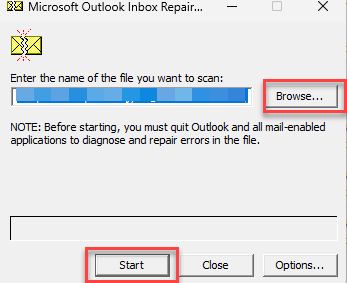
  • Fare clic su "Sfoglia" per selezionare il file PST.
2_choose the PST file
  • Dopo aver selezionato il file PST, fare clic su "Avvia".
  • Una volta completata la scansione, verrà visualizzato un elenco di errori.
  • Fare clic su "Ripara" per correggere gli errori. 
  • Al termine della riparazione, verificare se il problema è stato risolto. Se il problema persiste, eseguire nuovamente ScanPST.

Sebbene ScanPST sia in grado di riparare file PST danneggiati o corrotti, esistono alcune limitazioni di cui gli utenti devono essere consapevoli:

  • È adatto per correggere piccoli danni nei file PST.
  • Esiste il rischio di perdita di dati poiché l'utilità potrebbe eliminare elementi non recuperabili.
  • È necessario eseguirlo più volte per riparare completamente il file.
  • Anche dopo la riparazione, alcune e-mail, allegati o cartelle potrebbero rimanere inaccessibili.
  • Ripara solo i problemi strutturali nei file PST.
  • Il programma potrebbe bloccarsi, arrestarsi in modo anomalo o non essere in grado di riparare il file PST se questo è troppo grande.

In alternativa a ScanPST, è possibile utilizzare Stellar Repair for Outlook, uno strumento avanzato per la riparazione dei file PST. Questo strumento è progettato specificamente per riparare file PST gravemente danneggiati o corrotti di qualsiasi dimensione. Con questo strumento, è possibile riparare anche file PST crittografati e inaccessibili e recuperare i dati della casella di posta in un nuovo file PST. La struttura e la gerarchia originali della casella di posta vengono mantenute dopo la riparazione. Oltre al formato PST, è possibile salvare i dati riparati in vari formati, come HTML, EML, MSG, PDF, ecc. È possibile scaricare STELLAR Repair for Outlook sul proprio sistema gratuitamente per eseguire la scansione e riparare il file PST danneggiato.

3. Come riparare o ricreare un profilo Outlook?

Se il problema persiste dopo aver installato l'aggiornamento fuori banda di Windows, è possibile riparare il profilo Outlook seguendo le raccomandazioni di Microsoft. A tal fine, seguire queste istruzioni:

  • Avviare Outlook (se si apre) e selezionare "File".

  • Selezionare "Impostazioni account" > "Impostazioni account".
  • Nella scheda "Posta elettronica", selezionare il proprio profilo (account) e quindi selezionare "Ripara".
  • Seguire quindi le istruzioni della procedura guidata per completare il processo di riparazione.
  • Riavvia Outlook.

Se la riparazione del profilo non funziona o Outlook non può essere aperto, è possibile ricreare il profilo Outlook. A tal fine, procedere come segue:
  • Aprire il Pannello di controllo.
  • Fare clic su "Account utente".
  • Selezionare "Posta elettronica (Microsoft Outlook)".
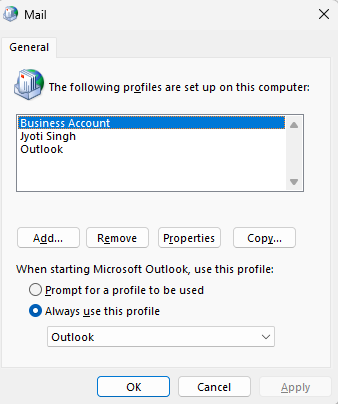
  • Fare clic su "Visualizza profili" > "Aggiungi".
3_Open Control Panel
  • Inserire un nuovo nome per il profilo e fare clic su "OK".
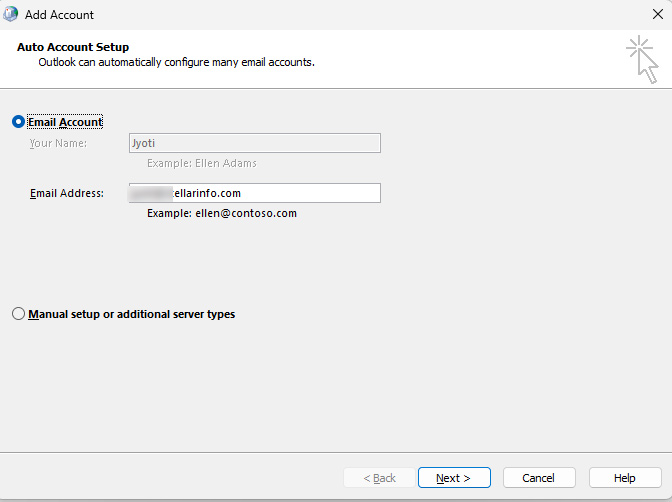
  • Ora inserisci i dati di accesso al tuo account e clicca su "Avanti".
4_Add-Account
  • Dopo aver cliccato su "Fine", il sistema verificherà i tuoi dati di accesso e visualizzerà un messaggio di conferma.
  • Ora clicchi sul suo vecchio profilo e lo rimuova.
  • Assicurarsi di selezionare l'opzione "Usa sempre questo profilo" per impostare il nuovo profilo come predefinito.
  • Dopo aver creato un nuovo profilo Outlook, è possibile importare il file PST riparato al suo interno.

Conclusione

Dopo aver installato l'ultimo aggiornamento (13 gennaio) – KB5074109 – per il sistema operativo Windows 11, molti utenti di Outlook hanno segnalato problemi di blocco/arresto anomalo dell'applicazione. È possibile provare le soluzioni indicate in questo articolo per risolvere il problema e accedere ai dati di Outlook. La soluzione migliore consiste nel creare un nuovo profilo Outlook, riparare il file PST e importare il file riparato nel proprio profilo. Per riparare il file PST in modo rapido ed efficace, è possibile utilizzare STELLAR Repair for Outlook. Ciò consente di recuperare tutti i dati della casella di posta in modo completo e senza errori in un nuovo file PST.


Was this article helpful?
FAQs
Non esiste un motivo specifico per cui Outlook si blocchi o si arresti in modo anomalo dopo l'installazione dell'aggiornamento di Windows 11. Ciò può verificarsi per i seguenti possibili motivi: • Incompatibilità tra l'aggiornamento di Windows 11 e la versione di Outlook in uso • Danneggiamento del profilo di Outlook • Danneggiamento del file di dati di Outlook (PST) • Componenti aggiuntivi di terze parti incompatibili
No. Questo problema riguarda principalmente Outlook Classic configurato con un account POP.
Di seguito sono riportate alcune operazioni di risoluzione dei problemi che è possibile provare per risolvere questo problema: • Chiudere Outlook e tutti i processi correlati tramite Task Manager, quindi riavviarlo. • Riavvia il sistema. • Avvia Outlook in modalità provvisoria e disattiva tutti i componenti aggiuntivi non necessari. • Ripara il file PST. • Ricrea il profilo di Outlook.
Sì. Un file di dati danneggiato (PST) può causare problemi di blocco, arresto anomalo o crash in Outlook.
ScanPST può correggere piccoli danni nei file PST. Tuttavia, questo potrebbe non essere sufficiente per file PST di grandi dimensioni, crittografati o gravemente danneggiati. In questi casi, è possibile utilizzare STELLAR Repair for Outlook, uno strumento professionale per la riparazione dei file PST. È in grado di riparare file PST gravemente danneggiati senza alcuna restrizione sulle dimensioni del file. Recupera tutti gli elementi di posta elettronica in un nuovo file PST, conservando la struttura e la gerarchia delle cartelle originali.
L'autore
author image
Himanshu Shakya

Himanshu is a Tech Enthusiast & Blogger at Stellar and having knowledge of Japanese Language. And apart from this in his spare time he likes playing Chess.

Indice dei contenuti

PERCHÉ STELLAR® È LEADER MONDIALE

Perché scegliere Stellar?
  • 0M+

    CLIENTI

  • 0+

    Anni di eccellenza

  • 0+

    INGEGNERI R&S

  • 0+

    PAESI

  • 0+

    PARTNER

  • 0+

    PREMI RICEVUTI

BitRaser With 30 Years of Excellence
Tecnologia di cui ci si può fidare
Esperti di Data Care dal 1993
google-trust
×