


Come si recuperano i dati da un disco esterno su un Mac? (Numero 2026)
July 30, 2026| 4 min read


Summary: L'eliminazione dei file e la cancellazione dei file sono due processi completamente diversi per rimuovere i file non necessari da un computer Mac. Mentre è possibile recuperare i file cancellati, è impossibile recuperare i file eliminati. Tuttavia, può recuperare una versione precedente del file eliminato utilizzando un backup di iCloud o Time Machine. Vediamo come fare.
La maggior parte degli utenti Mac cancella i propri dati prima di vendere il Mac o di cederlo a un altro utente. Questo è necessario perché aiuta a proteggere la sua privacy e impedisce a qualcuno di abusare dei suoi dati riservati. Nella maggior parte dei casi, si cancellano i dati e i file di proposito. Ma in alcuni casi, lo fa accidentalmente.
La maggior parte delle persone ritiene che l'eliminazione e la cancellazione dei file siano sinonimi. Tuttavia, esiste una differenza importante tra questi due termini, che determina la possibilità di recuperare i file.
Procediamo a capire la differenza tra cancellazione e annullamento.
Nelle nostre conversazioni quotidiane, utilizziamo i termini eliminare e cancellare in modo intercambiabile, in quanto entrambi sono simili e aiutano a rimuovere i file non necessari dai nostri dispositivi Mac.
Per l'utente medio, eliminare un file significa semplicemente cancellarlo e spostarlo nel cestino. Tuttavia, la combinazione di tasti Opzione + Comando + Elimina viene utilizzata per eliminare definitivamente i file. Questi file eliminati sembrano essere spariti per sempre, ma rimangono sul disco fino a quando non vengono sovrascritti. È quindi possibile ripristinarli.
D'altra parte, l'eliminazione dei file o la cancellazione significa che uno o più file vengono eliminati da un Mac e resi irrecuperabili. L'eliminazione di un file richiede un software specializzato o comandi avanzati che sovrascrivono i file con dati binari casuali. Gli algoritmi di cancellazione utilizzati da questo software cancellano completamente i dati, in modo che non possano più essere recuperati. Pertanto, le possibilità di recuperare i file cancellati su un Mac sono estremamente ridotte.
Ecco una tabella che mostra una chiara differenza tra l'eliminazione dei file e l'eliminazione dei dati.
|
|
Cancellare il file |
Eliminazione dei file |
|
Meccanismo |
I dati vengono sovrascritti più volte con schemi binari casuali. Questo rende l'unità inutilizzabile e non può essere ripristinata. |
I dati non vengono eliminati, ma il loro indirizzo nella tabella MFT o master file viene eliminato. La posizione di memoria è contrassegnata come 'Libera' o 'Pronta per l'allocazione'. |
|
Applicazione |
Utilizzo di un software di cancellazione speciale. Questo software utilizza complessi algoritmi di cancellazione dei dati per sovrascrivere e distruggere i file riservati utilizzando modelli binari. |
Se utilizza il tasto Canc, i file vengono spostati nel cestino, da dove possono essere ripristinati. Se utilizza la combinazione di tasti Opzione + Comando + Elimina, i file vengono eliminati in modo permanente e possono essere ripristinati se non sono stati sovrascritti.
|
|
Risultato finale |
I dati vengono sovrascritti e cancellati senza lasciare traccia. L'unità è ora pronta per essere riutilizzata. |
Lo spazio occupato dai dati originali diventa vuoto e può essere riutilizzato. |
|
Possibilità di recupero dei dati |
Il recupero dei dati è impossibile. |
Sì, i dati cancellati possono essere recuperati con un software di recupero dati, a condizione che non siano stati sovrascritti. |
In breve, può ancora recuperare i file cancellati sul suo Mac. Tuttavia, le possibilità di recuperare i file persi dopo un'eliminazione di dati sono pari a zero.
Come accennato in precedenza, la necessità di cancellare i file nasce dall'esigenza di eliminare in modo sicuro i dati riservati e i dispositivi di archiviazione su cui sono memorizzati. Per evitare fughe di dati e prevenire l'uso improprio di informazioni private o personali, il metodo preferito per rimuovere le tracce di dati in modo certo è la cancellazione dei dati.
Necessità di una cancellazione sicura dei file -
Per eliminare in modo sicuro i dati da un computer, è necessario un programma professionale di eliminazione dei file che soddisfi gli standard del settore e protegga la privacy e i dati.
No, non c'è modo di recuperare i file che sono stati cancellati con un cancellatore di dati.
Nota - Se ha cancellato irrevocabilmente dei file importanti sul suo Mac utilizzando la scorciatoia Opzione + Comando + Elimina, non cerchi oltre e utilizzi Stellar Data Recovery Professional for Mac. Si tratta di un potente strumento che la aiuta a recuperare i file persi in vari scenari di recupero dati, come l'eliminazione di file, la formattazione e l'impossibilità di avviare il Mac.
Sebbene non esista un metodo manuale per recuperare i file eliminati su Mac, esistono metodi per recuperare una versione di backup o precedente dei file eliminati.
Time Machine è un'utility integrata nei sistemi Mac che crea backup automatici dei dati sulle unità configurate. Time Machine esegue il backup di vari file sull'unità esterna a intervalli regolari e contemporaneamente salva istantanee locali sul Mac stesso. Se ha attivato Time Machine sul suo Mac, può utilizzarlo per ripristinare i file che sono stati eliminati. Ecco come procedere -
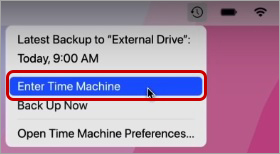
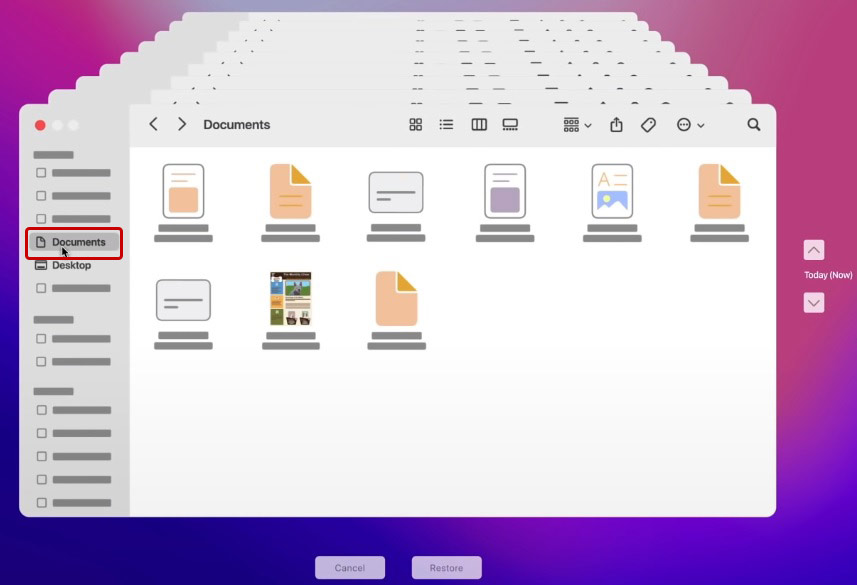
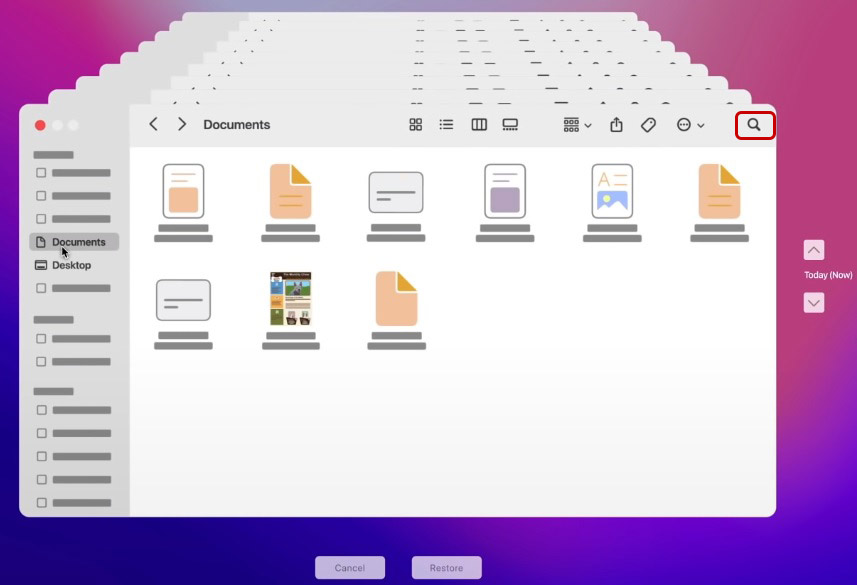
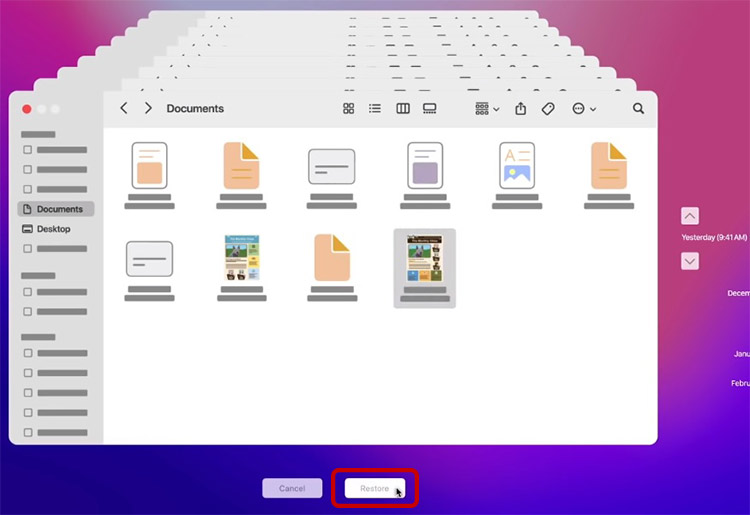
Se non ha attivato Time Machine sul suo Mac, ma ha eseguito regolarmente il backup dei suoi dati su iCloud, può utilizzarlo per ripristinare i file mancanti sul suo Mac. iCloud Drive è un servizio di backup nel cloud utilizzato da tutti gli utenti di Apple Mac, iPod, iPhone e iPad. In questo modo si evita che la memoria del dispositivo si riempia e i file sono sempre disponibili. Come ripristinare i dati da iCloud Drive su un Mac -
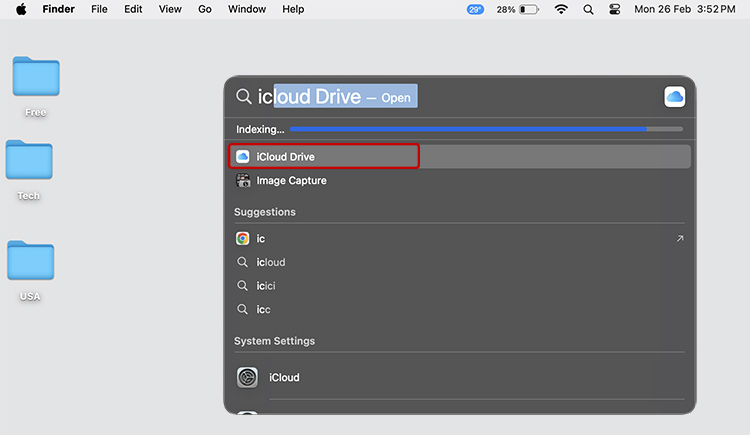
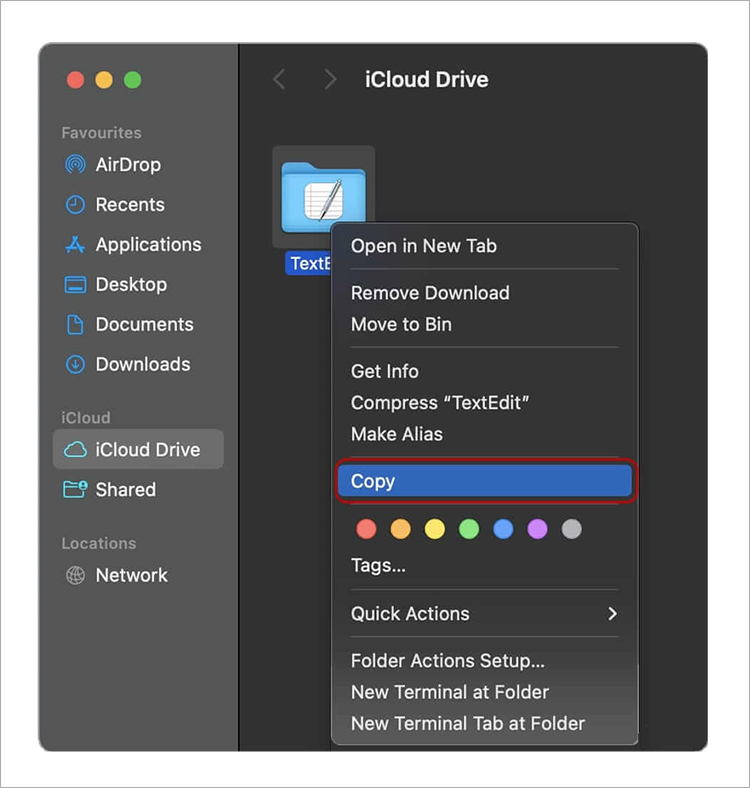
Può anche andare sul sito web di iCloud per ripristinare i file eliminati di recente dal backup di iCloud.
Se ha creato un backup dei suoi file su un'unità esterna o un altro dispositivo USB, lo utilizzi per ripristinare i file eliminati sul suo Mac. Se trova un backup dei suoi file importanti nella sua e-mail, lo scarichi e lo utilizzi.
Recuperare i file persi su un Mac è abbastanza facile. Tuttavia, il recupero dei dati dipende dal fatto che i file siano stati eliminati o cancellati. È facile recuperare i file cancellati o persi. Tuttavia, quando si tratta di recuperare i file cancellati su Mac, il compito sembra impossibile, poiché l'eliminazione dei dati sovrascrive i vecchi dati con dati casuali.
Se desidera recuperare i file persi su Mac, utilizzi Time Machine, i backup di iCloud o un backup di un'unità esterna per ripristinare rapidamente i file mancanti.
Senior Content Writer
Questo articolo è stato scritto da Himanshu Shakya , un Senior Content Writer presso Stellar Data Recovery.
July 30, 2026| 4 min read
July 30, 2026| 4 min read
June 20, 2024| 4 min read






 4 min read