
Ich wollte meine Urlaubsfotos von meiner DSLR-Kamera auf eine Festplatte kopieren. Die Bilder auf der SD-Karte werden jedoch auf dem Kameradisplay angezeigt, aber nicht auf dem PC. Wie kann ich dieses Problem lösen?
Es ist nicht ungewöhnlich, dass Fotos auf einer SD-Karte nicht auf dem PC angezeigt werden, aber auf dem Kameradisplay sichtbar sind. Wenn auch Sie dieses lästige Problem haben und weder die Ursache noch eine Lösung dafür finden können, dann ist dieser Beitrag genau das Richtige für Sie.
Warum sehen Sie Bilder auf der Kamera, aber nicht auf dem Computer?
Dies kann viele Gründe haben. Möglicherweise befinden sich Ihre Fotos nicht auf der SD-Karte, sondern im internen Speicher der Kamera. In diesem Fall schließen Sie Ihre Kamera einfach an den PC an und sehen Sie sich die Fotos darauf an. Manchmal ist die SD-Karte möglicherweise nicht richtig mit dem PC verbunden, sodass Sie die Bilder nicht anzeigen können.
Hier sind einige weitere häufige Gründe, warum Fotos von der SD-Karte der Kamera nicht auf dem PC oder Laptop angezeigt werden:
- Der SD-Kartenleser ist defekt.
- Der SD-Kartensteckplatz funktioniert nicht.
- Fotos sind versteckt.
- Dateisystemfehler auf dem Computer.
- SD-Karte mit einem Virus infiziert.
- Die Kamerakarte ist schreibgeschützt.
Methoden, um das Problem zu beheben, dass Kamerafotos nicht auf dem PC angezeigt werden
1. Überprüfen Sie die Anschlüsse – Kartenleser, SD-Kartensteckplatz
Möglicherweise ist der SD-Kartenleser oder der SD-Kartensteckplatz defekt. Testen Sie, ob die SD-Karte mit demselben Kartenleser auf einem anderen Computer funktioniert. Wenn die Fotos auf der Speicherkarte auf einem anderen Computer angezeigt werden, liegt das Problem möglicherweise am SD-Kartensteckplatz. Probieren Sie einen anderen SD-Kartensteckplatz an Ihrem Computer aus. Dadurch wird das Problem möglicherweise behoben.
Wenn die Fotos auch auf einem anderen Computer nicht angezeigt werden, verwenden Sie einen neuen SD-Kartenleser.
2. Blenden Sie die Dateien auf der SD-Karte Ihrer Kamera ein.
Manchmal sind die Bilder auf Ihrer Kamera-Speicherkarte nicht sichtbar, weil die Dateien versteckt sind. Machen Sie die Dateien auf der SD-Karte einfach sichtbar, damit sie auf dem Computer angezeigt werden.
Schritt für Schritt: So machen Sie Bilddateien auf einer SD-Karte sichtbar:
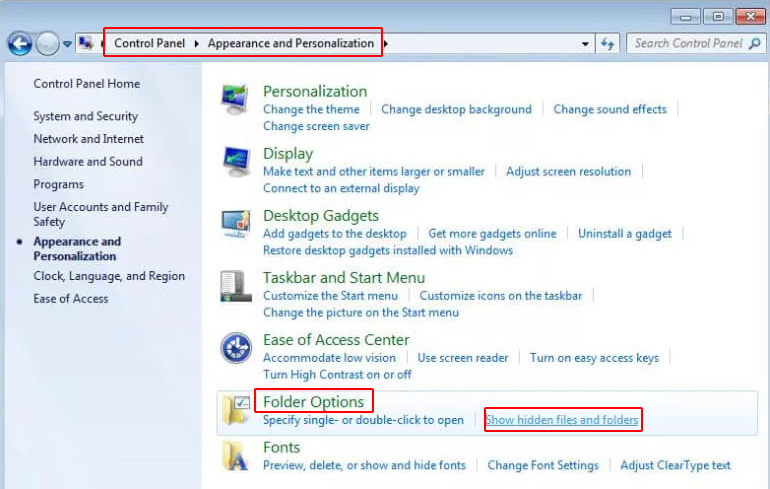
- Gehen Sie zur Systemsteuerung Ihres Computers.
- Klicken Sie auf „Darstellung und Anpassung“.
- Scrollen Sie zu den Ordneroptionen. Klicken Sie auf „Alle Dateien und Ordner anzeigen“.
- Klicken Sie im Feld „Ordneroptionen“ auf die Registerkarte „Ansicht“.
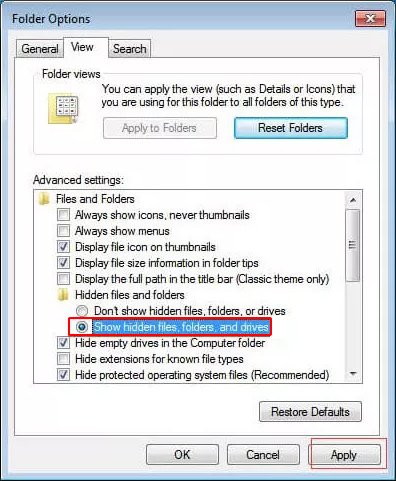
- Wählen Sie unter „Erweiterte Einstellungen“ die Option „Ausgeblendete Dateien, Ordner und Laufwerke anzeigen“.
- Klicken Sie auf „Übernehmen“ > „OK“.
3. Schreibschutz der Kamera-SD-Karte deaktivieren
Sie können nicht auf Dateien auf einer schreibgeschützten SD-Karte zugreifen. Überprüfen Sie, ob die SD-Karte nicht schreibgeschützt ist, wenn die Fotos nicht auf dem Computer angezeigt werden.
Nehmen Sie die SD-Karte aus dem Kartenlesegerät heraus. Stellen Sie sicher, dass der Schiebeschalter an der Seite nach oben zeigt. Er sollte nicht nach unten in Richtung der Sperrposition stehen. Wenn diese Methode den Schreibschutz der Speicherkarte der Kamera nicht aufhebt, versuchen Sie, den Schreibschutz über die Eingabeaufforderung zu entfernen. Befolgen Sie die folgenden Schritte, um den Schreibschutz der SD-Karte aufzuheben:
- Schließen Sie die SD-Karte an den Computer an.
- Klicken Sie mit der rechten Maustaste auf die Schaltfläche „Start“ Ihres Windows-Systems.
- Wählen Sie „Eingabeaufforderung (Admin)“ oder „Windows PowerShell (Admin)“ aus der Liste aus.
- Das CMD- oder Windows Powershell-Fenster wird entsprechend der von Ihnen gewählten Option geöffnet.
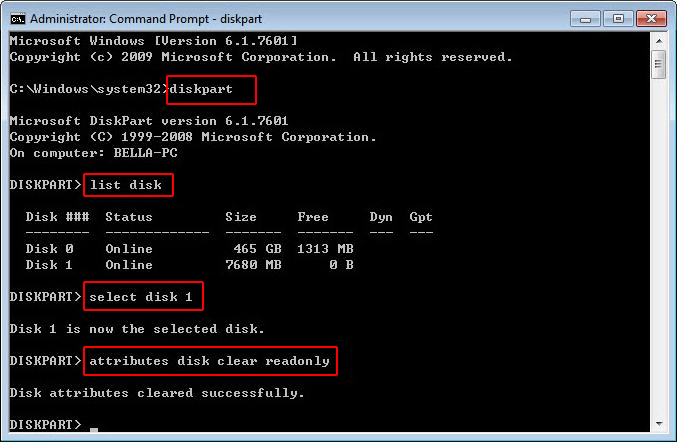
- Geben Sie „diskpart“ ein und drücken Sie die Eingabetaste.
- Geben Sie „Festplatte auflisten“ ein und drücken Sie die Eingabetaste. Es wird eine Liste aller an Ihren Computer angeschlossenen Laufwerke angezeigt.
- Suchen Sie in der Liste den Laufwerksbuchstaben Ihrer SD-Karte und notieren Sie ihn sich. Geben Sie „Wählen Sie Laufwerk E“ ein und drücken Sie die Eingabetaste. Dabei steht <E> für den Laufwerksbuchstaben der SD-Karte.
- Geben Sie „Attribute Festplatte löschen schreibgeschützt“ ein und drücken Sie erneut die Eingabetaste. Dadurch wird der Schreibschutz der SD-Karte aufgehoben.
- Geben Sie anschließend „Ausgang“ ein und drücken Sie die Eingabetaste.
3. Führen Sie den Befehl „Attrib“ aus, um Dateien auf der SD-Karte der Kamera wieder sichtbar zu machen.
Beschädigte oder mit Viren infizierte Kamera-Speicherkarten können die darauf gespeicherten Dateien verbergen. Wenn die Bilder nicht auf der SD-Karte angezeigt werden, versuchen Sie, den Befehl „attrib“ in CMD auszuführen, um die Dateien anzuzeigen.
Schritte zum Ausführen des Befehls „attrib“ zum Wiederherstellen versteckter Dateien auf der SD-Karte:
- Schließen Sie Ihre SD-Karte an den Computer an.
- Geben Sie in der Windows-Suchleiste „cmd“ ein, um die Eingabeaufforderung zu öffnen.
- Geben Sie im CMD-Fenster „attrib -h -r -s /s /d g:*.*“ ein und drücken Sie die Eingabetaste. Dabei steht „g“ für den Laufwerksbuchstaben.
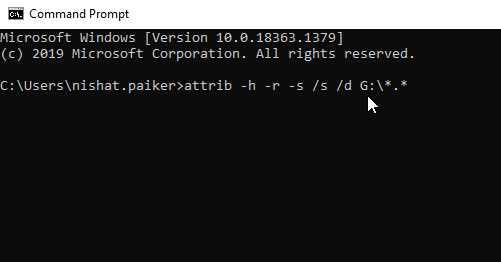
- Geben Sie „Ausgang“ ein. Warten Sie, bis der Vorgang abgeschlossen ist. Starten Sie Ihr System neu.
Öffnen Sie nun die SD-Karte, um zu überprüfen, ob die Bilddateien sichtbar sind. Ist dies nicht der Fall, versuchen Sie es mit einer Software zur Wiederherstellung von Fotos, um die verlorenen Dateien wiederherzustellen.
4. Wiederherstellung verlorener Fotos von SD-Karten mit Software
Wenn die Fotos auf der SD-Karte leider nicht auf dem Computer angezeigt werden, aber in der Kamera sichtbar sind, versuchen Sie es mit einer vertrauenswürdigen Software zur Wiederherstellung von Fotos.
Stellar Photo Recovery kann verschwundene, gelöschte, versteckte oder fehlende Fotos wiederherstellen. Es unterstützt die Wiederherstellung von allen Arten von SD-Karten, SDHC, SDXC usw., die in Kameras von Nikon, Canon, Fuji, Olympus, Sony und anderen Marken verwendet werden. Die Software kann fast alle Bilddateitypen scannen, darunter JPG/JPEG, TIFF, RAW, GIF, DNG, PNG, CR2, CR3, RAF, SR2, NEF und andere Formate.
Beachten Sie, dass die Chancen für eine Wiederherstellung der Fotos hoch sind, solange Sie die SD-Karte nicht weiter verwenden. Jeder weitere Versuch, weitere Fotos zu speichern oder die Karte in der Kamera für Aufnahmen wiederzuverwenden, kann die gelöschten Daten überschreiben und somit den Erfolg der Wiederherstellung beeinträchtigen.
Um Fotos auf der SD-Karte wiederherzustellen, die auf der Kamera, aber nicht auf dem PC angezeigt werden, führen Sie die folgenden schnellen Schritte aus:
- Laden Sie Stellar Photo Recovery auf Ihren Computer herunter.
- Schließen Sie die SD-Karte Ihrer Kamera an den Computer an. Wählen Sie den Dateityp aus, den Sie wiederherstellen möchten.
- Wählen Sie als Nächstes das SD-Kartenlaufwerk aus und klicken Sie auf „Scan“.
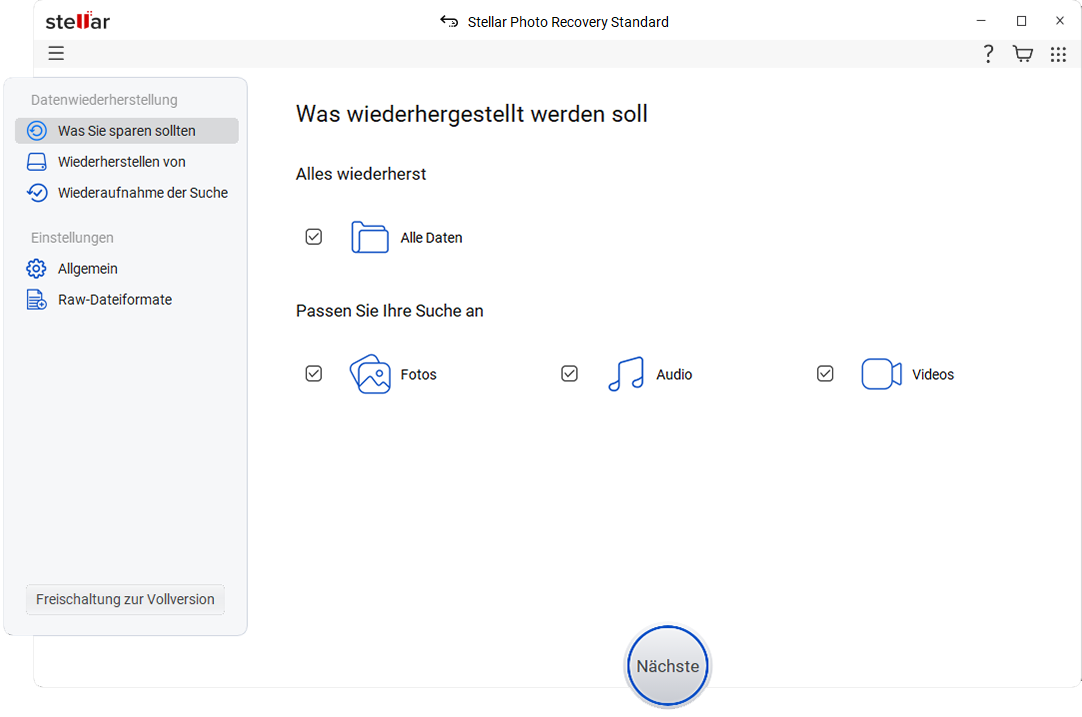
- Warten Sie, bis der Scanvorgang abgeschlossen ist und die Liste der wiederherstellbaren Kamerabilder angezeigt wird.

- Sie können eine Vorschau der gefundenen Fotos anzeigen, die gewünschten auswählen und auf „Wiederherstellen“ klicken, um sie zu speichern.
- Mit der Software können Sie die Fotos an einem Ort Ihrer Wahl speichern.
Außerdem können Sie mit Hilfe der Software Stellar Photo Recovery auch gelöschte Video- und Audioaufnahmen wiederherstellen. Wir empfehlen Ihnen, die Leistungsfähigkeit der Software mit der kostenlosen Testversion zu überprüfen, die die wiederherstellbaren Bilder von der SD-Karte scannt und anzeigt.
Fazit
Überprüfen Sie zunächst die Geräteverbindungen, wenn Fotos auf der SD-Karte auf der Kamera, aber nicht auf dem Computer angezeigt werden. Funktionieren der SD-Kartenleser und der USB-Anschluss? Haben Sie alles richtig angeschlossen? Stellen Sie außerdem sicher, dass die SD-Karte der Kamera nicht schreibgeschützt ist. Wenn die Fotos immer noch nicht angezeigt werden, sind die Bilddateien möglicherweise auf der SD-Karte der Kamera versteckt. Machen Sie sie sichtbar, indem Sie die in diesem Beitrag beschriebenen Schritte ausführen.
Wenn nichts funktioniert, vertrauen Sie der Stellar Photo Recovery-Software, um die gelöschten oder fehlenden Fotos auf der SD-Karte der Kamera wiederherzustellen und auf Ihrem Computer zu speichern.
