Wenn der Support für Ihren Exchange-Server ausläuft, müssen Sie auf eine neuere oder aktuelle Exchange-Version aktualisieren, um weiterhin Sicherheitsupdates und anderen Support von Microsoft zu erhalten. Darüber hinaus müssen Sie die Postfächer und andere Daten auf die neuere Version migrieren. Da die Migration mitunter schwierig sein kann, sollten Sie die bewährten Vorgehensweisen befolgen, um einen reibungslosen Migrationsprozess zu gewährleisten.
Eine der bewährten Vorgehensweisen bei der Migration ist die Durchführung eines Testlaufs. Sie sollten immer zunächst die Migration einiger weniger Postfächer testen, um die Geschwindigkeit und Leistung des Zielservers zu überprüfen. Dies hilft, Blockaden während der Migration zu vermeiden und sorgt für eine schnellere Migration.
Beim Verschieben der Postfächer von Ihrem bestehenden Server auf den Zielserver kann der Fehler „StalledDueToSource_DiskLatency“ oder „StalledDueToTarget_DiskLatency“ auftreten.
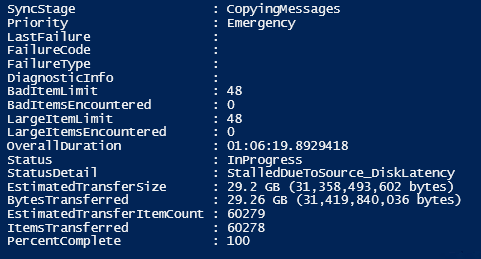
Infolgedessen kann es vorkommen, dass Sie in einer Exportschleife stecken bleiben und die Postfächer nicht von Ihrem bestehenden Server auf den Zielserver exportieren oder migrieren können. Dies kann zudem zu einer übermäßigen Vergrößerung der PST-Zieldatei führen und letztendlich den gesamten Speicherplatz auf Ihrem Serverlaufwerk belegen.
Um dieses Problem zu beheben, müssen Sie die Ursachen kennen, die zu den Fehlern „StalledDueToSource_DiskLatency“ oder „StalledDueToTarget_DiskLatency“ führen. Es wurde festgestellt, dass der Fehler aufgrund eines oder mehrerer der unten aufgeführten Gründe auftritt:
- Probleme mit der Festplattenleistung entweder auf der Quellfestplatte (auf der die Datenbank/das Postfach gespeichert ist) oder auf der Zielfestplatte (dem Ziellaufwerk, auf dem die PST-Datei gespeichert wird).
- Unzureichende Systemressourcen.
- Bereits in der Warteschlange befindliche Exportaufträge.
- Die Antwortzeit der Quell- oder Zielfestplatte ist sehr hoch, sodass der Migrationslauf oder der Export aufgrund einer Zeitüberschreitung abgebrochen wurde.
Es gibt jedoch einige im Folgenden beschriebene Workarounds, mit denen Sie den Fehler beheben und alle Ihre Postfächer erfolgreich in eine PST-Datei exportieren sowie auf Ihren neuen Server importieren können.
Lösungen zur Behebung eines Fehlers, bei dem der Export von Postfächern aufgrund von Latenzproblemen auf der Quell- oder Zielfestplatte ins Stocken gerät
Um die Fehler „StalledDueToSource_DiskLatency“ und „StalledDueToTarget_DiskLatency“ zu beheben, gehen Sie wie folgt vor:
1. Festplattenleistung prüfen
Als Erstes sollten Sie die Festplattenleistung überprüfen. Sehen Sie dazu in Ihrer RAID- oder Festplattenverwaltungssoftware nach oder überprüfen Sie den Status des Datenspeichers über Ihren Hypervisor.
Prüfen Sie, ob Ihr Server über Festplatten verfügt, die bald ausfallen könnten. In der Regel werden solche Festplatten vom SAN- oder RAID-Manager gekennzeichnet.
Prüfen Sie außerdem, ob die Festplatte aufgrund einer geringeren Drehzahl oder Datenübertragungsrate nicht die gewünschte Leistung erbringt. In einem solchen Fall sollten Sie erwägen, die Festplatten durch Server-Festplatten aufzurüsten oder durch SSD-Laufwerke zu ersetzen.
2. Überprüfen Sie den Betriebszustand des Servers und die verfügbaren Systemressourcen
Überprüfen Sie die Systemressourcen mithilfe des Leistungsmonitors auf dem Windows Server, auf dem der Quell-Exchange-Server oder die Postfachdatenbank gehostet wird, indem Sie die Werte für „MS Exchange Replication“ und „MS Exchange Replication Server“ sowie die durchschnittliche Festplattenzugriffszeit für Schreib- und Lesevorgänge überwachen.
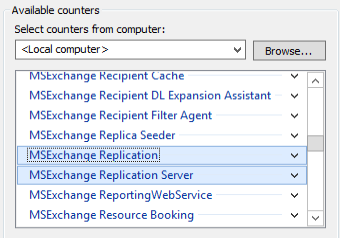
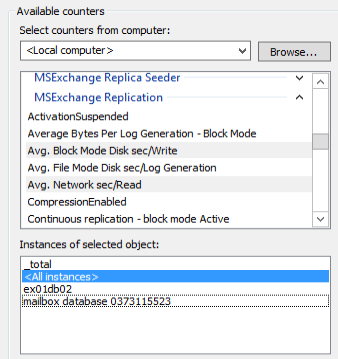
Überprüfen Sie ebenfalls den Leistungsmonitor auf dem Windows Server, auf dem der Ziel-Exchange-Server gehostet wird.

Führen Sie nach Vornahme der erforderlichen Änderungen die Verschiebungsaufträge erneut aus und analysieren Sie den Datenspeicher.
3. Vorhandene oder alte Exportanfragen löschen
Sie können auch prüfen, ob noch alte Verschiebungsanfragen vorhanden sind, die gelöscht werden müssen. Dies ist wichtig, da möglicherweise andere hängengebliebene Exportanfragen oder alte Anfragen vorliegen, die die Leistung Ihres Exchange-Servers und den PST-Export beeinträchtigen.
Sie können die alten oder vorhandenen Anfragen mit dem PowerShell-Cmdlet „Remove-MoveRequest“ entfernen.
Remove-MoveRequest –Identity “abc@xyz.com”
Fügen Sie anschließend den neuen Umzugsantrag unter Verwendung des Parameters –Priority wie unten gezeigt hinzu.
New-MoveRequest –Identity “abc@xyz.com” –BatchName “TestMigration” –Priority Highest
Dadurch wird der Verschiebungsauftrag mit der höchsten Priorität ausgeführt. In diesem Fall wird Ihr Exportauftrag möglicherweise abgebrochen und neu gestartet.
4. Anträge auf Umzug aussetzen
Wenn Sie eine große Anzahl von Verschiebungsanfragen haben, können Sie versuchen, die blockierten Postfächer zunächst auszusetzen und sie nach etwa 10 Minuten wieder freizugeben. Dies kann mithilfe der PowerShell-Cmdlets „Suspend-MoveRequest“ und „Resume-MoveRequest“ erfolgen (siehe die folgenden Beispiele).
Suspend-MoveRequest –Identity “abc@xyz.com”

Resume-Moverequest –Identity “abc@xyz.com”
Fazit
In diesem Artikel haben wir Ihnen verschiedene Lösungsansätze vorgestellt, mit denen Sie die Fehlermeldungen „StalledDueToSource_DiskLatency“ und „StalledDueToTarget_DiskLatency“ beheben können. Sollten diese Methoden jedoch nicht funktionieren oder das Problem nicht lösen, sollten Sie den Einsatz eines speziellen Exchange-Migrationstools wie beispielsweise „Stellar Migrator for Exchange“ in Betracht ziehen.
Damit können Sie alle Postfächer nahtlos von Ihrem Quell- oder alten Exchange-Server auf einen neuen Exchange-Server oder einen neuen Microsoft 365-Mandanten migrieren – und das bei minimalen Ausfallzeiten. Die Software ordnet Quell- und Zielpostfächer automatisch ein und beschleunigt so den Migrationsprozess erheblich.
Das Tool unterstützt Exchange Server 2010 bis einschließlich Exchange Server 2019 sowie Exchange Server SE und ermöglicht Migrationen von lokalen Umgebungen zu Microsoft 365, von Microsoft 365 zu lokalen Umgebungen sowie von Mandant zu Mandant. Dabei gewährleistet es vollständige Datenintegrität und bewahrt gleichzeitig die ursprüngliche Postfachhierarchie, die Berechtigungen und die Ordnerstruktur bei.
Da „Stellar Migrator for Exchange“ nicht auf native Migrationsprozesse angewiesen ist, die häufig von Problemen mit der Festplattenlatenz beeinträchtigt werden, bietet es eine schnellere, zuverlässigere und unkomplizierte Möglichkeit, Exchange-Postfachmigrationen erfolgreich durchzuführen.
