Manchmal kann es vorkommen, dass ein Video, das Sie über WhatsApp versenden oder empfangen, nicht abgespielt werden kann und Fehlermeldungen wie „Videodatei kann nicht abgespielt werden“ oder „Beim Abspielen der Videodatei ist ein Fehler aufgetreten“ angezeigt werden. Solche Fehler treten auf, wenn die Datei nicht vollständig heruntergeladen wurde, Ihre Netzwerkverbindung instabil ist oder die App aktualisiert werden muss.
Weitere häufige Ursachen sind unzureichender Speicherplatz auf dem Gerät des Empfängers oder ein nicht unterstütztes Videodateiformat. Im Folgenden werden die Ursachen nach Formatkompatibilität, Speicherplatz und Netzwerkproblemen unterteilt.
Ursachen dafür, dass WhatsApp-Videos nicht abgespielt werden
Wir haben die Ursachen grob in zwei Kategorien unterteilt.
- Probleme mit dem Videoformat
Nicht unterstützte Dateiformate – WhatsApp unterstützt grundsätzlich alle gängigen Videodateiformate, darunter MP4, MOV und 3GP. Wenn Ihnen jedoch jemand eine AVI-, WMV-, M2TS-, FLV-, MKV- oder eine andere inkompatible Videodatei versendet, kann WhatsApp diese wahrscheinlich nicht abspielen.
Inkompatible Videocodecs – Auch wenn eine Videodatei scheinbar die Endung .mp4 oder .mov hat, verwendet sie möglicherweise einen Codec, den WhatsApp nicht lesen kann. In diesem Fall lässt sich das Video möglicherweise nicht laden.
Dateibeschädigung – Für Nutzer mit einer langsameren Internetverbindung liegt die standardmäßige Größenbeschränkung für Videos bei 64 MB/480p, während sie bei einer schnelleren Internetverbindung 100 MB/720p beträgt. Wenn Sie also ein HD- oder 4K-Video über WhatsApp versenden, das die 64-MB-Grenze überschreitet, kann es vorkommen, dass es unsachgemäß komprimiert und dadurch beschädigt wird. WhatsApp kann solche Videodateien möglicherweise nicht abspielen.
- Geräte- und Netzwerkprobleme
Schlechte Netzwerkverbindung – Wenn Ihre Internetverbindung instabil und schwach ist, werden die Videodateien möglicherweise nicht ordnungsgemäß heruntergeladen und können auf Ihrem Gerät nicht wiedergegeben werden.
Unzureichender Speicherplatz – WhatsApp benötigt temporären Speicherplatz, um Videodateien auf Ihr Gerät herunterzuladen und abzuspielen. Wenn Ihr Gerät über unzureichenden Speicherplatz verfügt, kann die Videodatei einfrieren, nicht geladen werden oder einen Wiedergabefehler anzeigen.
Beschädigter Geräte-Cache – WhatsApp sammelt temporäre Daten an, sobald Sie die App öffnen. Diese Cache-Dateien können mit der Zeit beschädigt werden und zu Störungen im Mediaplayer der App führen.
Veraltete App-Version – Wenn Ihre WhatsApp-Version veraltet ist, enthält sie möglicherweise Fehler, die mit neueren mobilen Betriebssystemen und Videoformaten in Konflikt geraten und Probleme bei der Wiedergabe von Videodateien verursachen können.
Zu viele im Hintergrund laufende Apps – Wenn zu viele Apps im Hintergrund laufen, kann dies einen Großteil des Arbeitsspeichers (RAM) Ihres Geräts beanspruchen. Infolgedessen steht WhatsApp nicht genügend Speicher zur Verfügung, um das Video wiederzugeben.
Häufige Fehlermeldungen bei WhatsApp-Videos
Wenn WhatsApp selbst eine Fehlermeldung anzeigt, lässt sich die Ursache für das Wiedergabeproblem eingrenzen.
Fehler 1 – Beim Abspielen des Videos ist ein Fehler aufgetreten – Dieser Fehler deutet auf eine veraltete WhatsApp-App-Version, einen beschädigten App-Cache oder ein vorübergehendes Serverproblem hin.
Fehler 2 – Dieses Video ist nicht verfügbar, da ein Problem mit der Videodatei vorliegt – Wie der Name schon sagt, deutet dieser Fehler auf die Videodatei selbst hin. Wenn er nur bei einem bestimmten Video auftritt, fahren Sie mit dem Abschnitt „Beschädigte Dateien“ weiter unten fort.
Probieren Sie zuerst diese allgemeinen Lösungen aus (für Android und iPhone)
- Überprüfen Sie Ihre Netzwerkverbindung. Wechseln Sie von WLAN zu mobilen Daten (oder umgekehrt) und vergewissern Sie sich, dass Ihre Internetverbindung einwandfrei funktioniert.
- Aktualisieren Sie die WhatsApp-App. Öffnen Sie den Play Store oder den App Store, suchen Sie nach WhatsApp, prüfen Sie, ob ein Update verfügbar ist, und installieren Sie es gegebenenfalls.
- Starten Sie die App oder das Smartphone neu. Schließen Sie WhatsApp vollständig und öffnen Sie die App anschließend erneut. Sollte dies nicht helfen, starten Sie Ihr Gerät neu.
- Überprüfen Sie den freien Speicherplatz auf Ihrem Gerät. Schaffen Sie etwas Speicherplatz frei, wenn Ihr Smartphone zu mehr als 90 % belegt ist. Zu wenig Speicherplatz kann unbemerkt die Wiedergabe von Medien beeinträchtigen.
Behebung des Problems „WhatsApp-Video wird auf Android nicht abgespielt“
Wenn auf Ihrem Android-Gerät der Fehler „WhatsApp-Video wird nicht abgespielt“ auftritt, probieren Sie die folgenden Lösungen aus.
Leeren Sie den WhatsApp-Cache
Ein veralteter oder beschädigter Cache in WhatsApp kann zu Problemen bei der Wiedergabe führen. Das Leeren des Caches kann helfen, dies zu vermeiden.
- Gehen Sie zu „Einstellungen“ > „Apps“ > „WhatsApp“ > „Speicher“.
- Tippen Sie auf „Cache leeren“. Tippen Sie nicht auf „Daten löschen“ (dadurch werden alle Ihre WhatsApp-Daten gelöscht).
Öffnen Sie WhatsApp erneut und versuchen Sie, das Video noch einmal abzuspielen.
Überprüfen Sie die Berechtigungen der WhatsApp-App
Stellen Sie sicher, dass für WhatsApp auf Ihrem Gerät die Berechtigungen für Fotos und Videos (Medien) aktiviert sind. Das Menü für Einstellungen und Berechtigungen kann je nach Gerätehersteller oder Android-Version variieren.
- Gehen Sie auf Ihrem Android-Smartphone zu „Einstellungen“ > „Apps“ > „WhatsApp“ > „Berechtigungen“.
- Klicken Sie nun im Menü auf „Fotos und Videos“ oder „Medien“.
- Tippen Sie je nach Berechtigungsmenü Ihres Geräts auf „Alle zulassen“ oder „Immer alle zulassen“.
Installieren Sie die App neu
Sollte das Leeren des Caches nicht helfen, können Sie WhatsApp deinstallieren und neu installieren. Stellen Sie jedoch sicher, dass Sie vor der Deinstallation von WhatsApp auf Ihrem Gerät eine Sicherungskopie aller Ihrer Daten erstellt haben. Ihr Chat-Verlauf bleibt auch nach der Deinstallation erhalten, solange die Sicherungsfunktion aktiviert ist.
Nicht unterstützte Videodatei
Der Android-Player von WhatsApp kann WMV, WebM, MTS, VOB, RMVB oder andere weniger verbreitete Videodateiformate sowie neuere Codecs wie H.265 nicht verarbeiten. Falls ein WhatsApp-Video nicht abgespielt werden kann und es sich um ein MTS-, WebM- oder in H.265 kodiertes Video handelt, speichern Sie es in Ihrer Galerie und öffnen Sie es mit VLC, da dieser eine wesentlich größere Bandbreite an Codecs unterstützt als der integrierte Player von WhatsApp.
Diese Lösungen helfen, wenn Ihre Videos auf einem Android-Gerät nicht abgespielt werden.
Behebung des Problems, dass WhatsApp-Videos auf dem iPhone nicht abgespielt werden
Wenn Sie auf dem iPhone den Fehler „WhatsApp-Video wird nicht abgespielt“ erhalten, probieren Sie die folgenden Lösungen aus. Diese Lösungen sind denen für Ihr Android-Gerät sehr ähnlich; lediglich die Schritte unterscheiden sich.
Entfernen Sie die App und installieren Sie sie neu
Gehen Sie zu „Einstellungen“ > „Allgemein“ > „iPhone-Speicher“ > „WhatsApp“ und tippen Sie dann auf „App deinstallieren“.
Dadurch werden vorübergehende App-Störungen behoben, ohne dass Ihre Chats und Daten gelöscht werden. Installieren Sie anschließend die WhatsApp-App erneut aus dem App Store.
Berechtigungen überprüfen
Vergewissern Sie sich unter „Einstellungen“ > „WhatsApp“, dass der Zugriff auf „Fotos“ und „Mobilfunkdaten“ aktiviert ist.
Aktivieren Sie die Hintergrundaktualisierung
Gehen Sie zu „Einstellungen“ > „Allgemein“ > „App-Aktualisierung im Hintergrund“ und stellen Sie sicher, dass diese Funktion für WhatsApp aktiviert ist.
Ist diese Funktion deaktiviert, kann es vorkommen, dass Videos nicht vollständig heruntergeladen werden, wenn die App nicht geöffnet ist.
Behebung des Problems, dass WhatsApp-Videos auf WhatsApp Web am Desktop nicht abgespielt werden
Die oben genannten Lösungen funktionieren für Android- und iPhone-Geräte. Wenn Sie jedoch in WhatsApp Web (Browser) die Fehlermeldung „Dieses Video kann nicht abgespielt werden“ erhalten, sehen die Lösungen etwas anders aus. Gehen wir sie nacheinander durch.
Leeren Sie den Browser-Cache Ihres PCs
Ein beschädigter Cache ist eine der häufigsten Ursachen für Wiedergabefehler auf WhatsApp Web. Leeren Sie die im Cache Ihres Browsers gespeicherten Bilder und Dateien und laden Sie anschließend web.whatsapp.com erneut.
Deaktivieren Sie Browser-Erweiterungen
Werbeblocker und Datenschutz-/VPN-Erweiterungen können manchmal ebenfalls den Mediaplayer von WhatsApp Web beeinträchtigen. Versuchen Sie, diese zu deaktivieren, oder öffnen Sie WhatsApp Web erneut, nachdem Sie den Webbrowser neu gestartet haben.
Deaktivieren Sie die Hardwarebeschleunigung
Suchen Sie in den Einstellungen Ihres Browsers oder von Chrome nach der Option für die Hardwarebeschleunigung (gehen Sie zu „Einstellungen“ > „System“ > „Grafikbeschleunigung verwenden, sofern verfügbar“) und deaktivieren Sie diese. Starten Sie anschließend den Browser neu.
Wie behebt man das Problem, dass WhatsApp-Statusvideos nicht abgespielt werden?
WhatsApp-Statusvideos weisen ihre eigenen Wiedergabeprobleme und Lösungen auf, die glücklicherweise leicht zu beheben sind. WhatsApp begrenzt die Länge jedes Statusclips auf etwa 90 Sekunden. Wenn ein WhatsApp-Statusvideo jedoch nicht abgespielt wird, liegt das Problem wahrscheinlich an einem fehlerhaften Upload oder einer schlechten Netzwerkverbindung. Wenn Sie das WhatsApp-Statusvideo einer anderen Person nicht abspielen können, überprüfen und beheben Sie etwaige Probleme mit der Netzwerkverbindung oder begeben Sie sich an einen Ort mit guter Netzwerkverbindung.
Sollte Ihr eigener WhatsApp-Status jedoch nicht geladen werden, können Sie ihn erneut hochladen oder andere der oben genannten allgemeinen Lösungen ausprobieren.
Wie behebt man eine beschädigte WhatsApp-Videodatei?
Wenn wir Videodateien über WhatsApp teilen, legt die App den Schwerpunkt auf schnelles Teilen und geringen Datenverbrauch. Beim Hochladen eines Videos verringert der aggressive Komprimierungsalgorithmus der App die Dateigröße erheblich. Dies reduziert die Bitrate und Auflösung des Videos, was zu einem Qualitätsverlust führt. Manchmal kann dies die Videodatei beschädigen (insbesondere bei großen 4K- oder 8K-Dateien) und sie unspielbar machen.
Sollten bei der Wiedergabe einer Videodatei in WhatsApp Fehler auftreten, während sie in VLC oder anderen Wiedergabe-Apps einwandfrei funktioniert, liegt das Problem bei WhatsApp. Sie können die oben genannten Lösungen ausprobieren, um die Wiedergabe wiederherzustellen. Sollte dies jedoch auch anderswo nicht gelingen, ist die über WhatsApp geteilte Videodatei wahrscheinlich beschädigt.
In diesem Fall benötigen Sie ein spezielles Online-Tool zur Videoreparatur – „Stellar Online Video Repair“. Das Tool unterstützt die gängigsten Videodateiformate und funktioniert direkt in Ihrem Browser. Rufen Sie einfach die Seite zur Online-Videoreparatur auf, laden Sie die beschädigte Videodatei aus der Galerie Ihres Geräts hoch, fügen Sie eine Beispieldatei hinzu, starten Sie die Reparatur und sehen Sie sich anschließend die reparierte Videodatei in der Vorschau an und laden Sie sie herunter.
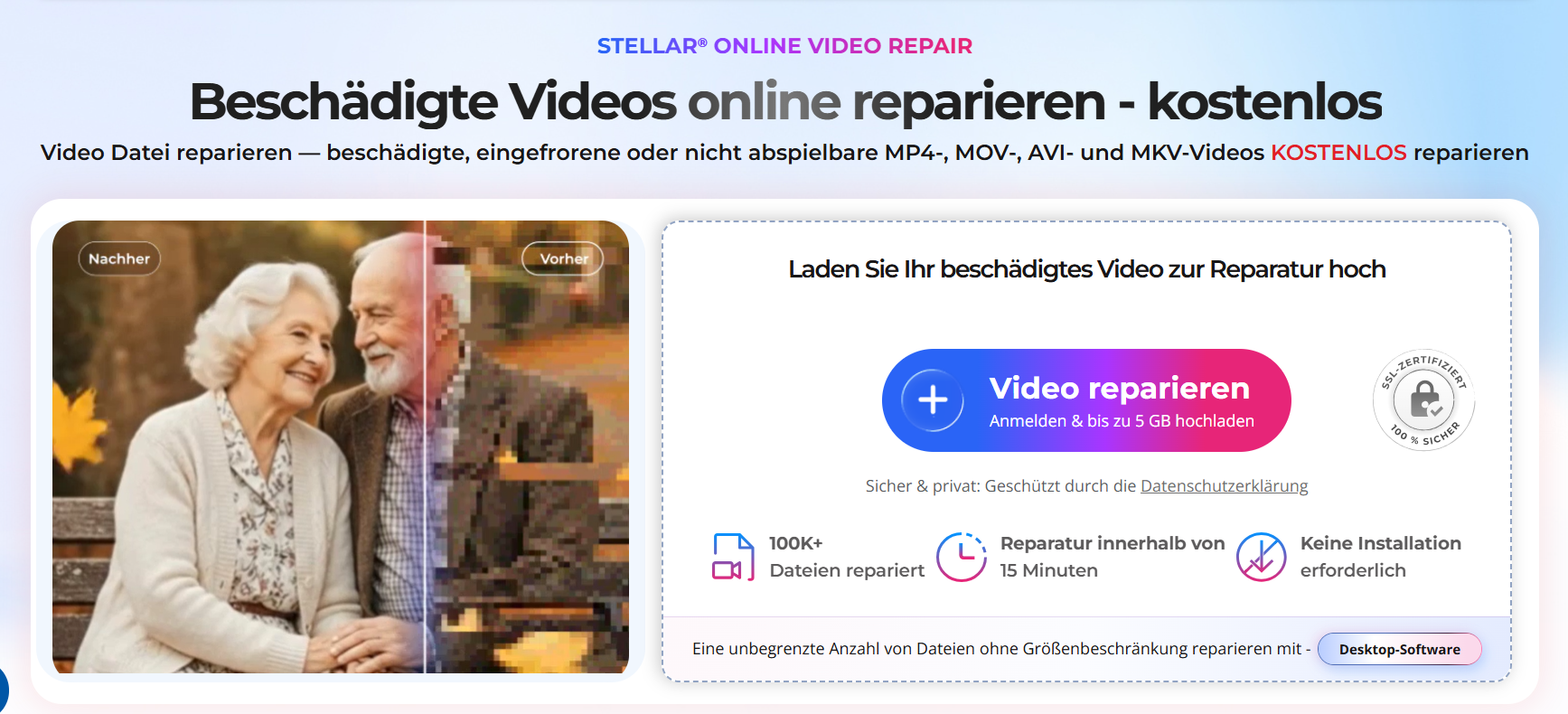
Das Tool repariert zudem eine einzelne beschädigte Datei kostenlos direkt in Ihrem Browser und unterstützt dieselbe Auswahl gängiger Formate.
Sie können auch das Desktop-basierte Videoreparatur-Tool – „Stellar Repair for Video“ – ausprobieren, um stark beschädigte Videos oder Videos zu reparieren, die sich nicht abspielen lassen, Bildfehler aufweisen, einen schwarzen Bildschirm anzeigen oder ohne Ton abgespielt werden.
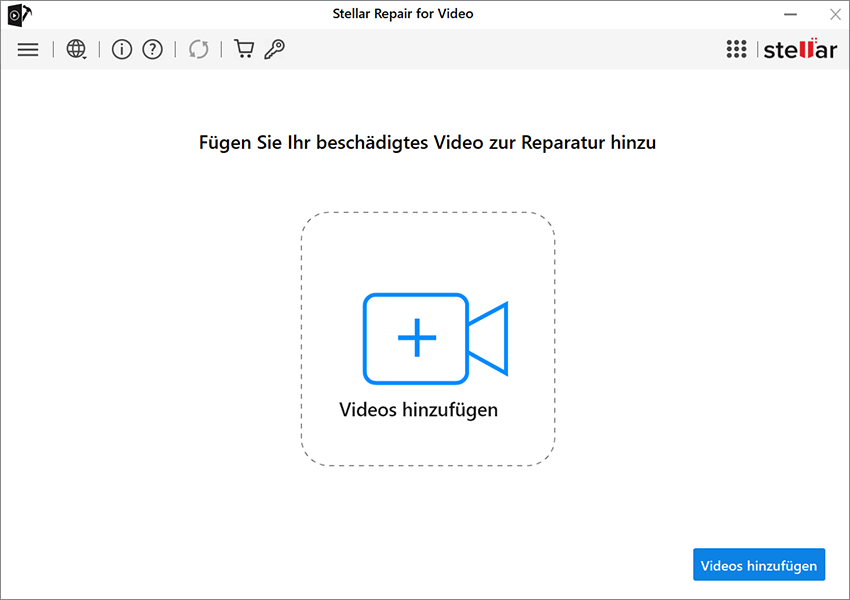
- Laden Sie „Stellar Repair for Video“ herunter, installieren Sie es auf Ihrem Windows- oder Mac-PC und öffnen Sie das Programm.
- Klicken Sie auf „Videos hinzufügen“ und wählen Sie das beschädigte WhatsApp-Video aus.
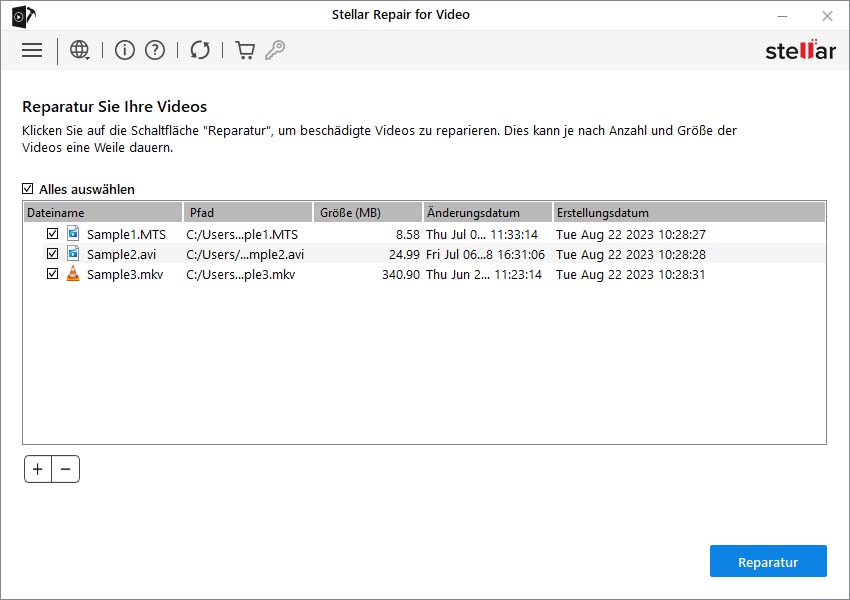
- Klicken Sie auf „Reparieren“ und lassen Sie das Tool die Datei bearbeiten.
- Sehen Sie sich eine Vorschau des reparierten Videos an, um zu überprüfen, ob es korrekt abgespielt wird, und speichern Sie es anschließend an einem Ort Ihrer Wahl.
Sollte die Videodatei stark beschädigt sein und sich zuerst nicht reparieren lassen, haben Sie die Möglichkeit, eine Beispieldatei hinzuzufügen, die mit demselben Gerät und im selben Dateiformat aufgenommen wurde. Dies hilft dabei, schwerwiegende Beschädigungen der Videodatei zu beheben und sie wieder abspielbar zu machen.
Fazit
In den meisten Fällen sind Probleme bei der Wiedergabe von WhatsApp-Videos auf eine unterbrochene Übertragung oder einen unvollständigen Download, eine schlechte Netzwerkverbindung oder eine App zurückzuführen, bei der der Cache geleert oder ein Update durchgeführt werden muss. Die in diesem Blog vorgestellten Lösungen beheben die überwiegende Mehrheit der Fälle im Handumdrehen. Wenn Sie die oben genannten Lösungen ausprobiert haben und das Video weder innerhalb noch außerhalb von WhatsApp abgespielt werden kann, liegt eher eine Dateibeschädigung vor als ein Problem mit der WhatsApp-App oder ein Softwarefehler. Ziehen Sie in Betracht, die Datei direkt mit „Stellar Repair for Video“ zu reparieren.
