Zeigt der Task-Manager unter Windows 10 oder Windows 11, dass MsMpEng.exe (Antimalware Service Executable) ständig 80–90 % der CPU oder des Arbeitsspeichers verbraucht? Das ist ein häufiges Problem, das die Systemleistung spürbar verlangsamt. In diesem Artikel erklären wir, was MsMpEng.exe ist, warum es so viele Ressourcen verbraucht, und zeigen 5 gezielte Lösungen.
Kurzantwort:
MsMpEng.exe gehört zu Windows Defender und läuft völlig normal. Hohe CPU-Auslastung entsteht meist durch laufende Scans oder einen Konflikt mit einer anderen Antivirus-Software. Die schnellsten Lösungen: Scans zeitlich verschieben und MsMpEng.exe von der eigenen Überprüfung ausschließen.
Was ist MsMpEng.exe / Antimalware Service Executable?
MsMpEng.exe ist der Kernprozess von Microsoft Defender Antivirus (früher Windows Defender). Er ist in Windows 10 und Windows 11 fest integriert und läuft dauerhaft im Hintergrund.
Aufgaben von MsMpEng.exe:
- Echtzeit-Schutz: Überprüft Dateien sofort beim Zugriff auf Viren und Malware.
- Hintergrundscans: Führt regelmäßige vollständige System-Scans durch.
- Antiviren-Updates: Lädt und installiert aktuelle Virendefinitionen.
- Quarantäne: Isoliert oder entfernt erkannte Bedrohungen.
Wichtig: MsMpEng.exe ist kein Virus. Es handelt sich um einen legitimen Windows-Systemprozess. Hohe CPU-Auslastung während eines laufenden Scans ist kurzfristig normal – dauert die hohe Auslastung jedoch Stunden oder ist dauerhaft, liegt ein Problem vor.
Warum verursacht MsMpEng.exe hohe CPU- oder Speicherauslastung?
- Laufender Scan: Ein vollständiger System-Scan verbraucht viele Ressourcen. Das ist temporär und normal.
- MsMpEng.exe scannt seinen eigenen Ordner: Der Prozess durchsucht regelmäßig C:\Programme\Windows Defender, was zu einer Schleife führt und die CPU stark belastet.
- Konflikt mit anderer Antivirus-Software: Wenn neben Defender ein weiteres Antivirenprogramm installiert ist, konkurrieren beide Prozesse um Ressourcen.
- Veraltete Virendefinitionen: Ältere Definitionen können ineffiziente Scan-Prozesse verursachen.
- Drittanbieter-Software löst Scans aus: Manche Programme (z. B. Installations-Tools, Dell SupportAssist) lösen ständig On-Access-Scans von Defender aus.
- Malware-Befall: Schädliche Software kann dazu führen, dass Defender dauerhaft und intensiv scannt.
- Fehlerhaftes Windows-Update: Manche kumulative Updates können temporär erhöhte Defender-Aktivität auslösen.
Methode 1 – Zuerst auf Malware prüfen
Bevor Sie MsMpEng.exe einschränken, schließen Sie Malware als Ursache aus. Paradoxerweise kann Malware dazu führen, dass Defender intensiver scannt – und so die hohe Auslastung erst erzeugen.
Schritte:
- Drücken Sie Windows + S und geben Sie Windows-Sicherheit ein. Öffnen Sie die App.
- Klicken Sie auf Viren- & Bedrohungsschutz.
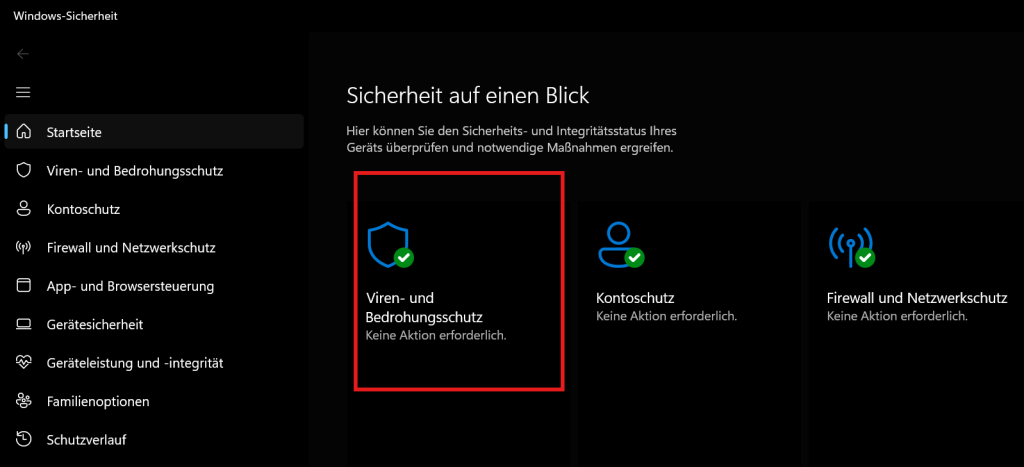
- Wählen Sie Scanoptionen > Vollständiger Scan > Jetzt scannen.
- Warten Sie, bis der Scan abgeschlossen ist. Defender entfernt erkannte Bedrohungen automatisch.
Tipp: Führen Sie den Vollscan einmalig durch – anschließend sollte die CPU-Auslastung nach Abschluss deutlich zurückgehen.
Methode 2 – MsMpEng.exe von der Defender-Überprüfung ausschließen
MsMpEng.exe scannt sich standardmäßig auch selbst, was zu erhöhter CPU-Auslastung führt. Durch Hinzufügen als Prozessausnahme wird dieser Kreislauf unterbrochen.
Schritte (Windows 10 & Windows 11):
- Drücken Sie Windows + I, um die Einstellungen zu öffnen.
- Windows 10: Update & Sicherheit > Windows-Sicherheit > Viren- & Bedrohungsschutz. Windows 11: Datenschutz & Sicherheit > Windows-Sicherheit > Viren- & Bedrohungsschutz.
- Klicken Sie unter Viren- & Bedrohungsschutz-Einstellungen auf Einstellungen verwalten.
- Scrollen Sie zu Ausschlüsse und klicken Sie auf Ausschlüsse hinzufügen oder entfernen.
- Klicken Sie auf Ausschluss hinzufügen und wählen Sie Prozess.
- Geben Sie MsMpEng.exe ein und klicken Sie auf Hinzufügen.
Hinweis: Diese Einstellung schließt nur den MsMpEng.exe-Prozess selbst von der Überprüfung aus – der Echtzeit-Schutz für alle anderen Dateien und Prozesse bleibt vollständig aktiv.
Methode 3 – Windows Defender-Ordner aus den Scans ausschließen
Ein bekannter Grund für hohe CPU-Auslastung ist, dass MsMpEng.exe regelmäßig seinen eigenen Installationsordner durchsucht. Das führt zu einer Ressourcen-Schleife. Durch Ausschließen dieses Ordners wird die Last deutlich reduziert.
Schritte (Windows 10 & Windows 11):
- Drücken Sie Windows + I, um die Einstellungen zu öffnen.
- Öffnen Sie Windows-Sicherheit > Viren- & Bedrohungsschutz.
- Klicken Sie auf Einstellungen verwalten unter Viren- & Bedrohungsschutz-Einstellungen.
- Scrollen Sie zu Ausschlüsse und klicken Sie auf Ausschlüsse hinzufügen oder entfernen.
- Klicken Sie auf Ausschluss hinzufügen und wählen Sie Ordner.
- Geben Sie folgenden Pfad ein oder navigieren Sie dorthin: C:\Programme\Windows Defender Klicken Sie auf Ordner auswählen.
- Bestätigen Sie mit Ja im Popup-Fenster.
Methode 4 – Geplante Scans auf einen günstigen Zeitpunkt verschieben
Windows Defender führt regelmäßige Hintergrundscans durch – standardmäßig oft zu Zeiten, in denen Sie den PC aktiv nutzen. Durch Verschieben der Scans in die Nacht oder in Ruhephasen lässt sich die spürbare Auslastung deutlich reduzieren.
Schritte:
- Drücken Sie Windows + R, geben Sie taskschd.msc ein und drücken Sie die Eingabetaste.
- Erweitern Sie links: Aufgabenplanungsbibliothek > Microsoft > Windows > Windows Defender (In neueren Windows-11-Builds: Microsoft Defender)
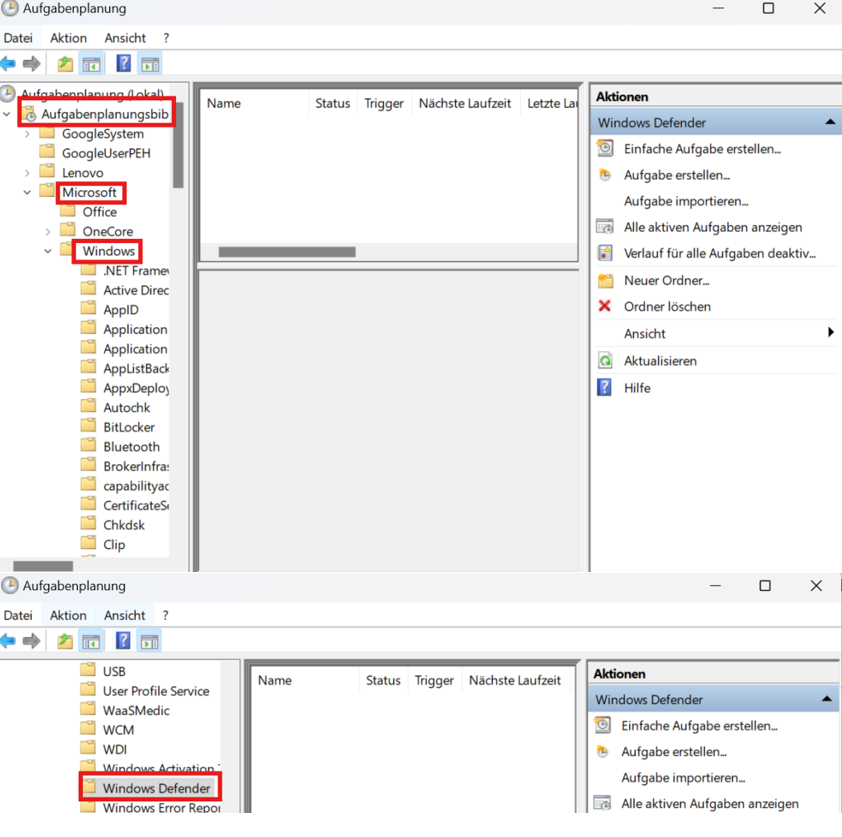
- Doppelklicken Sie rechts auf Windows Defender Geplanter Scan.
- Klicken Sie auf die Registerkarte Allgemein und entfernen Sie das Häkchen bei Mit höchsten Rechten ausführen.
- Klicken Sie auf die Registerkarte Bedingungen und deaktivieren Sie alle Häkchen.
- Klicken Sie auf die Registerkarte Auslöser und dann auf Neu.
- Stellen Sie die Scan-Häufigkeit und -Uhrzeit ein (z. B. täglich um 02:00 Uhr nachts). Klicken Sie auf OK.
- Klicken Sie auf OK und starten Sie den PC neu.
Empfehlung: Wählen Sie eine Uhrzeit, zu der der PC eingeschaltet, aber nicht aktiv genutzt wird – zum Beispiel nachts oder in der Mittagspause.
Methode 5 – CPU-Auslastung von Defender per Gruppenrichtlinie begrenzen
Verfügbarkeit: Der Gruppenrichtlinien-Editor (gpedit.msc) ist nur in Windows 10/11 Pro, Enterprise und Education verfügbar – nicht in der Home-Edition.
Sie können festlegen, wie viel Prozent der CPU-Kapazität Windows Defender während eines Scans maximal nutzen darf. So bleibt Ihr System bei laufenden Scans noch bedienbar.
Schritte:
- Drücken Sie Windows + R, geben Sie gpedit.msc ein und drücken Sie die Eingabetaste.
- Navigieren Sie links zu: Computerkonfiguration > Administrative Vorlagen > Windows-Komponenten > Microsoft Defender Antivirus > Scan
- Doppelklicken Sie rechts auf Maximalen Prozentsatz der CPU-Auslastung während eines Scans angeben.
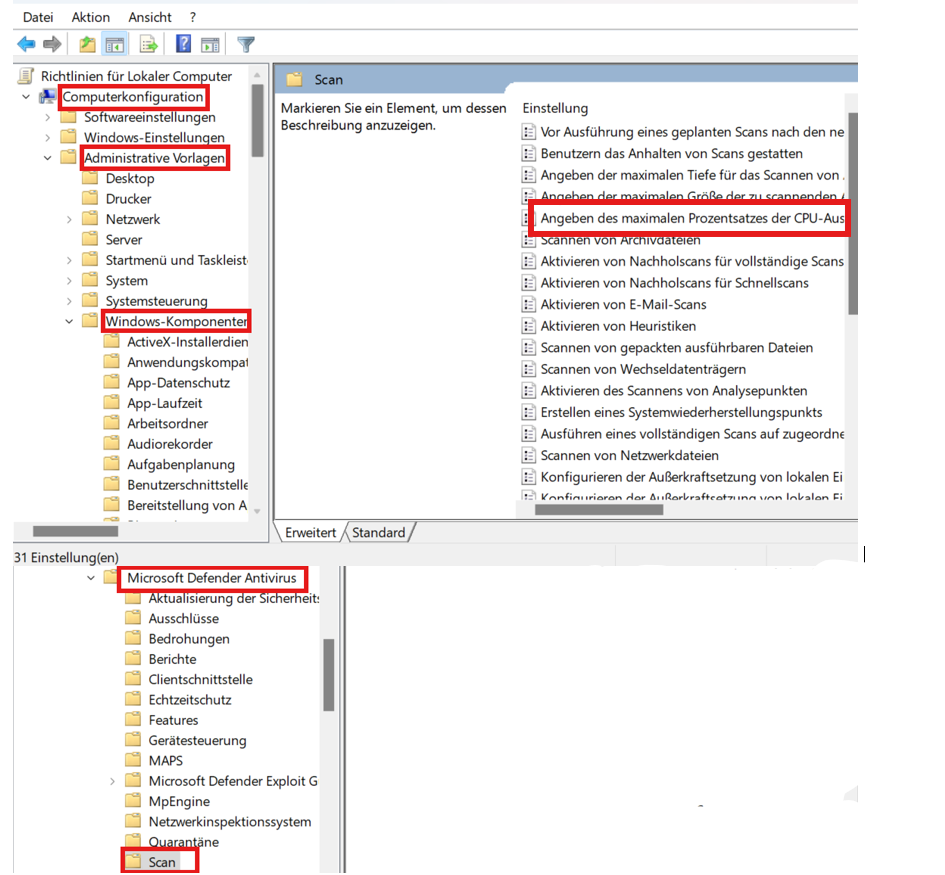
- Wählen Sie Aktiviert und geben Sie einen Wert ein – z. B. 30 für maximal 30 % CPU-Nutzung.
- Klicken Sie auf Übernehmen und dann auf OK.
- Starten Sie den PC neu.
Hinweis: Ein zu niedriger Wert (unter 20 %) kann dazu führen, dass Scans sehr lange dauern. Ein Wert zwischen 30 % und 50 % ist ein guter Kompromiss.
Letzter Ausweg: Windows Defender deaktivieren
Falls alle Methoden die Auslastung nicht dauerhaft senken, können Sie Windows Defender vollständig deaktivieren. Stellen Sie jedoch sicher, dass Sie ein alternatives, zuverlässiges Antivirenprogramm eines Drittanbieters installieren, bevor Sie Defender deaktivieren.
Wichtiger Sicherheitshinweis: Deaktivieren Sie Windows Defender nur dann, wenn ein anderes aktives Antivirenprogramm installiert ist. Ohne Schutz ist Ihr System anfällig für Malware, Ransomware und andere Bedrohungen.
Hinweis zur Verfügbarkeit: Der Gruppenrichtlinien-Editor ist nur in Windows Pro, Enterprise und Education verfügbar. Home-Nutzer können Defender alternativ über die Registrierung (regedit) deaktivieren.
Defender über Gruppenrichtlinie deaktivieren (nur Pro/Enterprise/Education):
- Drücken Sie Windows + R, geben Sie gpedit.msc ein und drücken Sie die Eingabetaste.
- Navigieren Sie links zu: Computerkonfiguration > Administrative Vorlagen > Windows-Komponenten > Microsoft Defender Antivirus
- Doppelklicken Sie rechts auf Microsoft Defender Antivirus deaktivieren.
- Wählen Sie Aktiviert, klicken Sie auf Übernehmen und dann auf OK.
- Starten Sie den PC neu.
Hinweis: In neueren Windows-11-Builds kann Microsoft Defender trotz dieser Einstellung durch den Manipulationsschutz (Tamper Protection) wieder aktiviert werden. Deaktivieren Sie zuerst den Manipulationsschutz unter Windows-Sicherheit > Viren- & Bedrohungsschutz > Einstellungen verwalten > Manipulationsschutz.
Profi-Tipp
Die oben genannten Methoden sollten Ihnen helfen, das Problem der hohen Speicherauslastung des Antimalware Service Executable zu beheben. Es ist bekannt, dass eine hohe CPU-Auslastung zu zufälligen Systemabstürzen, zum Steckenbleiben des Computers in einer Bootschleife oder in schweren Fällen sogar zu Datenverlust führen kann.

Wenn das MsMpEng.exe-Problem eine hohe Speicher- und CPU-Auslastung auf Ihrem Computer verursacht hat und zu Abstürzen geführt hat, die Ihren Computer nicht mehr hochfahren lassen, können Sie Ihre Daten mit professioneller Datenrettungssoftware wie Stellar Data Recovery Professional wiederherstellen.
Zusammenfassung
Hohe CPU-Auslastung durch MsMpEng.exe (Antimalware Service Executable) ist ein bekanntes Problem unter Windows 10 und 11, das sich in den meisten Fällen mit einfachen Mitteln lösen lässt. Empfohlene Vorgehensweise:
- Zuerst einen vollständigen Malware-Scan durchführen – um Infektionen als Ursache auszuschließen.
- MsMpEng.exe als Prozessausnahme hinzufügen – verhindert, dass Defender sich selbst scannt.
- Den Windows Defender-Ordner ausschließen – unterbricht die Scan-Schleife.
- Geplante Scans auf Nacht- oder Ruhezeiten verlegen.
- CPU-Auslastung per Gruppenrichtlinie begrenzen (nur Windows Pro/Enterprise).
- Als letzten Ausweg: Defender deaktivieren und durch eine ressourcenschonende Alternative ersetzen.
In den meisten Fällen lösen Methode 2 (Prozessausschluss) und Methode 4 (Scan-Zeitplan) das Problem dauerhaft, ohne die Sicherheit des Systems zu beeinträchtigen.
FAQs
