Bei Ms. Outlook-Benutzern treten manchmal Fehler auf, die dazu führen können, dass sie bestimmte Outlook-Funktionen nicht mehr nutzen können oder die Anwendung einfriert. Der Fehlercode 0x80070057 ist ein solcher Fehler. Der Fehler tritt in der Regel bei der Durchführung von Sende- oder Empfangsvorgängen oder bei der Verbindung von Outlook mit dem Postfachserver auf. Aus diesem Grund sind die Benutzer nicht in der Lage, die E-Mails zu senden oder zu empfangen. Dieser Fehler kann auch auftreten, wenn der Benutzer wählt die Auto-Konto-Setup, um ein neues Profil in Outlook anstelle der manuellen Methode zu konfigurieren, gibt es Probleme mit Windows-Installation, oder es gibt eine Beschädigung in Outlook-Daten-Datei (PST).
Wie behebt man den Fehlercode 0x80070057 in Ms Outlook?
Im Folgenden haben wir einige effektive Methoden erwähnt, um den Fehler 0x80070057 in Outlook zu beheben:
Methode 1: Neuinstallation von Ms. Outlook Email Client
Manchmal tritt der Fehlercode 0x80070057 in Outlook aufgrund eines Problems bei der Outlook-Installation auf. In einem solchen Fall können Sie Ihre Outlook-Anwendung neu installieren. Befolgen Sie die angegebenen Schritte:
- Schließen Sie die Anwendung Ms. Outlook.
- Gehen Sie zu Systemsteuerung > Programme und Funktionen.
- Deinstallieren Sie das MS Office-Programm und installieren Sie das neueste Paket erneut.
- Starten Sie Ihr System neu.
Methode 2: Outlook im abgesicherten Modus ausführen
Sie können Outlook im abgesicherten Modus ausführen und versuchen zu prüfen, ob ein Add-In das Problem verursacht. Wenn Sie herausfinden, dass ein bestimmtes Add-In die Ursache des Problems ist, können Sie es deinstallieren. Folgen Sie den unten aufgeführten Schritten, um Outlook im abgesicherten Modus auszuführen:
- Drücken Sie die Tasten Windows + R, um das Dialogfeld Ausführen zu öffnen.
- Geben Sie im Dialogfeld Ausführen outlook/safe ein und klicken Sie auf OK.
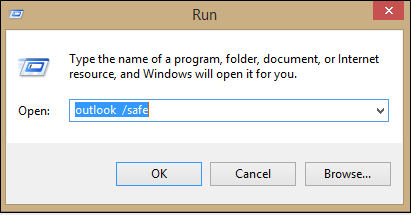 outlook/safe
- Wählen Sie außerdem im Dialogfeld Profil auswählen Ihr Outlook-Profil aus. Klicken Sie auf OK.
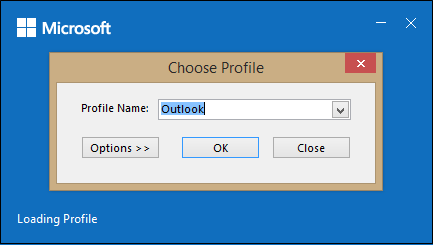 Profil auswählen
- Dadurch wird die Outlook-Anwendung im abgesicherten Modus geöffnet.
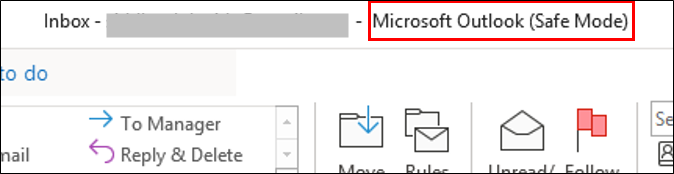 Outlook-Anwendung im abgesicherten Modus
Methode 3: Verwenden Sie den System File Checker (SFC), um Systemdateien zu reparieren
Die Systemdateiprüfung (SFC) ist ein in Windows integriertes Dienstprogramm, das dabei hilft, beschädigte Windows-Systemdateien zu scannen, zu erkennen und zu reparieren. Die beschädigten Dateien führen manchmal zu Problemen bei der Windows-Installation und der Funktion anderer installierter Anwendungen, wie z. B. Outlook. Sie können dieses Dienstprogramm verwenden, um die Systemdateien zu reparieren. Folgen Sie diesen Schritten:
- Geben Sie in der Suchleiste cmd ein.
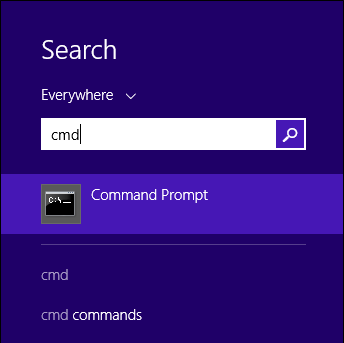 Geben Sie in der Suchleiste cmd ein.
- Klicken Sie mit der rechten Maustaste auf die Eingabeaufforderung und wählen Sie Als Administrator ausführen.
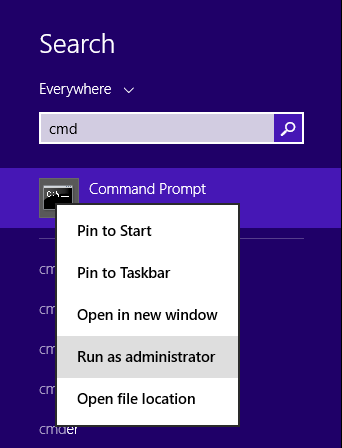 Wählen Sie Als Administrator ausführen
- Geben Sie im Fenster der Eingabeaufforderung sfc/scannow ein und folgen Sie den Anweisungen.
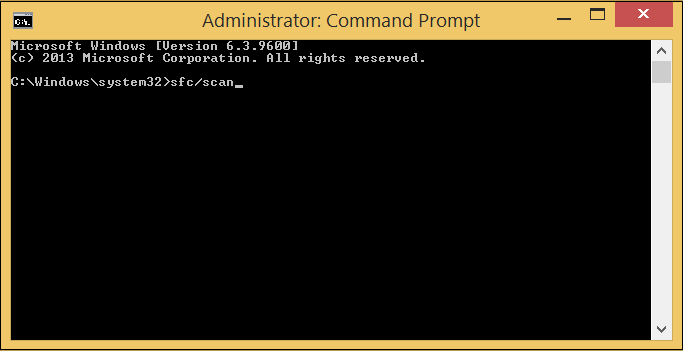 sfc/scannow
Methode 4: Outlook PST-Datei reparieren
Der Fehlercode 0x80070057 kann auch aufgrund einer beschädigten PST-Datei auftreten. Sie können das Outlook-eigene Posteingangsreparaturtool oder SCANPST.exe verwenden, um die beschädigte PST-Datei zu reparieren.
Sie finden die SCANPST.exe an den unten genannten Orten:
- 64-Bit-Windows: C:\Programmdateien\Microsoft Office\Office1X
- 64-Bit-Windows: C:\Program Files (x86)\Microsoft Office\Office1X
- 64-Bit Outlook: C:\Programme\Microsoft Office\Office1X
Wenn Sie ihn gefunden haben, folgen Sie den angegebenen Schritten:
- Doppelklicken Sie auf die Datei SCANPST.exe, um sie zu starten.
- Wählen Sie die beschädigte PST-Datei aus und wählen Sie Start, um den Scanvorgang zu starten.
- Wenn die Fehler angezeigt werden, wählen Sie die Option Reparieren.
Wenn die oben genannte Methode nicht funktioniert, bedeutet dies, dass die Outlook-Datendatei stark beschädigt ist. In einem solchen Fall können Sie eine fortschrittliche PST-Datei-Reparatursoftware verwenden, wie Stellar Repair for Outlook. Die Software ist benutzerfreundlich und kann stark beschädigte PST-Dateien jeder Größe in wenigen einfachen Schritten reparieren.
Vorteile der Verwendung von Stellar Repair für Outlook
- Repariert stark beschädigte PST-Dateien aller Größen
- Stellt alle Mailbox-Elemente wieder her, z. B. E-Mails, Kalendereinträge, Notizen usw.
- Bietet eine Vorschau des Outlook-Postfachs, bevor es gespeichert wird
- Speichert die reparierten Daten in verschiedenen Formaten, wie PST, MSG, HTML, EML, PDF und RTF
- Stellt gelöschte Elemente aus der PST-Datei wieder her
- Splittet und komprimiert große PST-Dateien (Techniker-Edition)
- Exportiert reparierte Mailboxdaten nach Office 365 (Techniker-Edition)
Schlussfolgerung
Der Outlook-Fehler 0x80070057 kann aus verschiedenen Gründen auftreten, z. B. wegen Problemen bei der Windows-Installation, veralteten Festplattentreibern, beschädigter Outlook-PST-Datei usw. Sie können die in diesem Beitrag genannten Methoden befolgen, um den Fehler 0x80070057 zu beheben. Wenn der Fehler aufgrund einer beschädigten PST-Datei auftritt, können Sie das Posteingangsreparaturtool verwenden, um die Datei zu reparieren. Dieses Tool hat jedoch gewisse Einschränkungen. Als Alternative können Sie ein fortschrittliches PST-Reparaturtool wie Stellar Repair for Outlook verwenden. Die Software kann selbst stark beschädigte PST-Dateien beliebiger Größe problemlos reparieren und alle Postfachdaten wiederherstellen.
