Microsoft Exchange Server speichert Postfächer, öffentliche Ordner und andere Informationen in Exchange-Datenbankdateien (EDB-Dateien). Damit Benutzer auf die Postfächer und andere Informationen zugreifen können, müssen die Datenbanken online sein. Dazu müssen Sie die Datenbanken auf dem Server einbinden. Manchmal müssen Sie nach der Wiederherstellung der Datenbank (im Falle eines Serverausfalls oder eines anderen Problems) die Datenbank einbinden, um sie online zu schalten.
Andererseits müssen Sie die Datenbank vom Server trennen, wenn Sie die Datenbank defragmentieren, Integritätsprüfungen durchführen oder Wartungsaufgaben ausführen. Darüber hinaus gibt es Fälle, in denen die Datenbanken aus bestimmten Gründen automatisch getrennt werden, beispielsweise aufgrund von unzureichendem Speicherplatz auf der Festplatte oder einer Beschädigung der Datenbankdateien.
Im Folgenden erfahren Sie, wie Sie Postfachdatenbanken mithilfe des Exchange Admin Center (EAC) und PowerShell-Befehlen in der Exchange-Verwaltungsshell (EMS) ein- und ausbinden können.
Möglichkeiten zum Einbinden der Mailbox-Datenbank in Exchange Server
Sie können die Postfachdatenbank über das Exchange-Verwaltungscenter (EAC) oder mithilfe von PowerShell-Befehlen in der Exchange-Verwaltungsshell (EMS) einbinden. Sehen wir uns den Vorgang im Detail an.
Bevor Sie mit der Einbindung der Datenbank fortfahren, müssen Sie sicherstellen, dass das Benutzerkonto, das Sie verwenden werden, über die erforderlichen Rollen und Berechtigungen verfügt.
Um zu überprüfen, welche Rollen dem Benutzerkonto bereits zugewiesen sind, öffnen Sie ein PowerShell-Fenster und führen Sie den folgenden Befehl aus:
Get-ManagementRoleAssignment -RoleAssignee "username"
Ersetzen Sie im obigen Befehl „username“ durch den tatsächlichen Namen Ihres Benutzerkontos.
Zum Beispiel:

Dadurch wird eine Liste der Rollen angezeigt, die dem Benutzerkonto derzeit zugewiesen sind. Überprüfen Sie in der Spalte „Rolle“, ob alle relevanten Rollen, einschließlich der Rolle „Datenbanken“, zugewiesen sind.

Wenn Ihrem Benutzerkonto die Rolle „Datenbanken“ nicht zugewiesen ist, können Sie die Rolle mit dem folgenden Befehl zuweisen:
New-ManagementRoleAssignment -Name "<AssignmentName>" -User "<Username>" -Role "<RoleName>"
Zum Beispiel:

Um zu überprüfen, ob die Rolle Ihrem Benutzerkonto zugewiesen ist, führen Sie den folgenden Befehl aus:
Get-ManagementRoleAssignment -RoleAssignee "username"
Nachdem Sie die erforderlichen Rollen zugewiesen haben, können Sie mit dem Einbinden der Datenbank auf dem Server fortfahren.
1. Exchange-Postfachdatenbank über das Exchange Admin Center (EAC) einbinden
Das Exchange Admin Center (EAC) ist eine grafische Verwaltungskonsole zur Verwaltung des Exchange-Servers. Über das EAC können Sie die Postfachdatenbank einbinden. Führen Sie dazu die folgenden Schritte aus:
Hinweis: Dies funktioniert nur, wenn sich die Datenbank im Status „Clean Shutdown“ befindet.
- Melden Sie sich beim Exchange Admin Center (EAC) an.
- Klicken Sie auf „Server“ und anschließend auf „Datenbanken“.
- Wählen Sie die getrennte Datenbank aus.
- Klicken Sie auf das Symbol „Mehr“ (drei Punkte).
- Klicken Sie anschließend auf die Schaltfläche „Einbinden“.
- Bestätigen Sie den Vorgang zum Einbinden der Exchange-Postfachdatenbank.
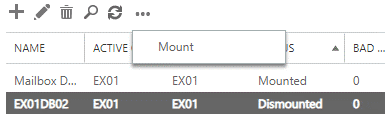
Hinweis: Mit dem EAC können Sie jeweils nur eine Datenbank ein- oder ausbinden.
2. Exchange-Postfachdatenbank über die Exchange-Verwaltungsshell (EMS) einbinden
Sie können auch die PowerShell-Befehle in der Exchange Management Shell (EMS) verwenden, um die Postfachdatenbank auf dem Exchange-Server einzubinden. Hier finden Sie eine Schritt-für-Schritt-Anleitung:
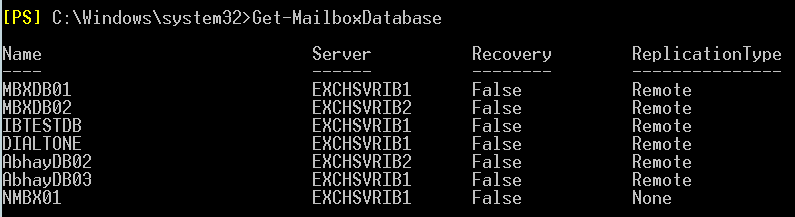
Schritt 1: Überprüfen Sie den Namen der Datenbank
- Führen Sie den folgenden Befehl aus, um den Namen der Datenbank zu überprüfen, die Sie einbinden müssen:
Schritt 2: Überprüfen Sie den Status der Datenbank
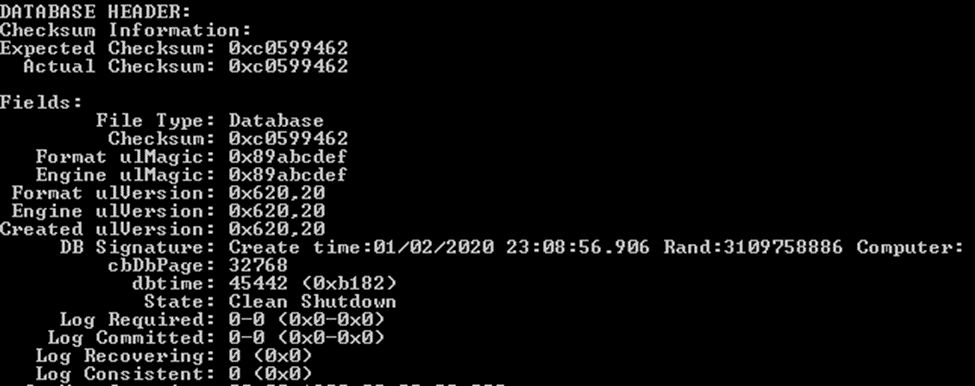
- Verwenden Sie den folgenden Befehl, um den Status der Datenbank zu überprüfen:
eseutil /mh "<DatabaseName>.edb"

Überprüfen Sie in der Ausgabe des obigen Befehls das Feld „State“. Dort wird entweder „Dirty Shutdown“ oder „Clean Shutdown“ angezeigt. Wenn „Clean Shutdown“ angezeigt wird, können Sie mit Schritt 5 fortfahren und die Datenbank einbinden. Wenn im Feld „State“ „Dirty Shutdown“ angezeigt wird, fahren Sie mit dem nächsten Schritt fort.
Schritt 3: Datenbankwiederherstellung durchführen
Befindet sich die Datenbank im Zustand „Dirty Shutdown“, deutet dies darauf hin, dass die Datenbank beschädigt ist oder dass einige Transaktionsprotokolle noch nicht in die Datenbank übernommen wurden. In einem solchen Fall können Sie eine „Soft Recovery“ für die Datenbank durchführen. Führen Sie dazu den folgenden Befehl aus:
eseutil /r E00 /l "C:\Path to log file" /d "C:\Path to database"
Hinweis: Die Soft-Wiederherstellung funktioniert nur, wenn die Protokolldateien vorhanden sind. Bei fehlenden oder unvollständigen Protokolldateien schlägt die Soft-Wiederherstellung fehl.
Sobald der Vorgang abgeschlossen ist, überprüfen Sie den Datenbankstatus erneut mit dem Befehl „eseutil/mh“. Wenn der Datenbankstatus als „Clean Shutdown“ angezeigt wird, können Sie mit dem Einbinden der Datenbank fortfahren.
Wird der Datenbankstatus jedoch weiterhin als „Dirty Shutdown“ angezeigt, müssen Sie eine „Hard Recovery“ durchführen.
Führen Sie dazu den folgenden Befehl aus:
eseutil /p <path_to_the_database>
Es ist zu beachten, dass die Durchführung einer „Hard Recovery“ zu Datenverlusten führen kann, da dabei die als beschädigt eingestuften Daten endgültig gelöscht werden. Außerdem bietet Microsoft nach der Durchführung einer „Hard Recovery“ keinen Support mehr an. Es wird daher stets empfohlen, eine „Hard Recovery“ nur als letzten Ausweg durchzuführen und vor diesem Vorgang eine Sicherungskopie der Datenbank zu erstellen.
Um Datenverluste zu vermeiden und alle Daten aus der beschädigten Datenbank wiederherzustellen, können Sie ein Exchange-Reparaturtool eines Drittanbieters verwenden, beispielsweise „Stellar Repair for Exchange“. Dieses Tool repariert die beschädigte Exchange-Datenbankdatei (EDB) und speichert die reparierten Dateidaten im PST-Format sowie in verschiedenen anderen Dateiformaten wie MSG, EML usw. Es kann die Daten aus der reparierten EDB-Datei auch direkt und unter vollständiger Wahrung der Integrität in eine aktive Exchange-Server-Datenbank oder in Office 365 exportieren. Das Tool unterstützt Exchange Server 2019, 2016, 2013 und frühere Versionen.
Schritt 4: Die Datenbank einbinden
Befindet sich die Datenbank im Zustand „Clean Shutdown“, können Sie sie mit dem folgenden Befehl auf dem Server einbinden:
Mount-Database –Identity <dbname> –Confirm:$False

Möglichkeiten zum Abkoppeln der Exchange-Postfachdatenbank
Um die Exchange-Datenbank zu deinstallieren, können Sie das Exchange Admin Center (EAC) oder die Exchange Management Shell (EMS) verwenden. Sehen wir uns den Ablauf im Detail an.
1. Die Exchange-Datenbank über die EAC ausbinden
Um die Datenbank über das EAC zu deinstallieren, melden Sie sich beim Exchange Admin Center an und führen Sie anschließend die folgenden Schritte aus:
- Klicken Sie auf „Server“ und anschließend auf „Datenbanken“.
- Markieren Sie die Datenbank, die Sie aushängen möchten.
- Klicken Sie auf das Symbol mit den drei Punkten.
- Klicken Sie anschließend auf die Schaltfläche „Aushängen“.
- Bestätigen Sie den Vorgang zum Aushängen der Exchange-Postfachdatenbank.
2. Die Exchange-Datenbank mithilfe des EMS auskuppeln
Alternativ können Sie PowerShell-Befehle in der EMS verwenden, um die Datenbanken zu trennen. Hier ist der Befehl zum Trennen der Datenbank:
DisMount-Database –Identity <dbname> –Confirm:$False
Im folgenden Video berichtet ein Microsoft MVP von seinen Erfahrungen mit „Stellar Repair for Exchange“ während eines kritischen Ausfalls seines Exchange-Servers. Erfahren Sie, wie dieses leistungsstarke Tool die Daten seines Exchange-Servers effizient wiederhergestellt hat und warum er es anderen Exchange-Administratoren empfiehlt.
Fazit
Oben haben wir die detaillierte Vorgehensweise zum Einbinden und Ausbinden einer Exchange-Postfachdatenbank mithilfe des Exchange Admin Center (EAC) und der Exchange Management Shell (EMS) erläutert. Das EAC bietet eine benutzerfreundliche Oberfläche, während die EMS durch Befehle mehr Kontrolle und Flexibilität ermöglicht. Sie können die Datenbank jedoch nicht einbinden, wenn sie beschädigt ist. In einem solchen Fall können Sie die EseUtil-Befehle verwenden, um eine „Soft Recovery“ oder „Hard Recovery“ durchzuführen.
Um Datenverlust zu vermeiden und die beschädigte Datenbank schnell zu reparieren, können Sie auf Exchange-Reparaturtools von Drittanbietern zurückgreifen, wie beispielsweise „Stellar Repair for Exchange“. Diese Exchange-Wiederherstellungssoftware kann beschädigte Datenbanken jeder Größe und jeder Exchange-Server-Version problemlos reparieren. Sie speichert die reparierte Datenbank als PST-Datei oder exportiert sie direkt auf einen aktiven Exchange-Server oder in ein Microsoft 365-Konto.
