Apple Mail viene preinstalado en todos los Mac para acceder al correo electrónico. Sin embargo, Outlook para Mac es preferible a Apple Mail porque ofrece a los usuarios muchas más opciones. Con OLM, los usuarios pueden crear eventos de calendario y colaborar en Teams, Skype e incluso MS Office. Sin embargo, cuando un usuario decide cambiar de Mac a Windows, exportar los datos de su buzón de correo de OLM al formato de archivo PST compatible con Windows se convierte en un reto. Esto se debe a que Outlook para Mac solo exporta los datos de su buzón de correo a archivos OLM.
En algunos casos, es posible que los usuarios deseen acceder a los datos de archivos OLM antiguos en un PC con Windows.
Los usuarios pueden exportar los datos del buzón de correo de Outlook para Mac a un archivo OLM. Desafortunadamente, Microsoft Outlook para Windows no es compatible con el formato de archivo OLM. Siga leyendo para saber cómo resolver este problema.
NOTA IMPORTANTE: El proceso manual implica muchos pasos y puede llevar mucho tiempo. Sin embargo, si necesita exportar urgentemente OLM al formato de archivo PST, pase a la siguiente sección para aprender a realizar rápidamente la conversión de OLM a PST utilizando Stellar Converter for OLM. De lo contrario, puede descargar el software directamente a continuación.
¿Cómo exportar manualmente los buzones de correo de Outlook para Mac a PST?
Como se ha mencionado anteriormente, Outlook para Mac no exporta los datos del buzón a un archivo PST. Sin embargo, puede convertir el archivo de datos OLM exportado a PST utilizando un conversor avanzado de OLM a PST.
También puede configurar Gmail en Outlook para Mac y transferir sus correos electrónicos. A continuación, abra Gmail en la aplicación de escritorio Outlook para Windows y exporte el buzón como PST. Sin embargo, existen algunas limitaciones. Estas son:
- Requiere la configuración de Gmail
- Es tedioso y lleva mucho tiempo
- Puede ser necesario soporte técnico
- Pueden producirse inconsistencias en los datos
Para evitarlo, lo mejor es exportar los datos del buzón de Outlook para Mac como un archivo OLM y
Para exportar el buzón de Outlook 2016 a un archivo PST:
Paso 1: exportar el archivo OLM desde Outlook Mac
- Abra Outlook en su sistema Mac y haga clic en «Exportar» en la pestaña «Herramientas».
- En la ventana «Exportar a archivo (.olm)», seleccione los elementos que desea exportar y haga clic en «Siguiente».

- En el cuadro de diálogo que aparece, especifique el nombre y la ubicación del archivo en «Guardar archivo (.olm) en:».
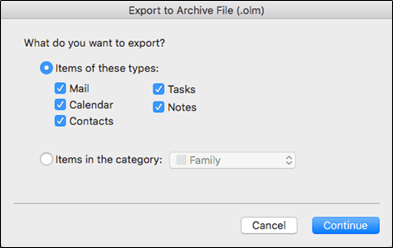
- Una vez que Outlook haya terminado de exportar los datos seleccionados, haga clic en «Finalizar».
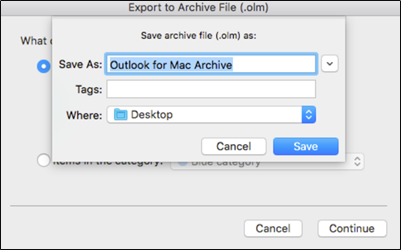
Los elementos seleccionados en el archivo OLM se guardarán como un archivo (.olm) en la ubicación deseada.
Después de exportar los datos del buzón a un archivo OLM, transfiera el archivo a un PC con Windows utilizando un disco duro externo.
Después de transferir el archivo OLM a un PC con Windows, utilice Stellar Converter for OLM para convertirlo rápidamente a un archivo PST.
Paso 2: utilice un conversor de OLM a PST
Una vez que tenga los archivos OLM en su PC con Windows, utilice un conversor OLM a PST específico, como Stellar Converter for OLM, para convertir rápidamente OLM a PST. Se trata de un software avanzado que le permite convertir archivos OLM a otros formatos de archivo, como MSG y EML. Tanto si desea transferir datos del buzón de correo de OLM a Outlook para Windows como exportar datos directamente de OLM a Microsoft 365 (Office 365), puede confiar en este software para todas sus necesidades de migración de buzones de correo.
Este software puede dividir archivos OLM grandes en varios archivos PST más pequeños y guardarlos. También le permite seleccionar datos del buzón y guardarlos utilizando filtros avanzados.
Estos son los pasos para utilizar un conversor de OLM a PST:
- Descargue Stellar Converter for OLM e instálelo en su PC con Windows.
- Inicie el programa.
- Haga clic en «Seleccionar buzón OLM» en la pestaña «Inicio».
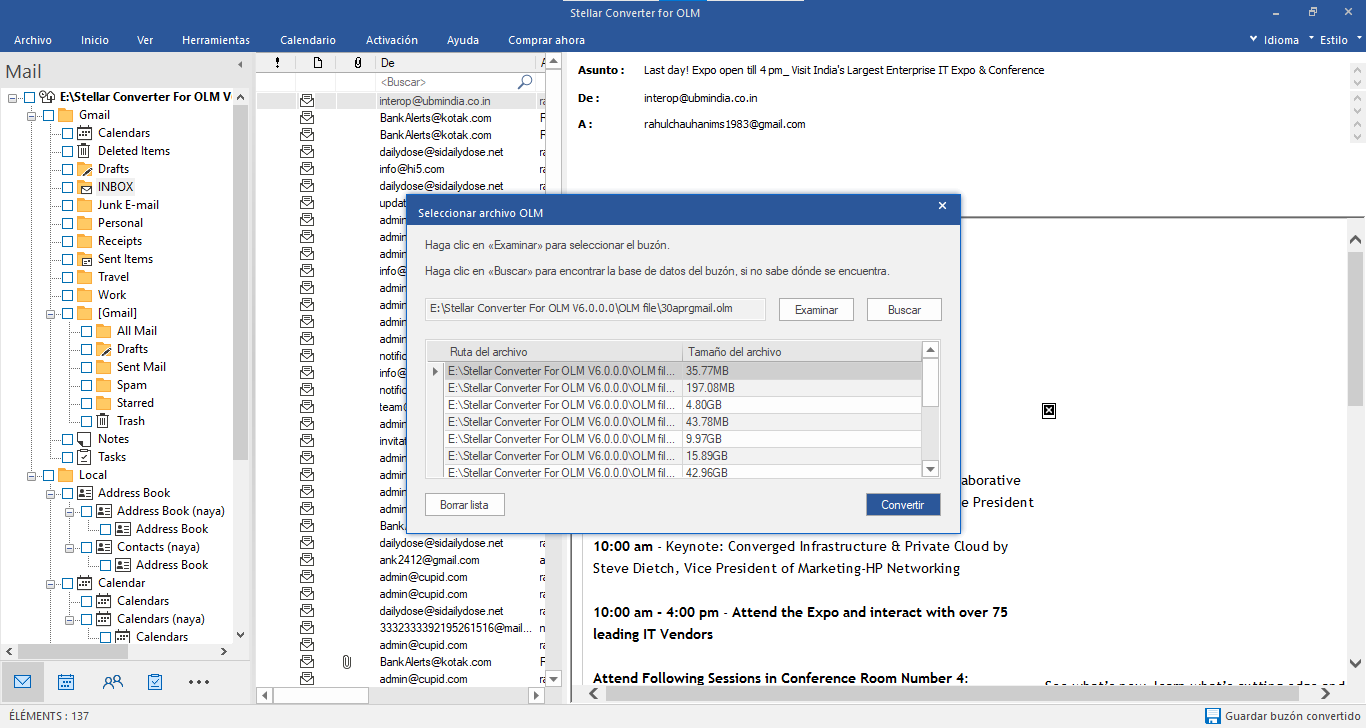
- Haga clic en Examinar y localice el archivo .OLM que desea convertir. Selecciónelo y haga clic en Convertir.
- Espere a que el software termine de escanear el archivo .OLM seleccionado.
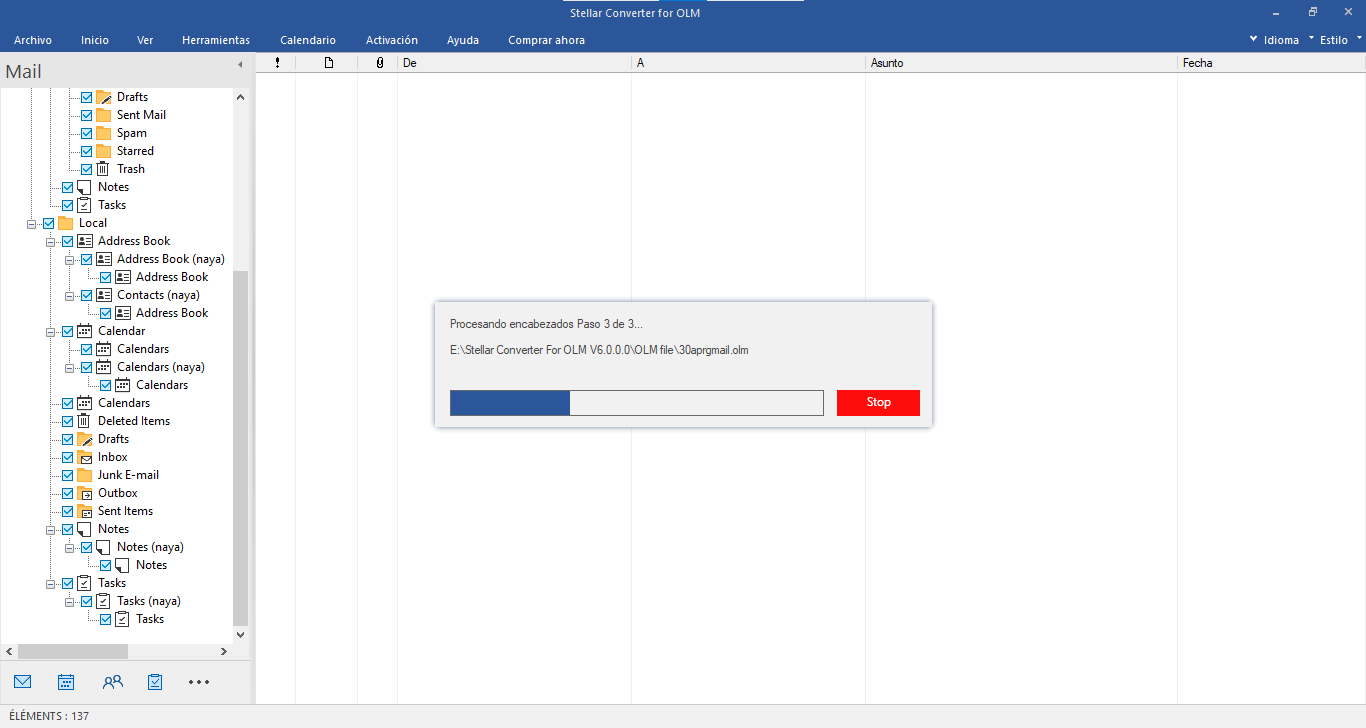
- Una vez completado el escaneo, el software muestra todos los datos del buzón. Haga una vista previa para verificar la integridad de los elementos del buzón.
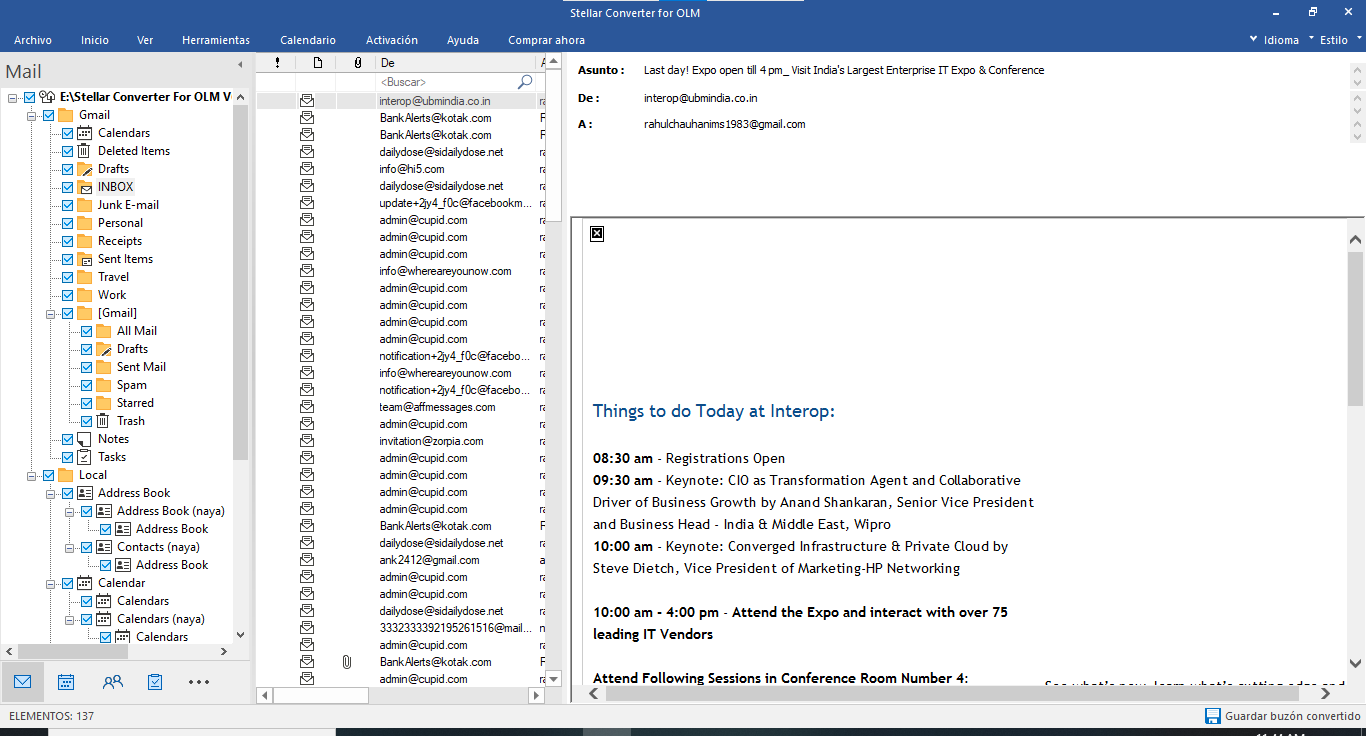
- Después de verificar los elementos convertidos, haga clic en la opción «Guardar buzón convertido».
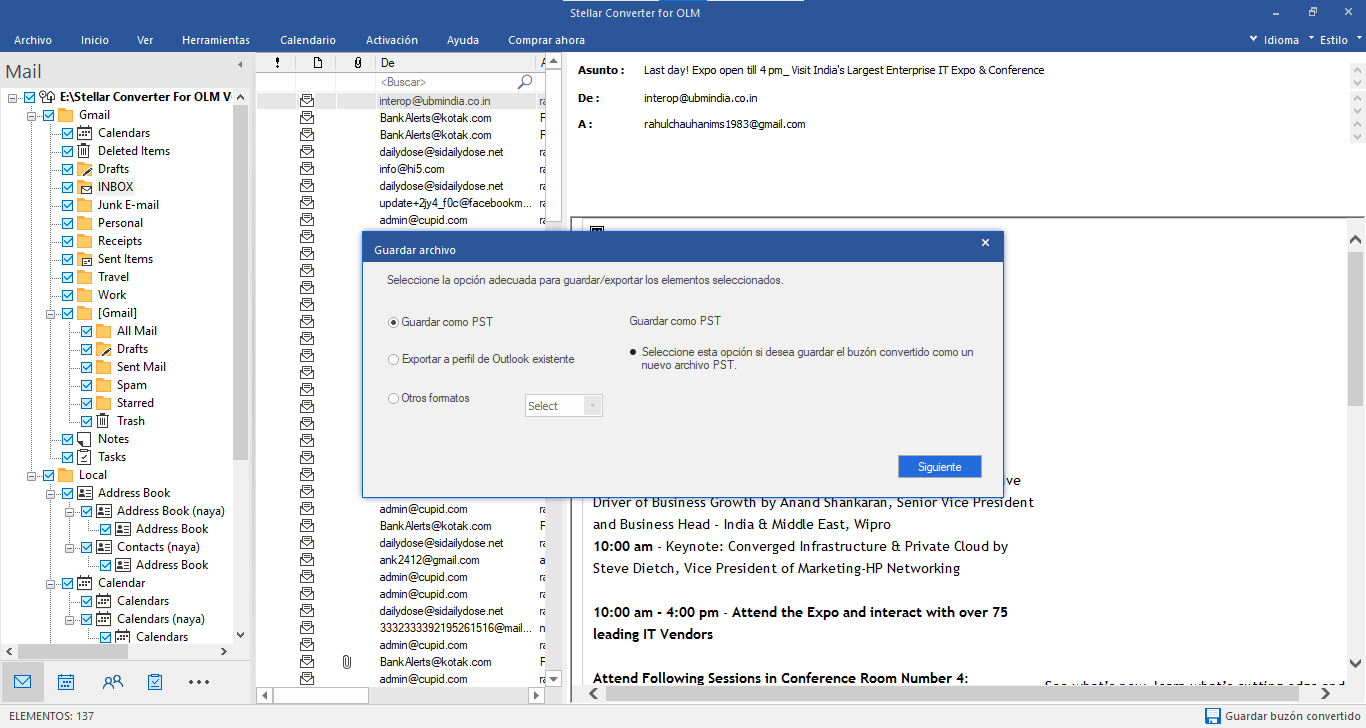
- Seleccione la opción «Guardar como archivo PST» para guardar los elementos del buzón convertidos.
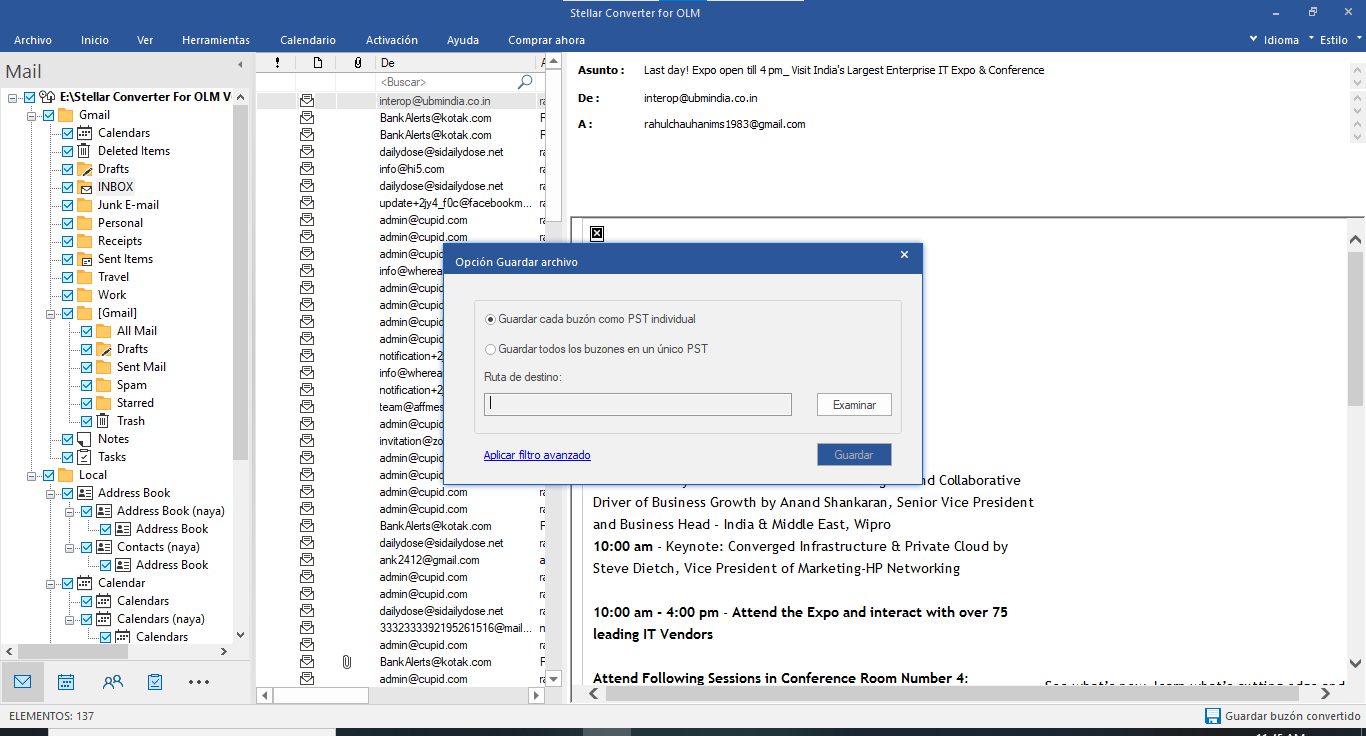
- Seleccione la carpeta de destino y haga clic en «Guardar».
Nota: debe activar la versión del software antes de poder guardar los archivos convertidos.
Con este avanzado conversor de OLM a PST, es fácil convertir un archivo .OLM a un archivo .PST. Puede actualizar su copia de Stellar Converter for OLM a la edición Technician y exportar el archivo .PST convertido directamente a su cuenta de Microsoft 365. Además, también puede guardar el archivo .OLM como EML, MSG, HTML, RTF y PDF.
Conclusión
La mayoría de los usuarios de Mac tienen dificultades para transferir los datos del buzón de Outlook para Mac a un PC con Windows debido a problemas de incompatibilidad. Esto se debe a que no hay una forma directa de hacerlo. Aunque existe una solución alternativa para sincronizar Gmail con Outlook para Mac y sincronizar los correos electrónicos con él, es bastante tediosa. Para simplificar el proceso, puede utilizar un conversor especial de OLM a PST para transferir sus datos de Outlook para Mac a Outlook para Windows.
Esperamos que esta publicación le haya ayudado a facilitar el proceso de exportación de los datos del buzón de Outlook para Mac a PST.
