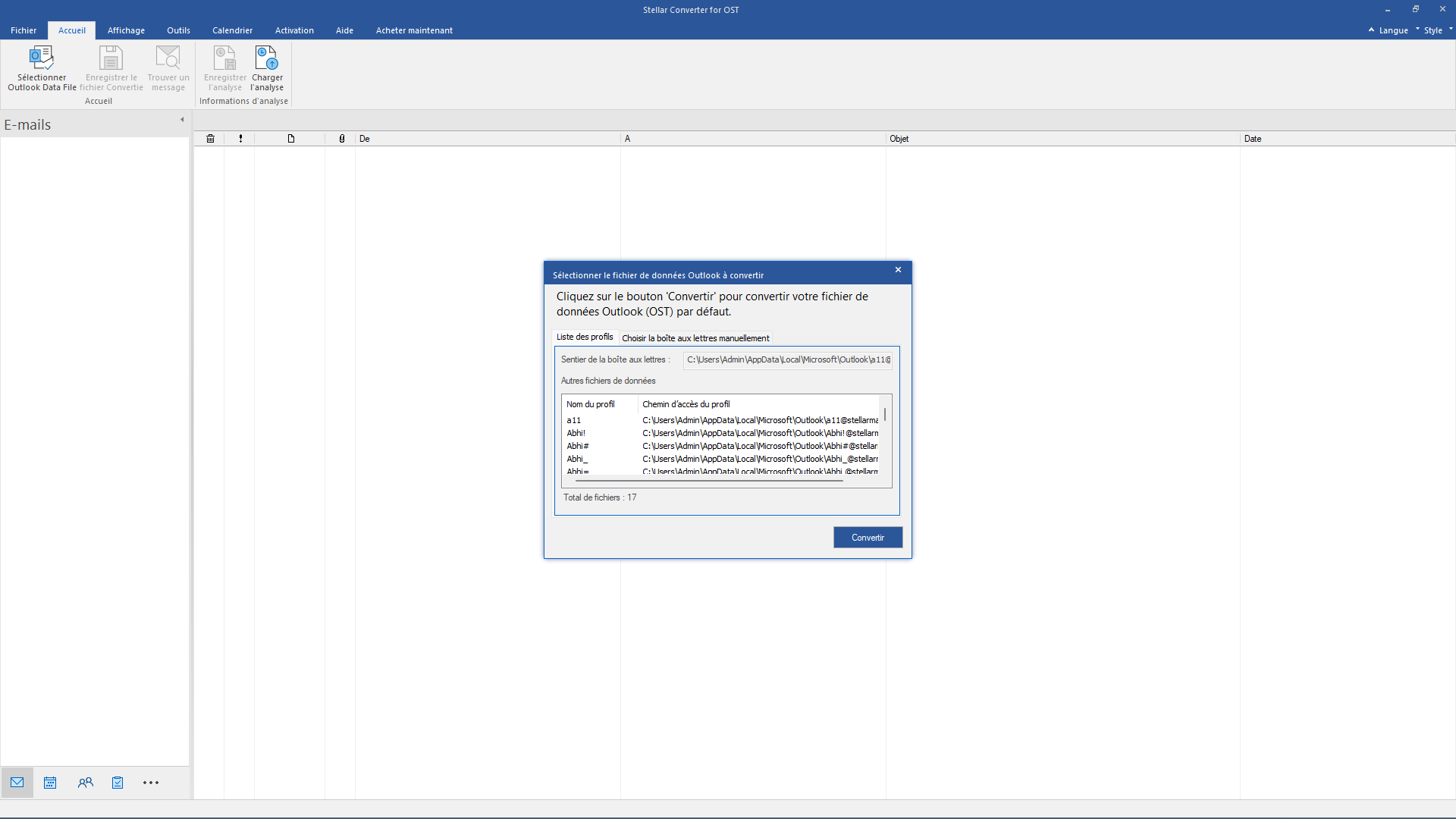
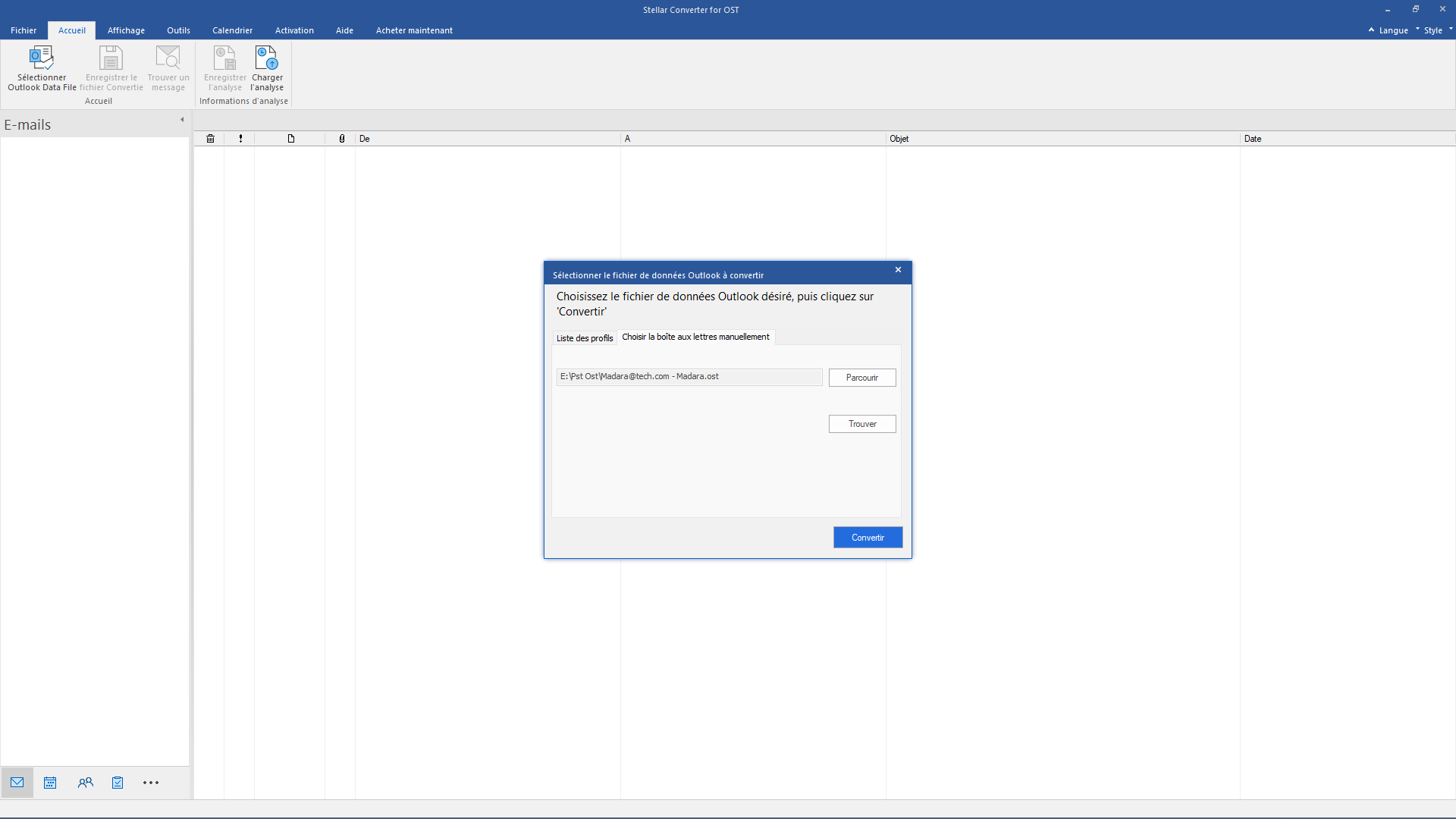
Lancez Stellar Converter for OST. Cliquez sur Sélectionner Outlook OST dans l'onglet Accueil du ruban supérieur. Un écran contextuel apparaît pour lister les profils ou les choisir manuellement.
L'option Lister le profil affiche tous les fichiers OST stockés à l'emplacement par défaut sous l'onglet Liste des profils. Vous pouvez sélectionner le fichier OST dans la liste et cliquer sur Convertir. Vous pouvez également cliquer sur Choisir manuellement pour naviguer manuellement.
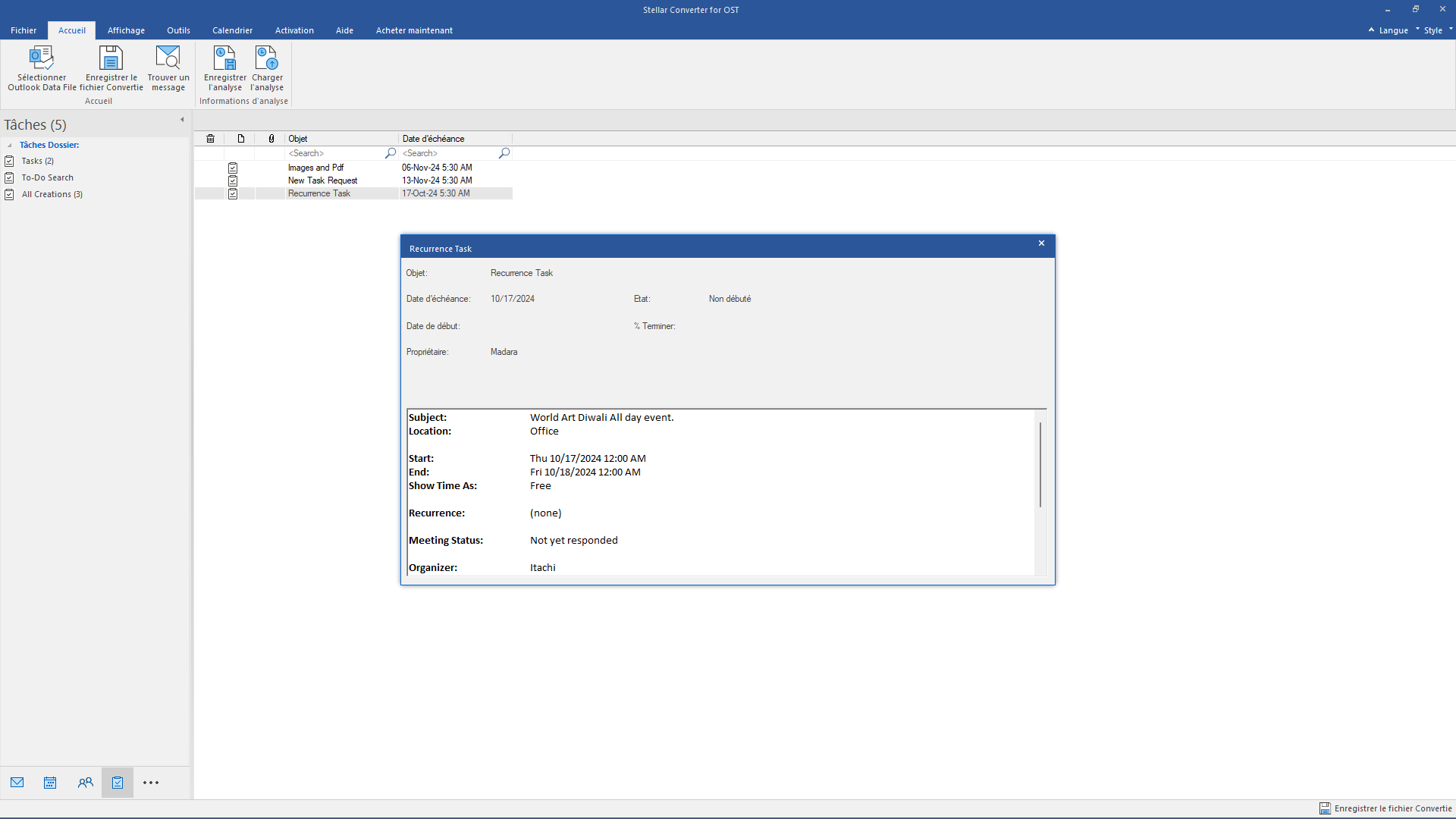
Une fois la conversion terminée, le logiciel affiche un aperçu des dossiers de la boîte aux lettres Outlook et des éléments supprimés (couleur rouge) dans le panneau de gauche. Vous pouvez cliquer sur les éléments de messagerie pour voir leur aperçu et sélectionner les éléments de messagerie à enregistrer.
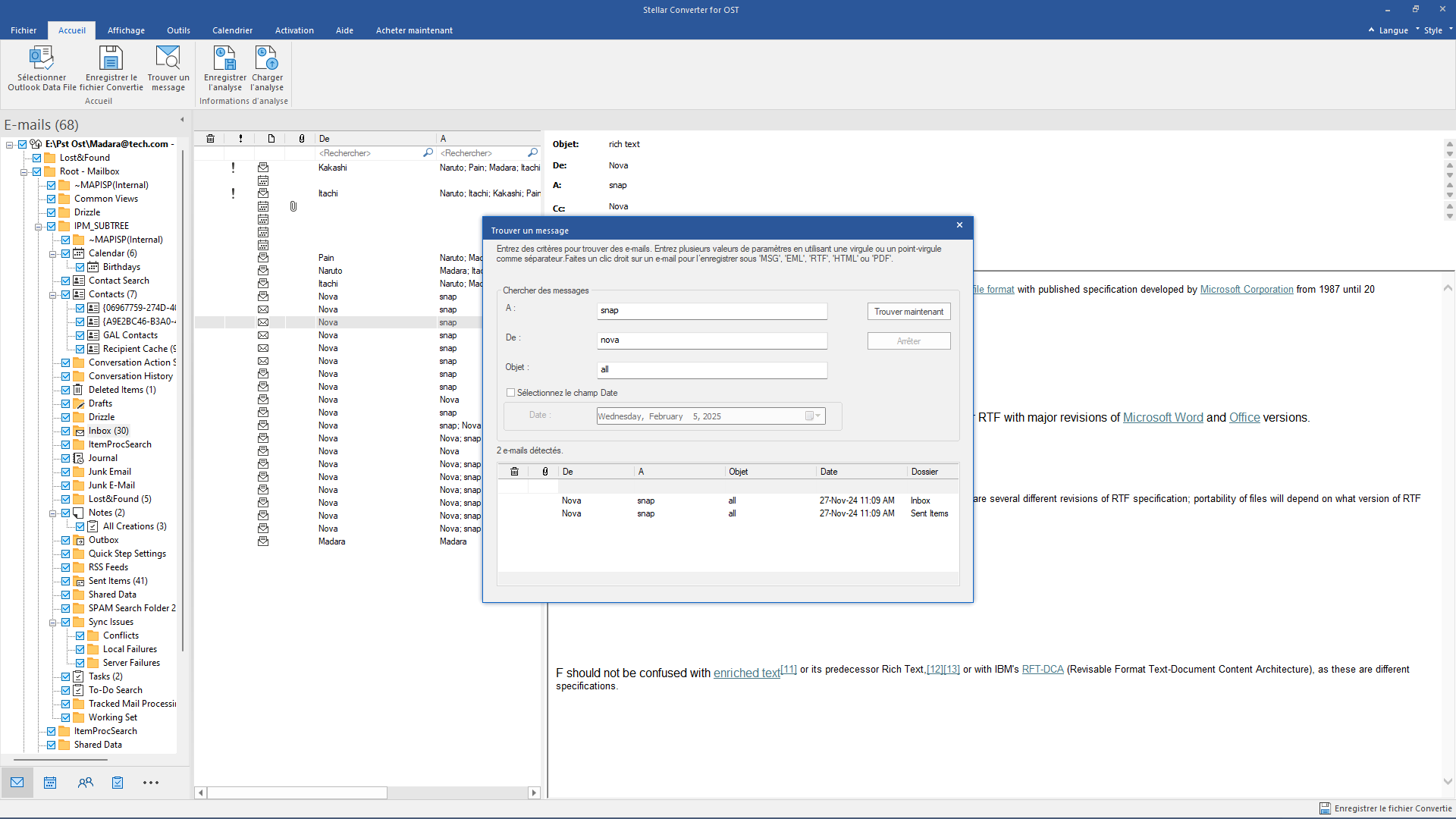
Utilisez l'option Rechercher dans les courriels pour rechercher des courriels à l'aide de divers paramètres de recherche, tels que À, De, Objet, Date, etc. et les enregistrer individuellement ou en groupe.
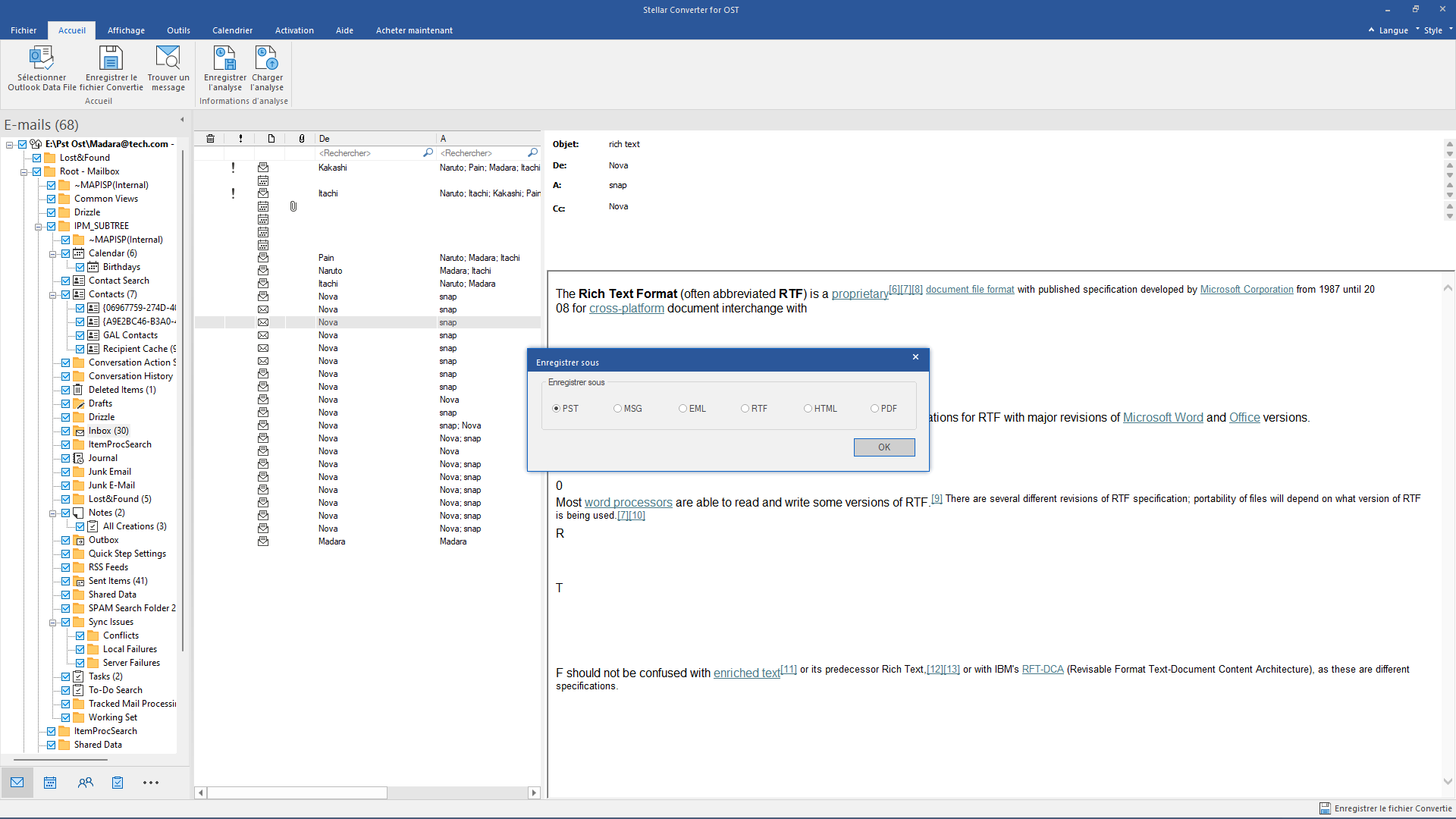
Cliquez sur Enregistrer le fichier converti sous l'onglet Accueil. Une fenêtre contextuelle s'affiche avec les formats de fichiers pour enregistrer les données extraites de la boîte aux lettres. Sélectionnez PST et cliquez sur Suivant.
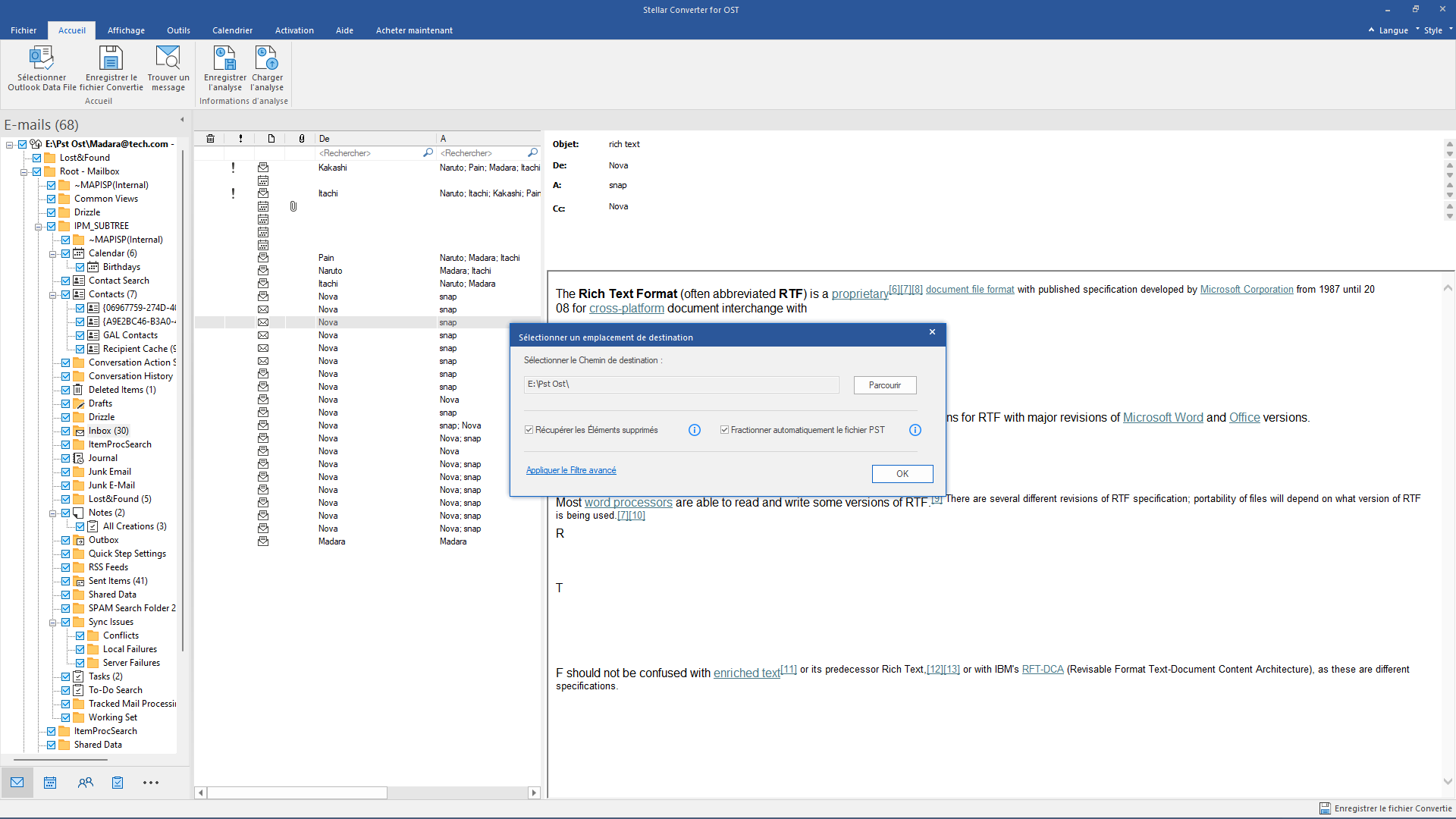
Cliquez sur Parcourir pour choisir un bureau d'enregistrement, puis sélectionnez ou désélectionnez les options Restaurer les éléments supprimés et Diviser automatiquement le fichier PST en fonction de vos besoins. Vous pouvez également cliquer sur le lien Appliquer un filtre avancé pour appliquer des filtres, puis cliquer sur OK.
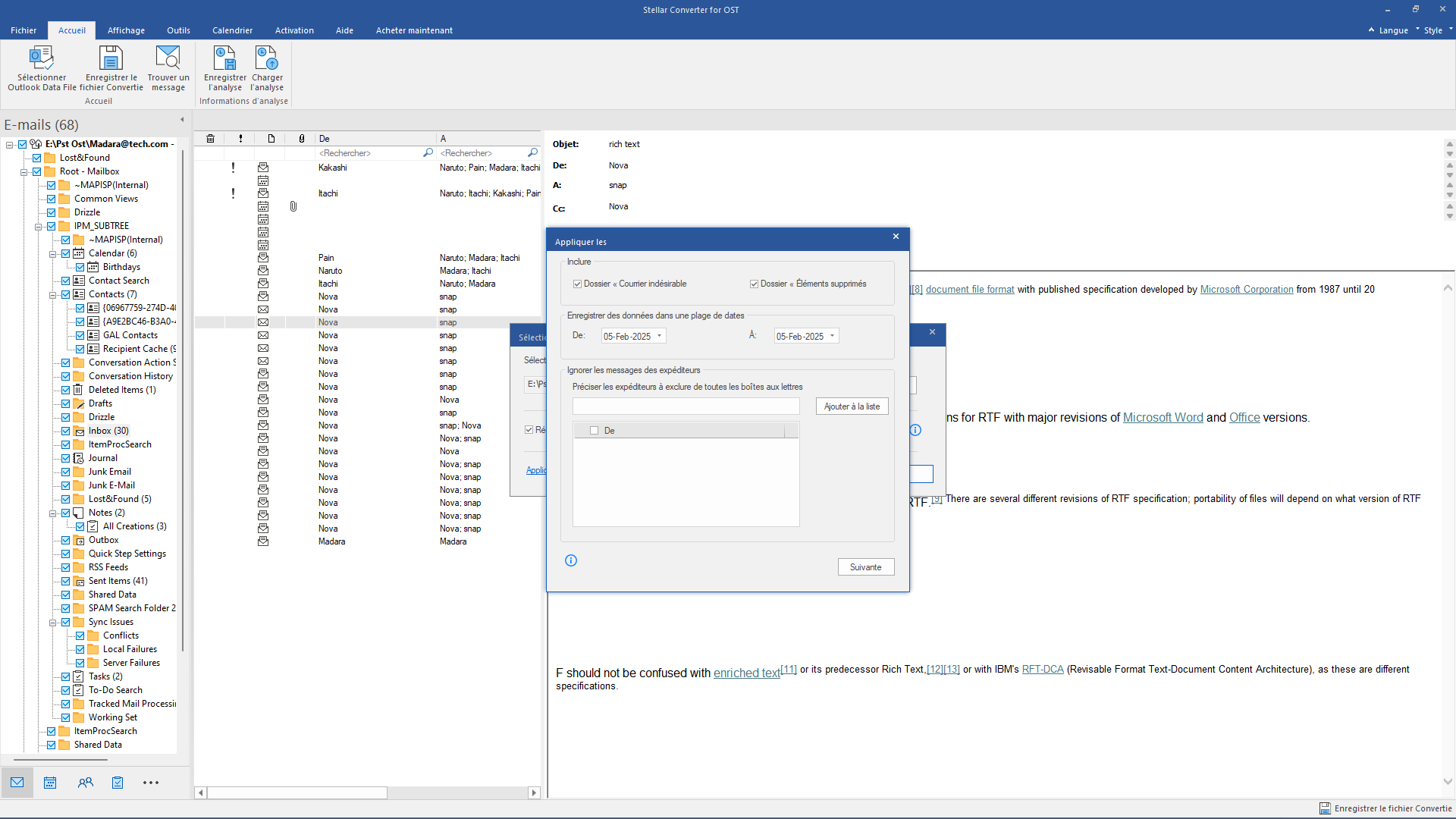
En cliquant sur Appliquer le filtre avancé, vous ouvrez une nouvelle boîte de dialogue dans laquelle vous pouvez choisir des options permettant d'inclure ou d'exclure des courriers en fonction de l'identifiant du courriel et de la plage de dates.
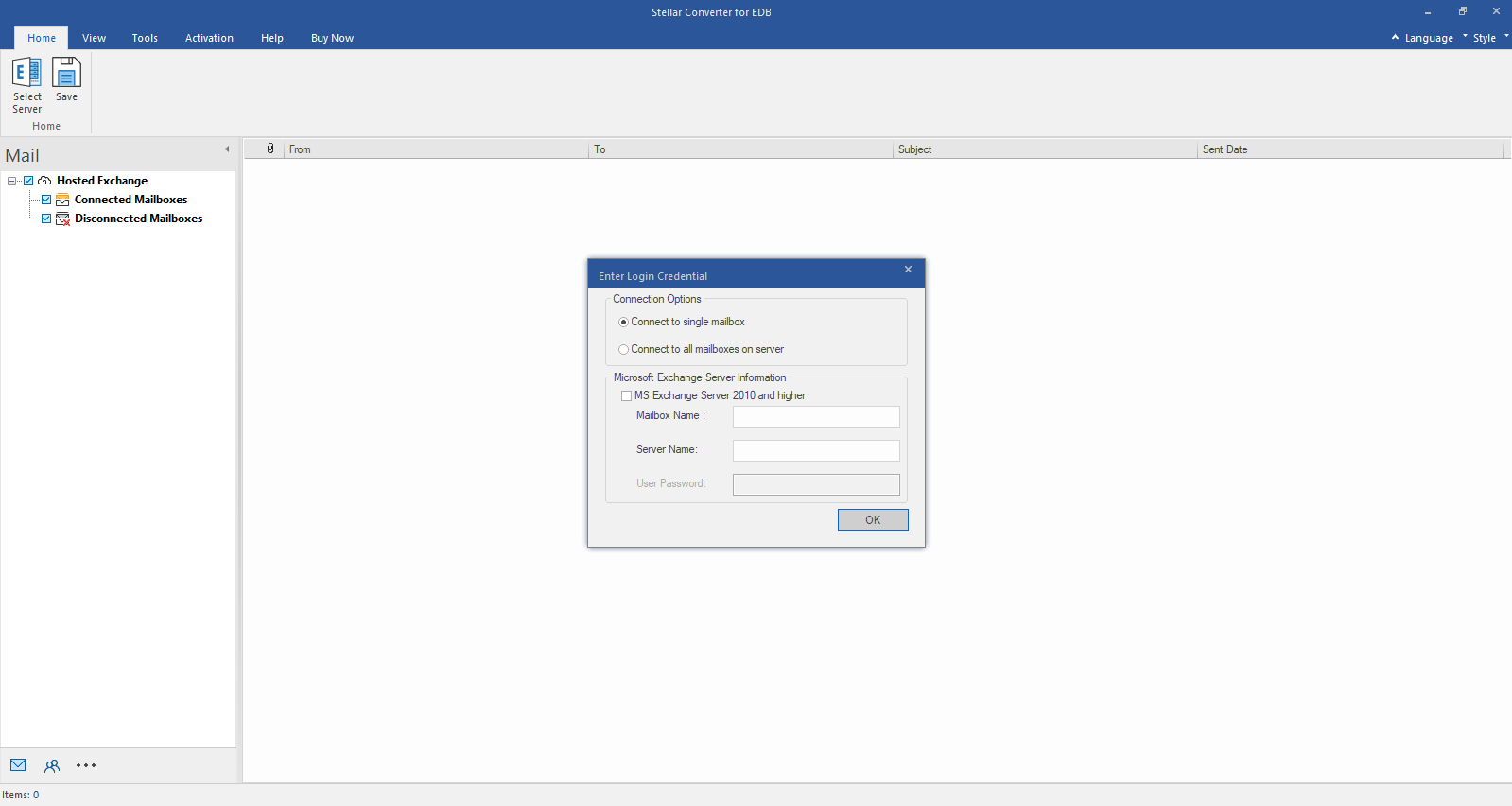
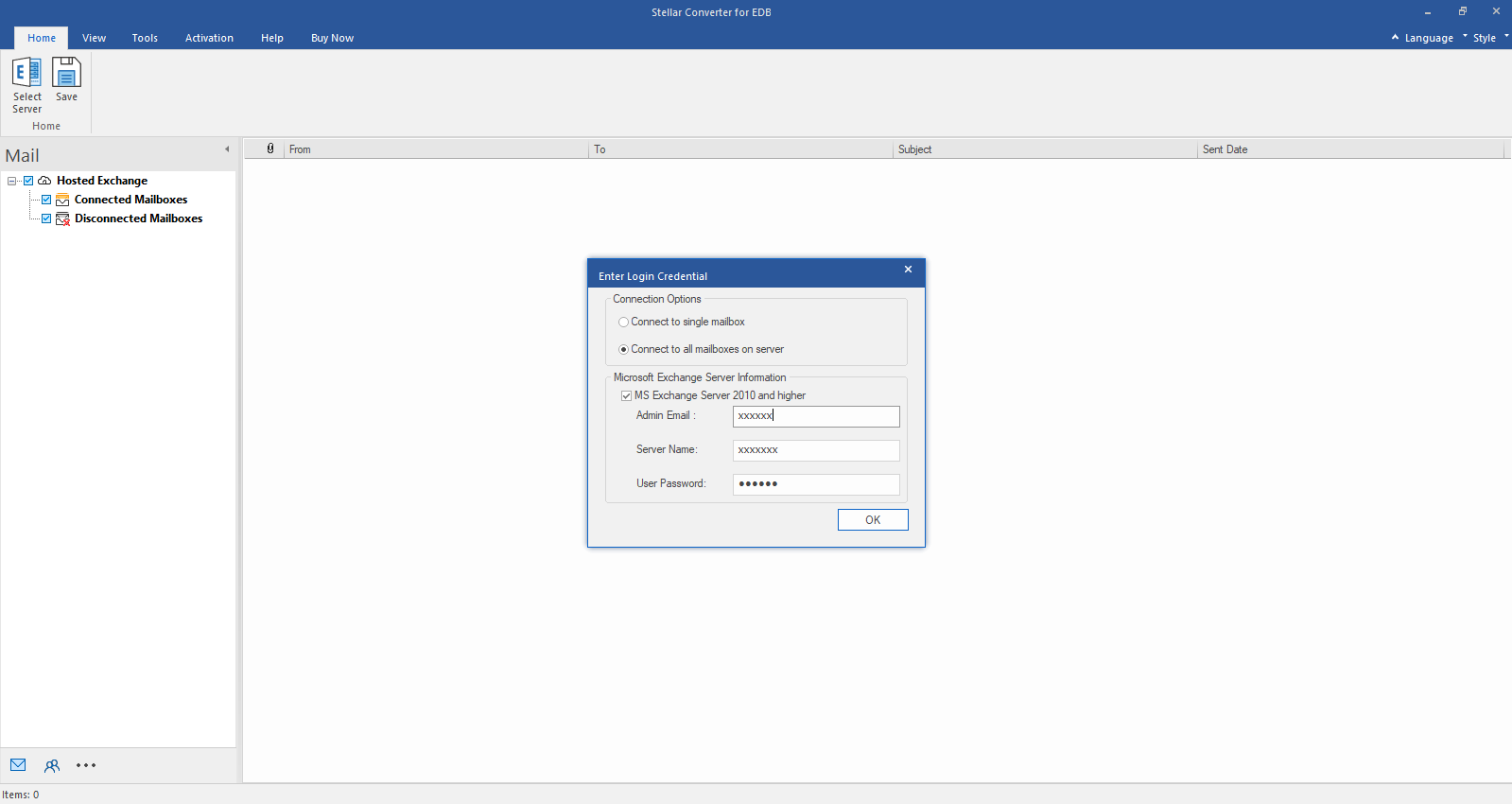
Step 1: Select Hosted Exchange to export mailboxes from an online EDB file. Select Connect to Single Mailbox or Connect to Single Mailbox from Connection Options
Step 2: Enter Admin and Server Name (for Exchange 5.5, 2000, 2003, 2007) or tick "Exchange Server 2010 and higher" checkbox to enter Admin Email, Server Name and Password (for MS Exchange 2010, 2013, 2016, and 2019). Click OK.
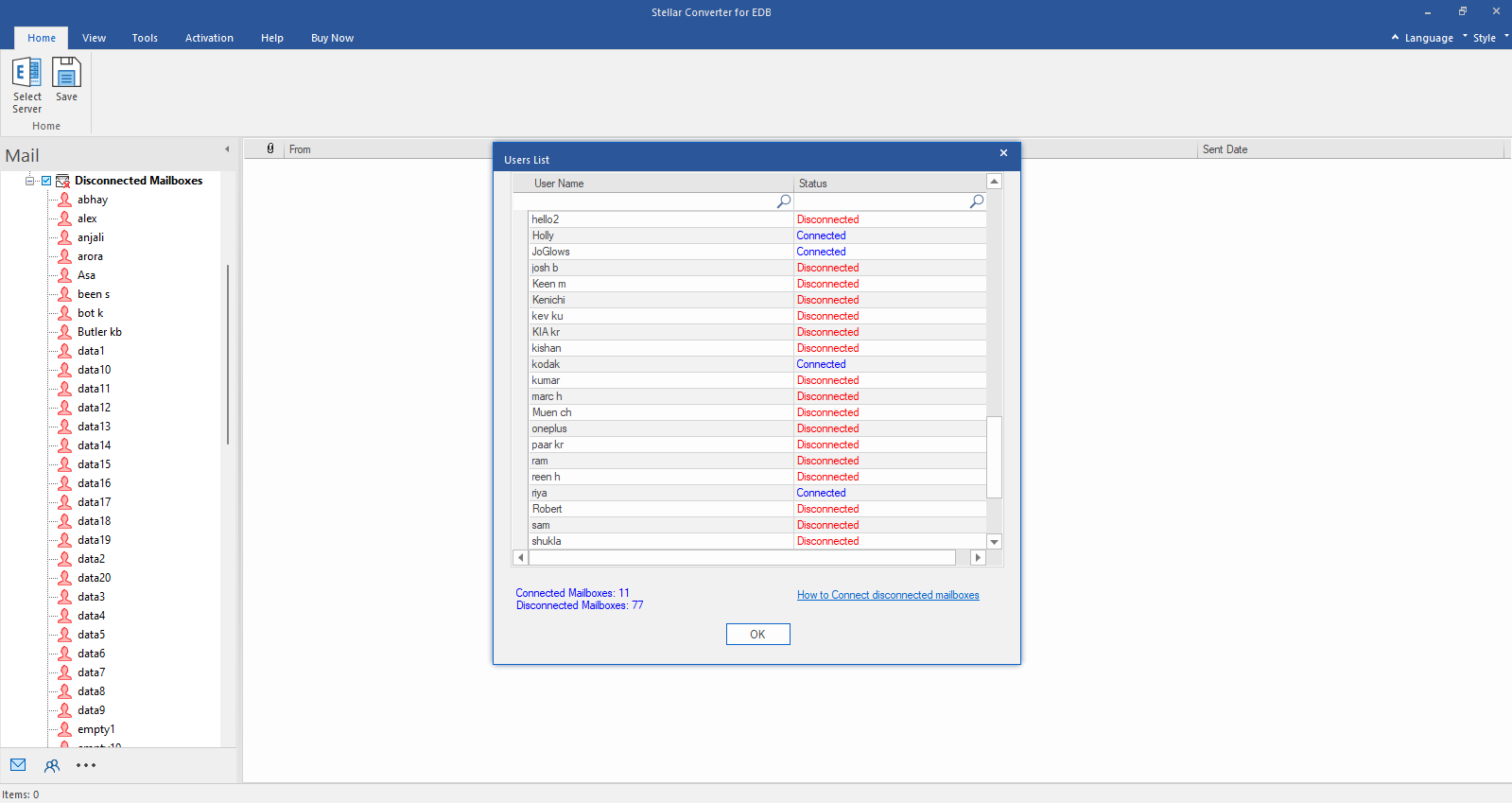
Step 3: After establishing the connection with Exchange Server, Next window displays list of connected and disconnected mailboxes. Click "OK" to proceed.
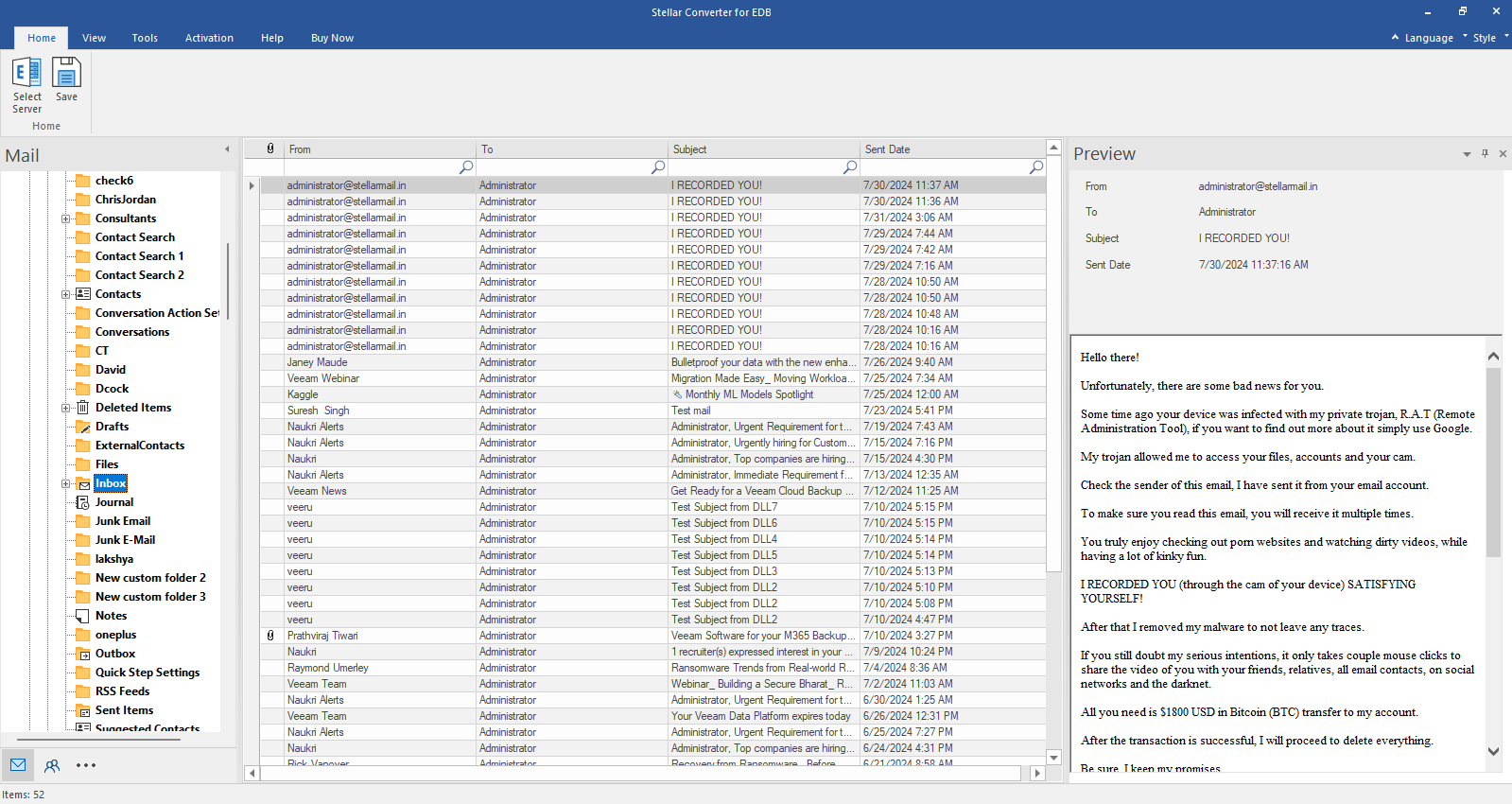
Step 4: Check the preview of all mailbox items- Emails, Calendars, Contacts etc.
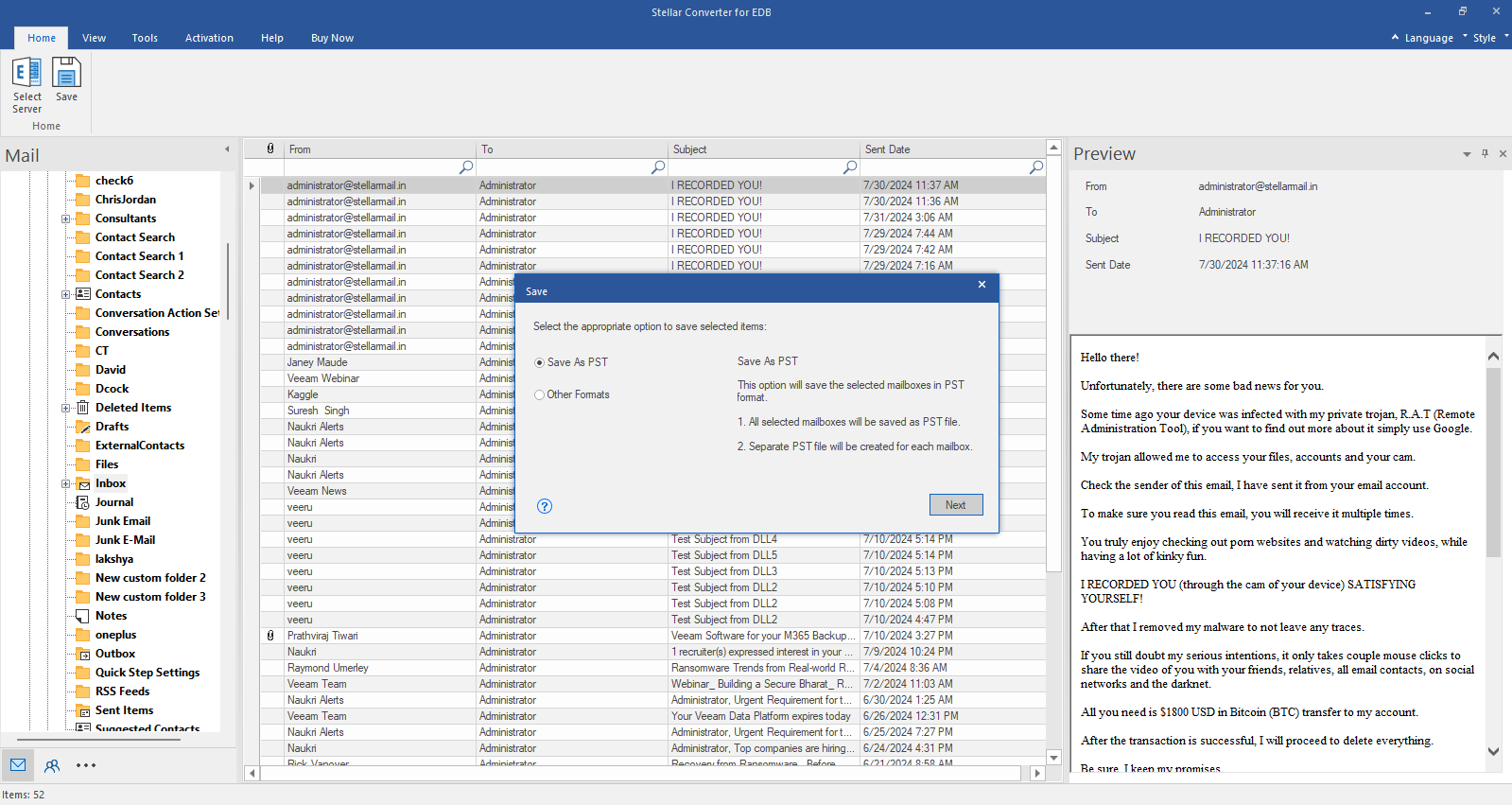
Step 5: Click Save from Home Ribbon and Select Save as PST option. Click "Next" to proceed.