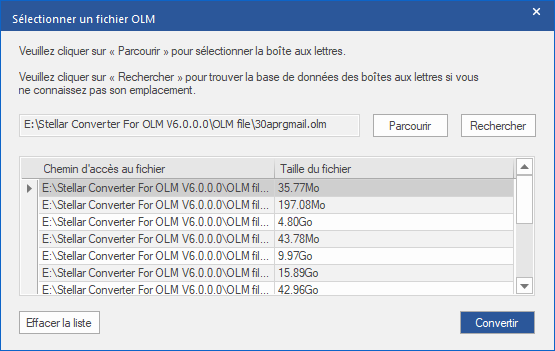
Étape 1:- Voici l'écran d'accueil de Stellar Converter for OLM. Le logiciel propose deux options pour sélectionner le fichier OLM : « Parcourir » et « Rechercher ». Sélectionnez « Parcourir » si vous connaissez l'emplacement du fichier, ou cliquez sur « Rechercher » si vous ne le connaissez pas.
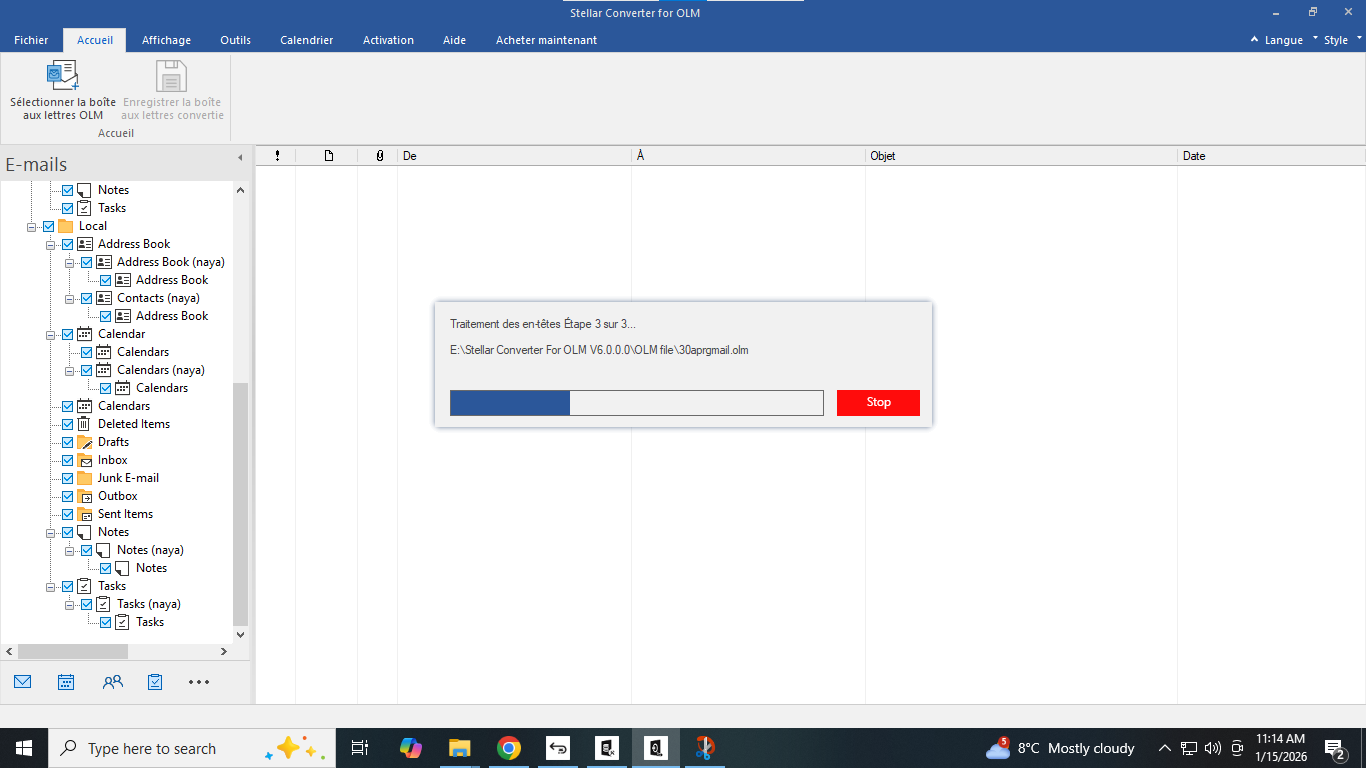
Étape 2:- Après avoir sélectionné le fichier OLM, veuillez cliquer sur « Convertir ». Le logiciel commencera à analyser le fichier sélectionné.
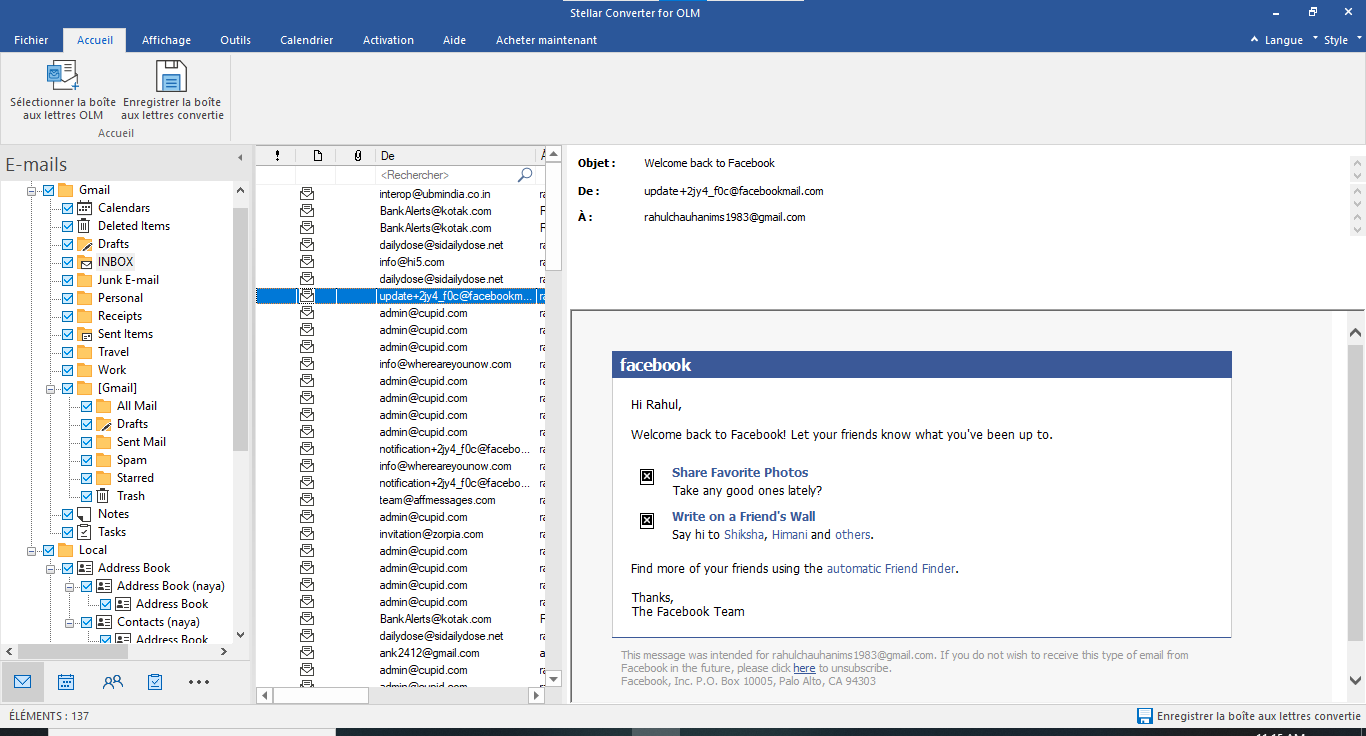
Étape 3:- Après la conversion, le logiciel affiche un aperçu de tous les composants de la boîte aux lettres du fichier OLM Outlook pour Mac.
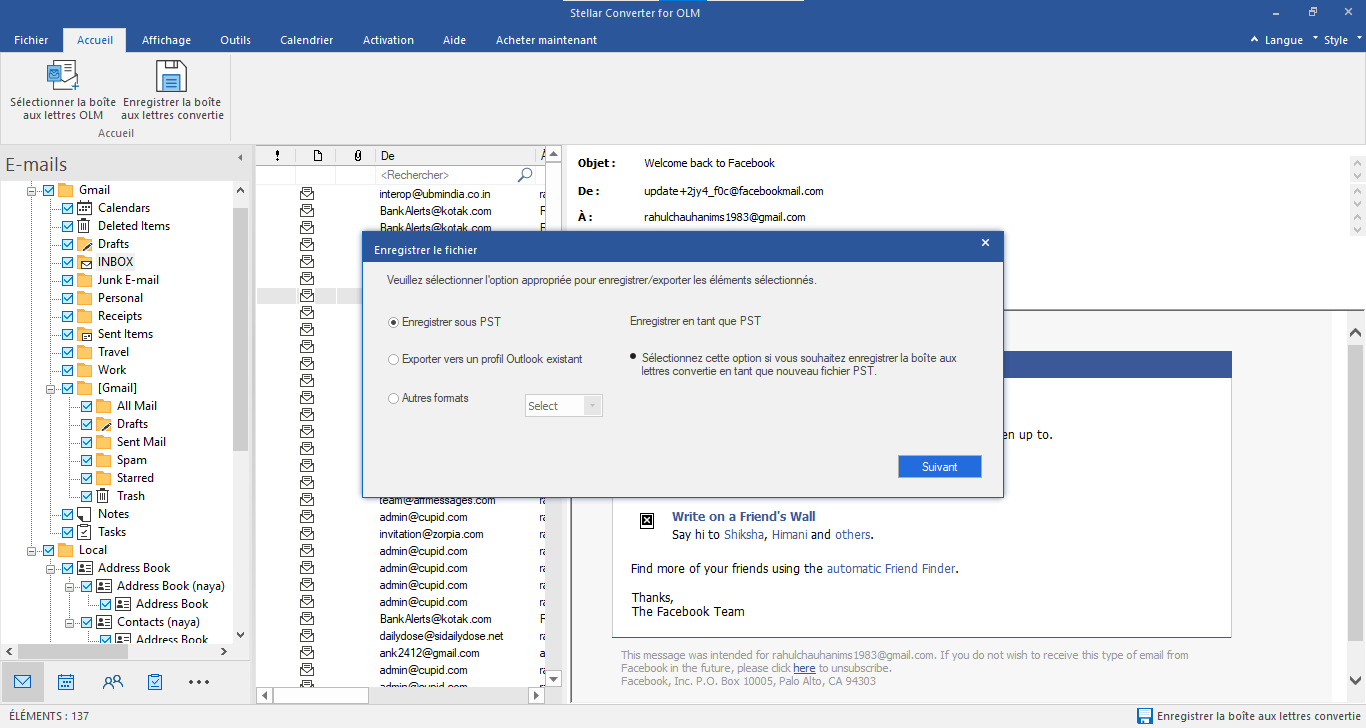
Étape 4:-Enregistrez le fichier OLM converti dans le format souhaité : PST, exportation vers un profil Outlook existant ou autres formats.
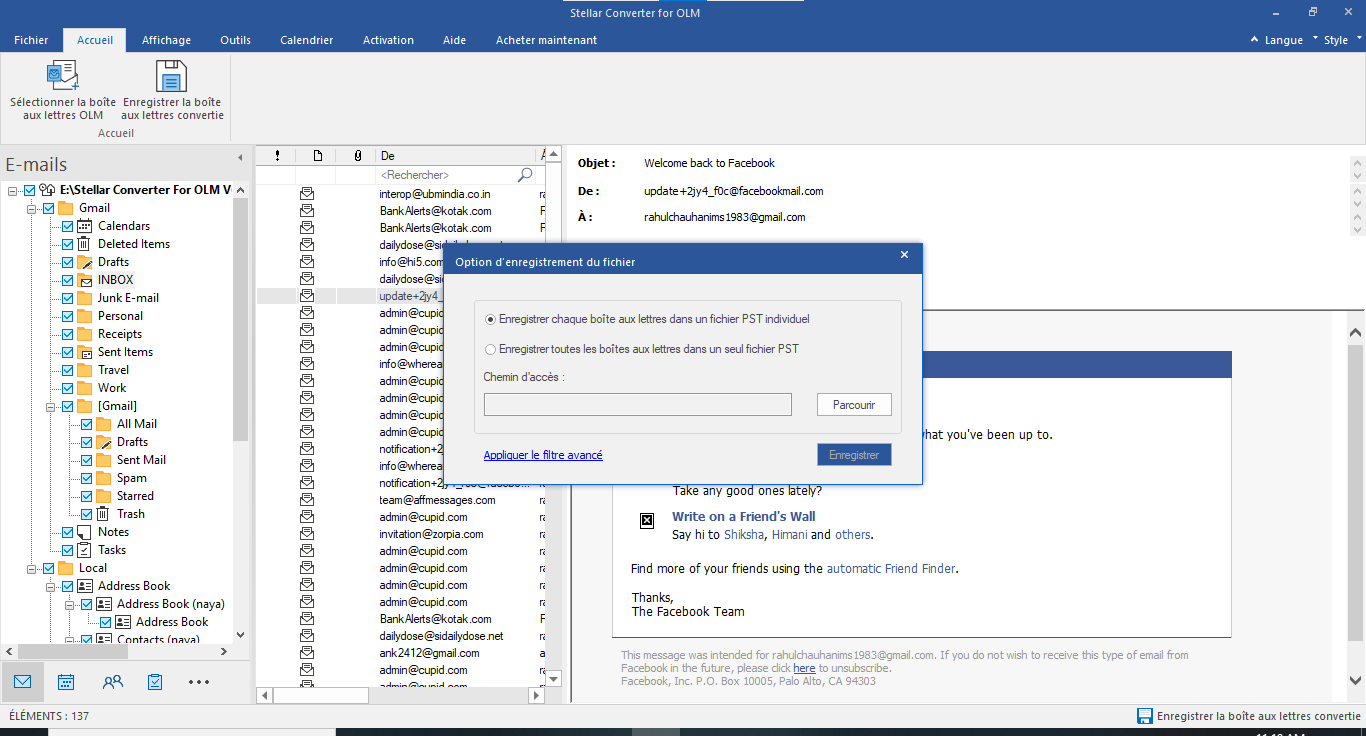
Étape 5:- Dans l'écran « Enregistrer le fichier », sélectionnez l'option « Enregistrer chaque boîte aux lettres dans un fichier PST distinct » ou « Enregistrer toutes les boîtes aux lettres dans un seul fichier PST ».
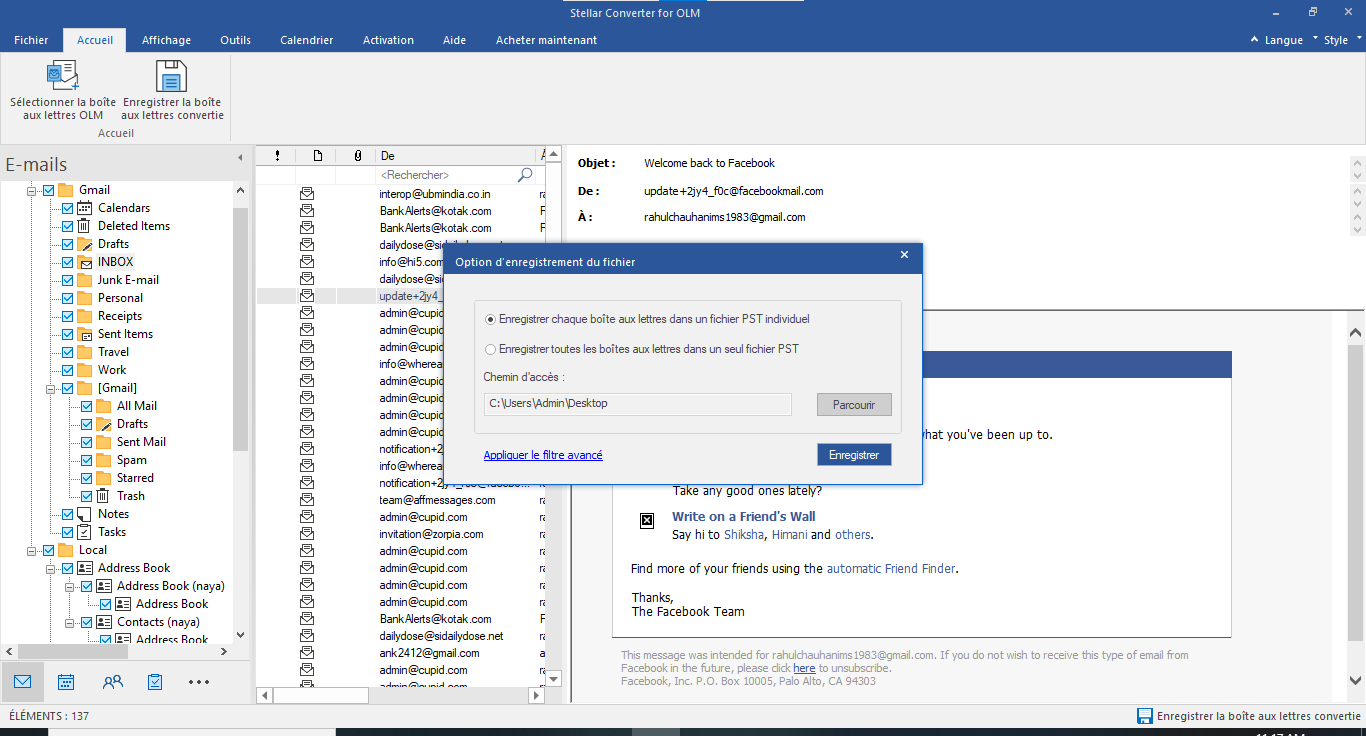
Étape 6:- Cliquez sur « Parcourir » pour sélectionner le chemin d'accès de destination où enregistrer le fichier PST converti.
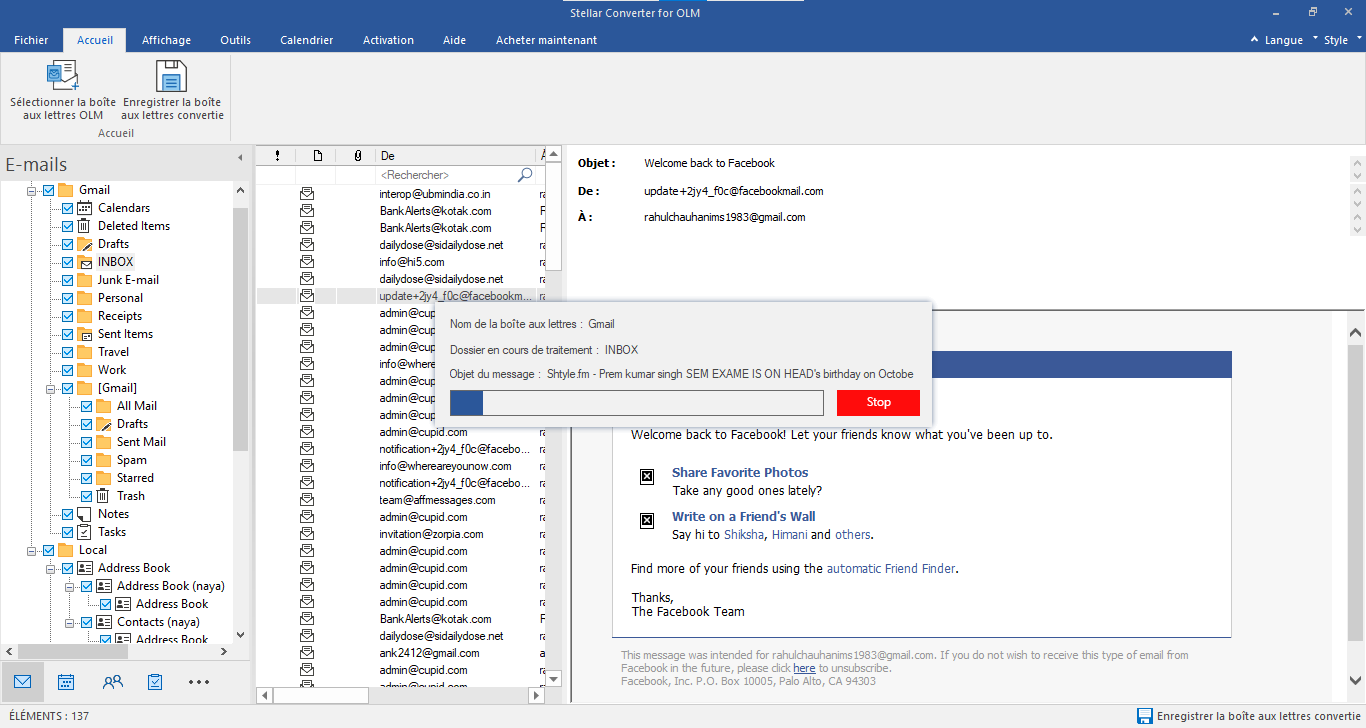
Étape 7:- Le logiciel enregistre le fichier PST converti.
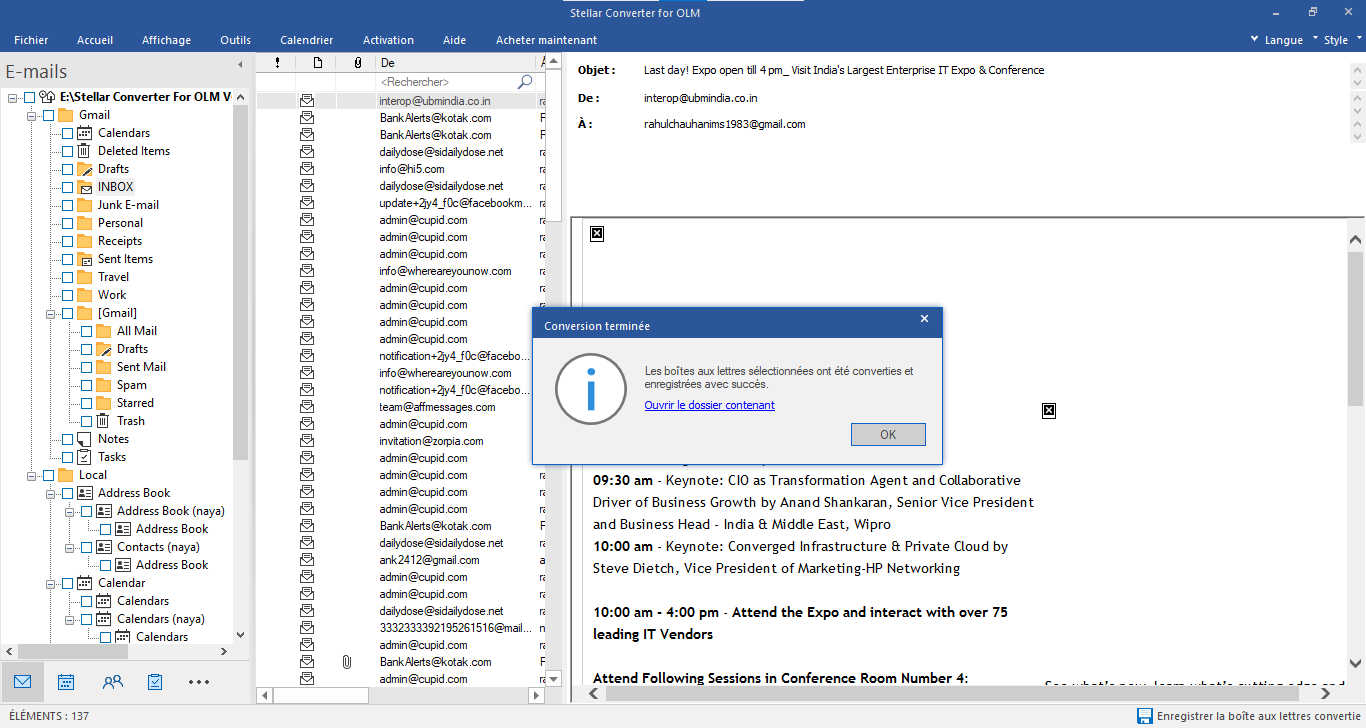
Étape 8:- Une fois le processus terminé, la fenêtre « Conversion terminée » s'affiche, indiquant que la boîte aux lettres sélectionnée a été « convertie et enregistrée avec succès ». La boîte aux lettres sélectionnée a été enregistrée à l'emplacement souhaité. Cliquez ensuite sur « Ouvrir le dossier contenu » pour trouver l'emplacement de votre fichier enregistré.
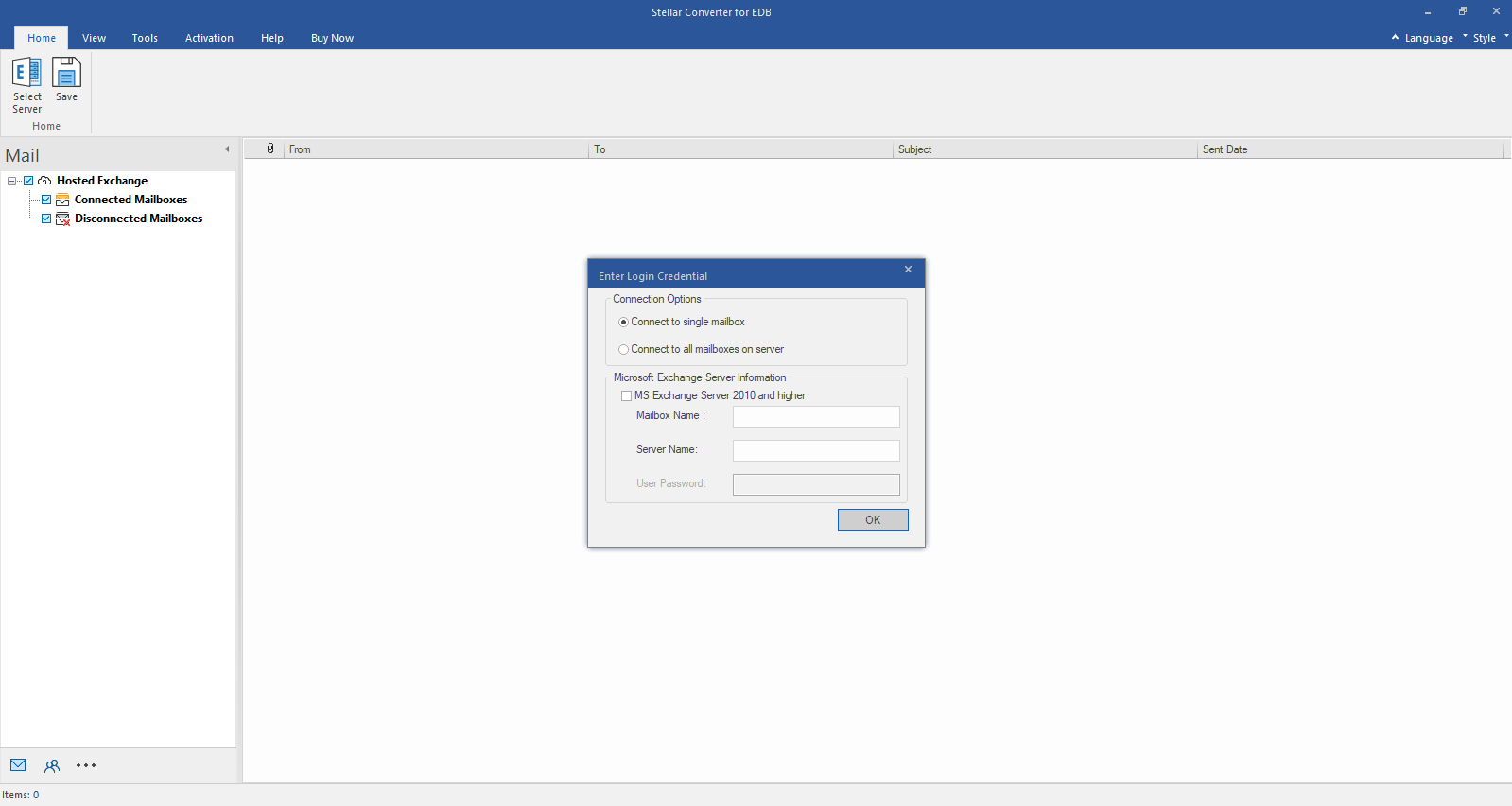
Step 1: Select Hosted Exchange to export mailboxes from an online EDB file. Select Connect to Single Mailbox or Connect to Single Mailbox from Connection Options
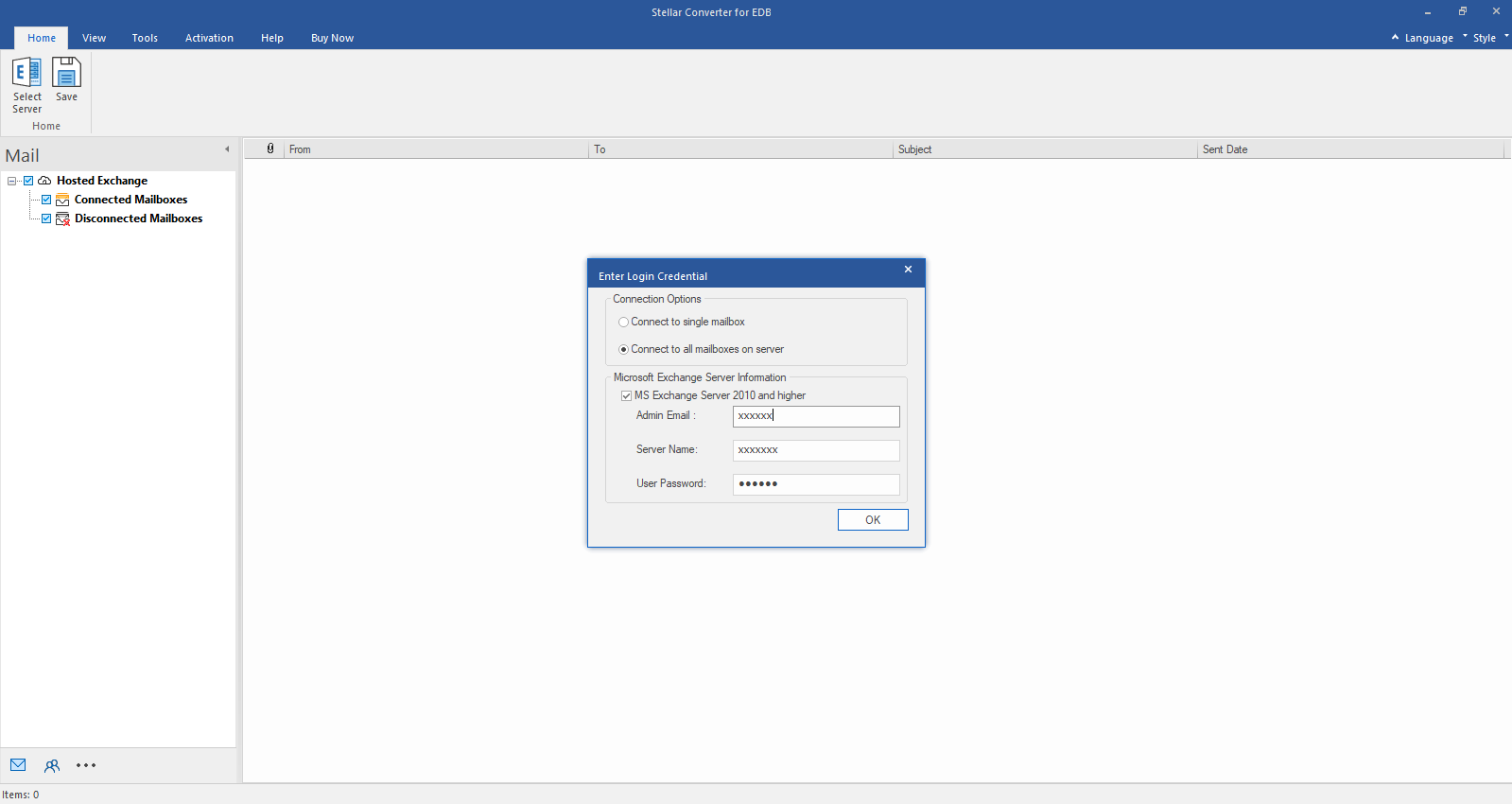
Step 2: Enter Admin and Server Name (for Exchange 5.5, 2000, 2003, 2007) or tick "Exchange Server 2010 and higher" checkbox to enter Admin Email, Server Name and Password (for MS Exchange 2010, 2013, 2016, and 2019). Click OK.
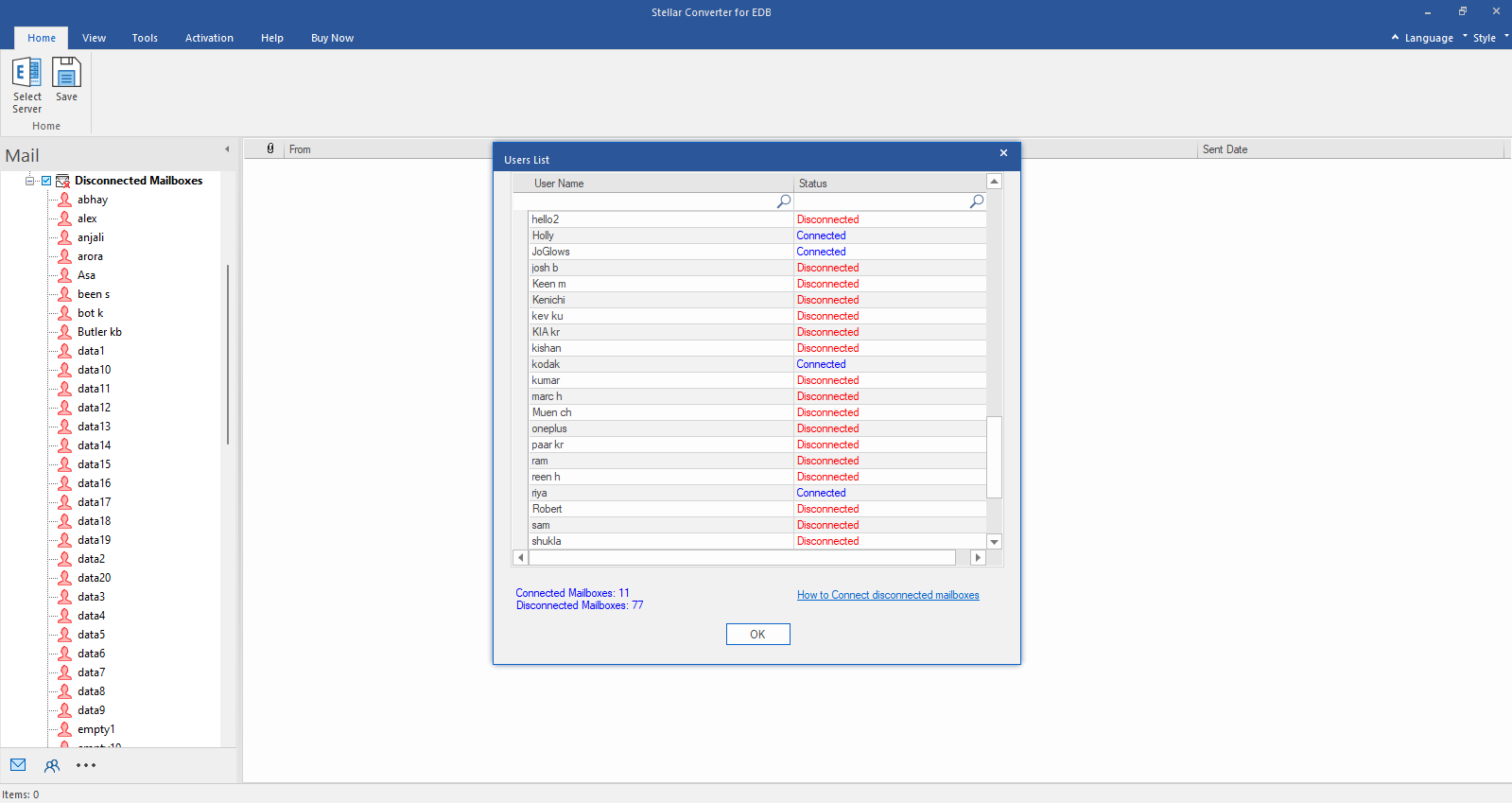
Step 3: After establishing the connection with Exchange Server, Next window displays list of connected and disconnected mailboxes. Click "OK" to proceed.
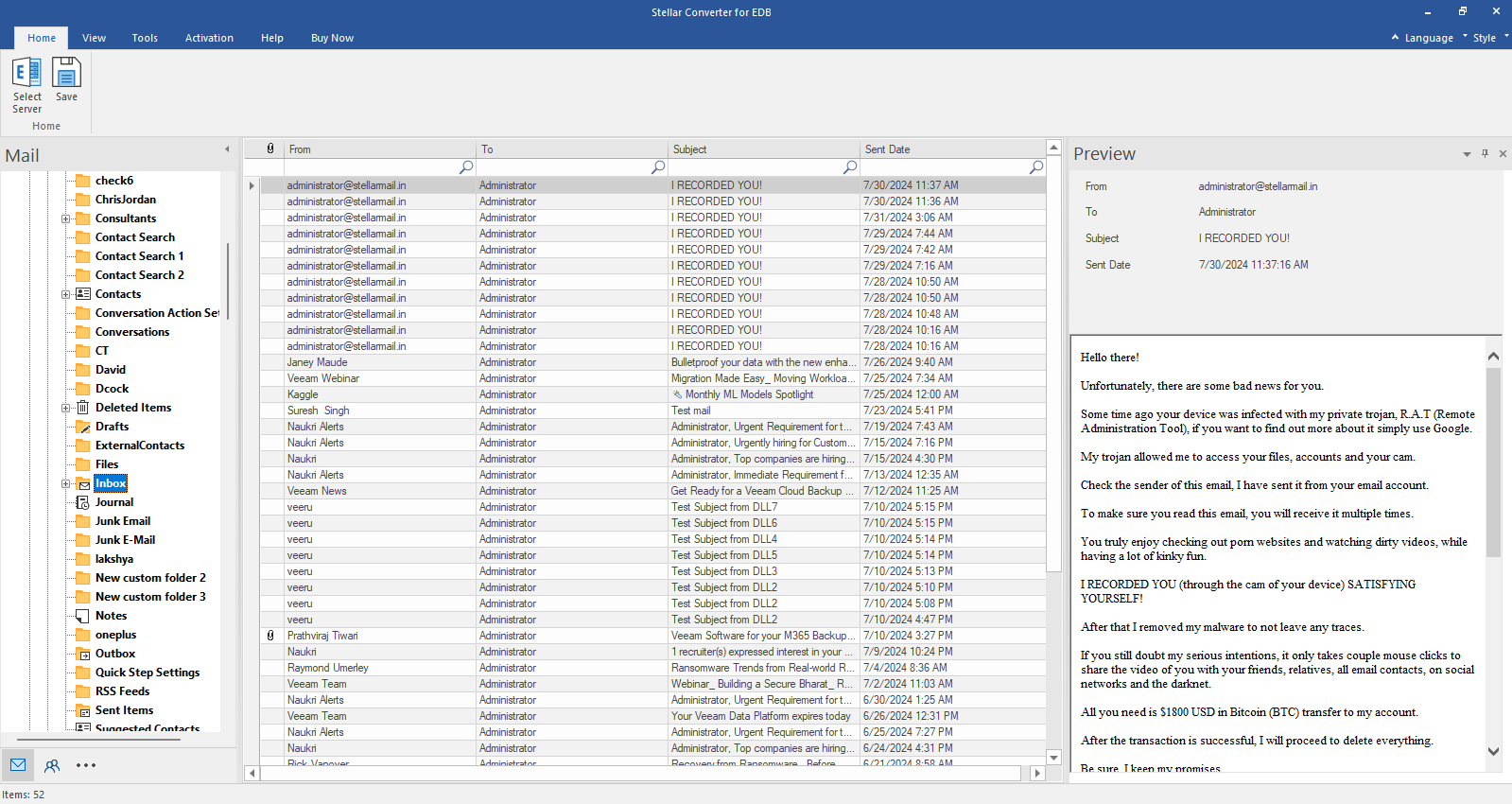
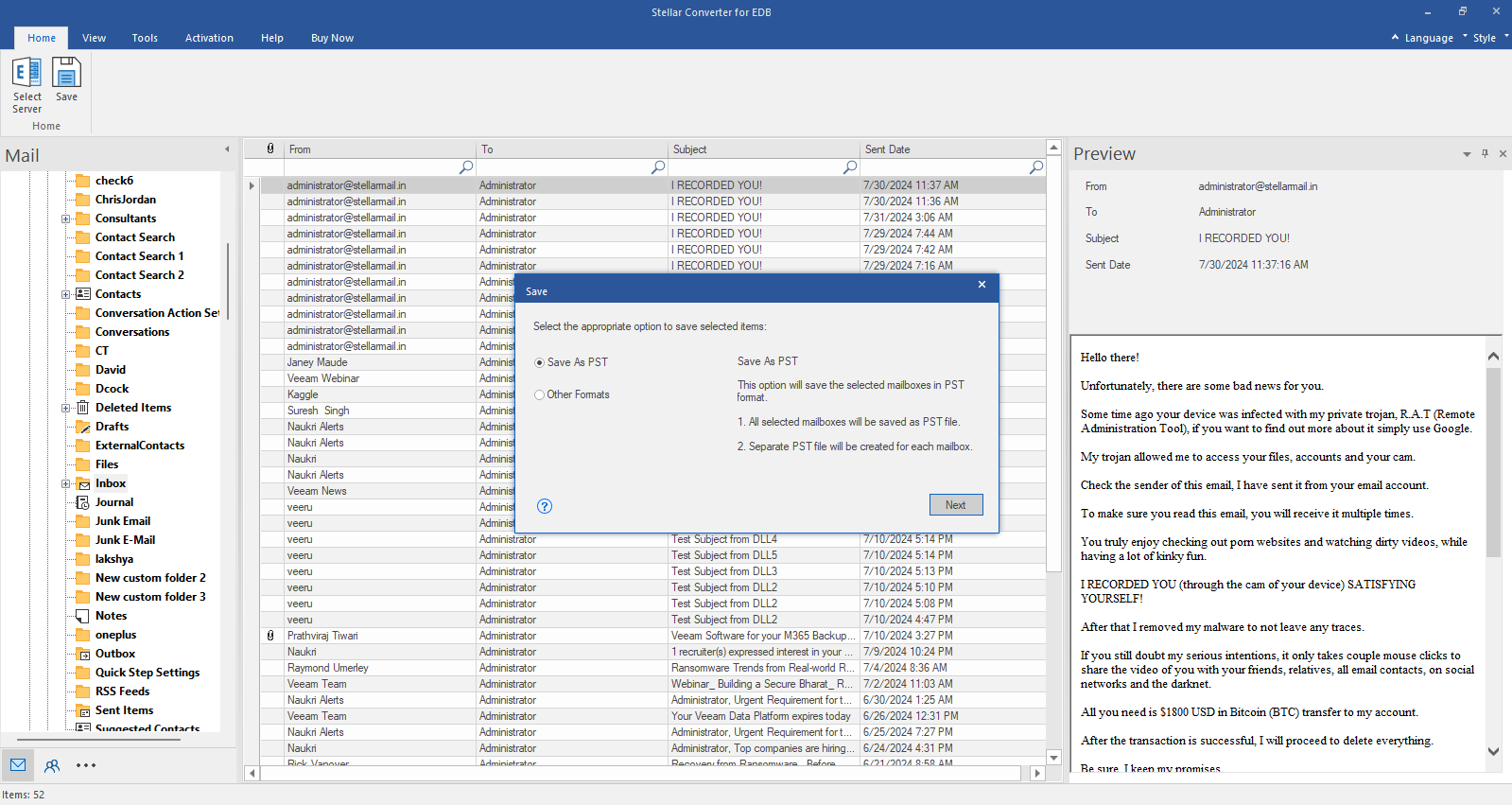
Step 4: Check the preview of all mailbox items- Emails, Calendars, Contacts etc.
Step 5: Click Save from Home Ribbon and Select Save as PST option. Click "Next" to proceed.