Captures d'écran - Stellar Repair for Outlook - PST
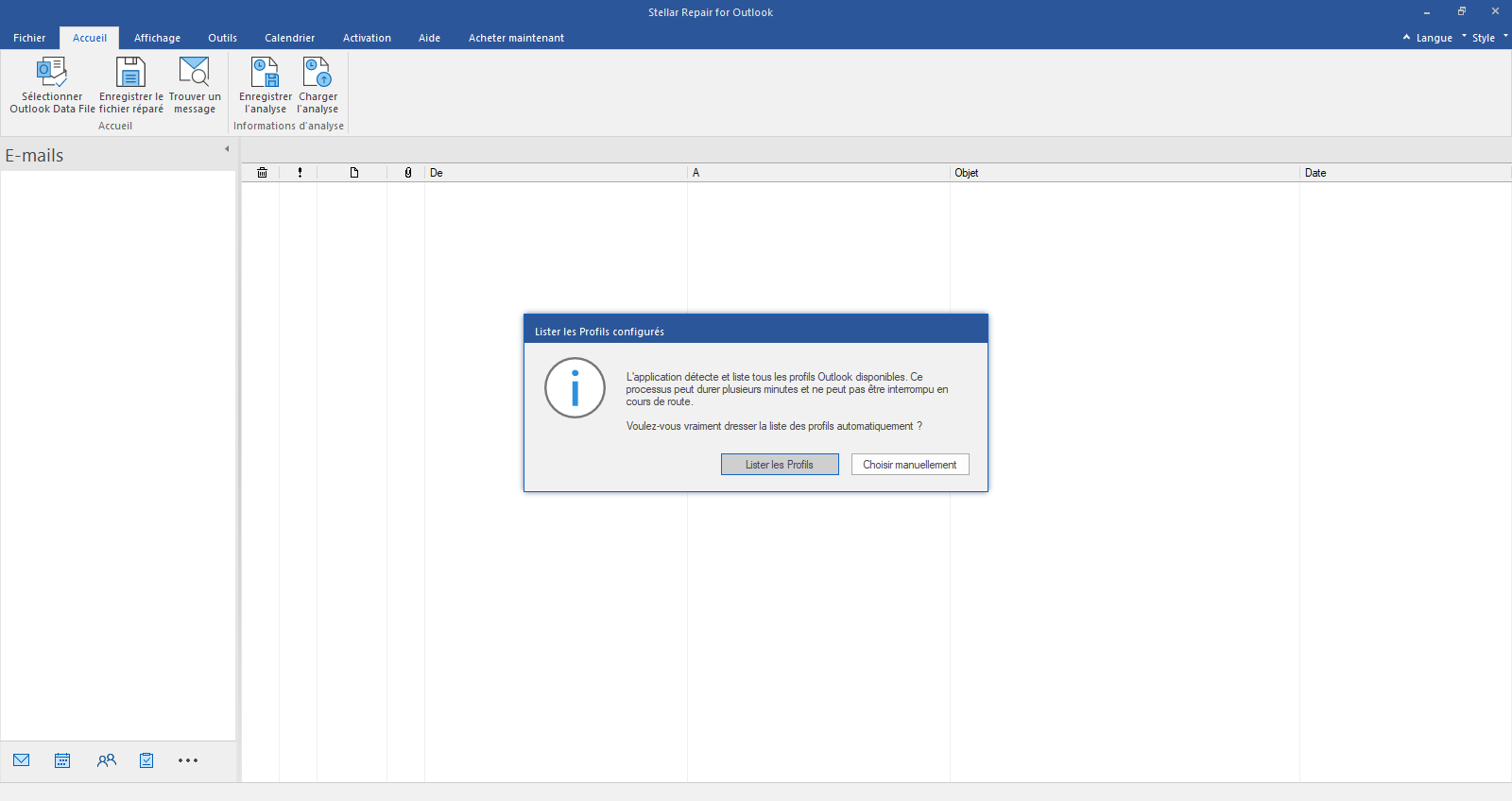
Lancez Stellar Repair for Outlook et cliquez sur « Lister les profils “ ou sélectionnez ” Choisir manuellement » pour sélectionner les fichiers PST."
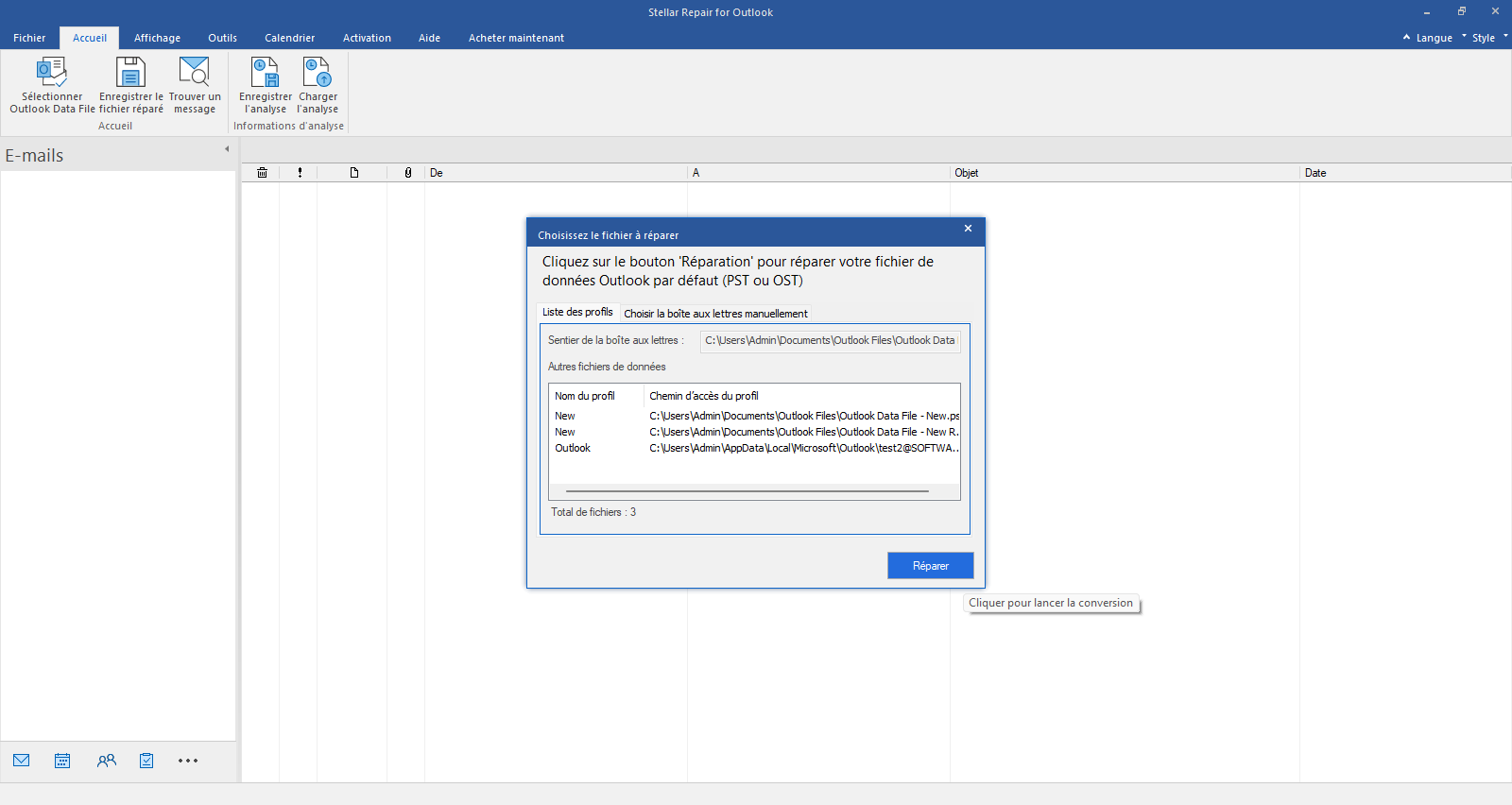
L'option « Liste des profils » analyse et répertorie automatiquement tous les fichiers de données Outlook associés à vos profils Outlook. Sélectionnez le fichier de données Outlook dans la liste et cliquez sur « Réparer ».
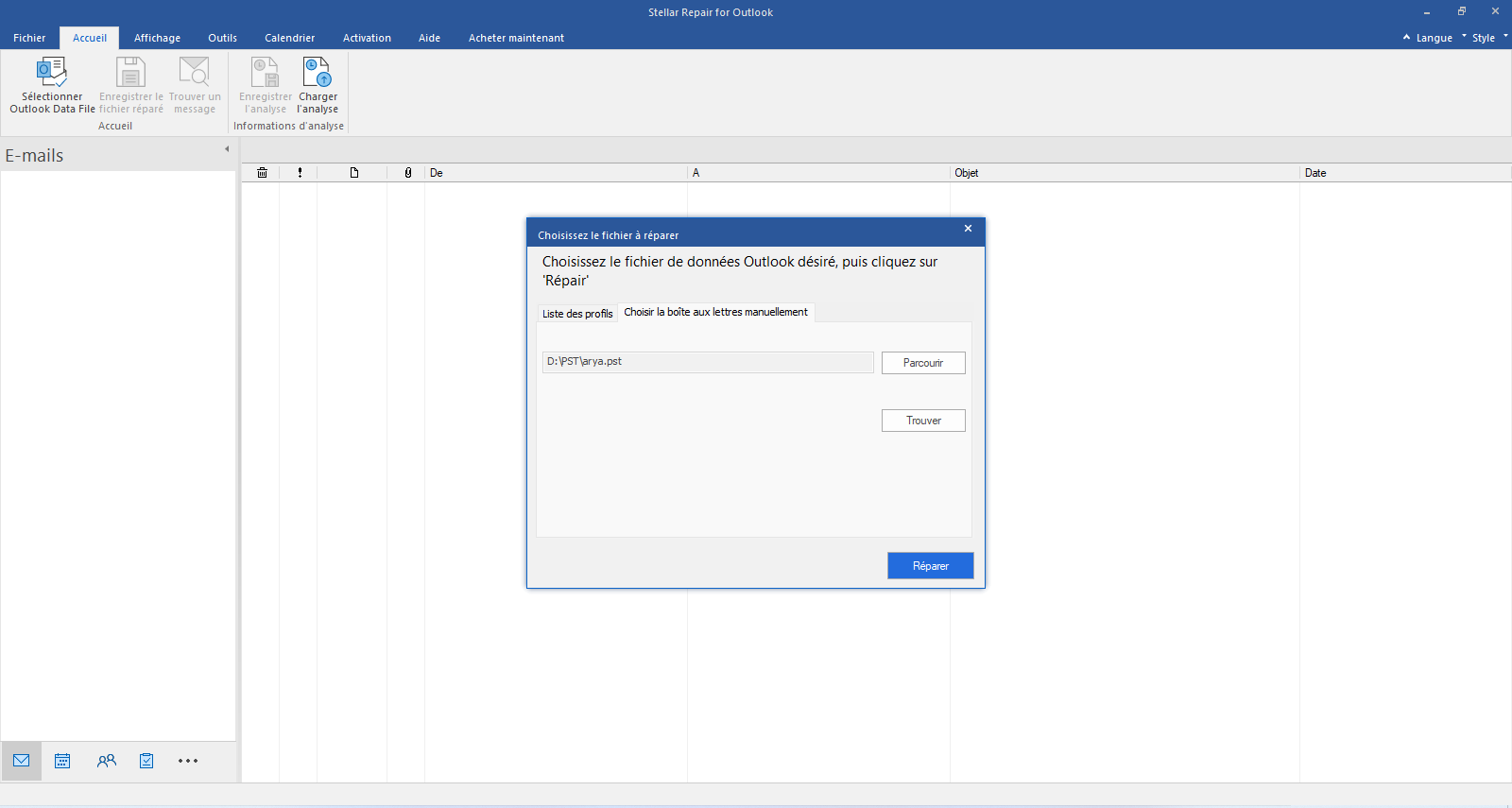
Cliquez sur « Choisir manuellement la boîte aux lettres » pour « Parcourir » le fichier de données Outlook (OST/PST) à réparer si le fichier ne se trouve pas à l'emplacement par défaut. Utilisez l'option « Rechercher » pour rechercher et sélectionner le fichier OST ou PST."
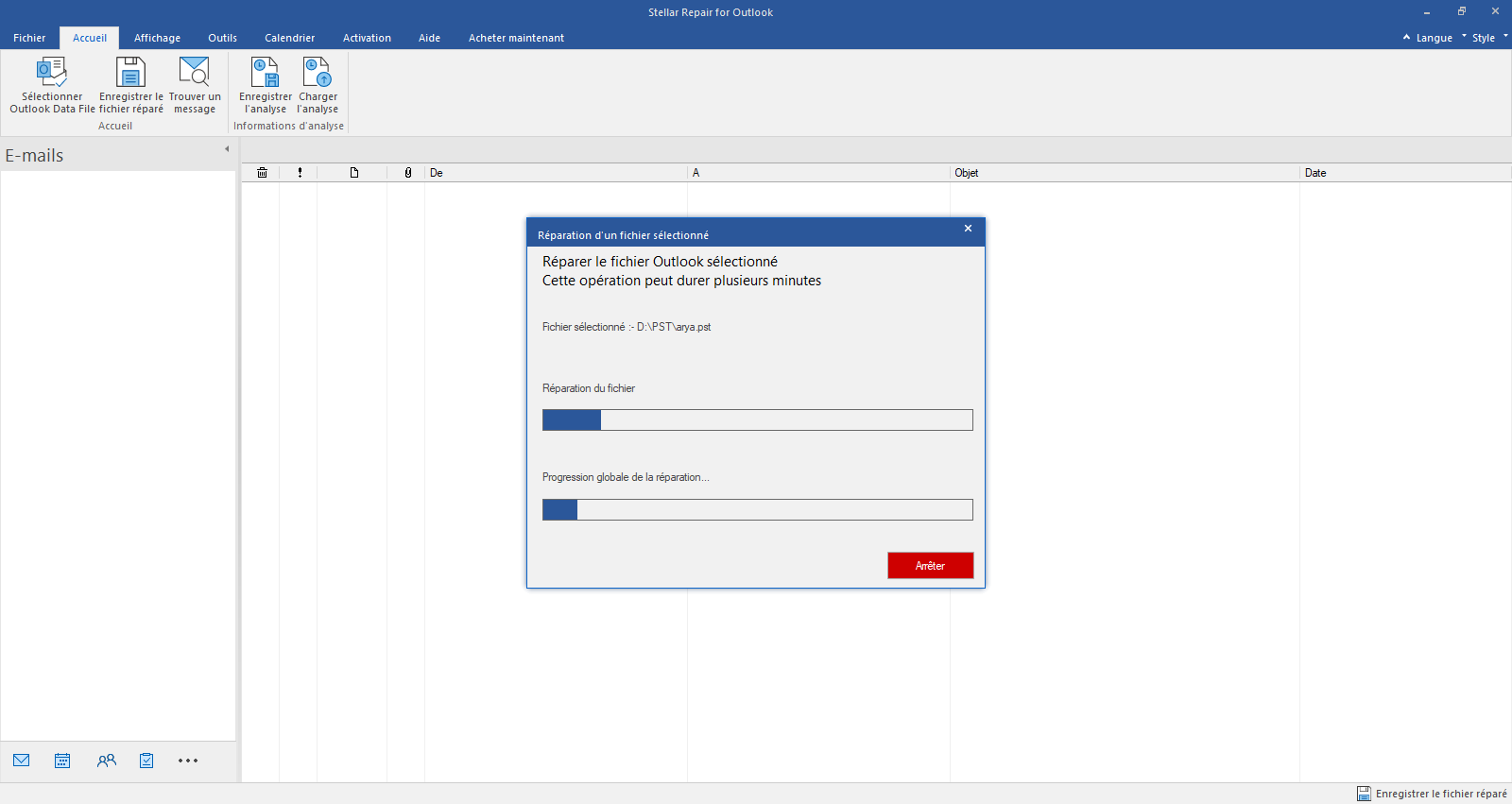
Le logiciel analyse et répare simultanément le fichier de données Outlook."
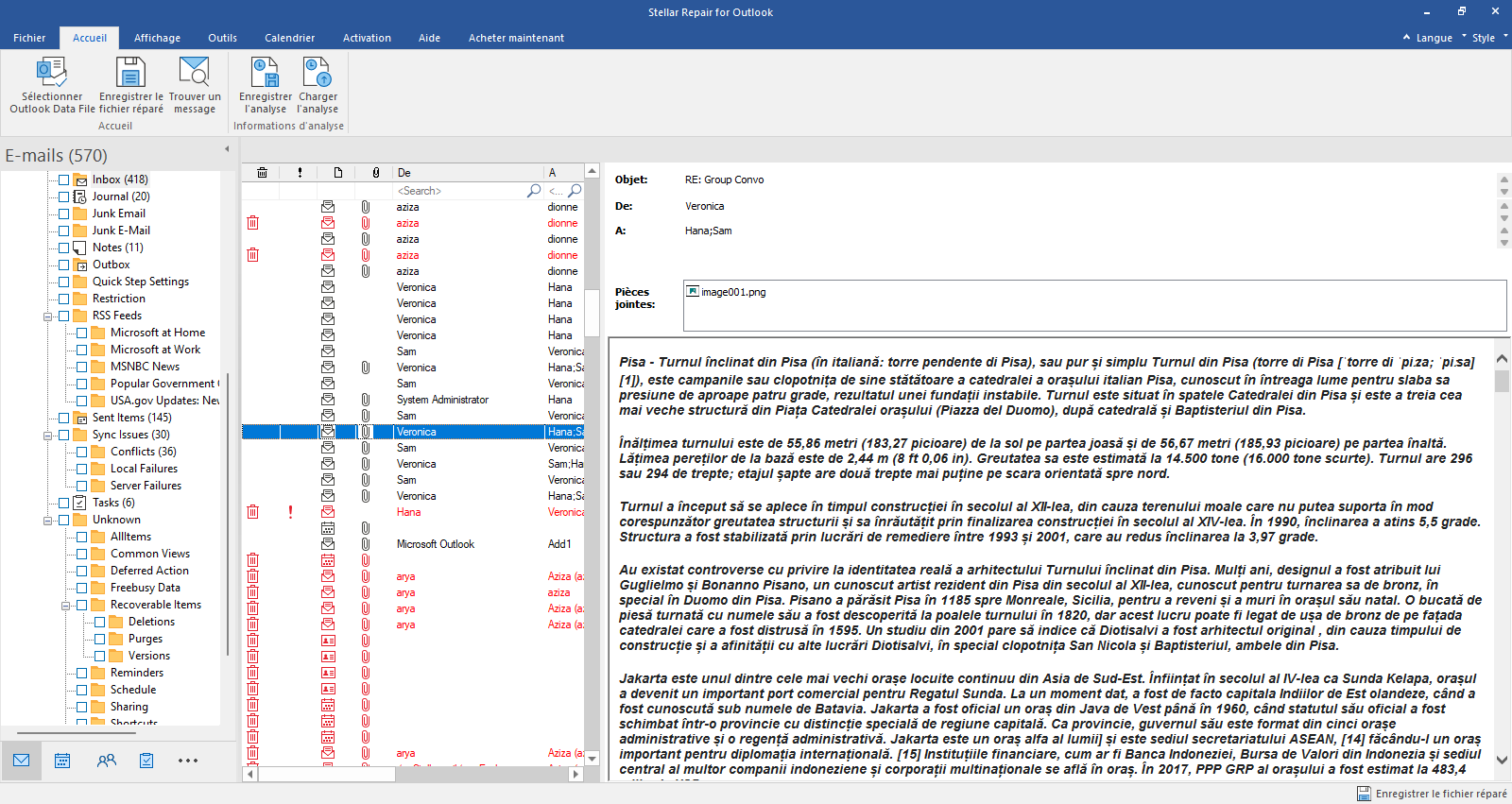
Une fois la réparation terminée, une boîte de message s'affiche lorsque le processus de réparation est terminé. Cliquez sur « OK ». Un aperçu amélioré des éléments récupérables des fichiers OST ou PST s'affiche pour vérifier les éléments de messagerie avant de les enregistrer."
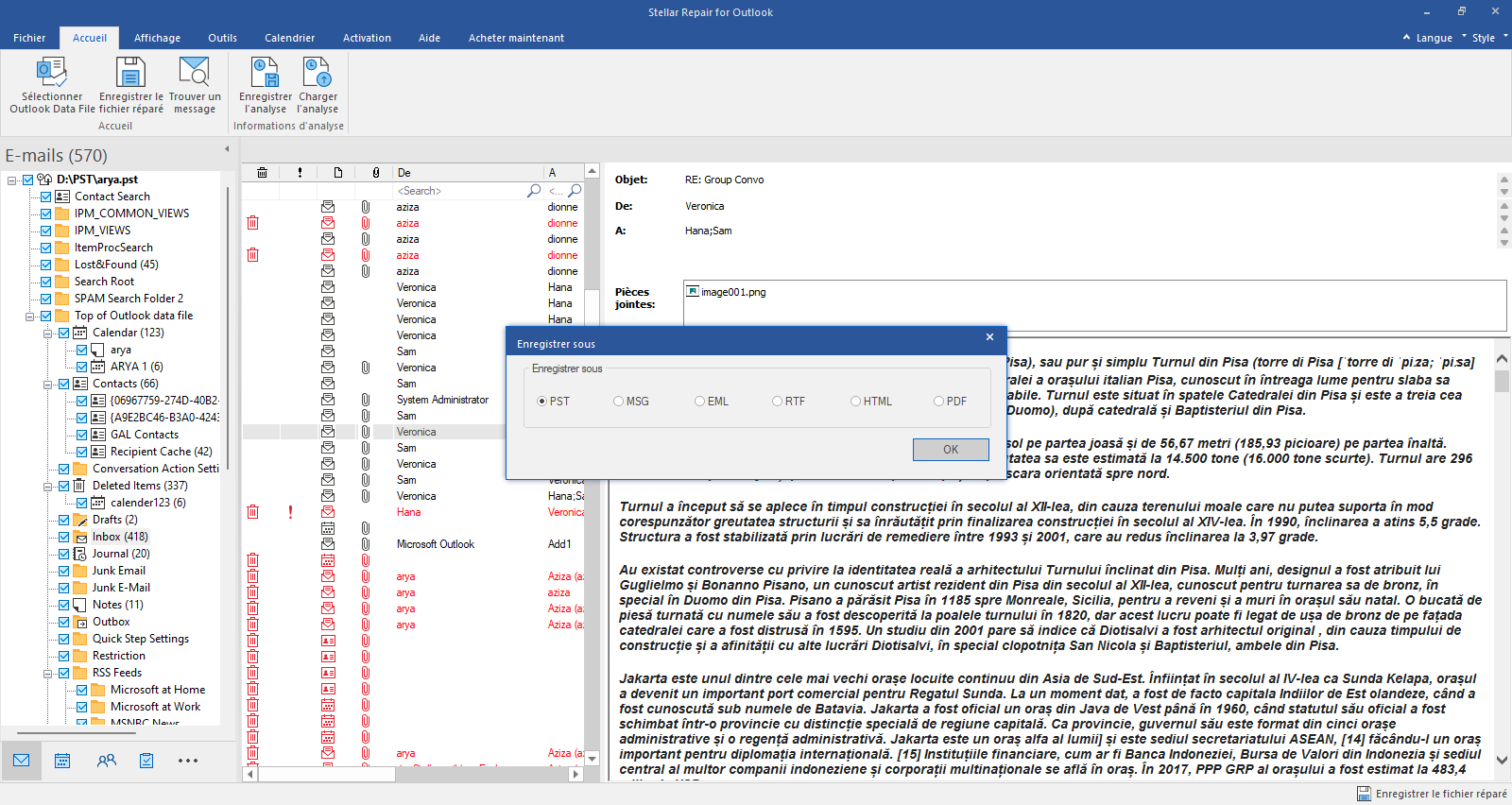
Sélectionnez les éléments de messagerie à récupérer et cliquez sur « Enregistrer le fichier réparé » dans le menu « Accueil ». Sélectionnez le format PST ou le format de fichier souhaité dans la fenêtre « Enregistrer sous » et cliquez sur « Suivant »."
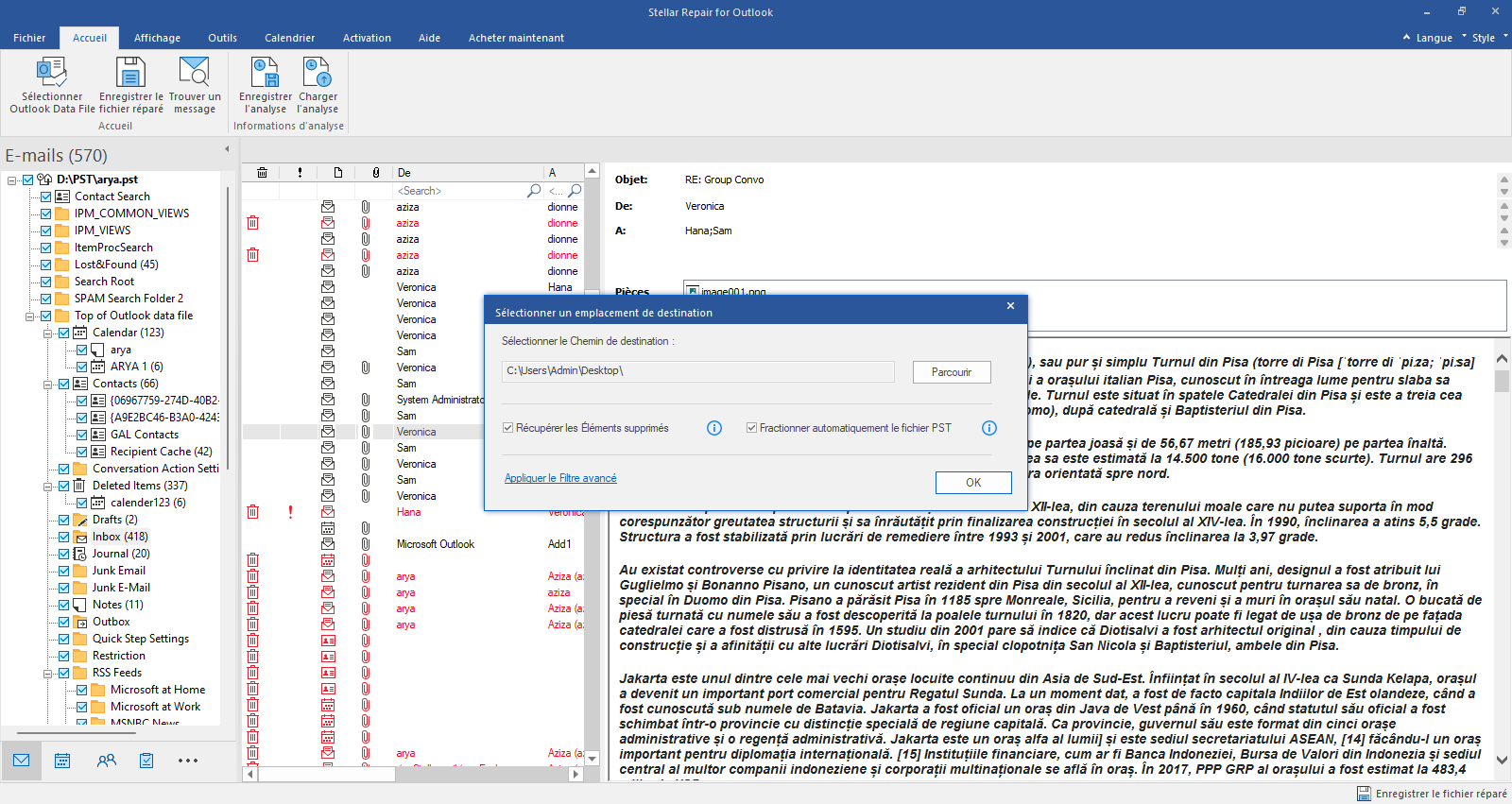
Cliquez sur « Parcourir » pour sélectionner le bureau où enregistrer les courriers récupérés dans le nouveau fichier PST et cliquez sur Appliquer un filtre avancé pour filtrer les éléments indésirables/supprimés ou les courriels en fonction de l'adresse ou de la plage de données. Cliquez sur « OK »."
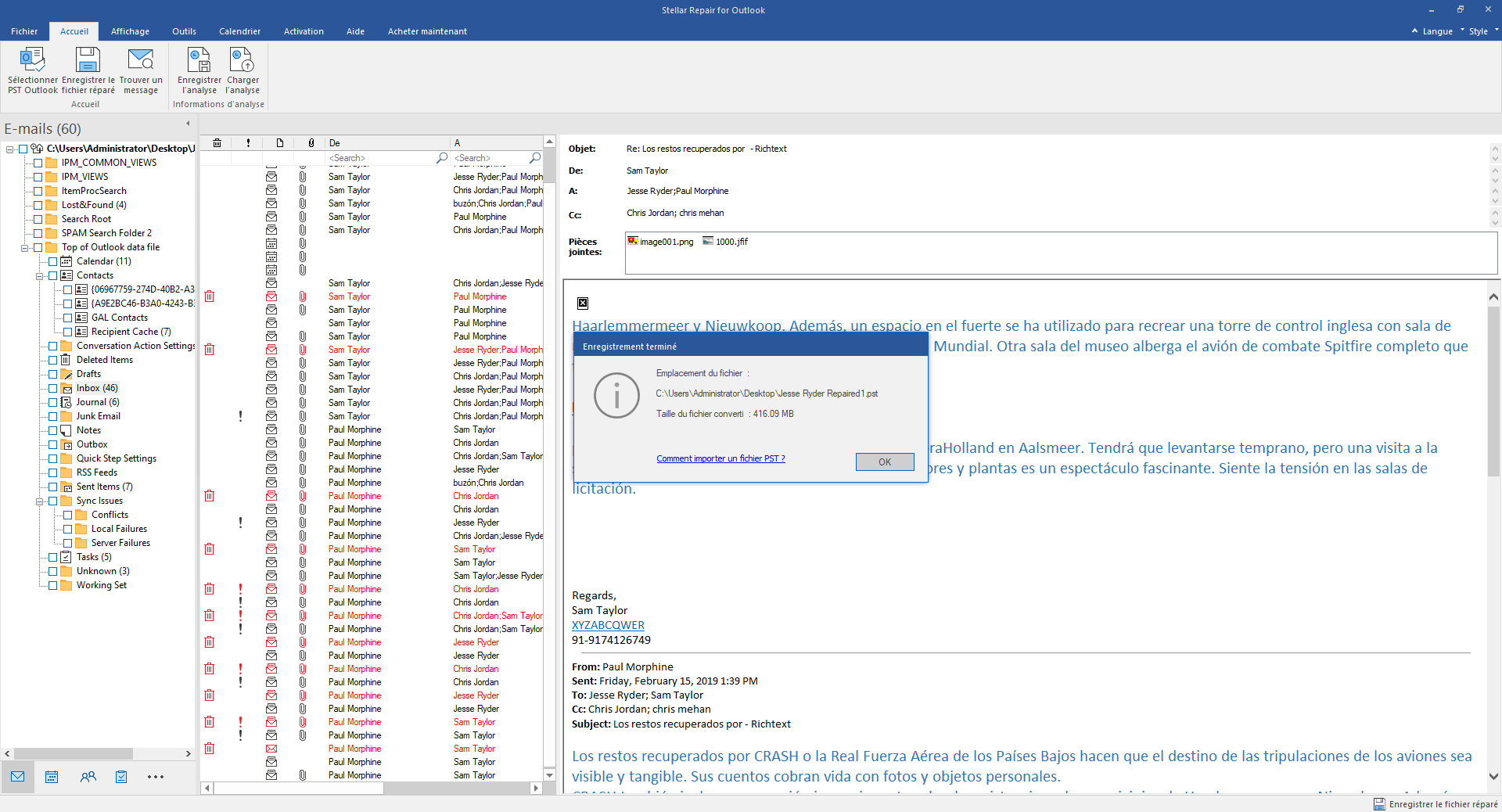
Le fichier PST sera enregistré à l'emplacement sélectionné. Cliquez sur le lien « Comment importer un fichier PST » pour l'importer dans votre profil Outlook."
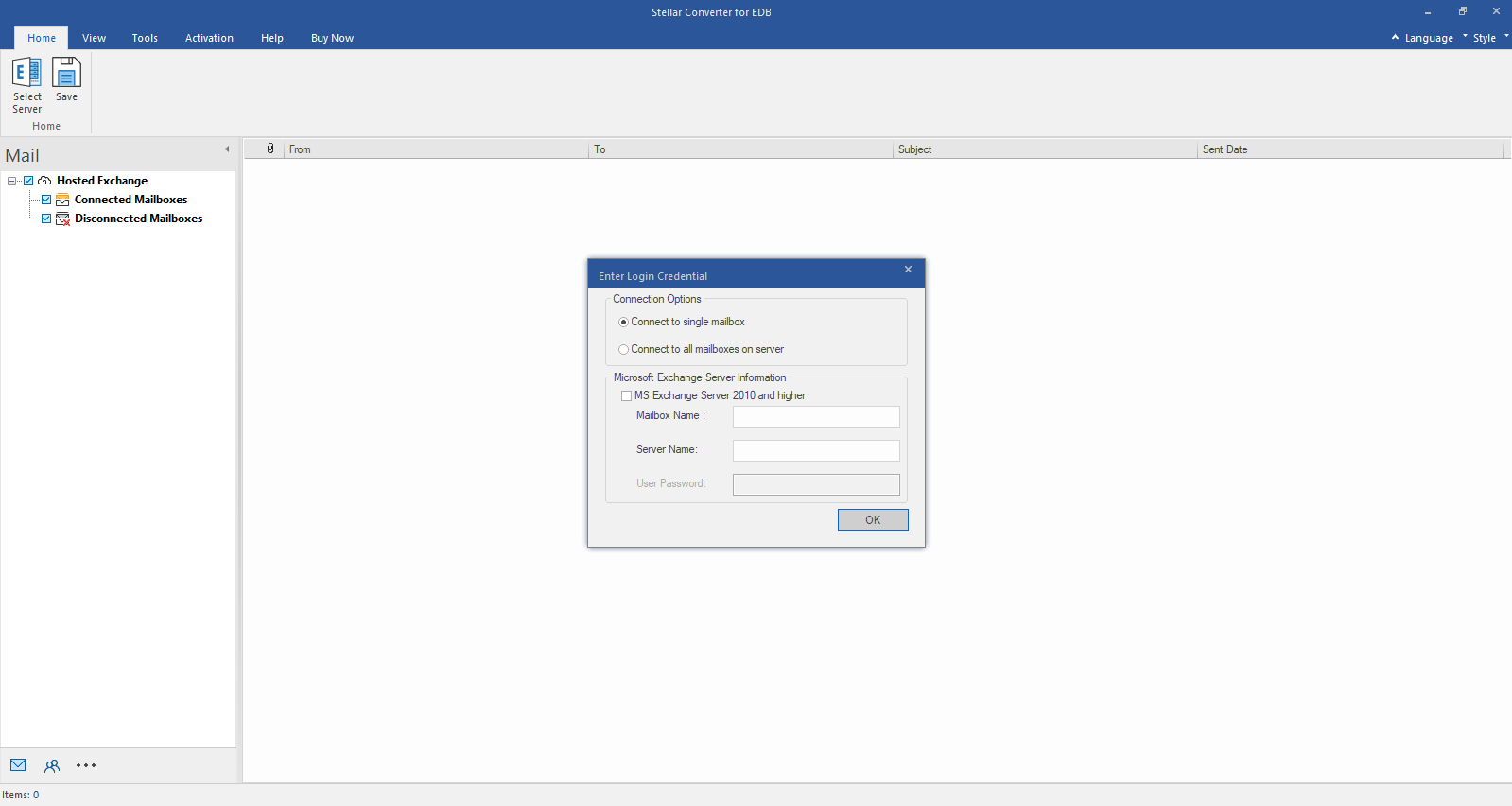
Step 1: Select Hosted Exchange to export mailboxes from an online EDB file. Select Connect to Single Mailbox or Connect to Single Mailbox from Connection Options
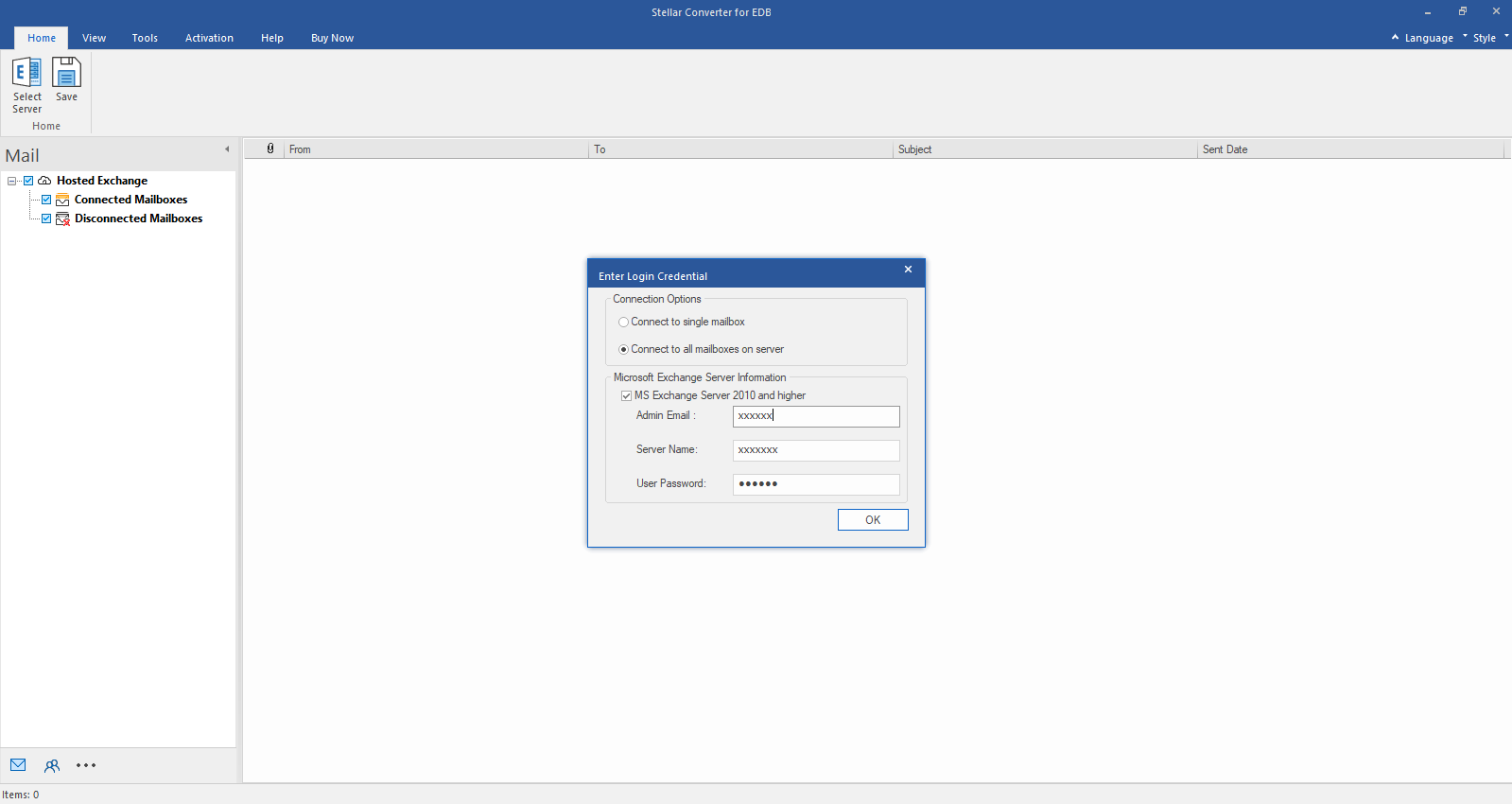
Step 2: Enter Admin and Server Name (for Exchange 5.5, 2000, 2003, 2007) or tick "Exchange Server 2010 and higher" checkbox to enter Admin Email, Server Name and Password (for MS Exchange 2010, 2013, 2016, and 2019). Click OK.
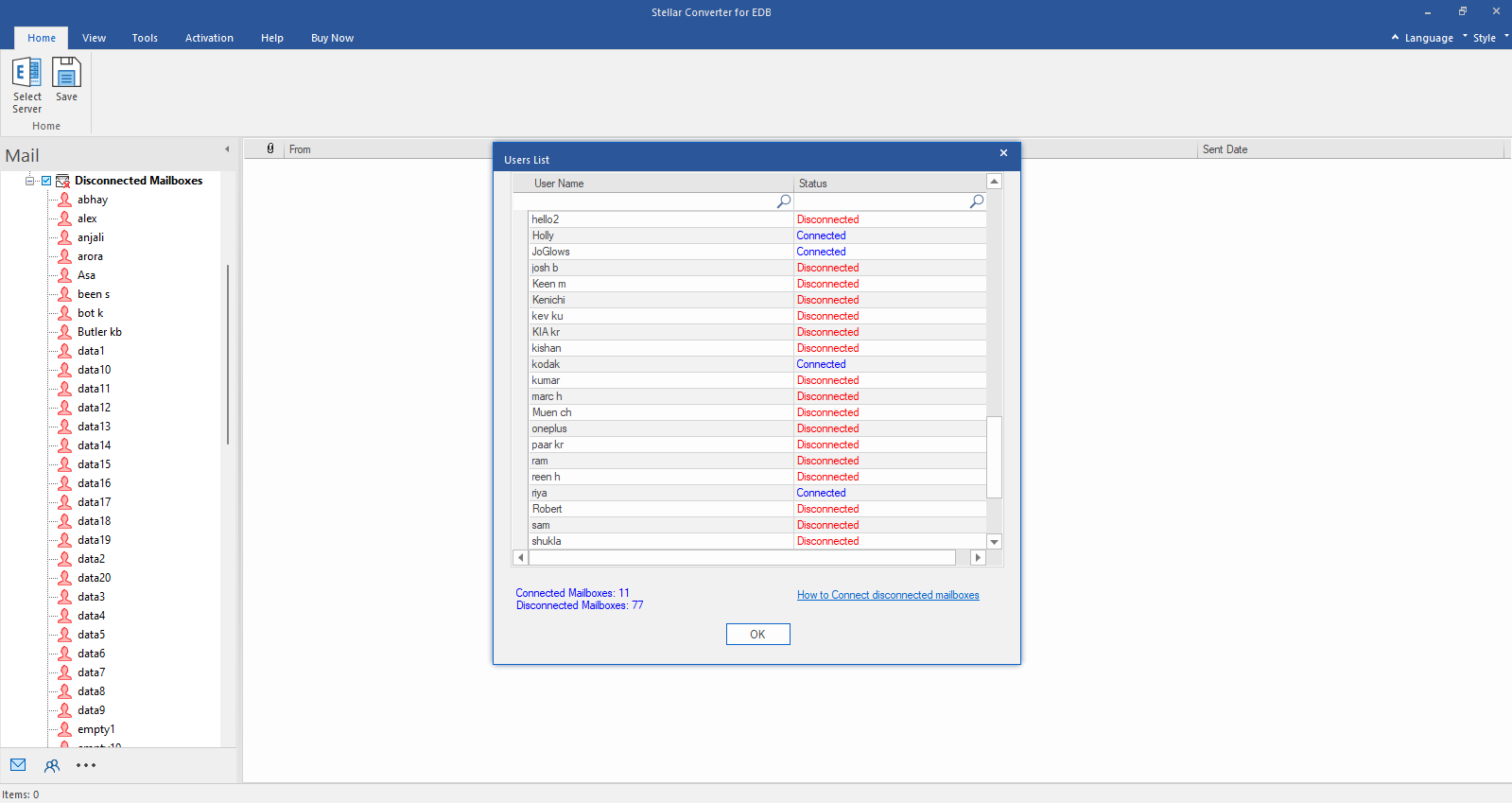
Step 3: After establishing the connection with Exchange Server, Next window displays list of connected and disconnected mailboxes. Click "OK" to proceed.
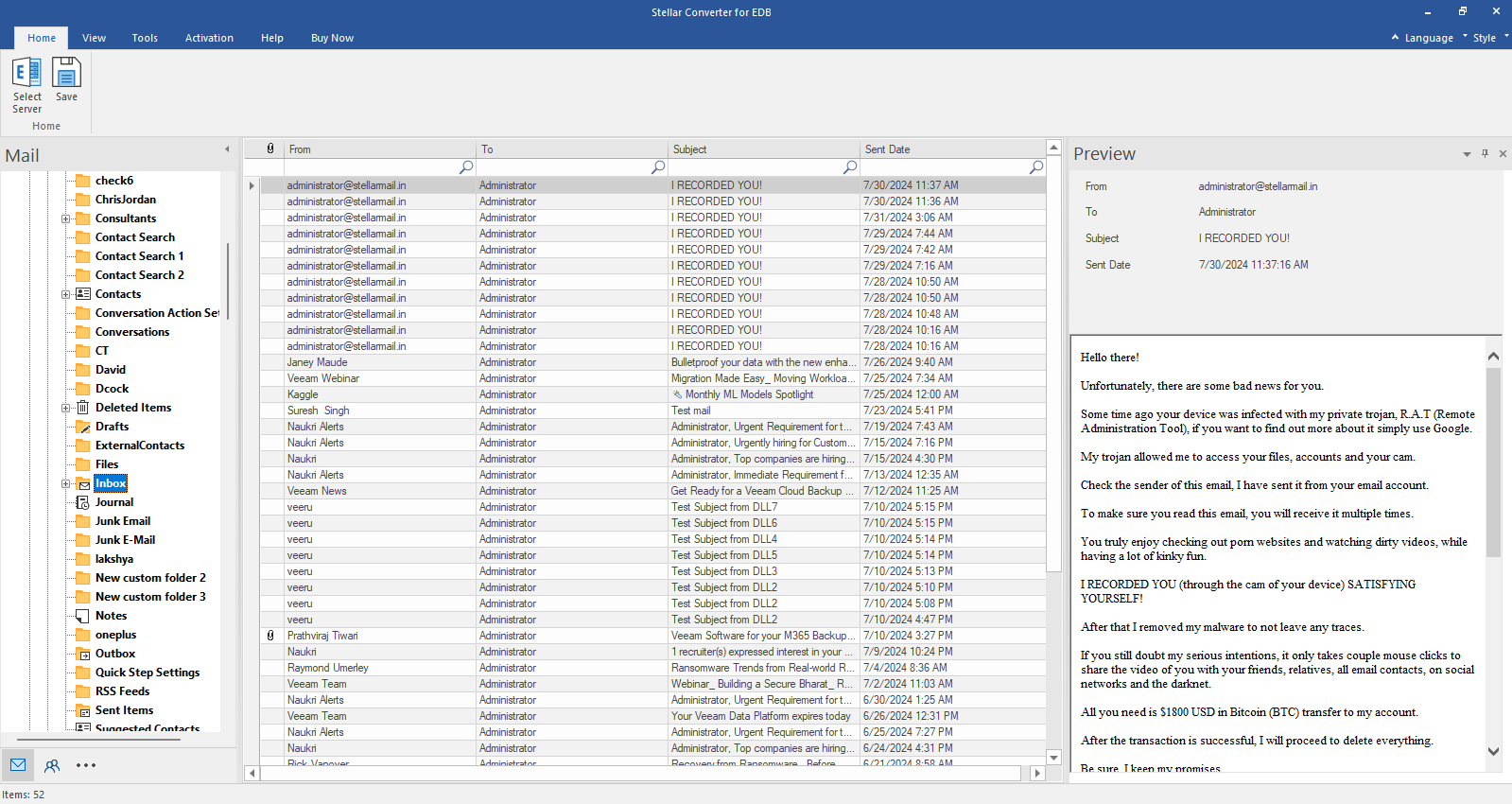
Step 4: Check the preview of all mailbox items- Emails, Calendars, Contacts etc.
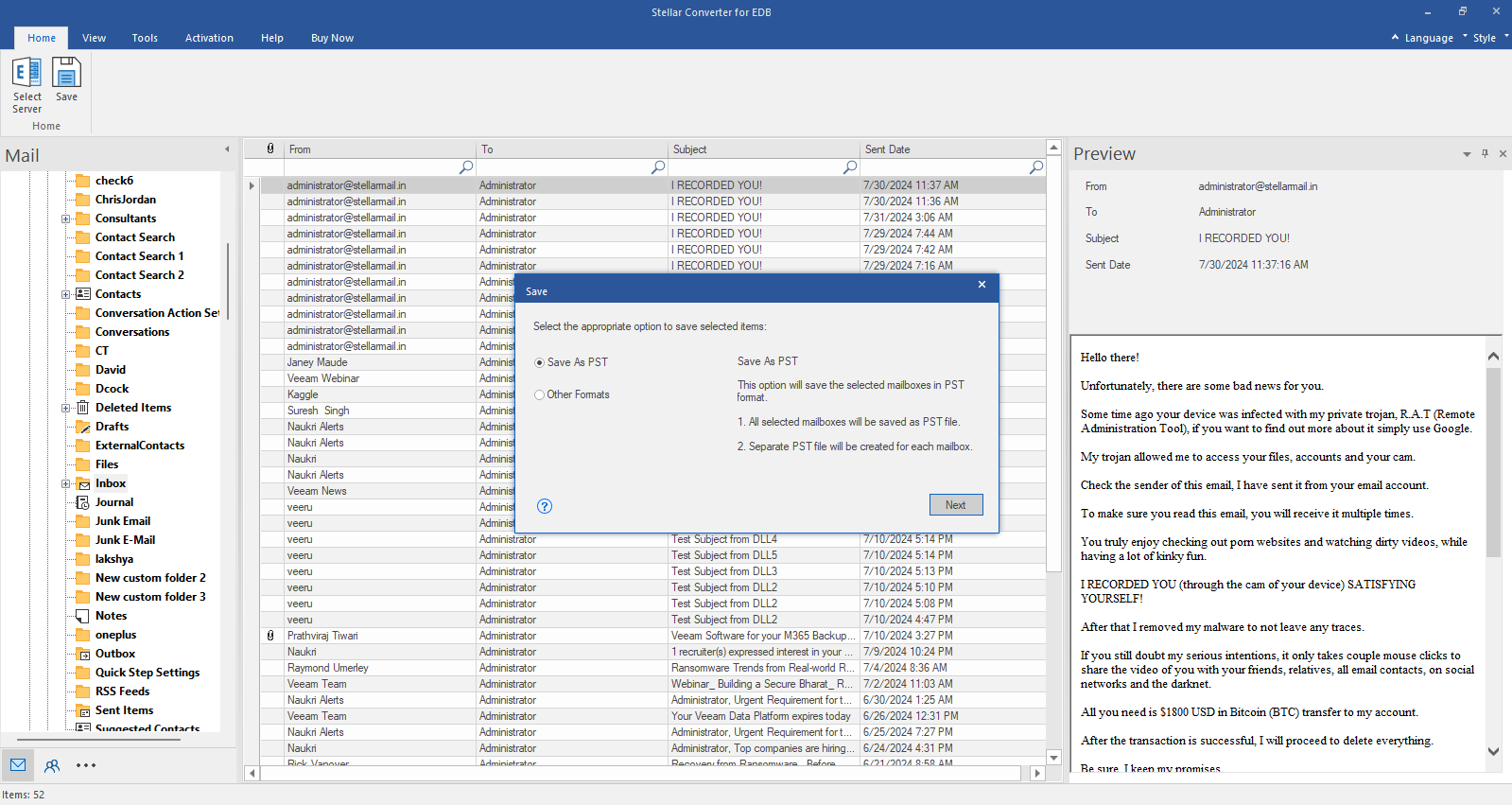
Step 5: Click Save from Home Ribbon and Select Save as PST option. Click "Next" to proceed.