


So stellen Sie gelöschte Dateien aus dem geleerten Mac-Papierkorb wieder her (Schritt-für-Schritt-Anleitung)
September 23, 2026| 6 min read


Jedes Speichergerät kann ausfallen – auch externe Laufwerke, die an Ihren Mac angeschlossen sind. In den meisten Fällen handelt es sich jedoch eher um logische als um physische Probleme. Meistens funktioniert das Laufwerk selbst, aber die darauf befindlichen Daten sind für macOS nicht mehr zugänglich, weil das Dateisystem beschädigt ist, das Laufwerk versehentlich formatiert oder unsicher ausgeworfen wurde, Partitionen beschädigt sind oder Fehler beim Einbinden auftreten.
Es gibt viele andere Ursachen, aber eine Wiederherstellung ist dennoch möglich. Sie benötigen lediglich die richtigen Methoden und Werkzeuge, um Ihre verlorenen Dateien wiederherzustellen. Wir haben einen detaillierten Leitfaden zusammengestellt, der Ihnen hilft, die verschiedenen Methoden zur Wiederherstellung verlorener oder gelöschter Dateien von einem externen Laufwerk auf einem Mac durchzugehen, wobei sowohl integrierte Werkzeuge als auch Wiederherstellungssoftware zum Einsatz kommen.
Datenwiederherstellung ist ein Wettlauf gegen das Überschreiben. Die meisten Menschen verlieren ihre Dateien dauerhaft nicht wegen des ursprünglichen Problems, sondern wegen dem, was sie danach getan haben. Lesen Sie dies, bevor Sie fortfahren.
Was hat Ihren Datenverlust verursacht – und welche Methode behebt das Problem
| Szenario | Häufigste Ursache | Wo Sie anfangen sollten |
|---|---|---|
| Sie haben versehentlich Dateien gelöscht | Benutzerfehler | Methode 1: Überprüfen Sie den PapierkorbMethode 2: Time Machine, falls der Papierkorb geleert wurde |
| Sie haben den Papierkorb geleert, obwohl er noch die falschen Dateien enthielt | Benutzerfehler | Methode 2: Time Machine, dann Methode 3: Cloud-Backup, dann Methode 4: Wiederherstellungssoftware |
| Sie haben das Laufwerk versehentlich formatiert oder gelöscht | Benutzerfehler im Festplatten-Dienstprogramm | Methode 4: Wiederherstellungssoftware (schreiben Sie nichts mehr auf das Laufwerk) |
| Das Laufwerk ist sichtbar, aber Dateien fehlen oder sind ausgegraut | Beschädigtes Dateisystem | Methode 4: Wiederherstellungssoftware, dann Methode 5: Erste Hilfe |
| macOS fordert Sie auf, das Laufwerk zu „initialisieren“ | Beschädigte Partitionstabelle | Methode 4: Wiederherstellungssoftware – nicht initialisieren |
| Das Laufwerk wird im Finder nicht angezeigt, erscheint aber im Festplatten-Dienstprogramm | Einbindungsfehler oder logische Beschädigung | Methode 5: Erste Hilfe (nachdem Sie wichtige Daten mit Methode 4 wiederhergestellt haben), dann Methode 6: Terminal, falls Erste Hilfe fehlschlägt |
| Das Laufwerk wird nirgendwo angezeigt, nicht einmal im Festplatten-Dienstprogramm | Defektes Kabel, defekter Anschluss oder Hardwarefehler | Überprüfen Sie die Anschlüsse (zweites Kabel, zweiter Mac), dann Methode 7: Professioneller Service |
| Das Laufwerk klickt, knirscht oder dreht sich nicht | Mechanischer/physischer Fehler | Methode 7: Professioneller Service – versuchen Sie keine weiteren Reparaturen in Eigenregie |
| Das Laufwerk war Wasser, Feuer oder einem Sturz ausgesetzt | Physischer Schaden | Methode 7: Professioneller Service |
| Dateien sind nach unsicherem Entfernen oder einem Stromausfall verschwunden | Beschädigung des Dateisystems | Methode 4: Wiederherstellungssoftware, dann Methode 5: Erste Hilfe |
Wenn Sie sich nicht sicher sind, welche Art von Problem Ihr externes Laufwerk hat, schließen Sie es mit einem funktionierenden Kabel an einen anderen Anschluss oder einen anderen Mac an. Wenn es nirgendwo angezeigt wird und Sie ungewöhnliche Geräusche hören, gehen Sie von einem physischen Defekt aus und fahren Sie direkt mit Methode 7 fort. Wenn es irgendwo angezeigt wird, selbst wenn es nur als nicht gemountetes Volume im Festplatten-Dienstprogramm erscheint, besteht eine reale Chance auf eine Software-Wiederherstellung.
Die unten aufgeführten Methoden reichen von den schnellsten und sichersten bis hin zu fortgeschritteneren Wiederherstellungsmethoden. Beginnen Sie mit der ersten Methode und arbeiten Sie sich nach unten vor – bei jeder Methode wird erklärt, wann sie anzuwenden ist, wann sie übersprungen werden sollte und welche genauen Schritte Sie befolgen müssen.
macOS löscht die Datei, die Sie von Ihrer externen Festplatte löschen, nicht sofort – sie wird in den Papierkorb verschoben. Dies unterscheidet sich von Windows, wo von externen Laufwerken gelöschte Dateien den Papierkorb umgehen und sofort entfernt werden. Ihre Dateien befinden sich möglicherweise einfach im Papierkorb und warten darauf, wiederhergestellt zu werden.
Time Machine ist eine integrierte Funktion von macOS, mit der Sie inkrementelle Backups der Dateien auf Ihrem Mac erstellen können. Es ist eine der schnellsten Möglichkeiten, Ihre Dateien wiederherzustellen, wenn Sie das Programm zuvor eingerichtet haben. Der Haken ist, dass Time Machine externe Laufwerke nicht automatisch sichert – Sie müssen jedes einzelne manuell hinzufügen.
Einzelheiten zur Einrichtung finden Sie in Apples offizieller Anleitung zu Time Machine-Backups. Öffnen Sie Systemeinstellungen > Allgemein > Time Machine und klicken Sie auf Optionen. Wenn Ihr externes Laufwerk unter „Von Backups ausschließen“ aufgeführt ist, wurde es nicht gesichert. Ist dies nicht der Fall, sind Backups verfügbar.
Befindet sich das Laufwerk auf dieser Ausschlussliste oder haben Sie es nie hinzugefügt, führen Sie die folgenden Schritte aus, um es einzubeziehen, damit es von nun an geschützt ist:
Bitte beachten Sie, dass dies nur für zukünftige Backups gilt. Daten, die vor dem Sichern des Laufwerks verloren gegangen sind, können nicht wiederhergestellt werden.
Wenn Sie zusätzlich zu Ihrem externen Laufwerk einen Cloud-Synchronisierungsdienst nutzen – iCloud Drive, Dropbox, Google Drive, OneDrive – besteht die Möglichkeit, dass Kopien Ihrer Dateien außerhalb des ausgefallenen Laufwerks existieren. Oft können Sie Dateien wiederherstellen, indem Sie sie erneut herunterladen. Dies ist keine universelle Lösung für alle Fälle, funktioniert aber hervorragend bei Dokumenten und Medien, die Sie synchronisiert haben.
Sie können von jedem mit Ihrer Apple-ID verknüpften Gerät auf in iCloud Drive gespeicherte Dateien zugreifen – iCloud verschiebt gelöschte Elemente in den Ordner „Zuletzt gelöscht“ und bewahrt sie dort bis zu 30 Tage lang auf, bevor sie endgültig entfernt werden.
Alle drei Dienste bewahren gelöschte Dateien und frühere Versionen für einen bestimmten Zeitraum auf, in der Regel 30 Tage bei kostenlosen Konten und länger bei kostenpflichtigen Tarifen.
Jeder Dienst speichert zudem einen Versionsverlauf für Dateien, die geändert, aber nicht gelöscht wurden. Dies ist nützlich, wenn ein Dokument auf Ihrem externen Laufwerk beschädigt oder überschrieben wurde und Sie über eine synchronisierte Kopie verfügen. Klicken Sie mit der rechten Maustaste auf die Datei in der Weboberfläche und suchen Sie nach Versionsverlauf oder Vorherige Versionen.
Wenn der Papierkorb bereits leer ist und Sie Ihr externes Laufwerk nicht über Time Machine gesichert haben, ist eine Mac-Datenwiederherstellungssoftware die praktischste Lösung. Sie scannt das Laufwerk nach gelöschten oder unzugänglichen Dateien und stellt wiederherstellbare Daten wieder her, selbst wenn macOS nicht mehr normal darauf zugreifen kann. Die Dateien können wiederhergestellt werden, solange das Laufwerk im Festplatten-Dienstprogramm erkannt wird und die vorhandenen Daten nicht überschrieben wurden.
Profi-Tipp: Wenn das Laufwerk die Verbindung unterbricht, sehr langsam läuft oder ungewöhnliche Geräusche macht – erstellen Sie zunächst mit der Imaging-Funktion von Stellar ein Byte-für-Byte-Image davon. Führen Sie den Scan dann auf diesem Image statt auf dem Laufwerk durch
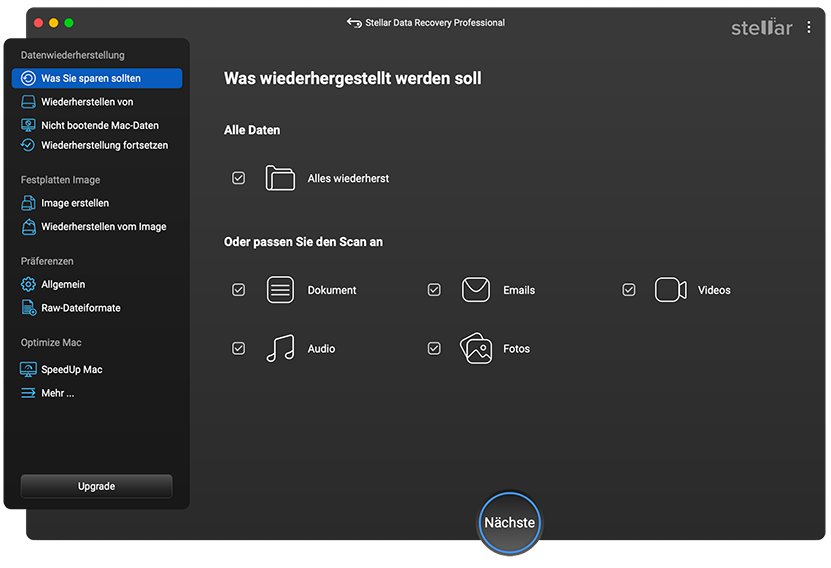
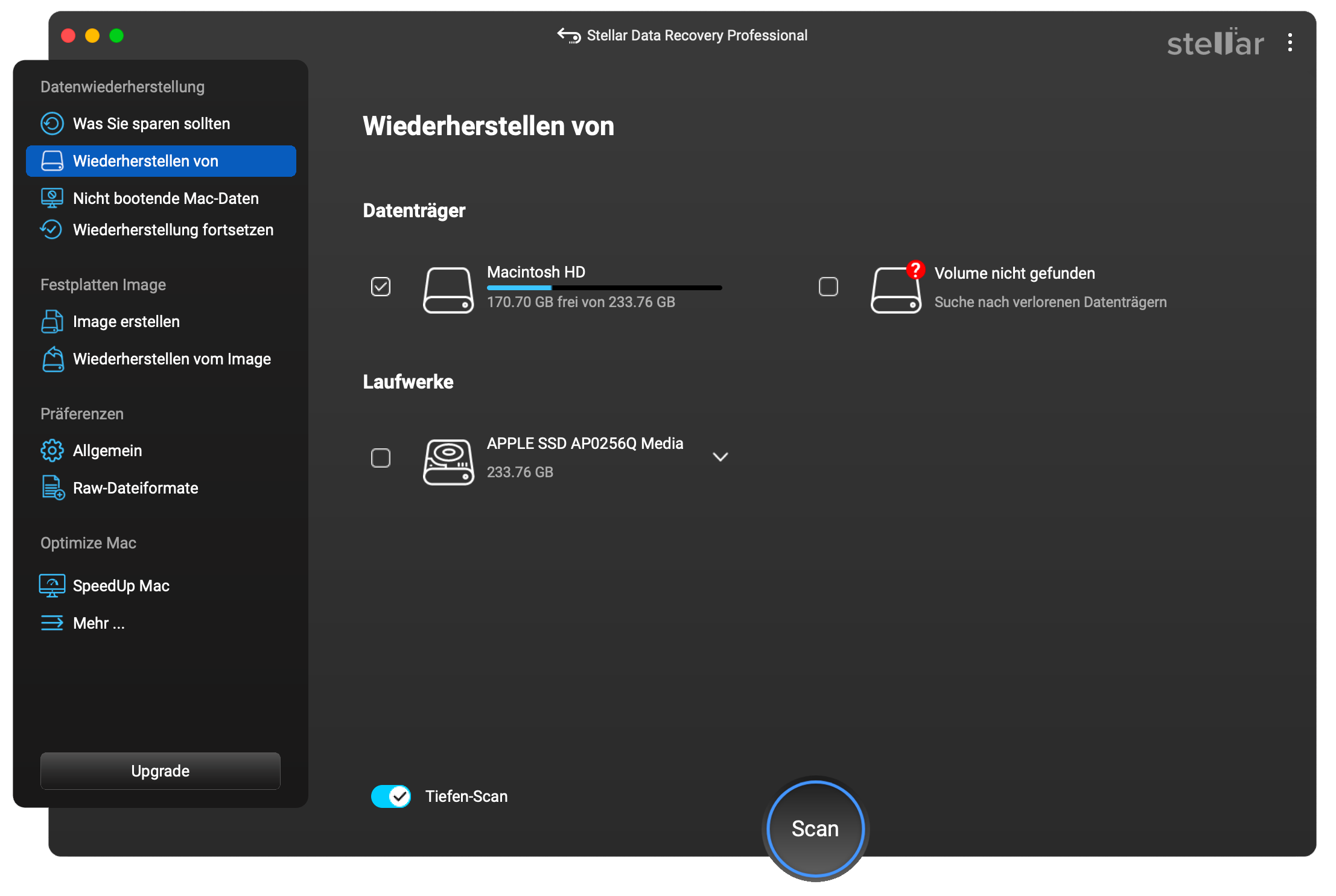
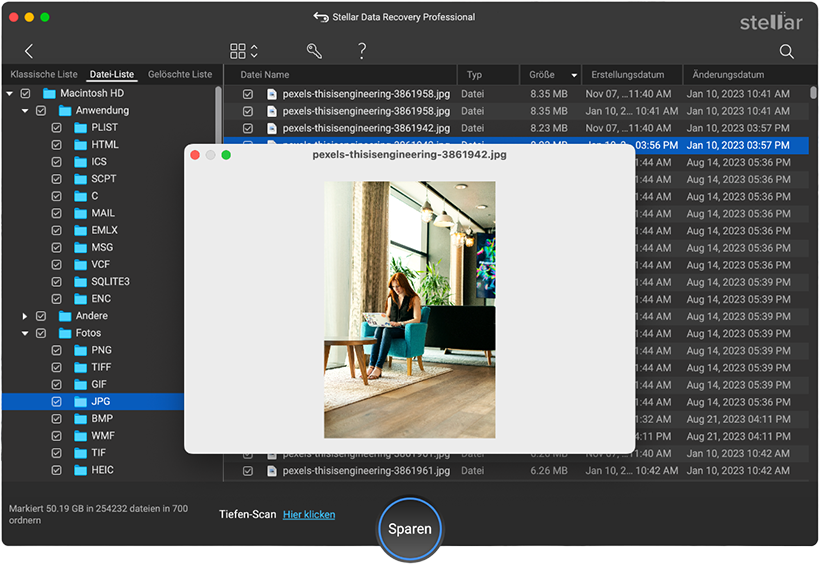
Wenn Daten auf dem Volume Ihrer externen Festplatte beschädigt oder unzugänglich geworden sind, bietet das Festplatten-Dienstprogramm eine Funktion namens „Erste Hilfe“, mit der Sie das betroffene Laufwerk reparieren und Dateisystemfehler beheben können, die dazu geführt haben, dass Daten unlesbar geworden sind.
Hinweis: Führen Sie „Erste Hilfe“ erst aus, nachdem Sie Ihre Dateien wiederhergestellt haben
Wenn die „Erste Hilfe“ des Festplatten-Dienstprogramms das Laufwerk nicht reparieren kann, bietet das Terminal dieselben Reparaturwerkzeuge über die Befehlszeile an, mit detaillierteren Fehlermeldungen und einigen Optionen, die in der grafischen Benutzeroberfläche nicht verfügbar sind. Dies ist der letzte Schritt, den Sie selbst unternehmen können, bevor Sie sich an einen professionellen Datenrettungsdienst wenden. Sie müssen sicher im Eingeben von Befehlen sein und diese genau so eingeben, wie sie geschrieben sind, einschließlich Leerzeichen und Schrägstrichen. Die falsche Eingabe der Festplattenkennung kann dazu führen, dass das falsche Laufwerk ausgewählt wird. Lesen Sie daher jeden Befehl sorgfältig durch, bevor Sie die Eingabetaste drücken.
Schritt 1: Identifizieren Sie Ihr Laufwerk
diskutil list
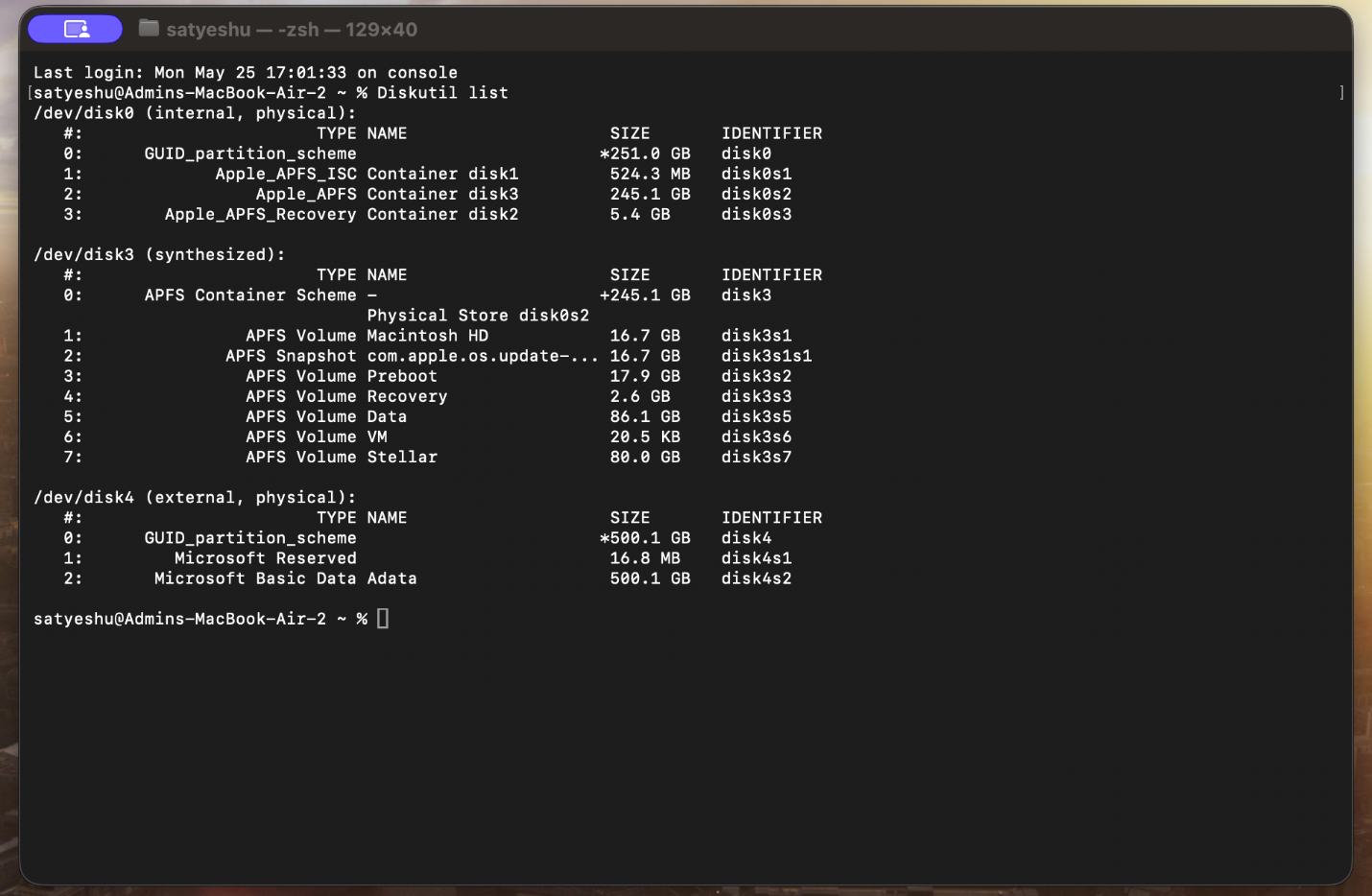
Hinweis: Notieren Sie sich die korrekte Kennung, bevor Sie fortfahren. Wenn Sie mit den nächsten Befehlen das falsche Laufwerk ansprechen, können Daten auf einem intakten Laufwerk beschädigt werden.
Schritt 2: Versuchen Sie „diskutil repairVolume“
Dies ist das Terminal-Äquivalent zu „Erste Hilfe“ – es liefert detailliertere Ausgaben und ist oft einfacher zu bedienen als die grafische Version und hat manchmal Erfolg, wo „Erste Hilfe“ versagt:
diskutil repairVolume /dev/disk4s1
Ersetzen Sie disk4s1 durch Ihre tatsächliche Partitionskennung. Das Terminal zeigt den Fortschritt an und meldet, was repariert wurde. Wenn der Vorgang erfolgreich ist, werfen Sie das Laufwerk aus, schließen Sie es erneut an und kopieren Sie Ihre Dateien sofort.
Schritt 3: Wenn „repairVolume“ fehlschlägt, versuchen Sie es mit „fsck“
fsck (File System Consistency Check) ist ein Low-Level-Reparaturtool, für dessen Ausführung das Laufwerk ausgehängt und Administratorrechte erforderlich sind. macOS fordert Sie beim ersten Mal auf, Ihr Administratorkennwort einzugeben.
sudo diskutil unmountDisk /dev/disk4
APFS (moderne macOS-Laufwerke): sudo fsck_apfs -y /dev/disk4s1
HFS+ (ältere macOS-Laufwerke): sudo fsck_hfs -fy /dev/disk4s1
exFAT (plattformübergreifende Laufwerke): sudo fsck_exfat -y /dev/disk4s1
Schritt 4: Wenn beides fehlschlägt, erstellen Sie ein Image des Laufwerks, bevor Sie fortfahren
Wenn das Laufwerk immer noch nicht repariert werden kann, besteht der nächste Schritt nicht darin, eine weitere Reparatur zu versuchen – sondern die verbleibenden Daten zu sichern. Verwenden Sie die Byte-für-Byte-Imaging-Funktion von Stellar Data Recovery, um einen vollständigen Klon des Laufwerks auf einem anderen Speichermedium zu erstellen. Zukünftige Wiederherstellungsversuche, sei es durch Sie selbst oder durch einen Fachmann, können dann auf dem Klon durchgeführt werden, anstatt das Original weiter zu beschädigen.
Ein paar Dinge, die Sie wissen sollten:
Wenn alle DIY-Methoden fehlschlagen oder Ihr Laufwerk schwere physische Schäden aufweist, ist ein professionelles Datenrettungslabor wie Stellar Data Recovery Lab Services Ihre letzte Möglichkeit. Dort stehen Reinräume der ISO-Klasse 5 und Spezialausrüstung zur Verfügung, um Festplatten zu reparieren oder Daten von beschädigten Medien wiederherzustellen. Dies ist teuer, kann aber Daten retten, die mit Software nicht wiederhergestellt werden können.
Schritte:
Wiederherstellungsdienste können oft Daten von stark beschädigten Laufwerken retten, z. B. bei einem ausgefallenen SSD-Controller oder zerkratzten HDD-Platten. Ein Erfolg ist jedoch nicht garantiert und die Kosten können hoch sein (oft im Bereich von Hunderten oder Tausenden von Dollar). Verwenden Sie diese Methode, wenn Ihre Daten extrem wichtig sind (wie z. B. Geschäftsdokumente oder unersetzliche Erinnerungen) und alle Softwarelösungen versagt haben.
Die folgenden vier Szenarien sind die häufigsten Arten von „Datenverlust auf externen Laufwerken am Mac“; jedes taucht häufig in Suchanfragen auf und weist genügend Besonderheiten auf, um eine eigene kurze Erörterung zu rechtfertigen.
Eine externe Festplatte, die nirgendwo erscheint, ist in der Regel eher ein Verbindungsproblem als ein Problem mit dem Laufwerk selbst. Bevor Sie das Schlimmste annehmen, gehen Sie diese Checkliste durch:
Das versehentliche Formatieren einer Festplatte ist eine der am besten wiederherstellbaren Formen des Datenverlusts – vorausgesetzt, Sie handeln schnell. Durch das Formatieren werden keine Dateien gelöscht – es wird lediglich die Dateisystemtabelle überschrieben, die den Speicherort der Dateien verzeichnet. Die zugrunde liegenden Daten bleiben intakt, bis sie überschrieben werden.
Der Wiederherstellungsansatz ist derselbe, unabhängig davon, welches Dateisystem verwendet wurde. Scannen Sie das Laufwerk einfach mit einer Wiederherstellungssoftware und stellen Sie Ihre Dateien wieder her. Vermeiden Sie es, vor dem Scannen „Erste Hilfe“ auszuführen oder das Laufwerk neu zu formatieren – beides kann die gesuchten Daten überschreiben.
SSDs und HDDs verlieren Daten auf die gleiche Weise – speichern sie jedoch sehr unterschiedlich. Gelöschte Daten bleiben physisch auf der Platte der Festplatte vorhanden, bis neue Daten darüber geschrieben werden, weshalb eine Wiederherstellung oft noch Wochen nach dem Löschen möglich ist.
Bei einer SSD verkompliziert eine Funktion namens TRIM die Sache. TRIM weist die SSD an, gelöschte Datenblöcke im Hintergrund dauerhaft zu löschen, um eine hohe Schreibleistung aufrechtzuerhalten. Sobald TRIM einen Block gelöscht hat, kann keine Software mehr wiederherstellen, was dort war – die Daten sind endgültig verloren.
Ein wichtiger Hinweis für Mac-Nutzer – macOS sendet keine TRIM-Befehle über USB-Verbindungen, tut dies jedoch bei externen SSDs, die über Thunderbolt (insbesondere NVMe) angeschlossen sind. Das bedeutet, dass sich externe SSDs in Bezug auf die Datenwiederherstellung eher wie HDDs verhalten; Ihre Chancen stehen in der Regel viel besser, als Sie vielleicht erwarten. Bei internen SSDs auf Apple-Silicon-Macs sieht die Situation anders aus; TRIM ist standardmäßig aktiviert, und die Löschung ist oft innerhalb von Sekunden endgültig.
Die günstigste Datenwiederherstellung ist die, die Sie nie durchführen müssen. Ein paar Gewohnheiten decken die meisten Fehlerquellen ab, die Menschen überhaupt erst zu Artikeln wie diesem führen.
Datenverlust auf einem an einen Mac angeschlossenen externen Laufwerk ist in dem Moment frustrierend, aber der Ausgang entscheidet sich meist innerhalb der ersten fünf Minuten – in der Regel dadurch, was Sie versäumen, nicht dadurch, welches hochentwickelte Tool Sie verwenden. Trennen Sie das Laufwerk, schließen Sie ein defektes Kabel oder einen defekten Anschluss aus und arbeiten Sie dann die sieben Methoden der Reihe nach durch: Papierkorb, Time Machine, Cloud-Synchronisierung, Wiederherstellungssoftware, Erste Hilfe, Terminal und schließlich ein professionelles Labor.
Zwei Grundsätze sind wichtiger als jede einzelne Methode. Erstens: Versuchen Sie eine Wiederherstellung, bevor Sie Reparaturen durchführen, da diese die Daten, die Sie retten wollen, dauerhaft überschreiben können. Zweitens: Die beste Wiederherstellung ist die, die Sie nicht brauchen: Sichern Sie Ihr externes Laufwerk mit Time Machine, befolgen Sie die 3-2-1-Sicherungsregel für alles Unersetzliche und lassen Sie sich von einem S.M.A.R.T.-Tool warnen, bevor ein Laufwerk tatsächlich ausfällt.
Senior Content Writer
Dieser Artikel wurde verfasst von Parneet , einem Senior Content Writer bei Stellar Data Recovery.
September 23, 2026| 6 min read
September 23, 2026| 6 min read
September 23, 2026| 6 min read






 6 min read