


Wie stellt man Daten von einem externen Laufwerk auf einem Mac wieder her? (Ausgabe 2026)
July 28, 2026| 6 min read


Haben Sie den Papierkorb auf Ihrem Mac geleert und erst danach festgestellt, dass er einige wichtige Dateien enthielt? Bevor Sie in Panik geraten und hektisch auf Ihrem Mac herumklicken, atmen Sie zuerst tief durch. Folgendes sollten Sie wissen: Durch das Leeren des Papierkorbs werden Ihre Dateien nicht tatsächlich gelöscht. macOS markiert diesen Speicherplatz lediglich als zum Überschreiben verfügbar, sodass die Daten intakt bleiben, bis etwas Neues darüber geschrieben wird. Deshalb ist das richtige Timing entscheidend.
Bei modernen Macs mit SSDs und aktiviertem TRIM kann das Zeitfenster für die Datenrettung sehr kurz sein. Bei älteren Festplatten ist es länger. Dieser Leitfaden behandelt alle Methoden zur Datenrettung gelöschter Dateien nach dem Leeren des Papierkorbs, einschließlich der Überprüfung lokaler APFS-Snapshots, app-spezifischer „Zuletzt gelöscht“-Ordner und der Datenrettung über das Terminal aus dem Verzeichnis ~/.Trash.
Nicht alle gelöschten Dateien haben die gleichen Chancen, wiederhergestellt zu werden – Ihre Chancen hängen von einigen entscheidenden Faktoren ab. Nehmen Sie sich einen Moment Zeit, um diese unter zu überprüfen, bevor Sie sich für eine Methode der Datenrettung entscheiden. Erst dann sollten Sie die Nutzung Ihres Macs einstellen, da eine fortgesetzte Nutzung das Risiko erhöht, genau die Daten zu überschreiben, die Sie wiederherstellen möchten.
Gelöschte Dateien auf einem Mac werden in den Papierkorb verschoben. Dateien, die vom internen Laufwerk gelöscht werden, werden im versteckten Ordner „~/.Trash“ gespeichert, während Dateien, die von externen Laufwerken gelöscht werden, in einen versteckten Ordner namens „.Trashes“ auf dem jeweiligen Volume verschoben werden. Die Dateien verbleiben dort, bis Sie den Papierkorb leeren oder macOS sie automatisch entfernt – vorausgesetzt, die Option zum automatischen Löschen von Dateien nach 30 Tagen ist aktiviert.
Wenn Sie den Papierkorb leeren, entfernt macOS lediglich den Verzeichniseintrag der Datei und markiert die entsprechenden Speicherblöcke als verfügbar. Die Daten verbleiben physisch auf der Festplatte, bis sie durch neue Daten überschrieben werden – und genau das macht die Datenrettung möglich.
macOS kann diese Blöcke auf SSDs mit aktiviertem TRIM schnell zurückgewinnen, manchmal innerhalb weniger Minuten. Auf Festplatten bleiben die Daten in der Regel länger intakt. Sie sollten daher schnell handeln und alle Mac-Aktivitäten unterbrechen, um eine erfolgreiche Datenrettung sicherzustellen.
Wir zeigen Ihnen die effektivsten Methoden zur Datenrettung aus einem geleerten Mac-Papierkorb – sowohl mithilfe von Backups als auch mithilfe von Software für die Datenrettung. Die folgende Tabelle ordnet jede Methode der Datenrettung Ihrem spezifischen Szenario zu – suchen Sie Ihre Situation und springen Sie direkt zum entsprechenden Abschnitt.
|
Methode |
Funktioniert sie ohne Backup? |
Am besten geeignet für |
|
Time Machine |
Nein – erfordert eine vorherige Einrichtung |
Mac-Nutzer mit einem externen Backup-Laufwerk |
|
Lokaler APFS-Snapshot |
Ja (sofern er innerhalb von 24 Stunden erstellt wurde) |
Benutzer, die kein externes Backup-Laufwerk angeschlossen haben |
|
iCloud – „Zuletzt gelöscht“ |
Nein – die Synchronisierung muss aktiviert sein |
iCloud Drive-Nutzer |
|
App-spezifische Liste „Zuletzt gelöscht“ |
Ja |
Dateien, die aus „Fotos“, „Notizen“, „Mail“ oder „Nachrichten“ gelöscht wurden |
|
Cloud-Backup von Drittanbietern |
Nein – erfordert eine vorherige Einrichtung |
Nutzer von OneDrive, Google Drive und Dropbox |
|
Terminal |
Ja (vorausgesetzt, der Papierkorb wurde nicht geleert) |
Technisch versierte Nutzer, kürzlich gelöschte Daten |
|
Datenrettung-Software |
Ja |
Keine Sicherung; der Papierkorb wurde bereits geleert |
Time Machine, das integrierte Backup-System von Apple, ist ein hervorragendes Werkzeug zur Wiederherstellung gelöschter Dateien. Wenn Sie den Papierkorb geleert haben, ist dies genau die Situation, für die Time Machine entwickelt wurde – Sie benötigen lediglich die externe Festplatte mit Ihren Time-Machine-Backups und Ihren Mac.
Kein externes Backup-Laufwerk angeschlossen? Möglicherweise gibt es dennoch eine Möglichkeit, Ihre Daten wiederherzustellen. Time Machine unter macOS High Sierra und höher erstellt automatisch stündliche lokale Snapshots direkt auf der internen Festplatte Ihres Mac – ein externes Laufwerk ist nicht erforderlich. Diese Snapshots werden länger als 24 Stunden aufbewahrt und bieten Ihnen ein kurzes, aber echtes Zeitfenster, um kürzlich gelöschte Dateien wiederherzustellen.
Hinweis: Lokale Snapshots werden nur erstellt, wenn Time Machine auf Ihrem Mac bereits aktiviert ist.
tmutil listlocalsnapshots /
Wenn Ihre Dateien in iCloud Drive gespeichert waren und vor dem Löschen synchronisiert wurden, können Sie sie direkt aus dem Ordner „Zuletzt gelöscht“ in iCloud wiederherstellen. iCloud bewahrt gelöschte Dateien 30 Tage lang auf, bevor sie endgültig gelöscht werden, sodass Sie ausreichend Zeit haben, Maßnahmen zu ergreifen.
„Fotos“, „Notizen“, „Mail“ und „Nachrichten“ verfügen jeweils über eigene Ordner „Zuletzt gelöscht“ – völlig unabhängig vom Papierkorb.
Gelöschte Fotos und Videos werden in das Album „Zuletzt gelöscht“ verschoben, wo sie 30 Tage lang gespeichert bleiben, bevor sie endgültig gelöscht werden.
Gelöschte Notizen werden 30 Tage lang in einem speziellen Ordner „Zuletzt gelöscht“ aufbewahrt.
Gelöschte E-Mails werden in der Mail-App in den Papierkorb verschoben – völlig unabhängig vom macOS-System-Papierkorb.
„Nachrichten“ verfügt nicht über einen herkömmlichen Ordner „Zuletzt gelöscht“, doch kürzlich gelöschte Konversationen können wiederhergestellt werden, wenn Sie schnell handeln.
Gelöschte Elemente lassen sich möglicherweise noch wiederherstellen, wenn Sie Google Drive, OneDrive oder Dropbox zur Synchronisierung Ihrer Dateien verwenden – jede Plattform verfügt über einen eigenen Ordner für gelöschte Dateien mit einer festgelegten Aufbewahrungsfrist.
Google Drive bewahrt gelöschte Dateien 30 Tage lang auf.
OneDrive bewahrt gelöschte Dateien bei privaten Konten 30 Tage lang und bei Microsoft 365-Geschäftskonten bis zu 93 Tage lang auf.
Dropbox bewahrt gelöschte Dateien bei den Tarifen „Free“ und „Plus“ 30 Tage lang auf, bei Geschäftstarifen 180 Tage lang.
Über das Terminal haben Sie direkten Zugriff über die Befehlszeile auf das Dateisystem Ihres Mac – einschließlich des versteckten Ordners „.Trash“, in dem gelöschte Dateien gespeichert werden, bevor der Papierkorb geleert wird. Diese Methode funktioniert in zwei verschiedenen Szenarien:
Verwenden Sie diese Befehle, wenn der Finder nicht reagiert, Dateien nicht im Papierkorb angezeigt werden oder Sie die Befehlszeile bevorzugen.
Öffnen Sie das Terminal
Navigieren Sie zum Papierkorb-Ordner: cd ~/.Trash
Listen Sie alle Dateien im Papierkorb auf, einschließlich der versteckten: ls -al ~/.Trash
Verschieben Sie Ihre Datei zurück in Ihren Home-Ordner. Ersetzen Sie „filename.ext“ durch Ihren tatsächlichen Dateinamen: mv filename.ext ~/
Geben Sie „exit“ ein und drücken Sie die Return-Taste, um das Terminal zu schließen
Native Terminalbefehle bieten keine Möglichkeit, gelöschte Dateien wiederherzustellen, sobald der Papierkorb geleert wurde. Sobald Sie den Papierkorb mithilfe von Terminalbefehlen (rm) oder im Finder geleert haben, wird die Datei aus dem Verzeichnis entfernt. Ihre gelöschten Daten verbleiben auf Ihrer Festplatte, bis dieser Speicherplatz durch neue Daten überschrieben wird; es gibt jedoch keine native Methode innerhalb des Terminals, um gelöschte Daten aufzufinden.
Möglicherweise können Sie einige Daten mithilfe von Befehlszeilentools (wie z. B. PhotoRec) wiederherstellen, die über das Terminal ausgeführt werden. Die Verwendung dieser Tools erfordert jedoch umfangreiche technische Kenntnisse und führt in der Regel zu deutlich geringeren Erfolgsraten als professionelle Tools für die Datenrettung.
Wenn der Papierkorb leer ist und Sie keine Sicherung mit Time Machine erstellt haben, ist eine Mac-Software für die Datenrettung Ihre letzte Möglichkeit. Sie scannt das Laufwerk auf Sektorebene, rekonstruiert Dateien anhand ihrer Signaturen und stellt sie für die Datenrettung wieder her. Die Dateien können wiederhergestellt werden, solange das Laufwerk vom Festplatten-Dienstprogramm erkannt wird und die vorhandenen Daten nicht überschrieben wurden.

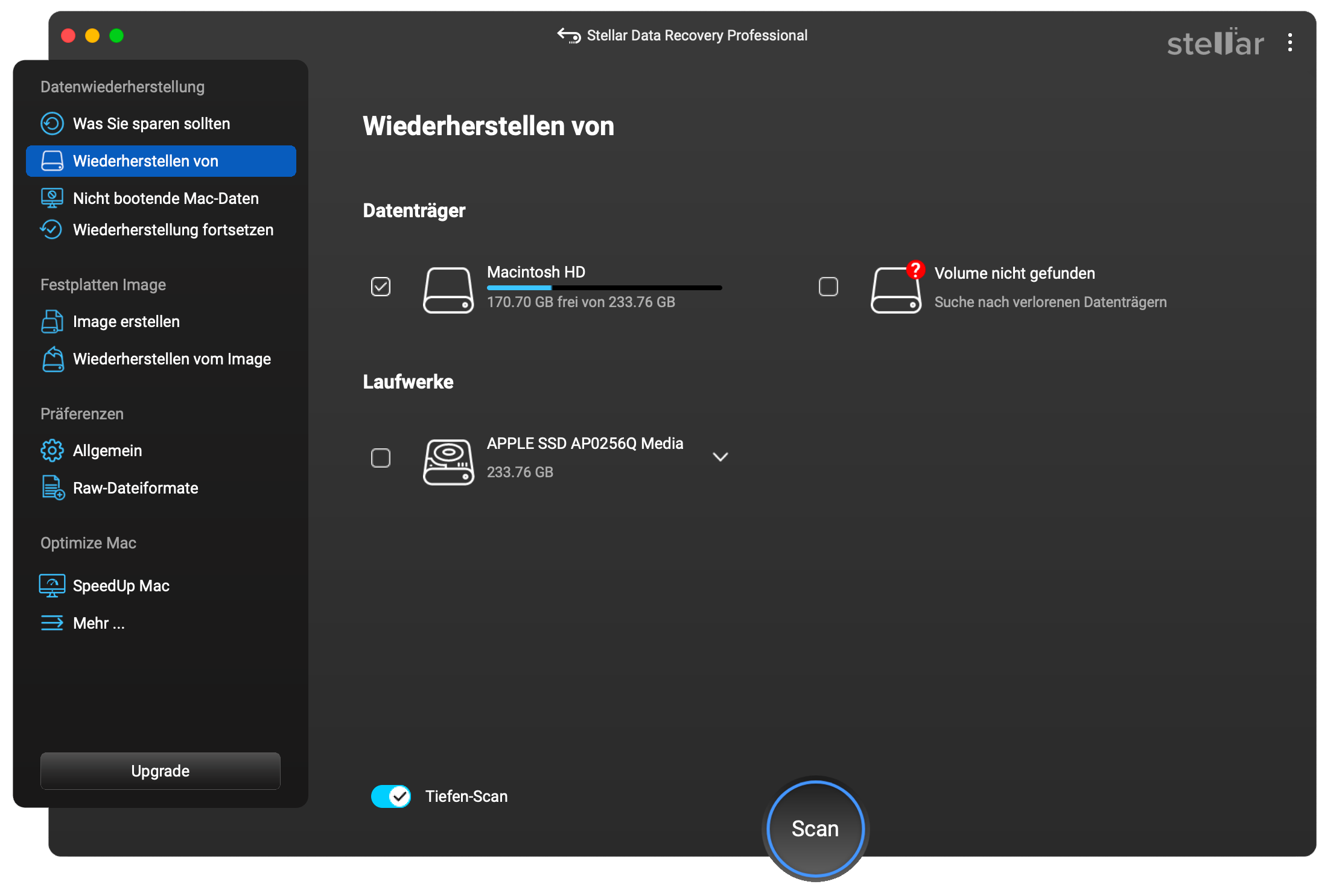
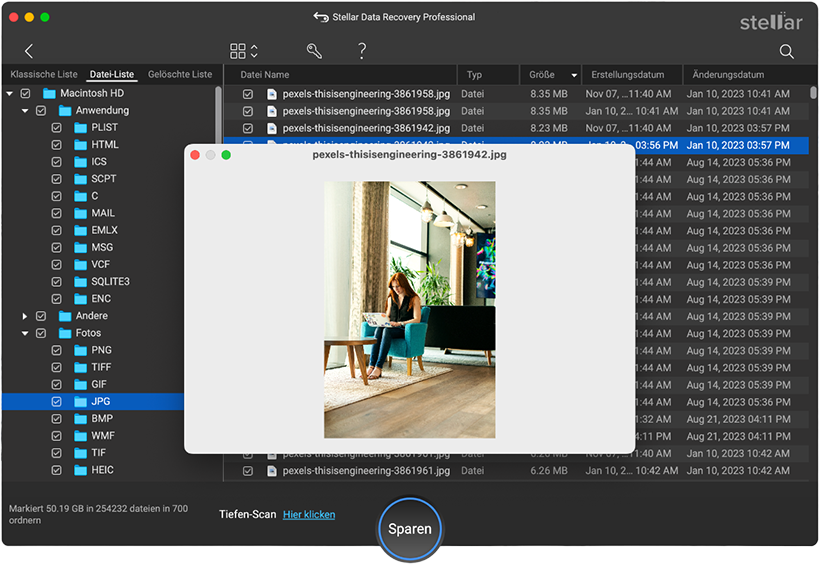
Das Wiederherstellen gelöschter Dateien kann stressig sein, und der Erfolg ist nicht immer garantiert. Die Einrichtung dieser Gewohnheiten dauert nur wenige Minuten und kann Ihnen später stundenlange Arbeit bei der Datenrettung ersparen.
Das Leeren des Mac-Papierkorbs ist noch nicht das Ende der Geschichte. Solange die gelöschten Daten noch nicht überschrieben wurden, ist eine Datenrettung möglich. Beginnen Sie zuerst mit den einfachsten Optionen – Time Machine, lokale APFS-Snapshots, iCloud oder ein app-spezifischer Ordner „Zuletzt gelöscht“. Wenn keine dieser Optionen in Frage kommt, ist eine Software für die Datenrettung Ihre beste restliche Option – allerdings nur, wenn Sie schnell handeln und Ihren Mac in der Zwischenzeit nicht weiter nutzen. Bei SSDs ist dieses Zeitfenster sehr kurz. Jede Minute zählt.
Senior Content Writer
Dieser Artikel wurde verfasst von Parneet , einem Senior Content Writer bei Stellar Data Recovery.
July 28, 2026| 6 min read

September 23, 2026| 6 min read
September 23, 2026| 6 min read






 6 min read