


Wie lassen sich durch ein Antivirenprogramm gelöschte Dateien wiederherstellen?
September 23, 2026| 30 min read


Summary: Sie können dauerhaft gelöschte Dateien unter Windows wiederherstellen – selbst nachdem Sie den Papierkorb geleert oder die Tastenkombination Umschalt + Entf verwendet haben. Überprüfen Sie den Dateiverlauf, frühere Versionen, die Windows-Datenrettung oder Cloud-Backups. Wenn keine Backups verfügbar sind, stellen Sie gelöschte Dateien mit der Windows-Datenrettung (Eingabeaufforderung) wieder her oder verwenden Sie eine spezielle Software für die Datenrettung – STELLAR Data Recovery.
Versehentliches Löschen passiert immer im ungünstigsten Moment: Beim Aufräumen des Desktops oder beim Freiräumen von Speicherplatz ist plötzlich eine Datei weg, die eigentlich noch gebraucht wurde. Umschalt + Entf oder das Leeren des Papierkorbs verschlimmert die Lage zusätzlich, da die Datei dabei nicht nur gelöscht, sondern scheinbar endgültig aus dem System entfernt wird.
Die gute Nachricht: Eine endgültige Löschung bedeutet nicht automatisch das Ende. In vielen Fällen sind die Daten im Hintergrund noch vorhanden. Ob sich eine Datenrettung lohnt, hängt davon ab, was nach dem Löschen passiert ist – wie stark das betroffene Laufwerk seitdem genutzt wurde, um welche Art von Speicher es sich handelt und ob Systemfunktionen oder Backups aktiv waren.
Dieser Leitfaden deckt beide Wege ab: die integrierten Windows-Bordmittel, mit denen sich Dateien ganz ohne zusätzliche Software wiederherstellen lassen, sowie spezialisierte Datenrettungssoftware für den Fall, dass kein Backup verfügbar ist.
Ja, es ist oft möglich, gelöschte Dateien wiederherzustellen – auch wenn dies nicht garantiert werden kann – und das Ergebnis hängt davon ab, wie mit den Daten unmittelbar nach dem Löschen verfahren wurde.
Zu diesem Zeitpunkt ist die von Ihnen gelöschte Datei im Datei-Explorer nicht mehr sichtbar … doch die zugrunde liegenden Daten verbleiben auf der Festplatte, und eine Datenrettung ist möglich, bis sie überschrieben werden. Im Laufe der Zeit werden neue Dateien gespeichert, und Windows muss diesen Speicherplatz möglicherweise überschreiben, wodurch die ursprünglichen Daten ersetzt werden und nicht mehr wiederherstellbar sind. Der wichtigste Faktor hierbei ist das richtige Timing – selbst wenn kein Backup verfügbar ist, kann eine Software für Datenrettung das Laufwerk dennoch scannen und die gelöschten Dateien wiederherstellen.
Klassische Festplatten (HDDs) behalten gelöschte Daten in der Regel, bis sie aktiv überschrieben werden – die Erfolgschancen einer Datenrettung sind hier entsprechend höher, besonders bei schnellem Handeln.
Bei SSDs sieht es anders aus: Die meisten modernen SSDs nutzen die TRIM-Funktion, die gelöschte Daten im Hintergrund aktiv bereinigt, um die Laufwerksleistung zu erhalten. Ist TRIM bereits gelaufen, werden die Daten auf Hardware-Ebene dauerhaft gelöscht, was eine Datenrettung erheblich erschwert.
Dennoch kann eine Datenrettung unter bestimmten Umständen möglich sein, wenn:
Sobald auffällt, dass Daten fehlen, zählt jeder Schritt. Folgendes sollte unmittelbar beachtet werden:
• Das betroffene Laufwerk nicht weiter nutzen – keine neuen Dateien speichern und keine Datenrettungssoftware direkt darauf installieren.
• Wiederhergestellte Daten immer auf einer anderen Festplatte oder einem USB-Stick sichern.
• Keine Festplattendefragmentierung oder Bereinigung ausführen – das kann gelöschte Dateien endgültig überschreiben.
• Bei einem externen Laufwerk: sicher auswerfen. Bei einem internen Laufwerk: den PC nur noch für die Datenrettung selbst verwenden.
|
Methoden |
Funktioniert ohne Backup |
Erfolgsquote |
Am besten geeignet für |
|
Software für die Datenrettung |
Ja |
Hoch (vorausgesetzt, sie wurden nicht überschrieben) |
Endgültig gelöschte Dateien ohne Backup |
|
Windows Datenrettung (WFR) |
Ja |
Mittel bis hoch |
Erfahrene Benutzer, die mit der Befehlszeile vertraut sind |
|
Sicherung des Dateiverlaufs |
Nein |
Sehr hoch |
Über die Windows-Dateiversionsgeschichte gesicherte Dateien |
|
Vorherige Versionen (Schattenkopien) |
Nein |
Mittel bis hoch |
Dateien mit aktivierten Punkten für die Datenrettung |
|
Sichern und Wiederherstellen (Windows) |
Nein |
Sehr hoch |
Sicherungen auf Systemebene oder geplante Sicherungen |
|
Cloud-Sicherung (OneDrive, Google Drive usw.) |
Nein |
Sehr hoch |
In den Cloud-Speicher synchronisierte Dateien |
|
Eingabeaufforderung (CHKDSK/AATRIB) |
Nein |
Gering bis mittel |
Behebung von Problemen mit versteckten oder Systemdateien (keine tatsächliche Löschung) |
Eine dauerhaft gelöschte Datei ist nicht automatisch für immer verloren. Mit etwas Glück liegen die Daten noch auf dem Laufwerk – nur für Windows nicht mehr sichtbar. Entscheidend ist, die passende Methode für die eigene Situation zu wählen.
Tipp vor dem Start: Vor der eigentlichen Datenrettung lohnt sich ein kurzer Check, ob die Datei wirklich gelöscht oder nur verlegt wurde – etwa in einem versteckten Ordner. Die Suchfunktion im Datei-Explorer (nach Name oder Dateityp) und das Einblenden versteckter Elemente helfen hier weiter.
Windows File Recovery ist ein kostenloses Microsoft-Tool zur Wiederherstellung gelöschter Dateien ohne Backup. Es scannt das Laufwerk direkt und versucht, gelöschte Dateien wiederherzustellen. Der Haken: Es läuft ausschließlich über die Befehlszeile und erfordert technisches Grundverständnis – für Einsteiger nicht ideal. Verfügbar sind zwei Modi:
• Normalmodus: unterstützt nur das NTFS-Dateisystem.
• Erweiterter Modus: ideal für FAT32-/exFAT-Laufwerke, ältere Löschvorgänge, formatierte Laufwerke oder beschädigte NTFS-Volumes.
Das Tool läuft unter Windows 10 (ab Version 2004) und Windows 11. So funktioniert es:
1. „Windows Datenrettung“ aus dem Microsoft Store herunterladen und installieren.
2. Das Programm öffnen – es startet als Eingabeaufforderungsfenster.
3. Grundlegende Befehlsstruktur verwenden: winfr Quelllaufwerk: Ziellaufwerk: [/Modus] [/Schalter]

4. Den Scan durchführen lassen.
Der Dateiversionsverlauf ist eine Windows-Sicherungsfunktion, mit der sich auch Dateien wiederherstellen lassen, die nicht mehr im Papierkorb verfügbar sind. Er erstellt automatische Sicherungen wichtiger Speicherorte wie Dokumente, Bilder, Videos oder Desktop – funktioniert jedoch nur, wenn die Funktion vor dem Datenverlust bereits aktiviert war.

Der Systemschutz ermöglicht es Windows, automatische Momentaufnahmen von Dateien und Ordnern im Hintergrund zu speichern – damit lassen sich Dateien auch nach einer dauerhaften Löschung in einen früheren Zustand zurückversetzen. Diese Methode ist unabhängig vom Dateiversionsverlauf und benötigt kein externes Backup-Laufwerk, funktioniert aber nur, wenn der Systemschutz auf dem betroffenen Laufwerk bereits vor dem Datenverlust aktiv war.


Der Zusatz „(Windows 7)“ im Funktionsnamen ist rein historisch – die Funktion ist sowohl unter Windows 10 als auch Windows 11 weiterhin verfügbar und voll funktionsfähig. Wurde zuvor eine vollständige oder inkrementelle Systemsicherung eingerichtet, lassen sich verlorene Dateien direkt aus diesen Sicherungsabbildern wiederherstellen – zuverlässig, sofern eine Sicherung vor dem Datenverlust existierte.


Cloud-Plattformen wie Google Drive und OneDrive verfügen über einen eigenen Papierkorb, ähnlich dem von Windows. Eine gelöschte, mit der Cloud synchronisierte Datei wandert zunächst dorthin, statt sofort endgültig gelöscht zu werden. Die meisten Anbieter entfernen Dateien aus diesem Papierkorb jedoch automatisch nach einer gewissen Zeit (Google Drive nach 30 Tagen) – entsprechend zügig handeln.
So stellen Sie Dateien aus dem Papierkorb in Google Drive wieder her:


Bei dauerhaft gelöschten Dateien bleibt spezialisierte Datenrettungssoftware die effizienteste und benutzerfreundlichste Lösung. Eigene Website-Analysen zeigen: Die Mehrheit der Nutzer, die einen solchen Leitfaden lesen, hat den Papierkorb bereits geleert und verfügt über kein aktives Backup. In diesen Fällen ist spezialisierte Software nicht nur der einfachste Weg, sondern in der Regel die einzige praktikable Option.
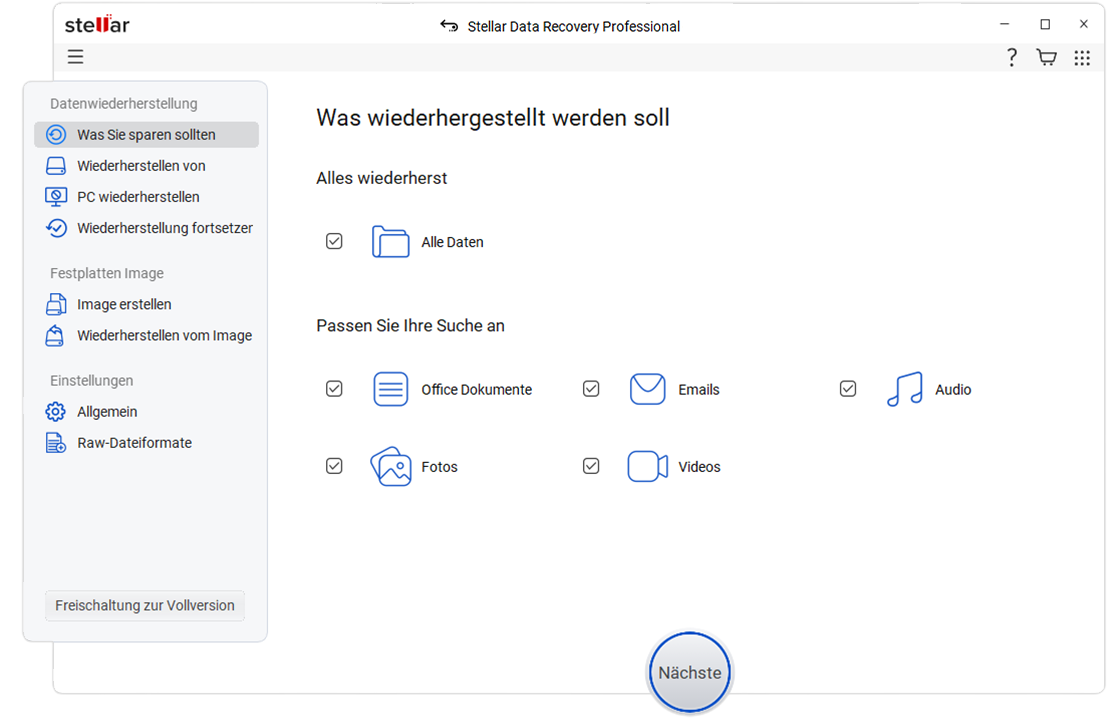
Stellar Data Recovery Professional hilft Ihnen dabei, dauerhaft gelöschte Dateien wiederherzustellen, darunter Dokumente, Audiodateien, Fotos, Videos und vieles mehr. Die Software ist mit allen gängigen Windows-Dateisystemen kompatibel – NTFS, FAT32, exFAT, ReFS, BTRFS usw. – und unterstützt die Datenrettung von allen Arten von Speichergeräten.


Windows 11 bringt einige Befehlszeilentools mit, die zugrunde liegende Dateisystemprobleme beheben und so manchmal den Zugriff auf scheinbar verschwundene – aber tatsächlich nicht gelöschte – Dateien wiederherstellen. Bei einer echten, dauerhaften Löschung helfen diese Tools allerdings nicht.
CHKDSK ist ein Befehlszeilentool zur Erkennung und Behebung von Dateisystembeschädigungen. Es kann Dateisystemfehler korrigieren und so den Zugriff auf Dateien wiederherstellen, die aufgrund solcher Fehler nur scheinbar fehlen.
1. Die Eingabeaufforderung als Administrator öffnen.
2. CHKDSK [Volume]: eingeben und Enter drücken.
3. Bei einem Scan des Systemlaufwerks erscheint eine Aufforderung, den Scan für den nächsten Neustart einzuplanen – mit „Y“ bestätigen und den PC neu starten.

4. Werden Fehler gefunden: chkdsk [Volume]: /r eingeben, um einen gründlichen Diagnosescan zu starten und das Laufwerk zu reparieren.
ATTRIB ermöglicht das Ändern von Datei- und Ordnerattributen und kann beim Zugriff auf Dateien helfen, die durch Malware oder Systemänderungen versteckt – nicht gelöscht – wurden.
1. Die Eingabeaufforderung als Administrator öffnen.
2. attrib -h -r -s /s /d volume:\*.* eingeben („volume“ durch den eigenen Laufwerksbuchstaben ersetzen) und Enter drücken.
Empfohlene Lektüre: Wie kann man Daten von einem mit einem Virus infizierten PC wiederherstellen?

Dauerhaft gelöschte Dateien unter Windows sind nicht immer endgültig verloren. Ob per Umschalt + Entf gelöscht oder der Papierkorb geleert wurde – eine Datenrettung ist möglich, solange die Daten nicht überschrieben wurden. Dieser Leitfaden deckt alle wirksamen Methoden ab: integrierte Windows-Tools, Backups und spezialisierte Datenrettungssoftware wie Stellar Data Recovery Professional.
Der sicherste Ansatz bleibt jedoch ein funktionierendes Backup. Ob über Windows-Bordmittel oder Kopien auf einem externen Laufwerk – mit einem Backup ist niemand auf nachträgliche Datenrettung angewiesen, besonders dann nicht, wenn die Originaldaten bereits überschrieben wurden.
Senior Content Writer
Dieser Artikel wurde verfasst von Parneet , einem Senior Content Writer bei Stellar Data Recovery.
September 23, 2026| 30 min read
September 23, 2026| 30 min read
September 23, 2026| 30 min read






 30 min read