



Correction : les fichiers MP4 ne peuvent pas être lus sous Windows 10/11
March 26, 2026| 6 min read


Summary: VLC propose plusieurs options de réparation intégrées pour corriger les corruptions mineures dans les fichiers vidéo MP4 et MOV qui ont été endommagés en raison d'interruptions de transfert ou de problèmes logiciels. Vous pouvez utiliser la fonction de transcodage de VLC ou la fonction « Toujours réparer ». Vous pouvez également modifier les paramètres de sortie vidéo dans VLC ou augmenter les valeurs du cache pour corriger les corruptions mineures via VLC. Toutefois, si ces mesures ne donnent pas de résultats, vous pouvez essayer de réparer le fichier à l'aide d'un outil de réparation vidéo.
Téléchargement gratuit 100% Sécurisé Téléchargement gratuit 100% SécuriséLes formats MP4 et MOV font partie des formats de fichiers vidéo les plus couramment utilisés, compatibles avec presque tous les lecteurs vidéo, y compris VLC Media Player. La plupart d'entre vous connaissent VLC comme un lecteur multimédia gratuit pour regarder des films. Cependant, vous n'êtes peut-être pas familier avec les fonctionnalités de réparation de fichiers du lecteur. VLC dispose de fonctionnalités permettant de réparer les fichiers vidéo endommagés, tronqués ou défectueux. Grâce à ses capacités de transcodage, les vidéos MOV et MP4 endommagées peuvent être reconverties en fichiers lisibles. Voici comment réparer gratuitement des vidéos MP4 et MOV endommagées à l'aide de ces fonctionnalités de VLC.
Vous trouverez ci-dessous plusieurs méthodes efficaces que vous pouvez utiliser pour réparer des fichiers vidéo MP4 et MOV endommagés avec VLC Media Player.
Cette méthode consiste à transcoder les fichiers MP4 et MOV avec VLC Player afin de les rendre lisibles sur des lecteurs multimédias non pris en charge, c'est-à-dire lorsque le lecteur ne peut pas lire ces formats de fichiers vidéo en raison de codecs incompatibles ou manquants. Par exemple, QuickTime Player peut ne pas être en mesure de lire des vidéos MP4 si elles ne sont pas encodées avec les codecs MPEG-2, MPEG-4 ou H.264. Tenter de lire un fichier MP4 ou MOV sur un lecteur incompatible peut entraîner l'affichage de messages d'erreur donnant l'impression que le fichier vidéo est corrompu, alors qu'il suffit en réalité de le rendre compatible.
Quand l'utiliser : cette méthode est applicable lorsque vous souhaitez lire un fichier MP4 ou MOV sur un lecteur multimédia incompatible.
Étapes à suivre pour réparer des fichiers MOV/MP4 avec transcodage dans VLC :
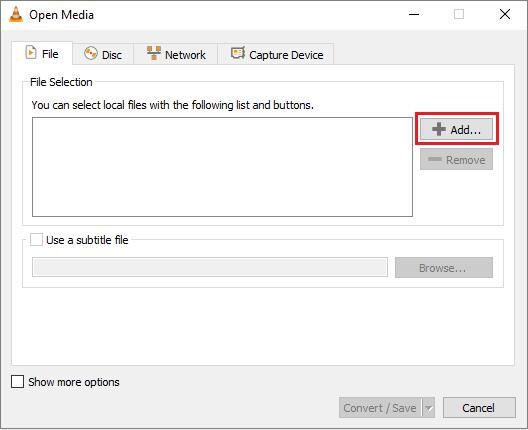
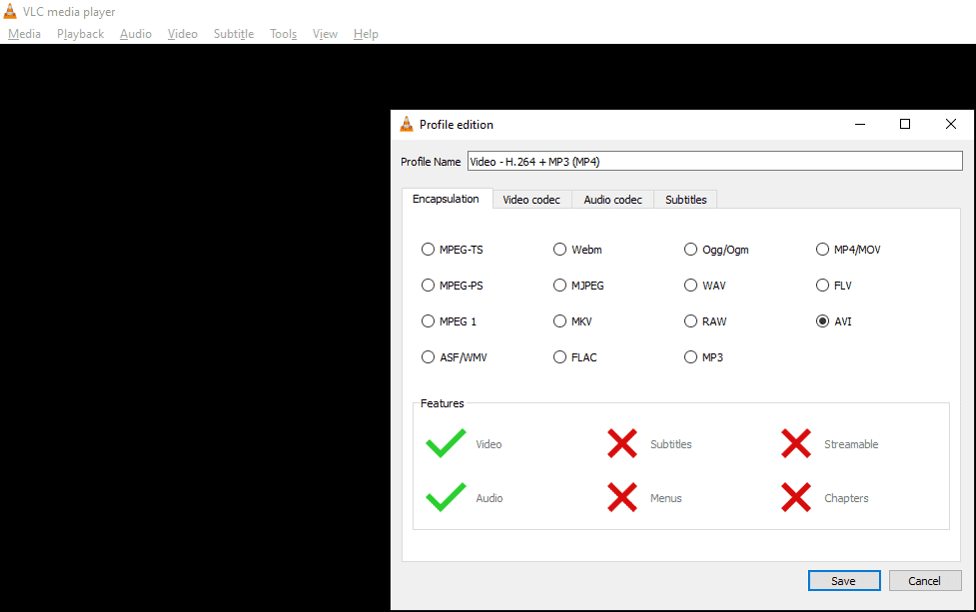
Cette méthode permet de résoudre les problèmes liés aux fichiers MP4 et MOV corrompus qui surviennent en raison d'incompatibilités avec le lecteur multimédia. Après le transcodage, vous pouvez lire les vidéos dans VLC ou d'autres lecteurs en fonction de leur nouveau profil.
Le lecteur VLC dispose d'une fonction intégrée permettant de réparer les fichiers vidéo AVI. Si vous avez une vidéo corrompue qui n'est pas au format AVI, telle que MP4 ou MOV, modifiez d'abord l'extension du fichier en .AVI, puis utilisez cette fonction VLC pour résoudre le problème vidéo.
Quand l'utiliser : vous pouvez essayer cette méthode gratuite de réparation MOV/MP4 pour corriger les index de fichiers corrompus, les en-têtes de fichiers, etc.
Attention : veuillez ne pas modifier le fichier MP4 ou MOV d'origine. Effectuez une copie du fichier d'origine et réparez-la avec VLC.
Étapes à suivre pour réparer des fichiers MP4/MOV à l'aide de la fonction de réparation AVI dans VLC :
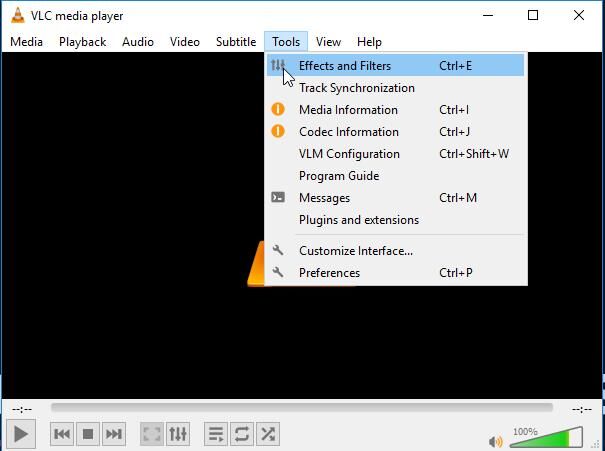
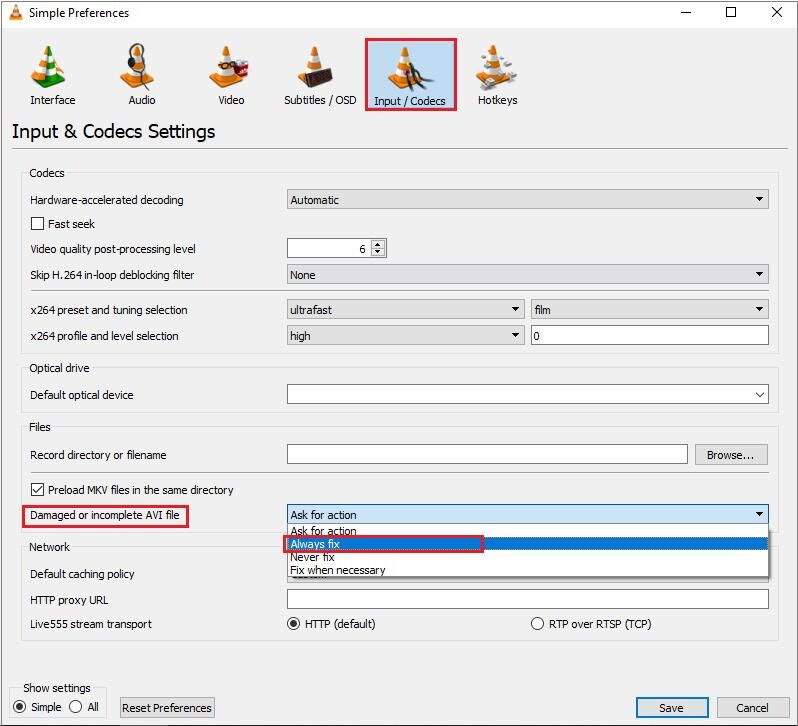
Essayez maintenant de lire le fichier AVI converti à partir du fichier MP4 ou MOV. Cette méthode gratuite devrait résoudre les problèmes liés aux fichiers MP4 ou MOV.
Les vidéos MP4 et MOV en streaming ou stockées hors ligne peuvent ne pas être lues correctement en raison du cache tampon. En augmentant les valeurs du cache dans VLC, vous pouvez résoudre les problèmes de lecture vidéo.
Quand l'utiliser : utilisez cette méthode gratuite pour lire des fichiers MP4, MOV et autres fichiers vidéo présentant des problèmes de lecture tels que des saccades, des erreurs de synchronisation, des retards, des coupures ou des vidéos saccadées.
Étapes pour augmenter la valeur du cache dans VLC :
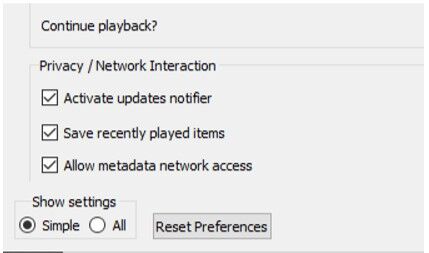
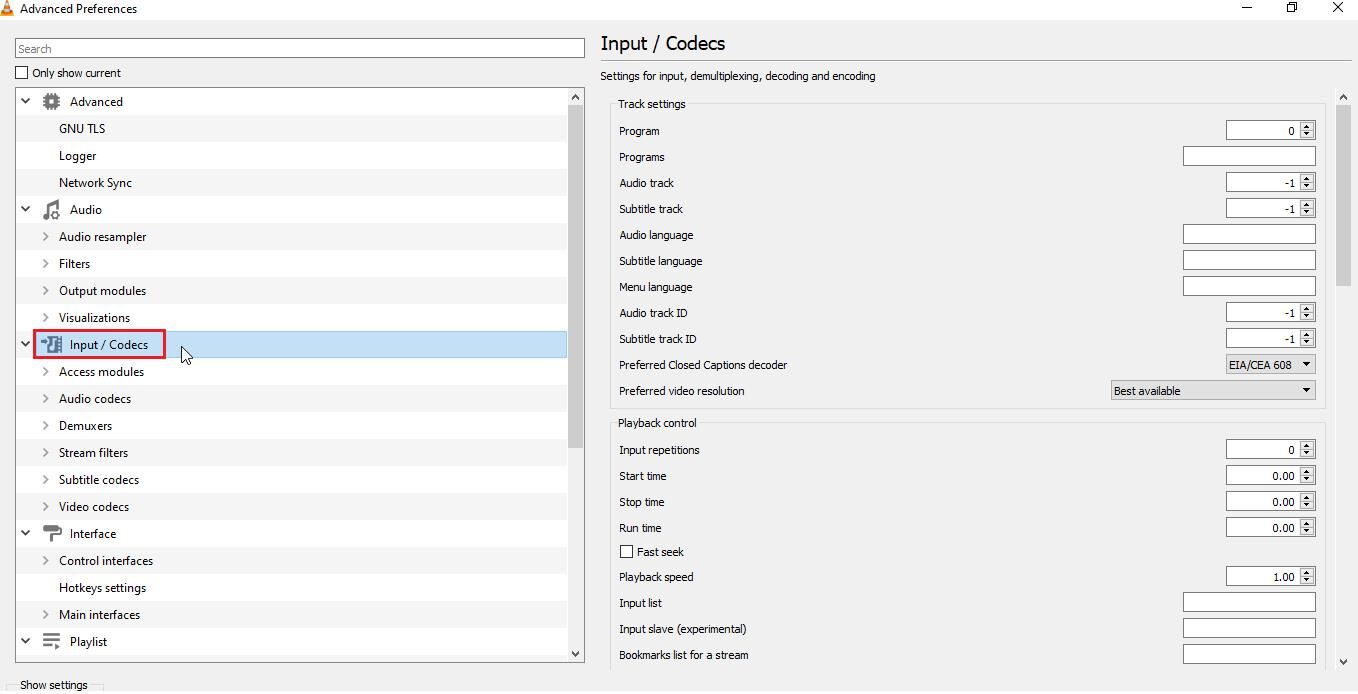
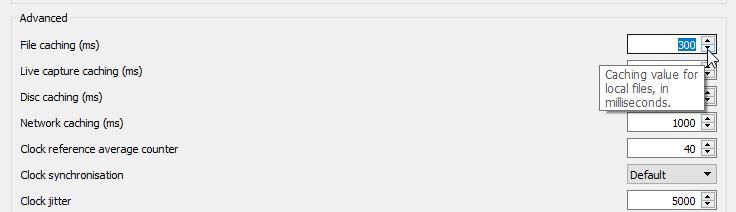
Vos vidéos MP4 et MOV devraient désormais être lues correctement dans VLC Media Player.
Vous pouvez modifier les paramètres de lecture vidéo (sortie) dans VLC Player pour corriger les fichiers vidéo MP4 ou MOV illisibles ou déformés.
Quand l'utiliser : si vos fichiers vidéo MP4 ou MOV affichent un écran noir, un écran blanc ou d'autres distorsions, utilisez cette méthode pour résoudre le problème.
Étapes pour modifier les paramètres de sortie vidéo dans VLC :
Essayez maintenant de lire la vidéo MP4 ou MOV dans VLC. Cette méthode devrait vous permettre de lire les fichiers vidéo endommagés.
Si VLC Media Player n'a pas réussi à corriger les problèmes de corruption et de lecture de la vidéo, essayez Stellar Repair for Video, un logiciel conçu pour réparer les fichiers MP4 et MOV corrompus. Cet outil peut corriger tous les types de corruption MP4 et MOV, y compris les en-têtes de fichiers endommagés, les problèmes de compression, les problèmes de mouvement du curseur, la corruption d'images, etc. Le logiciel corrige également les erreurs vidéo qui surviennent en raison de la corruption des fichiers.
Téléchargez la version d'essai gratuite de Stellar Repair for Video à partir du lien ci-dessous et constatez par vous-même la puissance de cet outil de réparation vidéo. La version d'essai gratuite vous permet de prévisualiser vos vidéos MP4 et MOV réparées. Vous trouverez ici des instructions détaillées sur l'utilisation du logiciel.
|
Paramètres de comparaison |
VLC Media Player |
Stellar® Repair for Video |
|
Type de dommage vidéo |
VLC est capable de réparer des dommages mineurs tels que des problèmes d'indexation dans les fichiers AVI. |
Le logiciel répare les vidéos légèrement ou gravement endommagées qui présentent des en-têtes, des données, des images, des sections audio ou des mouvements vidéo défectueux, etc. |
|
Portée |
VLC est un lecteur multimédia multifonctionnel capable de convertir des formats de fichiers vidéo et de réparer des fichiers vidéo. |
Stellar® Video Repair est un outil professionnel de réparation vidéo pour les formats MP4, MOV, AVI, MKV, AVCHD, MJPEG et autres. |
|
Facilité d'utilisation |
Les méthodes de réparation vidéo de VLC nécessitent des étapes manuelles fastidieuses. |
Permet de réparer facilement et rapidement des vidéos en 3 étapes (aucune connaissance technique requise). |
|
Avantage |
Outil gratuit avec des capacités de réparation vidéo limitées. |
Outil professionnel doté de fonctionnalités de réparation vidéo de premier ordre et d'un taux de réussite élevé. |
|
Compatibilité |
Windows 10, macOS Big Sur |
Windows 10, macOS Big Sur |
VLC Media Player dispose de fonctions de réparation, mais cet outil open source ne parvient pas toujours à réparer les vidéos endommagées. Les logiciels spécialisés dans la réparation de vidéos constituent une alternative efficace pour convertir les fichiers vidéo endommagés en un format lisible. Les logiciels professionnels de réparation de vidéos vous permettent de gagner beaucoup de temps, et vous pouvez également contacter gratuitement un expert technique pour obtenir des conseils sur la réparation de vidéos.
Senior Content Writer
Cet article a été rédigé par Himanshu Shakya , Rédacteur de contenu senior chez Stellar Data Recovery.
March 26, 2026| 6 min read
December 20, 2024| 6 min read
August 30, 2024| 6 min read






 6 min read