Hoe u gewiste bestanden kunt herstellen uit de geleegde Mac-prullenbak (stapsgewijze handleiding)

Our content follows trusted Editorial Standards - accurate & unbiased.


Heeft u de Prullenbak op uw Mac geleegd en kwam u er vervolgens achter dat er belangrijke bestanden in stonden? Voordat u in paniek raakt en lukraak op uw Mac gaat klikken, is het raadzaam even rustig adem te halen. Er is iets dat u moet weten: het leegmaken van de Prullenbak betekent niet dat uw bestanden daadwerkelijk worden gewist. macOS markeert die ruimte alleen als beschikbaar om te worden overschreven, dus de data blijven intact totdat er iets nieuws overheen wordt geschreven. Daarom is timing van belang.

Op moderne Macs met een SSD en ingeschakelde TRIM-functie kan de tijdspanne voor de recovery kort zijn. Op oudere HDD’s is deze langer. Deze handleiding behandelt alle methoden om gewiste bestanden te herstellen nadat de Prullenbak is geleegd, waaronder het controleren van lokale APFS-snapshots, app-specifieke mappen met ‘Onlangs gewist’ en herstel via Terminal vanuit de map ~/.Trash.

Kan ik mijn data daadwerkelijk herstellen uit de lege Prullenbak van mijn Mac?

Niet alle gewiste bestanden hebben dezelfde kans op de recovery – uw kansen zijn afhankelijk van een aantal belangrijke factoren. Neem even de tijd om deze te bekijken voordat u een recovery-methode kiest. Stop allereerst met het gebruik van uw Mac, aangezien verder gebruik het risico vergroot dat juist de data die u probeert te herstellen, worden overschreven.

Is de prullenbak daadwerkelijk leeg? Controleer dit eerst nogmaals. macOS heeft een optie om de inhoud van de prullenbak na 30 dagen automatisch te verwijderen – bestanden kunnen gewist zijn zonder dat u de prullenbak handmatig hebt geleegd. Indien de bestanden van een externe schijf zijn gewist, moet die schijf zijn aangesloten om ervoor te zorgen dat de bestanden in de prullenbak verschijnen.

Heeft u een Time Machine-back-up? Zo ja, dan is dat uw meest betrouwbare optie – ga naar methode 1. Is er geen externe schijf aangesloten? Lokale APFS-snapshots kunnen wellicht nog uitkomst bieden. Ga naar methode 2.

Bevonden de bestanden zich in Foto’s, Notities, Mail of Berichten? Deze apps hebben hun eigen mappen met ‘Onlangs gewist’, los van de Prullenbak. Bekijk methode 4 voordat u de recovery gaat gebruiken.

Gebruikt u een SSD of een HDD? De meeste Macs vanaf 2013 maken gebruik van SSD’s waarop TRIM is ingeschakeld — gewiste blokken kunnen binnen enkele minuten definitief worden gewist. Voor gebruikers van HDD’s geldt een langere termijn. Hoe dan ook: handel snel.

Geen back-up en is de Prullenbak al leeg? Software voor de recovery op de Mac is uw beste optie. Ga direct naar Methode 7.

Hoe werkt de Prullenbak op een Mac?

Gewiste bestanden op een Mac worden naar de map ‘Prullenbak’ verplaatst. Bestanden die van de interne schijf worden gewist, worden opgeslagen in de verborgen map ~/.Trash, terwijl bestanden die van externe schijven worden gewist, naar een verborgen map .Trashes op dat volume gaan. De bestanden blijven daar staan totdat u de Prullenbak leegmaakt of totdat macOS ze automatisch verwijdert – indien de optie voor automatisch verwijderen na 30 dagen is ingeschakeld.

Wanneer u de Prullenbak leegmaakt, verwijdert macOS alleen de mapvermelding van het bestand en markeert het die opslagblokken als beschikbaar. De data blijven fysiek op de schijf staan totdat ze door nieuwe data worden overschreven, en dat is precies wat de recovery mogelijk maakt.

macOS kan die blokken op SSD’s met ingeschakelde TRIM snel vrijmaken, soms binnen enkele minuten. Op HDD’s blijven de data doorgaans langer aanwezig. Handel daarom snel en stop alle Mac-activiteiten om een succesvolle recovery te garanderen.

Hoe kunt u gewiste bestanden herstellen uit de geleegde prullenbak van de Mac?

We zullen de meest effectieve manieren beschrijven om data te herstellen uit een geleegde Mac-prullenbak – zowel met behulp van back-ups als met software voor de recovery. In de onderstaande tabel wordt elk herstelpad gekoppeld aan uw specifieke scenario – zoek het uwe en ga direct naar het juiste gedeelte.

Methode Werkt deze methode zonder back-up? Meest geschikt voor
Time Machine Nee – Vereist voorafgaande configuratie Mac-gebruikers met een externe back-upschijf
APFS-lokale snapshot Ja (indien binnen 24 uur) Gebruikers zonder aangesloten externe back-upschijf
iCloud ‘Onlangs gewist’ Nee – Synchronisatie moet zijn ingeschakeld iCloud Drive-gebruikers
App-specifiek ‘Onlangs gewist’ Ja Bestanden gewist uit Foto’s, Notities, Mail of Berichten
Cloudback-up van derden Nee – Vereist voorafgaande configuratie Gebruikers van OneDrive, Google Drive en Dropbox
Terminal Ja (indien de prullenbak niet is geleegd) Technisch onderlegde gebruikers, recent gewiste data
Software voor de recovery Ja Geen back-up beschikbaar; prullenbak is al geleegd

1. De recovery met Time Machine

Time Machine, het ingebouwde back-upsysteem van Apple, is een uitstekend hulpmiddel voor de recovery van gewiste bestanden. Als u de prullenbak hebt geleegd, is dit precies het soort situatie waarvoor Time Machine is ontworpen – het enige wat u nodig hebt, is de externe harde schijf met de Time Machine-back-ups en uw Mac.

  • Sluit de Time Machine-back-upschijf aan op uw systeem
  • Klik op het Time Machine-pictogram in de menubalk
  • Selecteer Time Machine-back-ups doorbladeren
  • Gebruik de tijdlijn om terug te navigeren naar een datum vóór het gewiste bestand
  • Selecteer de gewenste back-upbestanden of -mappen en klik op Terugzetten
  • Het bestand keert terug naar de oorspronkelijke locatie

2. Verwijderde bestanden herstellen met behulp van APFS-snapshots

Geen externe back-upschijf aangesloten? Er is mogelijk nog steeds een manier om de bestanden te herstellen. Time Machine op macOS High Sierra en later maakt automatisch elk uur lokale momentopnames rechtstreeks op de interne schijf van uw Mac – er is geen externe schijf nodig. Deze momentopnames worden langer dan 24 uur bewaard, waardoor u een korte maar reële kans hebt om recent gewiste bestanden te herstellen.

Opmerking: Lokale momentopnames worden alleen gemaakt als Time Machine al is ingeschakeld op uw Mac.

  • Open Terminal op uw Mac
  • Typ de volgende opdracht en druk op Return:

tmutil listlocalsnapshots /

  • Er wordt een lijst met momentopnames en tijdstempels weergegeven. Bijvoorbeeld: com.apple.TimeMachine.2026-05-28-155033
  • Zoek de momentopname van vóór het gewiste bestand
  • Open Finder en navigeer naar de map waarin het gewiste bestand oorspronkelijk stond
  • Klik op het Time Machine-pictogram in de menubalk
  • Selecteer Time Machine-back-ups doorbladeren
  • Gebruik de tijdlijn om naar het tijdstempel van de momentopname te navigeren die u zojuist hebt geïdentificeerd
  • Selecteer het bestand en klik op Terugzetten

3. Verwijderde bestanden uit de prullenbak van de Mac terugzetten met behulp van iCloud

Indien uw bestanden in iCloud Drive waren opgeslagen en vóór het gewijzen waren gesynchroniseerd, kunt u ze rechtstreeks uit de map ‘Onlangs gewist’ van iCloud terugzetten. iCloud bewaart verwijderde bestanden 30 dagen voordat ze definitief worden gewist, wat u voldoende tijd geeft om actie te ondernemen.

  • Ga naar iCloud.com en log in met uw Apple ID
  • Klik op Drive en open de map ‘Onlangs gewist’
  • Selecteer de bestanden die u wilt terugzetten en klik op Terugzetten

4. Controleer app-specifieke mappen ‘Onlangs gewist’

Foto’s, Notities, Mail en Berichten hebben elk hun eigen map ‘Onlangs gewist’ – volledig los van de prullenbak.

Foto’s

Gewiste foto’s en video’s worden verplaatst naar het album ‘Onlangs gewist’, waar ze 30 dagen worden bewaard voordat ze definitief worden verwijderd.

  • Open de Foto’s-app
  • Selecteer de map ‘Onlangs gewist’
  • Selecteer de gewenste foto of video
  • Klik op Herstellen

Notities

Gewiste notities worden 30 dagen bewaard in een speciale map ‘Onlangs gewist’.

  • Open de Notities-app
  • Ga naar de map ‘Onlangs gewist’
  • Klik met de rechtermuisknop op de notitie die u wilt herstellen en selecteer Verplaatsen naar
  • Kies een map om het terug te zetten

Mail

Gewiste e-mails worden in Mail verplaatst naar de prullenbak – volledig los van de systeemprullenbak van macOS.

  • Open de Mail-app
  • Zoek en klik op Prullenbak
  • Klik met de rechtermuisknop op de e-mail die u wilt terugzetten en selecteer Verplaatsen naar
  • Kies de doelmap

Berichten

De app ‘Berichten’ heeft geen traditionele map ‘Onlangs gewist’, maar recent gewiste gesprekken kunnen worden teruggezet als u snel handelt.

  • Open de Berichten-app
  • Ga onmiddellijk na de gewisseling naar B Bewerken > Ongedaan makenB (dit werkt alleen binnen dezelfde sessie)
  • Als die tijd is verstreken, controleer dan uw meest recente Time Machine- of iCloud-back-up

5. Controleer cloudback-upservices van derden

Gewiste items kunnen mogelijk nog steeds worden hersteld als u Google Drive, OneDrive of Dropbox gebruikt om uw bestanden te synchroniseren – elk platform heeft een eigen map voor gewiste bestanden met een vaste bewaartermijn.

Google Drive

Google Drive bewaart gewiste bestanden 30 dagen.

  • Ga naar drive.google.com en meld u aan
  • Klik op Prullenbak
  • Zoek uw bestand, klik met de rechtermuisknop en selecteer Terugzetten

OneDrive

OneDrive bewaart gewiste bestanden 30 dagen voor persoonlijke accounts en tot 93 dagen voor Microsoft 365-zakelijke accounts.

  • Ga naar onedrive.live.com en meld u aan
  • Klik op Prullenbak in de linkerzijbalk
  • Selecteer uw bestand en klik op Terugzetten

Dropbox

Dropbox bewaart gewiste bestanden 30 dagen bij de gratis- en Plus-abonnementen en 180 dagen bij business-abonnementen.

  • Ga naar dropbox.com en meld u aan
  • Klik op Gewiste bestanden
  • Zoek uw bestand en klik op Terugzetten

6. Herstellen via Terminal

Terminal biedt directe toegang via de opdrachtregel tot het bestandssysteem van uw Mac – inclusief de verborgen map .Trash, waar gewiste bestanden worden bewaard voordat de Prullenbak wordt geleegd. Deze methode werkt in twee verschillende scenario’s:

1. Wanneer bestanden zich nog in de Prullenbak bevinden

Gebruik deze opdrachten wanneer Finder niet reageert, bestanden niet in de Prullenbak worden weergegeven of u de voorkeur geeft aan de opdrachtregel.

  • Open Terminal
  • Navigeer naar de map ‘Prullenbak’: cd ~/.Trash
  • Geef een overzicht van alle bestanden in de Prullenbak, inclusief de verborgen bestanden: ls -al ~/.Trash
  • Verplaats uw bestand terug naar de thuismap. Vervang bestandsnaam.ext door de daadwerkelijke bestandsnaam: mv bestandsnaam.ext ~/
  • Typ exit en druk op Return om Terminal te sluiten
  • Open Finder. Uw bestand bevindt zich in de thuismap

2. De prullenbak is al geleegd

Ingebouwde Terminal-opdrachten bieden geen mogelijkheid om gewiste bestanden te herstellen zodra de prullenbak leeg is. Zodra u de prullenbak leegt met behulp van Terminal-opdrachten (rm) of door de prullenbak in Finder te legen, wordt het bestand uit de map verwijderd. Uw gewiste data blijven op uw harde schijf staan totdat die ruimte door nieuwe gegevens wordt overschreven, maar er is geen ingebouwde methode binnen Terminal om gewiste gegevens op te sporen.

Mogelijk kunt u enige herstelbare informatie terugvinden met behulp van een opdrachtregelprogramma (zoals PhotoRec) dat u vanuit Terminal uitvoert. Het uitvoeren van deze programma’s vereist echter aanzienlijke technische kennis en levert doorgaans een veel lager slagingspercentage op dan professionele recovery-producten.

7. Gebruik Mac-software voor de recovery

Als de prullenbak leeg is en u geen back-up hebt gemaakt via Time Machine, is Mac-software voor de recovery uw laatste redmiddel. Deze software scant de schijf op sectorniveau, reconstrueert bestanden aan de hand van hun kenmerken en zet ze opnieuw samen voor de recovery. De bestanden zijn herstelbaar zolang de schijf detecteerbaar is in Schijfhulpprogramma en de bestaande data niet is overschreven.
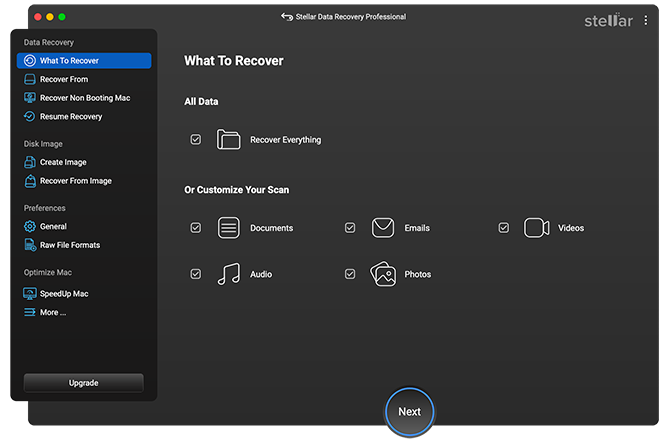
  • Download en installeer de software op een externe schijf en sluit deze aan op uw Mac.
  • Kies in het scherm Wat wilt u herstellen? het bestandstype dat u wilt herstellen en klik op Volgende.stellar-data-recovery-professional-for-mac-home-screen-1
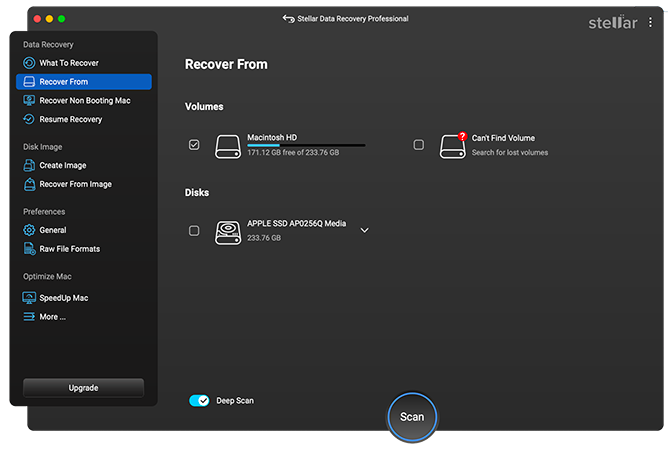
  • Kies de opslaglocatie waarvan u gegevens wilt herstellen en klik op Scannen.stellar-data-recovery-professional-for-mac-select-location-2
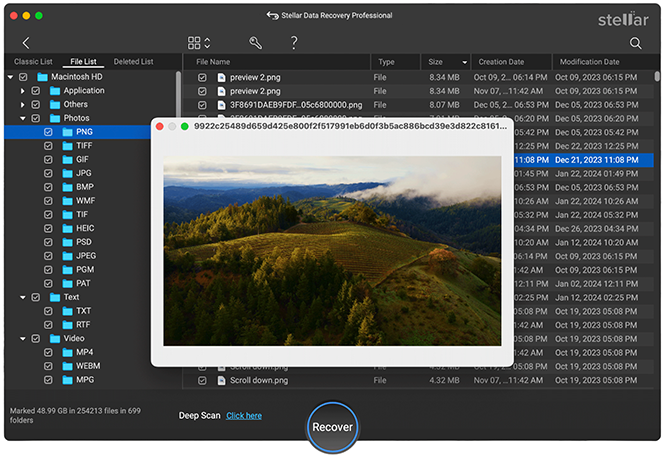
  • De herstelde bestanden worden weergegeven, zodat u er een voorvertoning van kunt bekijken.stellar-data-recovery-professional-for-mac-preview-3
  • Kies de bestanden die u nodig hebt en klik op Herstellen om ze terug te zetten naar de bestemming van uw keuze.

Hoe kunt u voorkomen dat u opnieuw bestanden uit de prullenbak van uw Mac kwijtraakt?


Het herstellen van gewiste bestanden is stressvol en lukt niet altijd. Het kost slechts enkele minuten om deze gewoontes in te stellen, maar het kan u later uren aan recovery-werk besparen.

  • Schakel Time Machine in. Sluit een externe schijf aan en ga naar Apple-menu > Systeeminstellingen > Algemeen > Time Machine. Stel het eenmalig in en het draait vervolgens automatisch op de achtergrond.
  • Schakel de synchronisatie van iCloud Drive in. Ga naar Apple-menu > Systeeminstellingen > Apple ID > iCloud en schakel iCloud Drive in. Er wordt continu een back-up gemaakt van uw mappen ‘Bureaublad’ en ‘Documenten’.
  • Schakel het automatisch leegmaken van de prullenbak uit. Ga naar Finder > Instellingen > Geavanceerd en schakel het vinkje uit bij “Items na 30 dagen uit de prullenbak verwijderen” als u volledige controle wilt over wat wordt gewist.
  • Wacht even voordat u de prullenbak leegmaakt. Neem vijf seconden de tijd om de inhoud te controleren voordat u op ‘Prullenbak leegmaken’ klikt. Als u per ongeluk een bestand naar de prullenbak hebt gesleept, drukt u onmiddellijk op CMD + Z voordat u het Finder-venster sluit.
  • Gebruik ‘rm’ in Terminal niet voor belangrijke bestanden. Het rm-commando omzeilt de prullenbak volledig en kan niet ongedaan worden gemaakt. Gebruik waar mogelijk de verwijderfunctie van Finder.
  • Installeer vooraf software voor de recovery van data. Als u al een hulpprogramma hebt geïnstalleerd voordat er gegevensverlies optreedt, hoeft u onder druk één ding minder uit te zoeken en voorkomt u dat er op het slechtst mogelijke moment nieuwe data naar de schijf worden geschreven.
  • Herstel uw Mac-bestanden voordat het te laat is

    Het leegmaken van de prullenbak op de Mac is niet het einde van de rit. Zolang de gewiste data niet zijn overschreven, is de recovery mogelijk. Begin eerst met de eenvoudigste methoden: Time Machine, lokale APFS-snapshots, iCloud of een app-specifieke map ‘Onlangs gewist’. Als geen van deze opties van toepassing is, is software voor de recovery uw beste resterende optie, maar alleen als u snel handelt en uw Mac in de tussentijd niet meer gebruikt. Op SSD’s is die tijdspanne kort. Elke minuut telt.

FAQs

Ja. Door de prullenbak te legen wordt de directoryvermelding van het bestand verwijderd, maar de data worden niet onmiddellijk gewist. De bestanden blijven op de harde schijf staan totdat ze door nieuwe data worden overschreven. Gegevensherstel is mogelijk met behulp van Time Machine, lokale APFS-snapshots, iCloud of software voor de recovery – maar u dient snel te handelen, met name bij SSD’s, waar de tijdspanne snel verstrijkt.
Niet onmiddellijk. Wanneer u de prullenbak leegmaakt, markeert macOS deze opslagblokken als beschikbaar, maar worden de data niet gewist. De bestanden blijven herstelbaar totdat ze worden overschreven door nieuwe data . Op SSD’s waarop het TRIM-commando is ingeschakeld, kan deze periode zo meteen enkele minuten bedragen. Op HDD’s heeft u doorgaans meer tijd.
Standaard blijven bestanden voor onbepaalde tijd in de prullenbak staan totdat u deze handmatig leegmaakt. MacOS biedt echter een optie om de inhoud van de prullenbak na 30 dagen automatisch te verwijderen. U kunt deze optie in- of uitschakelen onder ‘Finder’ > ‘Voorkeuren’ > ‘Geavanceerd’ > ‘Items na 30 dagen uit de prullenbak verwijderen’.
TRIM is een SSD-optimalisatiecommando dat gewiste opslagblokken markeert als onmiddellijk herbruikbaar. Op Macs met SSD’s – de meeste modellen vanaf 2013 – kan TRIM data binnen enkele minuten na het leegmaken van de prullenbak definitief verwijderen. Om deze reden is het van cruciaal belang om alle Mac-activiteiten onmiddellijk te stoppen na een onbedoelde gewissing.
Kan Terminal bestanden herstellen die uit de prullenbak van de Mac zijn gewist? A. Terminal kan bestanden herstellen die zich nog in de map ‘.Trash’ bevinden met behulp van het ‘mv’-commando – dit is handig als Finder niet reageert of als bestanden niet zichtbaar zijn. Terminal kan echter geen bestanden herstellen zodra de prullenbak is geleegd. Voor een geleegde prullenbak is software voor de recovery van data vereist.
Het ‘rm’-commando omzeilt de prullenbak volledig – er is geen ongedaanmaakfunctie en geen map ‘Recent gewist’. Gegevensherstel is nog steeds mogelijk met behulp van software voor de recovery, mits u onmiddellijk stopt met het gebruik van de Mac. Als Time Machine actief was vóór het gewist worden van de data, is het herstellen van de data vanuit een back-up de betrouwbaardere optie.
Ja, hoewel voor Apple Silicon-Macs vereist is dat de software voor de recovery toestemming heeft voor volledige toegang tot de schijf. Deze toestemming kunt u verlenen via ‘Systeemvoorkeuren > Privacy en beveiliging > Volledige toegang tot de schijf’. Sommige tools vereisen ook een kernel-extensie voor diepgaande toegang tot de systeemschijf. Controleer altijd of de software Apple Silicon expliciet ondersteunt voordat u deze downloadt.
Ja. FileVault versleutelt de volledige interne schijf van uw Mac. Hoewel dit niet verhindert dat gegevensherstelsoftware werkt op een Mac die actief is, maakt het offline gegevensherstel – zoals het verwijderen van de schijf en het extern scannen ervan – aanzienlijk moeilijker. De meeste programma’s voor de recovery werken normaal op een met FileVault versleutelde Mac wanneer ze worden uitgevoerd met ‘Volledige schijftoegang’ ingeschakeld.
Lokale APFS-snapshots zijn momentopnames van het bestandssysteem van uw Mac die Time Machine automatisch op de interne schijf maakt, zonder dat daarvoor een externe back-upschijf nodig is. Ze worden maximaal 24 uur bewaard. Als u in de afgelopen dag een bestand hebt gewist, kunt u dit mogelijk via Time Machine terugzetten, zelfs zonder dat uw back-upschijf is aangesloten.
Ja. Op voorwaarde dat u Time Machine hebt ingesteld, bestanden met iCloud Drive hebt gesynchroniseerd, over lokale APFS-snapshots van de afgelopen 24 uur beschikt, of bestanden hebt gewist uit ‘Foto’s’, ‘Notities’, ‘Mail’ of ‘Berichten’ – die hun eigen mappen ‘Recent gewist’ hebben. Als geen van deze situaties van toepassing is, is gespecialiseerde software voor de recovery van data vereist.

About The Author

Himanshu Shakya

Himanshu Shakya

Senior Content Writer

This article was written by Himanshu Shakya, a Content Writer at Stellar Data Recovery.

Curious about our content creation process? Take a look at our Editor Guidelines.

How do you rate the article?

Current article rate:

0 0 votes
Stellar With 30 Years of Excellence
Technology You Can Trust
Data Care Experts since 1993
google-trust
× modal