


De 8 beste gratis programma's voor de recovery van data voor pc's in 2026
July 29, 2026| 20 min read


Summary: Als een Windows-update uw bestanden heeft gewist of verborgen, is de kans groot dat ze nog steeds kunnen worden hersteld. Updates verwijderen persoonlijke data zelden volledig; vaker worden bestanden verborgen, verplaatst naar een ander profiel of opgeslagen in de map ‘Windows.old’. In deze handleiding wordt uitgelegd waarom dit gebeurt en worden negen methoden beschreven om uw bestanden terug te halen – variërend van de snelste ingebouwde oplossingen tot software voor de recovery voor ernstigere opdrachten.
Degenen die zich de rampzalige Windows 10-update van oktober 2018 herinneren, weten precies waar we het over hebben. Duizenden mensen die gebruik maakten van „Known Folder Redirection“ (KFR) – een functie in Windows waarmee standaardgebruikersmappen worden omgeleid naar een andere locatie, zoals een ander schijfstation, een netwerkpad of een OneDrive-map – raakten jaren aan persoonlijke data kwijt.
U zou denken dat die ramp een wake-upcall zou zijn geweest – maar dat was niet het geval. In februari 2020 volgde KB4532693, waardoor persoonlijke instellingen, programmadata en downloads werden gewist voor een nieuwe groep gebruikers die niets anders hadden gedaan dan een beveiligingspatch installeren.
We spoelen door naar januari 2026, toen de nieuwe KB5074109 willekeurige zwarte schermen veroorzaakte, de GPU-prestaties beïnvloedde en verbindingen via Remote Desktop verstoorde. De KB5079473 van maart zorgde ervoor dat gebruikers negen dagen lang geen toegang hadden tot hun eigen Microsoft-accounts. Dus als u op dit moment achter uw pc zit en naar een lege map ‘Documenten’ staart na een recente update, bent u helaas ook lid geworden van deze zeer lange en vermoeiende club.
Zodra u merkt dat er data ontbreekt, is uw volgende stap cruciaal. Bepaalde handelingen kunnen uw kans op de recovery maken of breken.
Als het een externe schijf betreft, verwijder deze dan op een veilige manier. Als het een interne schijf betreft, met name een SSD, beperk dan het verdere gebruik van het systeem tot een minimum. Vermijd het installeren van software, het downloaden van bestanden of herhaaldelijk opnieuw opstarten, aangezien achtergrondactiviteiten en SSD TRIM-bewerkingen de kans op de recovery permanent kunnen verminderen. Voer de recovery-programma’s bij voorkeur uit vanaf een andere schijf of vanuit een opstartbare recovery-omgeving.
Meestal worden uw bestanden na een Windows-update niet daadwerkelijk gewist. Ze kunnen echter om verschillende redenen zoekraken, en zodra u weet welke reden in uw specifieke geval van toepassing is, weet u welke oplossing u moet toepassen.
Wanneer Windows een grote functie-update installeert (bijvoorbeeld een upgrade van 24H2 naar 25H2), wordt uw oude systeem niet onmiddellijk overschreven. Windows maakt een back-up van de vorige installatie in een map met de naam Windows.old, zodat u:
Deze map bevat de oude installatie, gebruikersprofielen, bureaubladbestanden, documenten, downloads, geïnstalleerde systeembestanden, enzovoort. De map bevindt zich op de C:-schijf en wordt ongeveer 10 dagen bewaard, waarna Windows deze gewist heeft om ruimte vrij te maken. Mocht u dus na een update merken dat er bestanden ontbreken, dan is Windows.old de eerste plek waar u moet kijken.
Dit brengt veel mensen in de war. Na een update lukt het Windows soms niet om uw normale profiel te laden en wordt u in plaats daarvan stilletjes in een tijdelijk profiel geplaatst. Standaardachtergrond, leeg bureaublad, geen ‘Documenten’, helemaal niets. Uw echte bestanden zijn volkomen veilig – u kunt ze alleen niet zien omdat u bent aangemeld bij een ‘spookaccount’.
Tijdens de installatie van een grote Windows-update wordt u soms gevraagd om tijdens de installatie in te loggen met of over te schakelen naar een Microsoft-account. Wanneer u overschakelt naar een ander gebruikersprofiel, kan Windows er plotseling leeg uitzien – zonder dat uw oude bureaubladbestanden, documenten of downloads zichtbaar zijn. Het addertje onder het gras is dat uw oorspronkelijke bestanden waarschijnlijk nog steeds in het vorige gebruikersprofiel op dezelfde schijf staan – u bent na de update alleen ingelogd op een ander account.
Als uw mappen ‘Documenten’, ‘Bureaublad’ of ‘Afbeeldingen’ waren omgeleid naar een andere schijf of werden gesynchroniseerd via OneDrive, kan de update deze aangepaste paden uit het oog verliezen, waardoor het lijkt alsof uw bestanden verdwenen zijn. Dit was ook de belangrijkste oorzaak van de beruchte bug in de Windows-update van oktober 2018.
Uit het rapport van Microsoft zelf bleek dat het gegevensverlies specifiek gebruikers trof die eerder mapomleiding hadden gebruikt en deze vervolgens hadden ongedaan gemaakt, en niet iedereen bij wie ‘Bekende mapomleiding’ actief was. De opschooncode gewiste tijdens die overgang bestanden uit het oorspronkelijke mappad. Microsoft heeft het exacte opschoonprobleem dat hiervoor verantwoordelijk was verholpen, maar omgeleide mappen kunnen tijdens upgrades nog steeds lastige randgevallen veroorzaken.
Updates kunnen tijdens de installatie vaak uw profielinstellingen en registervermeldingen wijzigen. Mocht u de update onderbreken door uw pc uit te schakelen [plaats hier een link naar het cluster], of mocht er een stroomstoring optreden, of mocht het migratieproces mislukken – dan kan uw gebruikersprofiel corrupt raken, waardoor uw bestanden zoekraken.
Soms kan Windows na de update bepaalde mappen verbergen, stationsletters opnieuw toewijzen of een partitie niet correct koppelen. Dit komt vooral vaak voor bij externe schijven die tijdens het updateproces zijn aangesloten; in dat geval kan de schijf na de update onder een andere stationsletter worden herkend dan voorheen.
| Wat u ziet | Meest waarschijnlijke oorzaak | Ga naar |
|---|---|---|
| Leeg bureaublad, achtergrond opnieuw ingesteld, geen bestanden | Tijdelijk profiel geladen na update | Meld u af bij het tijdelijke profiel |
| Hele mappen ontbreken na een versie-upgrade | Bestanden verplaatst naar Windows.old | Controleer de map Windows.old |
| Tijdens de installatie overgeschakeld naar een Microsoft-account | Oud lokaal account uitgeschakeld | Schakel het beheerdersaccount in |
| Bestanden ontbreken, maar u had back-ups ingesteld | Bestandsgeschiedenis of eerdere versies beschikbaar | Terugzetten met behulp van eerdere versies of terugzetten vanuit Bestandsgeschiedenis |
| Sommige bestanden ontbreken, andere zijn nog aanwezig | Bestanden zijn verborgen of verplaatst | Zoek naar de ontbrekende bestanden |
| Externe schijf wordt niet weergegeven of is leeg | Schijfletter opnieuw toegewezen na update | Zoek naar de ontbrekende bestanden |
| Geen van bovenstaande situaties is van toepassing; bestanden zijn gewoon verdwenen | Definitieve verwijdering; er is geen ingebouwde oplossing beschikbaar | Gebruik software voor de recovery |
Begin eerst met de minst ingrijpende oplossingen. In veel gevallen gaat het bij het herstellen van bestanden na een Windows-update meer om het opsporen ervan dan om het opnieuw aanmaken ervan. De onderstaande methoden lopen op van ingebouwde controles tot meer geavanceerde recovery-opties.
Het eenvoudigste startpunt. Uw bestanden zijn tijdens de update mogelijk naar een andere map verplaatst in plaats van volledig gewist.
De bestanden kunnen ook verborgen zijn. Ga naar Opties voor Verkenner > Weergave > Verborgen bestanden en mappen weergeven en zoek opnieuw.
Wanneer u Windows upgradet, maakt het systeem automatisch een map Windows.old aan op uw C:-schijf. Hierin staan de data van uw vorige installatie, inclusief persoonlijke bestanden uit Bureaublad, Documenten, Afbeeldingen, Downloads, Muziek en Video’s.
Na een update kan Windows soms een tijdelijk gebruikersprofiel laden in plaats van uw eigenlijke profiel. Het gevolg? Een leeg bureaublad met ontbrekende bestanden en geresette instellingen – ook al zijn uw oorspronkelijke gegevens volledig intact in uw echte gebruikersmap.
Wanneer u na een update overschakelt naar een nieuw gebruikersprofiel, lijkt het alsof uw oude bureaublad-, documenten- en downloadmappen verdwenen zijn. Dit komt doordat u tijdens het proces mogelijk een nieuw Microsoft-account hebt aangemaakt en uw oude lokale account, samen met de bijbehorende bestanden, niet is overgezet. Ook kan het ingebouwde beheerdersaccount dat u eerder gebruikte, automatisch worden uitgeschakeld. U moet dit account opnieuw inschakelen.
Voor gebruikers van Windows Pro/Enterprise Edition:
Voor gebruikers van Windows Home Compatible:
Net user administrator /active:yes
Windows kan automatisch momentopnames maken van uw bestanden en mappen met behulp van de functie Systeembeveiliging. Deze momentopnames worden op de achtergrond opgeslagen en kunnen worden gebruikt om bestanden terug te zetten naar een eerdere toestand – zelfs als ze na een update verloren zijn gegaan. Deze methode werkt onafhankelijk van Bestandsgeschiedenis en vereist geen externe back-upschijf. Het werkt echter alleen als Systeembeveiliging al was ingeschakeld op de betreffende schijf voordat de bestanden verloren gingen.
Bestandsgeschiedenis is een back-upfunctie van Windows waarmee u gewiste bestanden kunt terugzetten… inclusief bestanden die niet langer in de Prullenbak beschikbaar zijn. Deze functie maakt automatische back-ups van belangrijke locaties zoals documenten, afbeeldingen, video’s, het bureaublad, enzovoort. Dit werkt echter alleen als Bestandsgeschiedenis was ingeschakeld voordat de bestanden verloren gingen.
Back-up en herstel is nog steeds beschikbaar in Windows 10 en 11 en werkt net zo goed. Als u deze functie eerder had ingesteld om volledige of incrementele back-ups van uw systeem te maken, kunt u deze gebruiken om bestanden te terugzetten die na een update zijn gewist. Het is een betrouwbare optie wanneer deze beschikbaar is – maar net als bij de bovenstaande methode werkt het alleen als er een back-up was gemaakt voordat de bestanden werden gewist.
Windows File Recovery is een gratis hulpprogramma van Microsoft dat de schijf rechtstreeks scant en probeert verloren bestanden terug te halen. Een groot nadeel is echter dat het uitsluitend via de opdrachtregel werkt en gedegen vakkundigheid vereist; het wordt daarom niet aanbevolen voor beginners. Het werkt op Windows 10 (2004 en later) en Windows 11.
Opmerking: Deze methode werkt alleen betrouwbaar voor bestanden die van dezelfde schijf zijn gewist en nog niet zijn overschreven
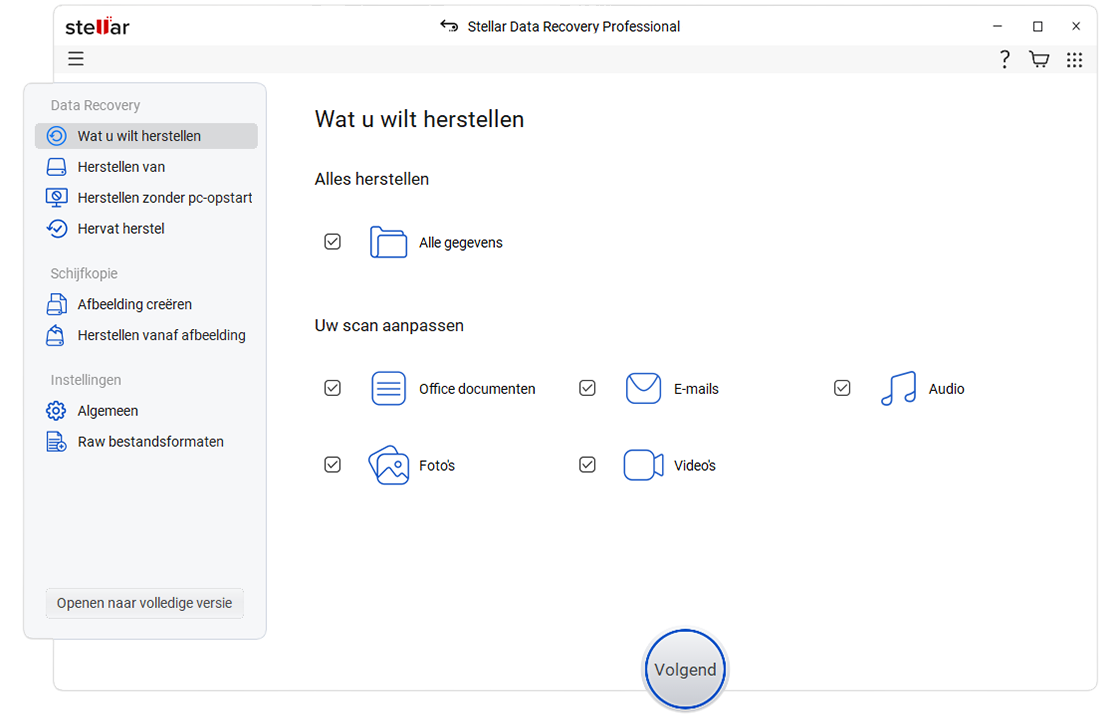
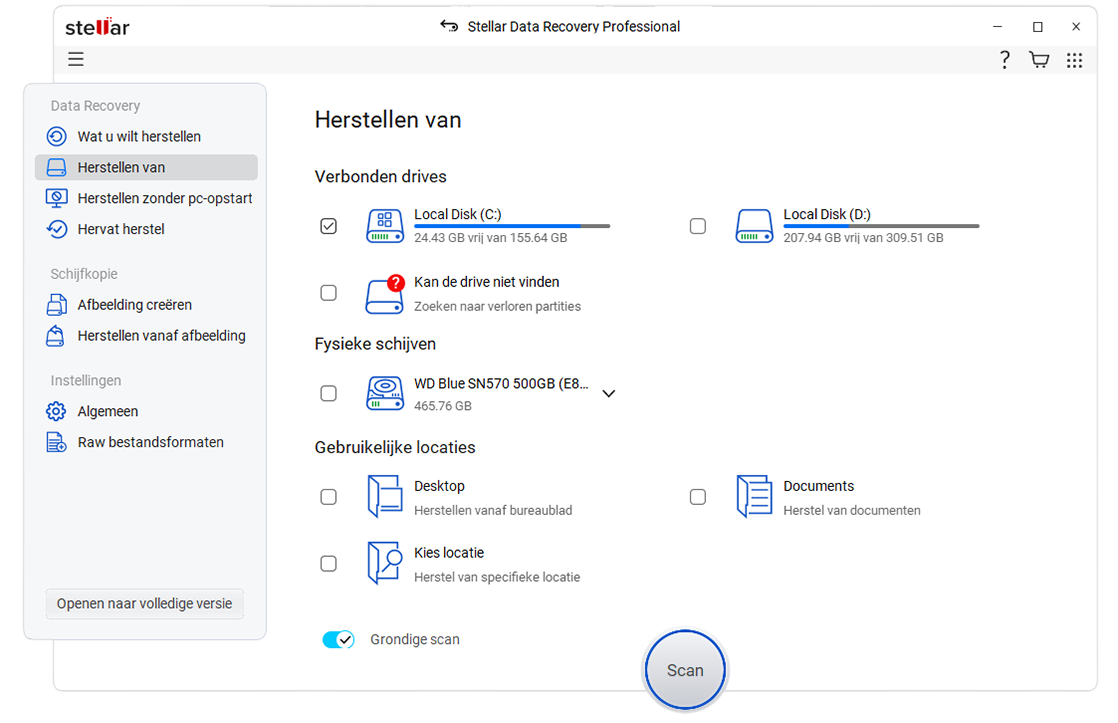
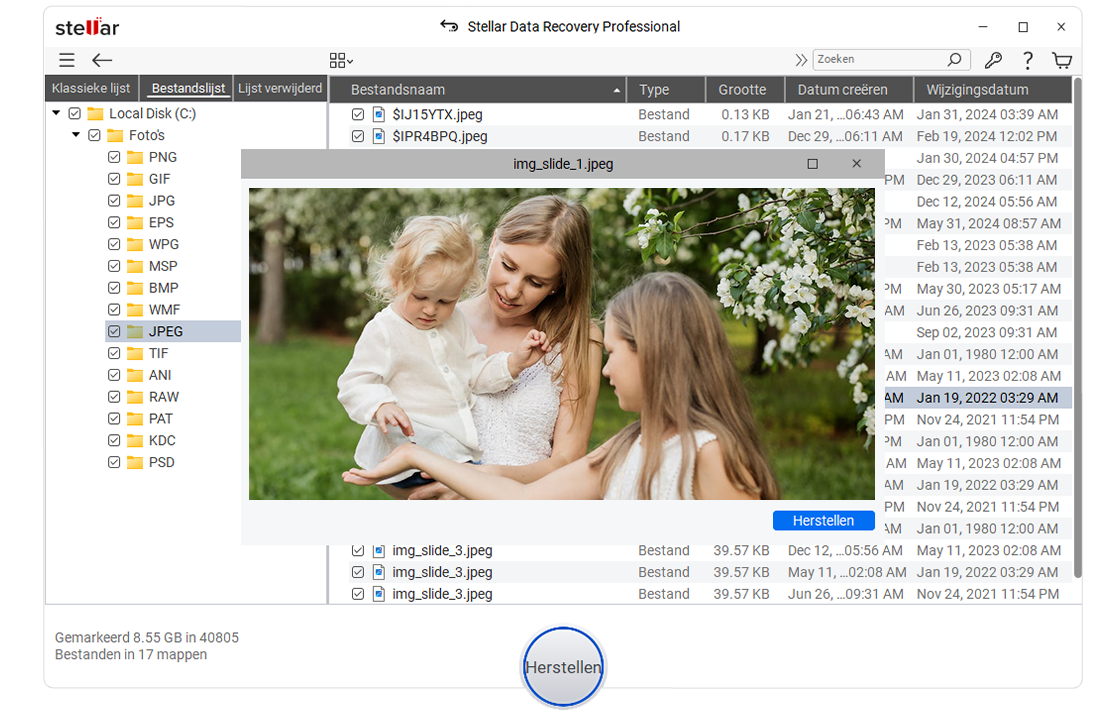
Als geen van de bovenstaande methoden werkt, zijn uw bestanden mogelijk daadwerkelijk gewist. In dergelijke gevallen is software voor gegevensherstel uw laatste hoop. Stellar Data Recovery Professional is een doe-het-zelf-tool die helpt bij het herstellen van bestanden die verloren zijn gegaan door formatteren, beschadiging, verwijdering, updatefouten en meer. Het is compatibel met alle standaard Windows-bestandssystemen en stelt u in staat om bestanden te herstellen van alle soorten opslagschijven.
Niemand wil een middag besteden aan het terugzetten van bestanden die eigenlijk nooit verloren hadden mogen gaan. Met een paar kleine gewoontes kunt u dit voorkomen.
Hoewel het verlies van data na een Windows-update frustrerend is, is dit zelden definitief. In de meeste gevallen staan de gegevens nog steeds op de schijf, maar zijn ze verborgen, op de verkeerde plek terechtgekomen of vergrendeld in een profiel waartoe u momenteel geen toegang hebt. Begin eerst met de eenvoudigere oplossingen: zoek naar de bestanden, controleer de map „Windows.old“ en sluit een tijdelijk profiel uit. Als dat niet lukt, kunt u verdergaan met software voor de recovery van data. En zodra u weer op de been bent, neem dan twintig minuten de tijd om Bestandsgeschiedenis en een herstelpunt in te stellen. De volgende mislukte update zal vroeg of laat komen – dat gebeurt altijd, maar het hoeft u niets te kosten.
Senior Content Writer
This article was written by Himanshu Shakya , a Senior Content Writer at Stellar Data Recovery.
July 29, 2026| 20 min read






 20 min read