Erscheint beim Abspielen eines Videos die Meldung Nicht unterstuetzter Codec, Fehlender Codec oder Ungueltige Dateiformat? Dieses Problem tritt haeufig in Windows Media Player, VLC, der Fotos-App und anderen Mediaplayern auf. In diesem Artikel erklaeren wir die Ursachen und zeigen vier bewaehrte Methoden, um das Problem auf Windows, Mac, Android und Smart TV zu beheben.
Kurzantwort:
Ein nicht unterstuetzter Videocodec bedeutet meist: Ihr Player kennt das Videoformat nicht. Die schnellste Loesung ist der Wechsel zu VLC Media Player, der nahezu alle Formate abspielt. Alternativ helfen Codec-Downloads, Dateikonvertierung oder eine Videoreparatursoftware bei beschaedigten Dateien.
Was bedeutet ‘Nicht unterstützter Video-Codec’?
Eine Videodatei besteht aus zwei Teilen: dem Container (dem Dateiformat, z. B. MP4, MKV, AVI) und dem Codec (der Methode, mit der das Video kodiert wurde, z. B. H.264, HEVC, VP9). Wenn Ihr Media Player den Codec der Videodatei nicht entschluesseln kann, erscheint die Fehlermeldung.
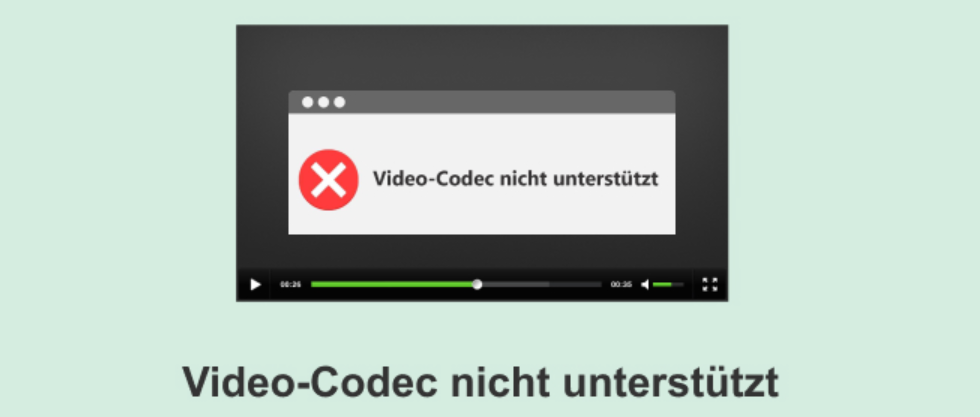
Haeufige Fehlermeldungen und ihre Bedeutung:
- Fehlender Codec. Ein Element wurde in einem nicht unterstuetzten Format kodiert – Windows Fotos-App: Der benoetgte Codec fehlt auf Ihrem System.
- Windows Media Player kann die Datei nicht abspielen, da der erforderliche Videocodec nicht installiert ist – klassischer WMP-Codec-Fehler.
- Ungueltige Dateiformat oder Nicht unterstuetztes Dateiformat – Der Player erkennt weder Container noch Codec.
- Fuer die Wiedergabe dieser Datei ist ein Codec erforderlich – ein allgemeiner Hinweis auf fehlende Dekodierung.
Warum erscheint der Codec-Fehler?
- Nicht unterstuetztes Format: Ihr Player unterstuetzt das Videoformat (z. B. HEVC, MKV, FLV, WEBM) nicht nativ.
- Fehlender Codec: Der fuer das Video benoetigte Codec ist nicht auf Ihrem System installiert.
- Veralteter Media Player: Aeltere Player-Versionen kennen neuere Codecs wie AV1, HEVC oder VP9 noch nicht.
- Beschaedigte Videodatei: Die Datei wurde beim Herunterladen, Uebertragen oder Speichern beschaedigt.
- Falsches Geraat: Smart TVs und Android-Handys unterstuetzen oft nur eine begrenzte Anzahl von Formaten.
Nicht jeder Media Player unterstuetzt alle Videodateiformate. Windows Media Player kann keine FLV- oder FLAC-Dateien abspielen. QuickTime Player (Mac) unterstuetzt nur MOV, MPEG, einige AVI- und WAV-Dateien – MKV, WEBM oder AVCHD werden nicht nativ abgespielt.
Empfohlene Media Player mit breiter Codec-Unterstuetzung:
- VLC Media Player (Windows/Mac/Linux/Android) – kostenlos, Open Source, unterstuetzt fast alle Formate inkl. MP4, AVI, MKV, MOV, AVCHD, FLV, WEBM und mehr. Empfohlen als erste Loesung.
- 5KPlayer (Windows/Mac) – unterstuetzt 4K/8K-Videos, AirPlay und DLNA.
- PotPlayer (Windows) – leistungsstark, viele Einstellungsmoeglichkeiten.
- KMPlayer (Windows/Mac/Android) – breite Formatunterstuetzung, auch fuer 4K.
- IINA (Mac) – moderner Mac-typischer Player mit umfangreicher Codec-Unterstuetzung, gute QuickTime-Alternative.
Wichtiger Hinweis fuer Mac-Nutzer: Perian, das frueher als Codec-Erweiterung fuer QuickTime empfohlen wurde, ist seit 2012 eingestellt und funktioniert nicht mehr mit QuickTime 10 oder neueren macOS-Versionen. Verwenden Sie stattdessen VLC oder IINA.
So oeffnen Sie ein Video mit einem anderen Player auf dem Mac: Klicken Sie mit der rechten Maustaste auf die Datei, waehlen Sie Oeffnen mit und waehlen Sie den gewuenschten Player aus. Mac zeigt alle installierten Anwendungen an, die das Format abspielen koennen.
Methode 2 – Fehlende Codecs herunterladen
Wenn Sie Ihren aktuellen Player behalten moechten, koennen Sie den fehlenden Codec manuell herunterladen oder ein Codec-Paket installieren, das die Unterstuetzung fuer viele Formate auf einmal hinzufuegt.
Sicherheitshinweis: Es gibt boesartige Werbung fuer Codec-Downloads. Laden Sie Codecs nur von vertrauenswuerdigen Quellen herunter – vorzugsweise direkt von der Hersteller-Website.
Codec-Paket fuer Windows: K-Lite Codec Pack
Das K-Lite Codec Pack ist das bekannteste und zuverlaessigste Codec-Paket fuer Windows. Es fuegt dem Windows Media Player und anderen Playern Unterstuetzung fuer Hunderte von Formaten hinzu, darunter MKV, FLV, HEVC, AV1 und mehr. Download: codecguide.com/download_kl.htm
Fehlende Codecs automatisch im Windows Media Player herunterladen
- Oeffnen Sie den Windows Media Player.
- Gehen Sie zu Extras > Optionen.
- Klicken Sie auf die Registerkarte Player.
- Aktivieren Sie das Kontrollkaeestchen Codecs automatisch herunterladen.
- Klicken Sie auf OK. Wenn Sie nun eine Datei mit fehlendem Codec abspielen, werden Sie zur Installation aufgefordert.
Codecs im VLC Player aktualisieren
VLC bringt die meisten Codecs bereits mit. Ein Update auf die neueste Version genuegt oft, um neue Formate abzuspielen:
- Oeffnen Sie den VLC Media Player.
- Klicken Sie auf Hilfe > Nach Updates suchen.
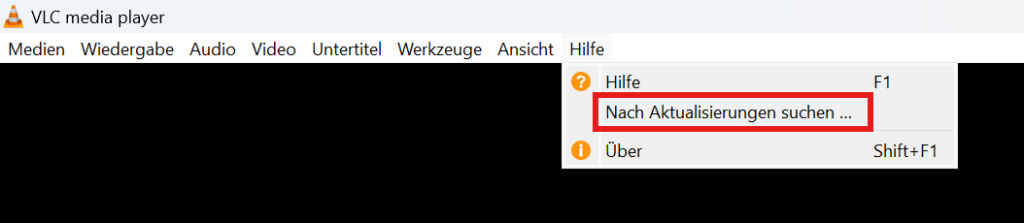
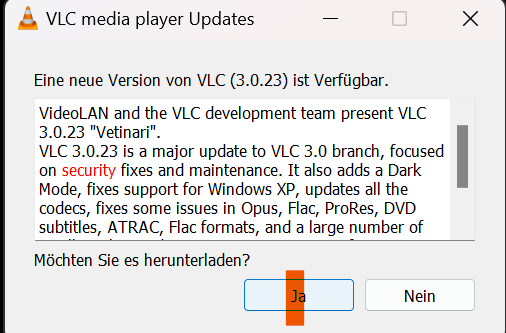
- Klicken Sie auf Ja, um das Update zu installieren. Neue Codec-Unterstuetzung wird automatisch mitinstalliert.
Hinweis: Perian fuer Mac wird ausdruecklich nicht empfohlen – das Projekt wurde 2012 eingestellt und funktioniert nicht mit modernen macOS-Versionen (ab macOS Yosemite/QuickTime 10). Nutzen Sie stattdessen VLC oder IINA.
Wenn Sie keinen neuen Codec installieren moechten oder das Video auf einem Geraet mit begrenzter Formatunterstuetzung abspielen moechten (Smart TV, Android), ist die Konvertierung in ein universell kompatibles Format die beste Loesung.
Empfohlene Zielformate: MP4 (H.264) ist das am breitesten unterstuetzte Format und funktioniert auf nahezu jedem Geraet und Player.
Videos konvertieren mit VLC (kostenlos)
- Oeffnen Sie VLC und gehen Sie zu Medien > Konvertieren/Speichern.
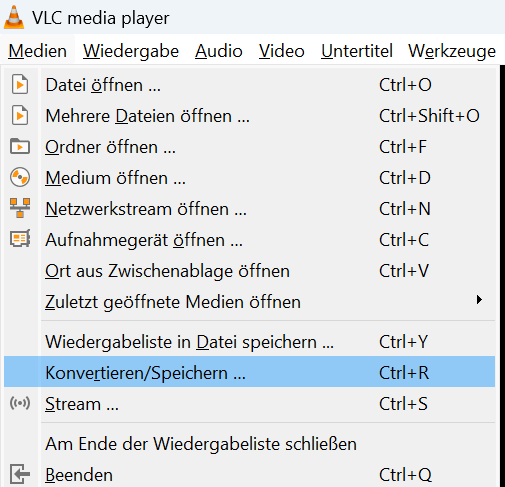
- Klicken Sie auf Hinzufuegen und waehlen Sie das zu konvertierende Video aus.
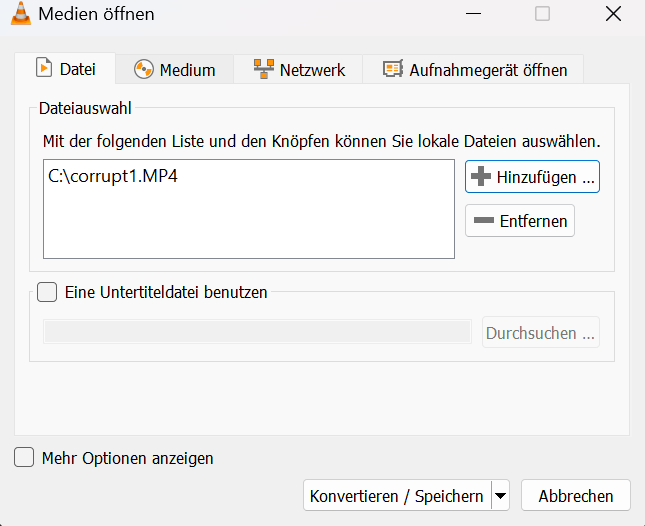
- Klicken Sie auf Konvertieren/Speichern.
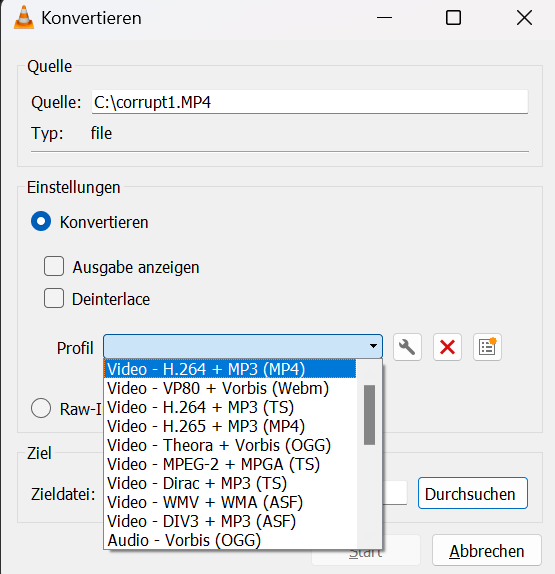
- Waehlen Sie unter Profil das Zielformat (z. B. Video – H.264 + MP3 (MP4)).
- Legen Sie den Speicherort fest und klicken Sie auf Start.
Codec-Fehler auf Android beheben
Android-Handys koennen nativ MP4 und 3GP (in H.263 oder H.264 codiert) abspielen. Bei anderen Formaten: Konvertieren Sie das Video am PC in MP4/H.264 und uebertragen Sie es auf das Handy. Alternativ: Installieren Sie VLC fuer Android aus dem Google Play Store – er unterstuetzt auch auf Android fast alle Formate.
Codec-Fehler auf Smart TV beheben
Uebertragen Sie die Videodatei auf einen PC und konvertieren Sie sie dort in MP4/H.264. Die meisten Smart TVs koennen dieses Format problemlos abspielen. Schauen Sie in der Bedienungsanleitung Ihres TV-Modells nach, welche Formate nativ unterstuetzt werden.
Methode 4 – Beschaedigte Videodatei reparieren
Wenn das Video ein unterstuetztes Format hat, sich aber trotzdem nicht abspielen laesst oder der Codec-Fehler nach allen anderen Methoden weiterhin erscheint, ist die Datei wahrscheinlich beschaedigt. Eine Dateibeschaedigung kann durch unterbrochene Downloads, fehlerhafte Uebertragungen oder Speicherfehler entstehen.
In diesem Fall hilft eine Videoreparatursoftware wie Stellar Repair for Video, die beschaedigte MP4-, MOV-, MKV-, AVI-, WMV- und viele weitere Formate reparieren kann.
Schritte zur Videoreparatur mit Stellar Repair for Video:
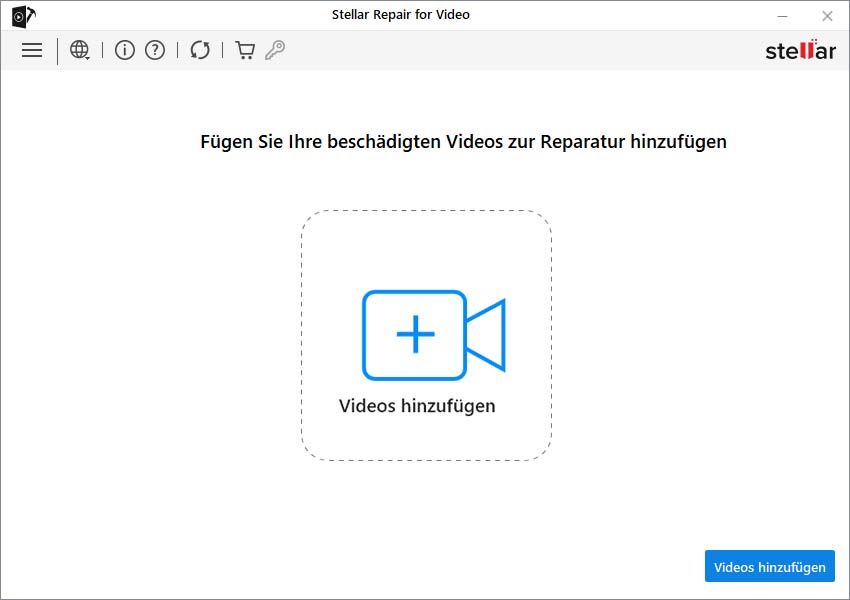
- Klicken Sie auf Datei hinzufuegen und laden Sie die beschaedigte Videodatei hoch. Sie koennen mehrere Dateien gleichzeitig hinzufuegen.
- Klicken Sie auf Reparieren, um den Reparaturprozess zu starten.
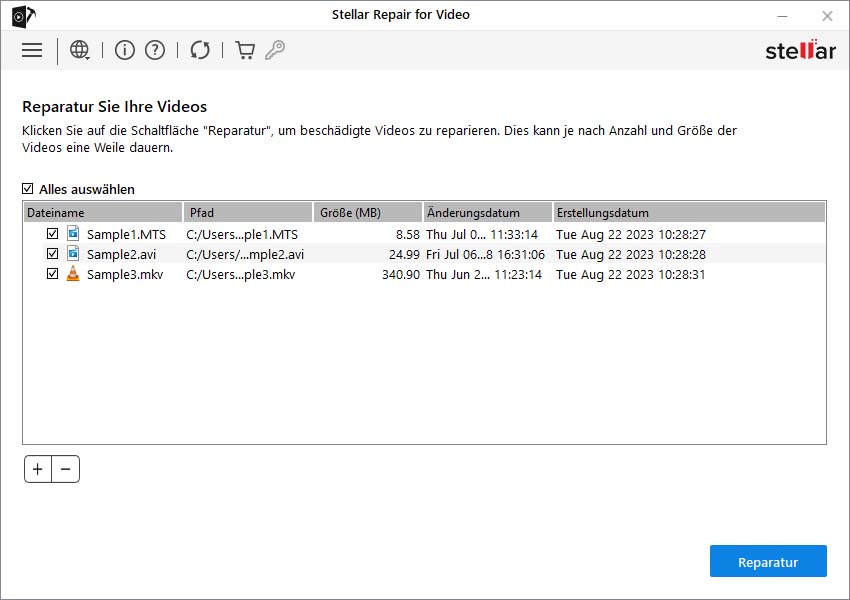
- Zeigen Sie das reparierte Video in der Vorschau an.
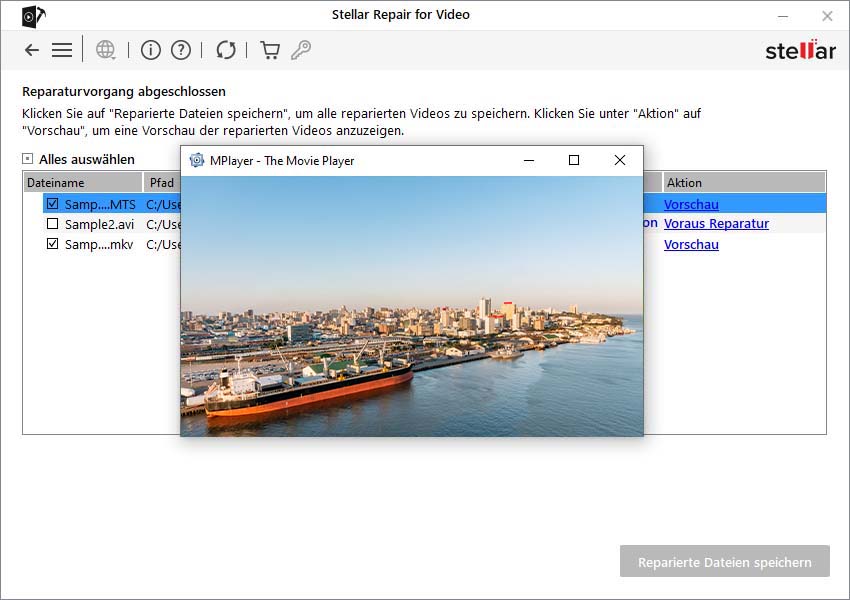
- Klicken Sie auf Reparierte Dateien speichern und waehlen Sie einen Speicherort.
Tipp: Nutzen Sie zuerst die kostenlose Testversion – Sie koennen das reparierte Video in der Vorschau ansehen, bevor Sie die Vollversion kaufen.
Zusammenfassung
Der Fehler Nicht unterstuetzter Video-Codec hat in den meisten Faellen eine einfache Ursache und eine schnelle Loesung. Die empfohlene Vorgehensweise:
- Zuerst: VLC Media Player installieren und das Video damit abspielen – loest den Fehler in den meisten Faellen sofort.
- Danach: Fehlende Codecs herunterladen (K-Lite fuer Windows) oder den Player aktualisieren.
- Falls noetig: Videodatei in MP4/H.264 konvertieren fuer maximale Kompatibilitaet auf allen Geraeten.
- Letzter Schritt: Videoreparatursoftware verwenden, wenn die Datei beschaedigt ist.
Wichtig: Perian ist kein gueltiger Loesungsansatz mehr fuer Mac-Nutzer – das Projekt wurde 2012 eingestellt. Verwenden Sie stattdessen VLC oder IINA auf modernen macOS-Versionen.
FAQs
