USB-Sticks sind tragbar, einfach zu bedienen und bieten mehr Speicherplatz für Multimedia-Dateien. Allerdings können USB-Sticks oft zu einem Problem werden, wenn unerwartete Fehler ihre normale Funktion beeinträchtigen. Die gute Nachricht ist jedoch, dass Sie die fehlerhaften USB-Sticks in kürzester Zeit wieder funktionsfähig machen und Ihre Fotos, Audiodateien oder Videos wiederherstellen können, wenn Sie die Ursachen dieser Fehler kennen. In diesem Beitrag konzentrieren wir uns auf einen häufigen USB-Fehler – „Bitte legen Sie eine Diskette in das USB-Laufwerk ein“.
Um das Problem zu beheben, versuchen Sie, den USB-Stick zu formatieren oder zu partitionieren, aber beide Optionen funktionieren in der Regel nicht. Außerdem werden beim Anzeigen der Eigenschaften des USB-Sticks der „belegte Speicherplatz“ und der „freie Speicherplatz“ auf dem Laufwerk mit 0 Byte angezeigt.
Was bedeutet der Fehler „Diskette einlegen“?
Die Fehlermeldung „Diskette einlegen“ wird angezeigt, wenn Ihr USB-Stick oder Ihr Pen-Laufwerk aus einem der folgenden Gründe für Windows nicht zugänglich oder lesbar ist:
- Das USB-Gerät ist nicht richtig an den Computer angeschlossen.
- Das Betriebssystem Ihres Computers kann die Firmware des USB-Herstellers nicht laden; Windows kann das Laufwerk nicht erkennen; oder der Buchstabe des USB-Laufwerks wird in der Datenträgerverwaltung als „Kein Medium“ angezeigt.
- Das USB-Laufwerk versucht, einen Laufwerksbuchstaben zu erhalten, der bereits vergeben oder reserviert ist.
- Ihr USB-Laufwerk oder Ihre Partition ist beschädigt.
- Das USB-Gerät ist physisch beschädigt oder der Laufwerkssteckplatz ist defekt.
So stellen Sie Dateien auf einem USB-Laufwerk nach dem Fehler „Bitte legen Sie eine Diskette in das Wechseldatenträgerlaufwerk ein“ wieder her
Eine Möglichkeit, die Fotos, Videos oder Audiodateien auf dem USB-Laufwerk wiederherzustellen, besteht darin, den Festplattenfehler mit Hilfe der unten aufgeführten Methoden zu beheben. Sie können auch direkt eine Software zur Wiederherstellung von USB-Laufwerken verwenden, die in einer solchen Situation verlorene Mediendateien wiederherstellen kann.
Während der Fehlerbehebung müssen Sie möglicherweise Ihr USB-Laufwerk formatieren, um es wieder nutzbar zu machen. Um verlorene Fotos und Videos von einem formatierten USB-Laufwerk wiederherzustellen, können Sie jederzeit die hier erwähnte Softwarelösung verwenden.
Hinweis: Bevor Sie eine dieser Lösungen ausprobieren, stellen Sie sicher, dass das USB-Laufwerk nicht das erste Startgerät Ihres Computers ist. Sie können die Priorität der Startgeräte überprüfen und ändern, indem Sie das Setup aufrufen (schließen Sie das USB-Laufwerk an und starten Sie den Computer neu; drücken Sie „Entf“ oder „F2“, um das Setup aufzurufen).
Methoden zur Wiederherstellung von Multimediadateien von einem USB-Laufwerk, das einen Fehler beim Einlegen der Diskette anzeigt:
- Verwenden Sie einen anderen USB-Anschluss
Das Problem könnte an einem defekten USB-Anschluss liegen. Versuchen Sie, Ihr Laufwerk an einen anderen Anschluss Ihres Computers anzuschließen. Wenn Ihr System keinen anderen Anschluss hat, versuchen Sie, auf Ihrem USB-Laufwerk an einem anderen Computer zuzugreifen.
- Versuchen Sie, das Laufwerk manuell zu erwärmen oder zu kühlen.
Das Erwärmen oder Kühlen des USB-Sticks ist ein Hack, den Sie ausprobieren können. Dies ist keine sichere Lösung, aber manchmal funktioniert es.
- Schließen Sie den USB-Stick an den Computer an.
- Erwärmen Sie den USB-Stick mit einem Föhn.
- Warten Sie eine Minute. Entfernen Sie den USB-Stick und stecken Sie ihn ein paar Mal ein und aus.
- Wenn es immer noch nicht funktioniert, versuchen Sie dasselbe mit Druckluft, um ihn zu kühlen.
- Wenn es funktioniert, kopieren Sie die Daten sofort, da es plötzlich wieder nicht mehr funktionieren könnte.
- Verwenden Sie eine zuverlässige USB-Wiederherstellungssoftware – Stellar Photo Recovery
Stellar Photo Recovery hilft Ihnen, Fotos und andere Multimediadateien von beschädigten/fehlerhaften USB-Laufwerken wiederherzustellen. Dieses intelligente Tool zur Wiederherstellung von Fotos stellt Fotos und Medien wieder her, die aufgrund von Formatierung, versehentlichem Löschen, physischen Schäden oder Beschädigungen von Festplatten, Speicherkarten, externen Speichergeräten, Digitalkameras und USB-Sticks verloren gegangen sind. Es funktioniert perfekt mit einer Vielzahl von Bild-, Audio- und Videoformaten und kann Geräte mit einer Speicherkapazität von über 5 TB scannen. Sie können Ihre Multimediadateien wiederherstellen und an einem separaten Ort sichern, um auf diese Dateien zugreifen zu können.
Laden Sie einfach Stellar Photo Recovery
herunter und befolgen Sie die unten aufgeführten Schritte, um Multimediadateien wiederherzustellen:
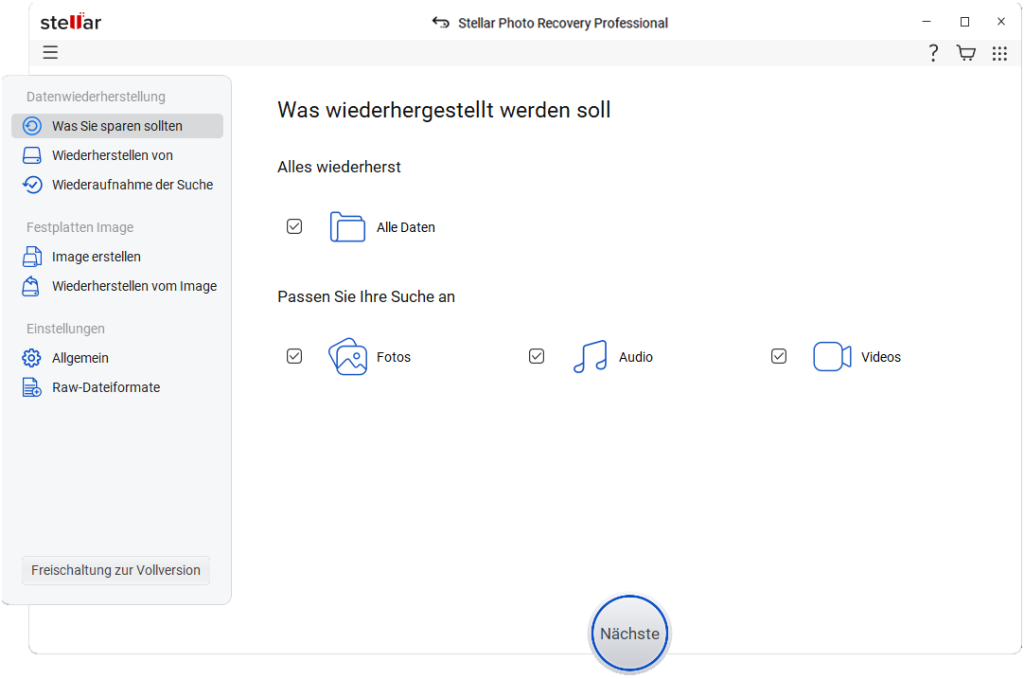
- Starten Sie Stellar Photo Recovery.
- Schließen Sie den defekten USB-Stick an den Computer an und starten Sie die Software.
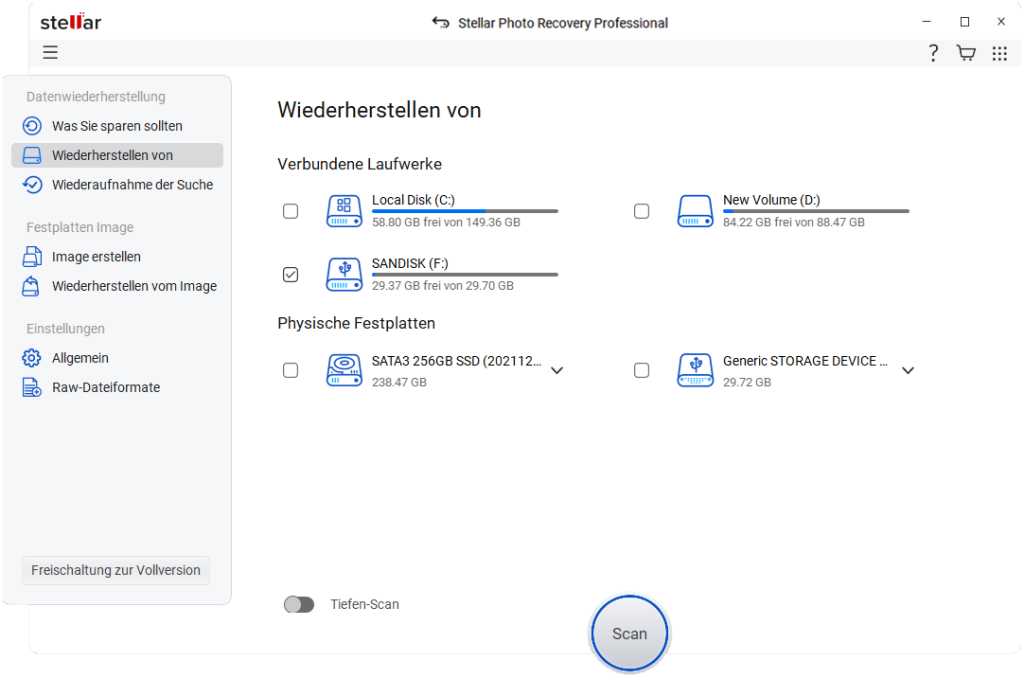
- Wählen Sie das Laufwerk oder Speichermedium aus, das gescannt und wiederhergestellt werden soll. Klicken Sie auf „Scannen“.
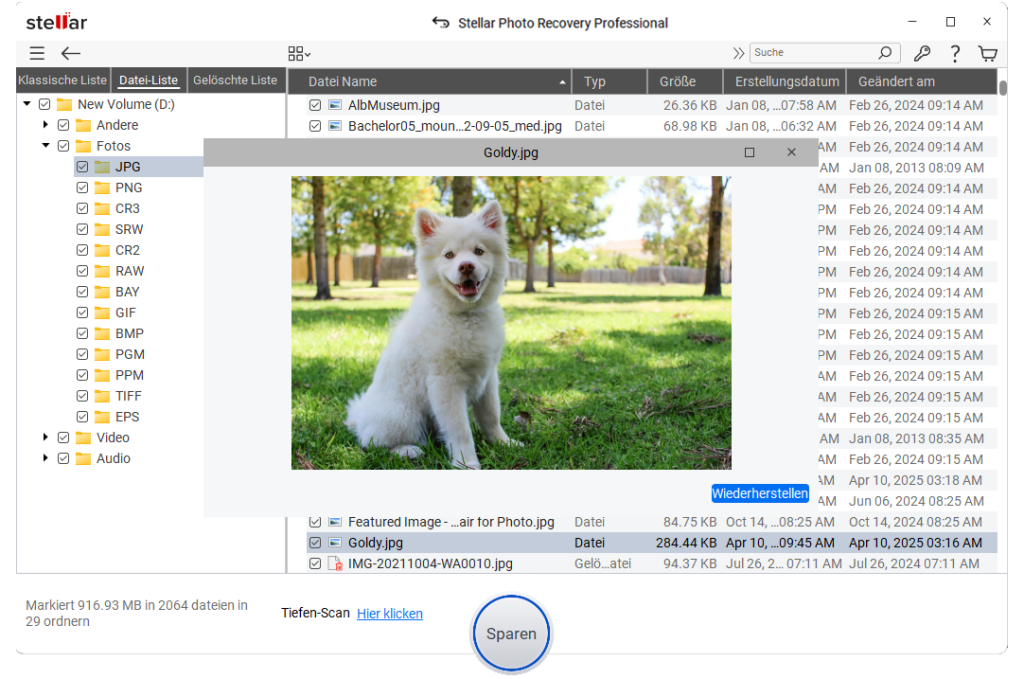
- Ein Dialogfeld mit der Meldung „Scan erfolgreich abgeschlossen!“ Im linken Bereich des Hauptfensters werden alle gefundenen Dateien und Ordner aufgelistet. Im unteren rechten Bereich werden die im ausgewählten Ordner gespeicherten Dateien aufgelistet. Wählen Sie eine Datei aus und zeigen Sie eine Vorschau im rechten Bereich an.
- Wenn die gewünschten Fotos, Videos oder Audiodateien nicht in der Liste enthalten sind, wählen Sie unten „Deep Scan“ (Tiefenscan).
- Wählen Sie eine einzelne Datei oder mehrere Dateien zur Wiederherstellung aus und klicken Sie auf „Recover“ (Wiederherstellen).
- Navigieren Sie zum gewünschten Speicherort für die Fotos und klicken Sie auf „OK“.
Sehen Sie sich dieses Video an, um Fotos und Videos mit Stellar Photo Recovery zu löschen:
Hinweis – Wenn die Wiederherstellungssoftware Ihr USB-Laufwerk nicht erkennen kann, versuchen Sie es mit den folgenden Methoden, um das Problem zu beheben und auf Ihre Dateien zuzugreifen.
- Windows-Treiber aktualisieren
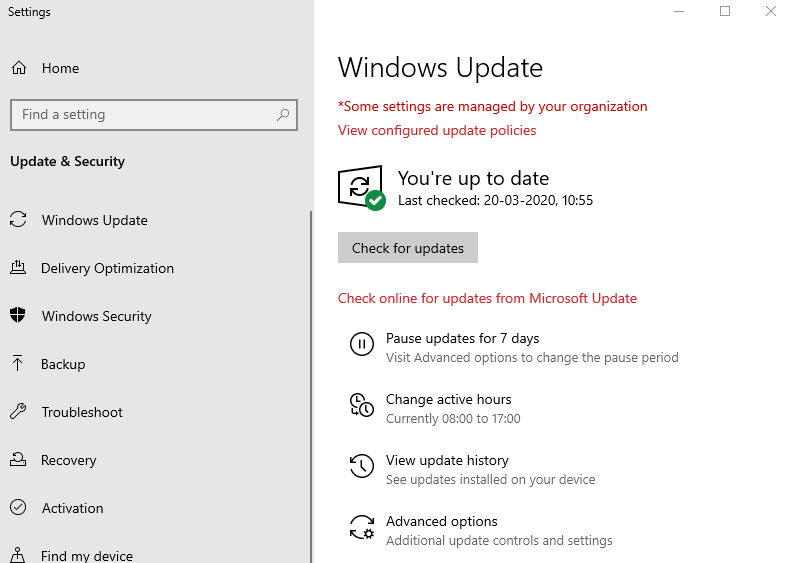
Stellen Sie sicher, dass Ihre PC-Treiber aktualisiert sind. Treiberaktualisierungen für Windows 10 werden automatisch über Windows Update heruntergeladen und installiert. Gehen Sie zu den Einstellungen Ihres Computers und suchen Sie nach Updates.
- Verwenden Sie das Reparaturprogramm des USB-Herstellers
Einige USB-Hersteller wie Transcend und HP bieten auf ihren Websites Reparaturprogramme an, mit denen einige bekannte Probleme mit ihren USB-Laufwerken behoben werden können. Diese sind hilfreich, wenn Ihr Flash-Laufwerk vom PC nicht mehr erkannt wird oder nicht richtig funktioniert. Solche Programme nutzen das Internet und proprietäre Algorithmen des Herstellers, um Probleme zu lösen.
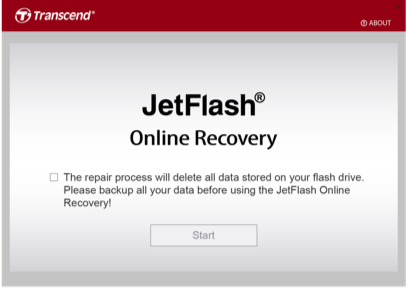
Laden Sie einfach das Dienstprogramm von der Website herunter und führen Sie die ausführbaren Dateien wie angegeben aus.
Hinweis: In den meisten Fällen stellt das USB-Reparaturdienstprogramm des Herstellers bei dem Versuch, das USB-Laufwerk zu reparieren, die Werkseinstellungen wieder her, was zu Datenverlust führen kann. In einem solchen Fall können Sie die Stellar Photo Recovery-Software verwenden, um USB-Mediendateien wiederherzustellen.
- Weisen Sie dem USB-Laufwerk einen eindeutigen Laufwerksbuchstaben zu
Stecken Sie das USB-Laufwerk in das Wechsellaufwerk, bevor Sie Ihren Computer starten. Stellen Sie jedoch sicher, dass das erste Startgerät im BIOS nicht das USB-Laufwerk ist, da der Computer sonst möglicherweise nicht startet.
- Melden Sie sich als Administrator oder mit einem anderen Konto mit Administratorrechten bei Ihrem System an.
- Drücken Sie die Windows-Taste + X und klicken Sie auf „Datenträgerverwaltung“.
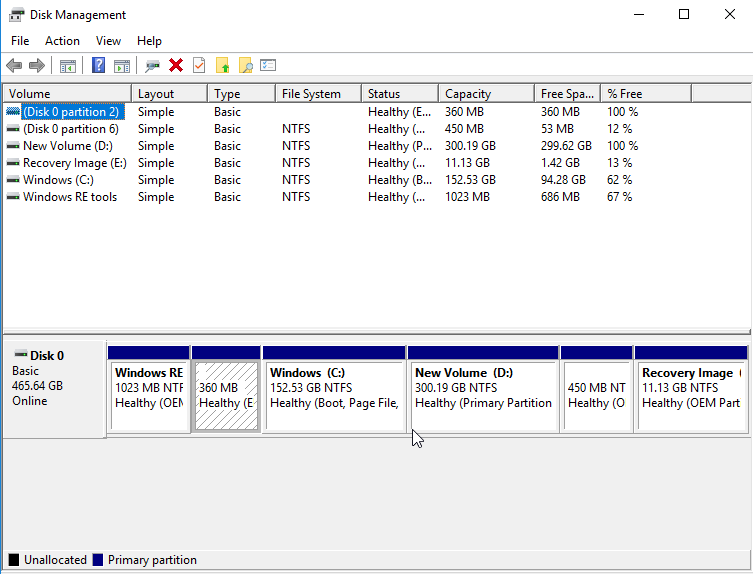
- Klicken Sie mit der rechten Maustaste auf Ihre Wechseldatenträgerpartition und wählen Sie unter „Datenträgerverwaltung“ die Option „Laufwerksbuchstaben und -pfade ändern“.
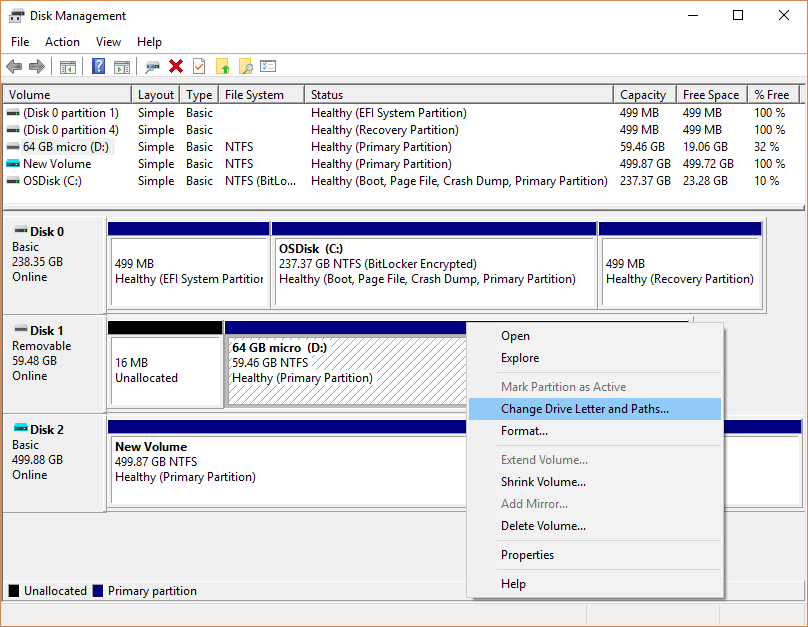
- Ändern Sie den Laufwerksbuchstaben in P: oder X: oder einen beliebigen anderen Laufwerksbuchstaben, der in Windows noch nicht vergeben ist.
- Treiber neu installieren
Beschädigte USB-Treiber können ebenfalls Probleme bei der Erkennung des Flash-Laufwerks verursachen. Versuchen Sie, die USB-Treiber über den Geräte-Manager neu zu installieren.
- Klicken Sie mit der rechten Maustaste auf „Arbeitsplatz“/„Dieser PC“. Klicken Sie auf „Verwalten“.
- Klicken Sie auf „Geräte-Manager“.
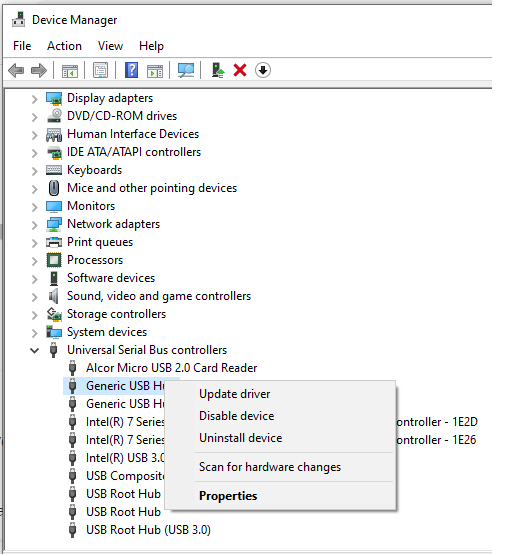
- Doppelklicken Sie auf „Universal Serial Bus-Controller“. Es werden mehrere USB-Treiberoptionen angezeigt. Klicken Sie mit der rechten Maustaste auf Ihren USB-Treiber und wählen Sie „Gerät deinstallieren“. Hinweis: Sie können dies auch für alle aufgeführten USB-Treiber tun.
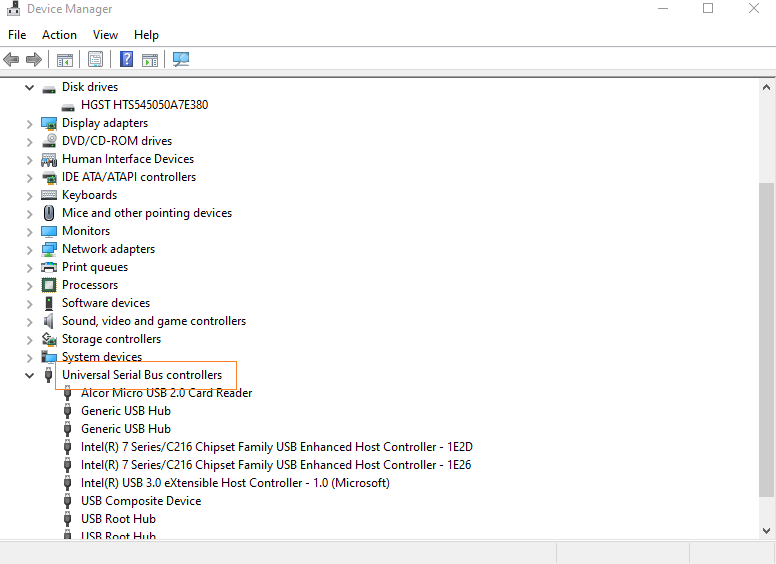
- Es werden mehrere USB-Treiberoptionen angezeigt. Klicken Sie mit der rechten Maustaste auf Ihren USB-Treiber und wählen Sie „Gerät deinstallieren“.
Hinweis – Sie können dasselbe auch für alle aufgeführten USB-Treiber tun.
- Starten Sie Ihr System neu.
Die USB-Treiber werden automatisch von Windows installiert. Überprüfen Sie nun, ob der Fehler beim Einlegen der Diskette behoben ist.
- Nach Hardwareänderungen suchen
Ihr Windows-Computer kann nach Hardwareänderungen suchen und anschließend das angeschlossene USB-Gerät erkennen.
- Geben Sie in das Suchfeld „Start“ den Begriff „Geräte-Manager“ ein und drücken Sie die Eingabetaste.
- Klicken Sie im Geräte-Manager auf das Computersymbol, damit es markiert wird.
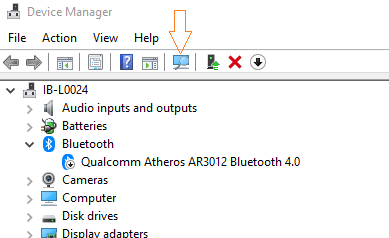
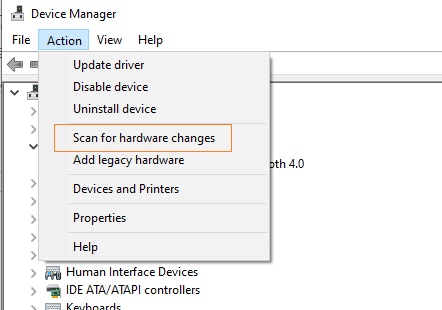
- Klicken Sie auf „Aktion“ und dann auf „Nach Hardwareänderungen suchen“.
- Überprüfen Sie das USB-Gerät, um festzustellen, ob es funktioniert.
- Beheben Sie den Fehler beim Einlegen der USB-Diskette mit Diskpart
Diskpart, ein Befehlszeilenprogramm, kann zur Behebung von Fehlern bei Wechseldatenträgern oder Laufwerken verwendet werden.
- Geben Sie cmd in das Suchfeld ein.
- Öffnen Sie die Eingabeaufforderung und wählen Sie Als Administrator ausführen.
- Geben Sie die folgenden Befehle der Reihe nach ein:
Diskpart
list disk
select disk N (N ist die Laufwerksnummer Ihres USB-Laufwerks, die in der Tabelle im CMD-Fenster angegeben ist)
clean
create partition primary
active
Select partition X (X ist die Nummer Ihrer Partition)
format fs=fat32
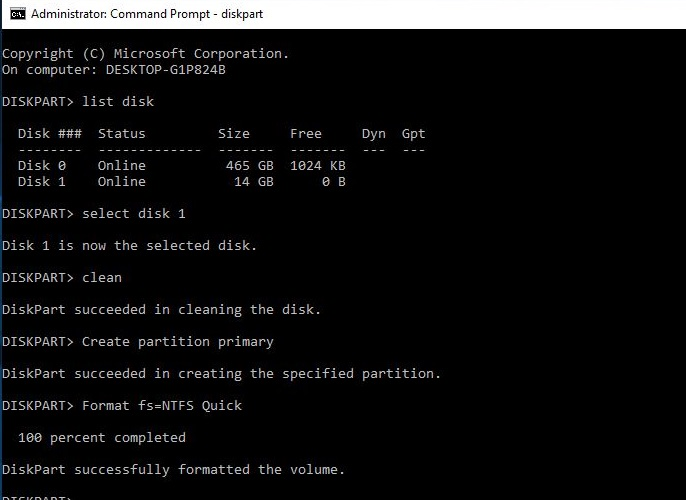
- Das ausgewählte USB-Laufwerk wird bereinigt und eine neue Partition erstellt. Schließen Sie das Eingabeaufforderungsfenster.
- Starten Sie anschließend Ihren Computer neu.
Der Fehler sollte nun behoben sein.
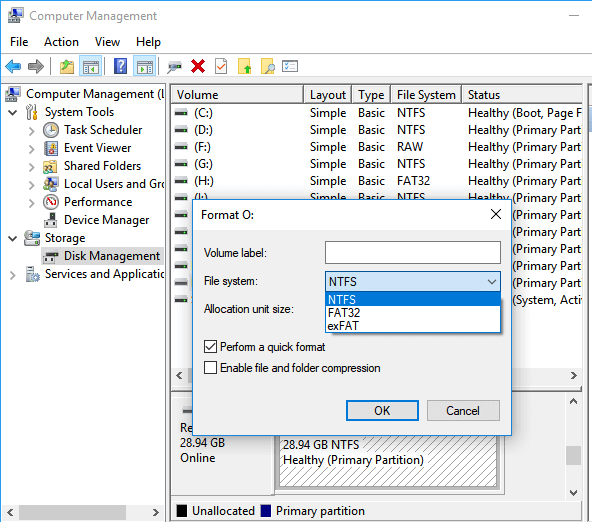
- Beheben Sie den Fehler durch Formatieren des USB-Laufwerks
Durch Formatieren kann der Fehler „USB-Laufwerk in Wechseldatenträger einlegen“ behoben werden.
- Stecken Sie das USB-Laufwerk in den Computer.
- Klicken Sie mit der rechten Maustaste auf „Arbeitsplatz“ oder „Dieser PC“.
- Wählen Sie „Verwalten“ > „Datenträgerverwaltung/Computerverwaltung“.
- Klicken Sie mit der rechten Maustaste auf Ihr USB-Laufwerk. Klicken Sie auf
- Benennen Sie das USB-Laufwerk im Datenträgerbezeichnungsfeld um.
- Wählen Sie das Dateisystem aus dem Dropdown-Menü (FAT 32/NTFS/etc.).
- Wählen Sie im Dropdown-Menü „Zuweisungseinheitengröße“ die Option „Standard“.
- Aktivieren Sie die Option „Schnellformatierung durchführen“.
- Klicken Sie auf „OK“.
Verwenden Sie die oben genannte Software zur Wiederherstellung von USB-Sticks, um Dateien vom USB-Stick wiederherzustellen.
Fazit
Defekte USB-Sticks und andere Laufwerke können repariert oder ersetzt werden, aber nichts ist so verheerend wie der Verlust wertvoller Fotos und Medien. Daher ist die Wiederherstellung von USB-Laufwerken nach unerwarteten Fehlern wie „Bitte legen Sie eine Diskette in das Wechsellaufwerk ein“ für Benutzer ein wichtiges Anliegen. Mit Hilfe der oben genannten Lösungen können Sie den Fehler „USB-Stick einlegen“ beheben und verlorene Mediendateien wiederherstellen. Selbst wenn Sie während der Fehlerbehebung alle Daten vom USB-Stick verlieren, können Sie diese mit Hilfe der Software Stellar Photo Recovery wiederherstellen.
Laden Sie die kostenlose Testversion der Software für Windows oder Mac herunter und sehen Sie sich die wiederherstellbaren Fotos und Videos vom USB-Stick in der Vorschau an, bevor Sie sie endgültig auf Ihrem Laufwerk speichern.
