ASUS ist eine beliebte Computermarke mit einem großen Kundenstamm. Sie ist bekannt für ihre zuverlässige Leistung, ihr langlebiges Design und ihre leistungsstarke Hardware. Trotz ihrer Langlebigkeit und komplexen Funktionen sind ASUS-Laptops nicht immun gegen verschiedene Systemfehler. Manchmal können sie beschädigt werden, abstürzen oder sogar nicht mehr starten. Hier besprechen wir das Problem, dass sich der ASUS-Laptop nicht einschalten lässt.
Es kann verschiedene Szenarien geben, in denen Ihr ASUS-Laptop nicht startet:
- Wenn Sie Ihren ASUS-Laptop starten, leuchten der Netzschalter und die Anzeigeleuchte, aber der Bildschirm bleibt schwarz.
- Beim Starten wechselt Ihr System automatisch in den Modus der Datenrettung, und wenn Sie Ihr System neu starten, lässt es sich nicht einschalten.
- Einige Benutzer berichteten, dass sich ihr System einschaltete, aber ein schwarzer Bildschirm mit der Fehlermeldung „S.M.A.R.T. Status Bad” erschien.
Es gibt eine Reihe von Möglichkeiten, das Problem „ASUS lässt sich nicht einschalten” zu beheben, auf die wir im Folgenden näher eingehen werden. Bevor Sie jedoch zu den Lösungen übergehen, stellen Sie bitte sicher, dass Ihre Daten mit Sicherheit gesichert sind.
Warum lässt sich der ASUS-Laptop nicht einschalten?
Da es in Technologieforen viele Fragen zu ASUS-Laptops gibt, die sich nicht einschalten lassen, müssen wir zuerst die zugrunde liegende Ursache dieses Problems identifizieren und dann eine geeignete Lösung finden.
Es kann viele mögliche Gründe geben, wie zum Beispiel:
- Probleme mit dem Akku
- Unzureichende Stromversorgung
- Defekte externe Geräte
- Beschädigte oder veraltete Grafiktreiber
- Falsche Hardwarekonfiguration
- Festplatten mit fehlerhaften Sektoren
- Veraltetes BIOS
Die besten Lösungen zur Behebung des Problems, dass sich der ASUS-Laptop nicht einschalten lässt
Trotz aller oben genannten Gründe können Sie das Problem mit Ihrem ASUS-Laptop dennoch beheben. Lesen Sie weiter, um zu erfahren, wie Sie Ihren ASUS-Laptop mit den folgenden Methoden einschalten können.
#1 Entfernen Sie externe Geräte
Überprüfen Sie zuerst, ob externe Geräte an Ihren Laptop angeschlossen sind. Ob externe Tastatur, Maus, Drucker, Festplatte, SD-Karte, USB-Stick oder optische Medien – ein beschädigtes externes Laufwerk kann zu Konflikten mit Ihrem funktionierenden Laptop führen und verhindern, dass dieser ordnungsgemäß hochfährt. Entfernen Sie daher alle externen Geräte und starten Sie Ihr System neu, um zu überprüfen, ob das Problem behoben ist.
#2 Führen Sie einen CMOS-Reset durch
Wenn die CMOS-Batterie ausfällt, kann dies zu einem fehlgeschlagenen BIOS-Update, häufigen Systemneustarts und im schlimmsten Fall dazu führen, dass sich Ihr ASUS-Laptop nicht mehr einschalten lässt. In diesem Fall können Sie das CMOS löschen, um die Hardware in Ihrem System auf den Standardzustand zurückzusetzen.
Entfernen Sie dazu das Netzteil und führen Sie dann den CMOS-Reset durch. Schließen Sie anschließend das Netzteil wieder an und schalten Sie Ihr System mit dem Netzschalter ein, um zu überprüfen, ob das System ordnungsgemäß startet.
Hinweis: Bei den Notebook-Modellen TP420IA und UX425IA entfernen Sie das Netzteil nicht, um einen CMOS-Reset durchzuführen. Dies sollte bei einem noch restlich angeschlossenen Netzteil erfolgen.
#3 Führen Sie einen Hard-Neustart Ihres Systems durch
Eine weitere Lösung, die Sie versuchen können, ist die Durchführung eines EC-Resets/Hard-Resets. Viele Benutzer konnten das Problem, dass sich ihr ASUS-Laptop nicht einschalten ließ, durch einen einfachen Hard-Reset ihres ASUS-Laptops beheben.
- Trennen oder entfernen Sie alle an Ihr System angeschlossenen externen Geräte.
- Schalten Sie Ihr System aus und trennen Sie das Ladegerät.
- Halten Sie den Netzschalter etwa 30 bis 40 Sekunden lang gedrückt und schließen Sie dann das Ladegerät/Netzteil wieder an, um das System einzuschalten.
#4 Aktualisieren/installieren Sie die Grafiktreiber neu
Wenn Sie beim Systemstart das Windows-Logo sehen, der Bildschirm jedoch schwarz bleibt und sich Ihr ASUS-Laptop nicht einschalten lässt, kann dies an veralteten oder beschädigten Grafiktreibern liegen. In diesem Fall können Sie Ihren PC im abgesicherten Modus starten und anschließend die Grafiktreiber Ihres Systems aktualisieren oder neu installieren. Befolgen Sie die folgenden Schritte:
Aktualisieren Sie die Grafiktreiber
- Öffnen Sie den Geräte-Manager über das Startmenü (Windows + X).
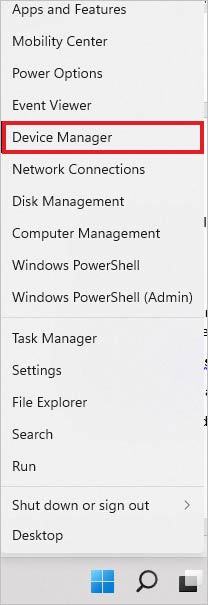
- Suchen Sie die Kategorie „Grafikkarten“ und erweitern Sie sie.
- Wählen Sie den Treiber aus, klicken Sie mit der rechten Maustaste darauf und wählen Sie die Option „Treiber aktualisieren“.
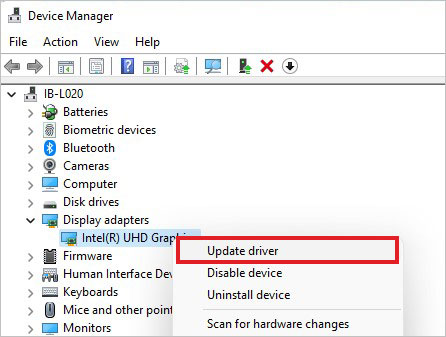
WINDOWS sucht nach dem neuesten verfügbaren Treiber. Sobald dieser verfügbar ist, laden Sie den Treiber herunter und starten Sie Ihr System neu, um zu überprüfen, ob das Problem behoben wurde.
Deinstallieren Sie den Grafiktreiber und installieren Sie ihn anschließend erneut
- Öffnen Sie den Geräte-Manager und erweitern Sie die Kategorie „Grafikkarten”.
- Klicken Sie nun mit der rechten Maustaste auf den Treiber und wählen Sie „Gerät deinstallieren“.
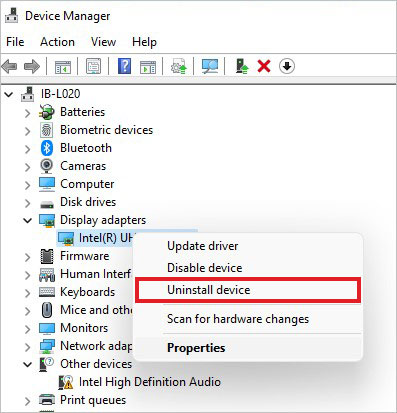
- Klicken Sie auf „Treiber für dieses Gerät entfernen“ und anschließend in der folgenden Eingabeaufforderung auf „Deinstallieren“.
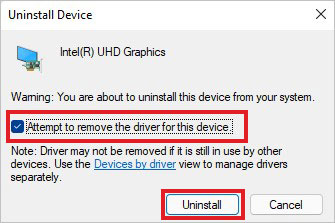
- Starten Sie anschließend Ihr System neu. Besuchen Sie nun die offizielle Website des Treiberherstellers und installieren Sie die mit Ihrem System kompatible Treibersoftware neu.
#5 Führen Sie den Befehl CHKDSK aus
Wenn sich Ihr ASUS-Gerät nicht wie gewohnt einschalten lässt und ein schwarzer Bildschirm mit der Fehlermeldung „S.M.A.R.T-Status fehlgeschlagen. Drücken Sie F1, um fortzufahren“ angezeigt wird, bedeutet dies, dass eine fehlerhafte Hardwarekonfiguration vorliegt oder Festplatten mit fehlerhaften Sektoren im System installiert sind. Sie können die Hardwarekonfiguration korrigieren, indem Sie einen Hard-Reset Ihres Systems durchführen oder das BIOS wiederherstellen. Um die Probleme mit der Festplatte zu beheben, können Sie den Befehl CHKDSK gemäß den folgenden Anweisungen ausführen:
- Gehen Sie zur Windows-Suche (Windows + S), geben Sie „cmd“ ein und wählen Sie dann „Eingabeaufforderung als Administrator ausführen“.
- Geben Sie dann im Eingabeaufforderungsfenster den Befehl „CHKDSK /f /r D:“ ein und drücken Sie die Eingabetaste. (Bitte ersetzen Sie „D:“ durch den Buchstaben Ihres Laufwerks.)
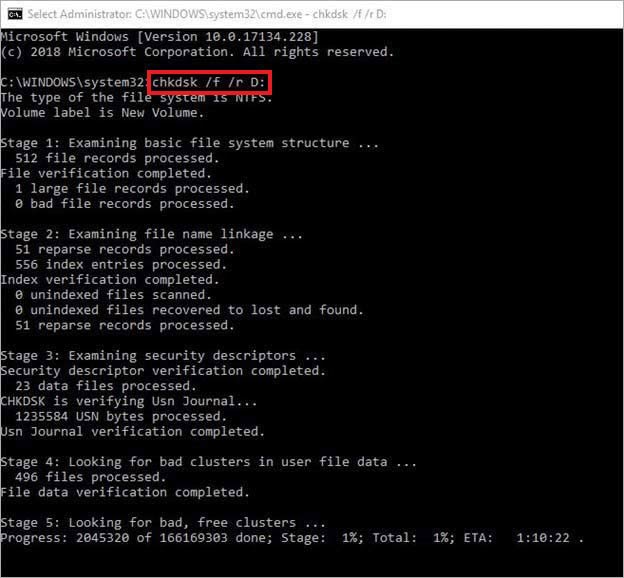
- Der Befehl durchsucht das Laufwerk nach fehlerhaften Sektoren, markiert diese und verhindert, dass Windows Daten in diesen Sektoren liest oder schreibt.
Hinweis: Bei falscher Ausführung kann der Befehl „chkdsk“ zu unbeabsichtigtem Datenverlust führen. Sollten Sie Dateien verlieren, bevor Sie ein Backup erstellt haben, wenden Sie sich bitte an eine professionelle Datenrettung Software, um diese wiederherzustellen.
- Schließen Sie anschließend das Fenster und starten Sie Ihr System neu.
#6 BIOS aktualisieren
Wenn sich Ihr ASUS-Laptop immer noch nicht einschalten lässt oder einen schwarzen Bildschirm anzeigt, müssen Sie möglicherweise das BIOS aktualisieren. Rufen Sie den BIOS-Datenrettungsmodus auf und laden Sie das BIOS-Update-Dienstprogramm von MyASUS oder der ASUS-Support-Website herunter. Wählen Sie die Spezifikationen Ihres Laptops aus, suchen Sie nach dem Update und klicken Sie auf die Schaltfläche „Installieren“, um das BIOS zu aktualisieren.
Achtung: Befolgen Sie die Anweisungen zum Aktualisieren des BIOS sorgfältig. Ein einziger Fehler beim Aktualisieren des BIOS kann zu einem Systemabsturz und dauerhaftem Datenverlust führen. Stellen Sie daher sicher, dass Sie alle Daten auf Ihrem Laptop gesichert haben, bevor Sie fortfahren. Wenn keine Systemsicherung verfügbar ist, verwenden Sie eine leistungsstarke Datenrettung wie Stellar Data Recovery Professional. Mit dieser Software können Sie schnell Dateien von Windows-PCs und Laptops wiederherstellen, die nicht mehr starten oder abgestürzt sind.
