Da unser Leben immer stärker von Technologie abhängig wird, ist es wichtiger denn je, unsere digitalen Dateien sicher aufzubewahren.
Und einer der schlimmsten Momente im Leben eines Menschen ist vielleicht, wenn er etwas, das er auf seinem Computer gespeichert hat, gerade dann nicht finden kann, wenn er es am dringendsten braucht.
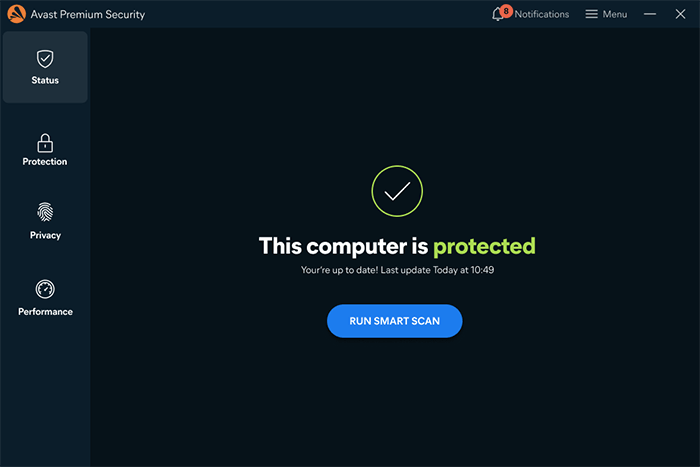
Viel schlimmer ist es, wenn die Dateien ohne Ihr Verschulden gelöscht werden – und glauben Sie mir, das kommt sehr häufig vor. In vielen Fällen hat sich herausgestellt, dass dies durch die Verteidigungsmauer des Systems – das Antivirenprogramm – geschieht.
In diesem Leitfaden nehmen wir ein solches Antivirenprogramm – Avast – als Beispiel und zeigen Ihnen, wie Sie den Schaden rückgängig machen können.
Was ist Avast?
Avast wurde von einem tschechischen multinationalen Cybersicherheits-Softwareunternehmen entwickelt und ist eines der beliebtesten und am weitesten verbreiteten Antivirenprogramme weltweit. Es wurde für Benutzer von Microsoft Windows, macOS, Android und iOS entwickelt.
Avast führt intelligente Scans Ihrer Software, Dateien und Anwendungen durch, um Schwachstellen und verdächtige Programme zu erkennen und Sie im Falle von Bedrohungen und mehr zu warnen.
Avast schützt nicht nur Ihre Dateien, sondern hilft Ihnen auch dabei, sich sicher mit jedem WLAN-Netzwerk zu verbinden, selbst mit öffentlichen Netzwerken. Außerdem blockiert es bösartige Websites und unsichere Downloads.
Warum löscht Avast Ihre Dateien?
Im Rahmen seiner Arbeit scannt Avast in der Regel die auf Ihrem System vorhandenen Dateien, um Ihr System sicher und funktionsfähig zu halten.
Avast scannt automatisch alle Dateien und verschiebt diejenigen, die es für verdächtig hält, in seine Viren-Quarantäne. In vielen Fällen kann es jedoch vorkommen, dass Avast während einer Bereinigung Dateien markiert und automatisch gelöscht hat, die für den Benutzer wichtig sind.
Auch wenn die Wahrscheinlichkeit, dass Avast Ihre wichtigen Dateien und Ordner löscht, gering ist, kommt es doch vor. In solchen Fällen, in denen Avast Ihre Dateien löscht, gibt es Möglichkeiten, wie Sie diese wiederherstellen können.
In diesem Blog werden wir einige davon vorstellen.
Stellen Sie mit Avast gelöschte Dateien wieder her
Methode 1: So stellen Sie mit der Viren-Kiste von Avast gelöschte Dateien wieder her
Wenn Sie feststellen, dass Ihre Dateien von Avast gelöscht wurden, sollten Sie zunächst überprüfen, ob sie in der Viren-Quarantäne verfügbar sind.
Die Viren-Quarantäne von Avast ist ein Ort, an den die Dateien nach dem Löschen aus Ihrem System verschoben werden. In der Viren-Quarantäne bietet Avast Funktionen zur Verwaltung ihres Inhalts. Hier können Sie eine erkannte Datei verwalten, indem Sie sie zur Ausnahmeliste von Avast hinzufügen, wiederherstellen oder endgültig löschen.
Hier finden Sie eine Schritt-für-Schritt-Anleitung, wie Sie eine von Avast gelöschte Datei wiederherstellen können:
- Klicken Sie mit der rechten Maustaste auf das Symbol von Avast.
- Klicken Sie auf das Symbol „Viren-Kiste“.
- Wählen Sie eine Datei aus, die Sie wiederherstellen möchten.
- Klicken Sie auf die drei horizontalen Punkte neben der ausgewählten Datei.
- Wählen Sie „Wiederherstellen“ oder „Wiederherstellen und Ausnahme hinzufügen“.
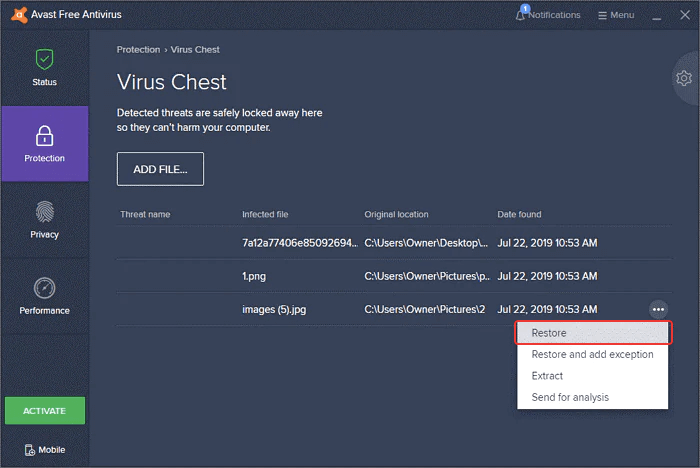
Indem Sie eine Datei als Ausnahme hinzufügen, weisen Sie Avast an, die Datei bei zukünftigen Scans nicht zu löschen. Es wird jedoch empfohlen, die wiederhergestellte Datei vor dem Öffnen mit einer Anti-Malware-Lösung zu scannen.
Methode 2: Stellen Sie mit Avast Antivirus gelöschte Dateien aus einem Backup wieder her
Wenn Avast eine Datei oder einen Ordner löscht, ist es im Allgemeinen sehr unwahrscheinlich, dass diese in einem Ihrer Backups gespeichert sind. Es schadet jedoch nicht, einmal nachzuschauen, da Sie dadurch viel Zeit und Mühe sparen können, falls Sie die gelöschten Dateien finden.
Im Folgenden finden Sie eine Liste mit drei Speicherorten für Backups, die Sie überprüfen können:
Lokale Backups: Wenn Sie eine Datei von Ihrem USB-Stick kopiert haben und Avast diese gelöscht hat, befindet sie sich wahrscheinlich unter den Inhalten des USB-Sticks. Bitte überprüfen Sie einmal, ob die Dateien nicht fehlen.
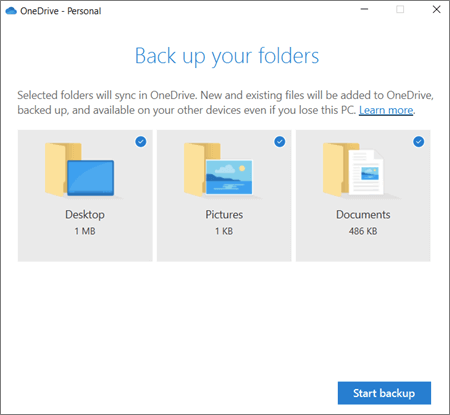
OneDrive: Windows 10 wird mit OneDrive geliefert, einem nützlichen Cloud-Datei-Hosting-Dienst, der ausgewählte Ordner nahtlos und automatisch auf den sicheren Servern von Microsoft sichern kann. Um Ihr OneDrive-Backup zu überprüfen, klicken Sie auf das OneDrive-Symbol in der Taskleiste und wählen Sie entweder die Option „OneDrive-Ordner öffnen“ oder „Online anzeigen“.
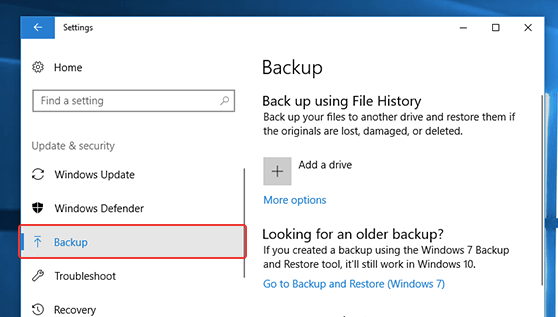
Dateiversionsverlauf: Windows 10 und 11 verfügen über eine Sicherungsfunktion namens „Dateiversionsverlauf“, mit der Sie verlorene oder gelöschte Dateien wiederherstellen können. Um diese Sicherung zu überprüfen, gehen Sie zu dem Ordner, in dem sich die Dateien ursprünglich befanden. Klicken Sie dann mit der rechten Maustaste auf den Ordner und wählen Sie die Option „Vorherige Versionen wiederherstellen“. Nachdem Sie eine vorherige Version ausgewählt haben, können Sie auf „Öffnen“ klicken, um den Ordner anzuzeigen und alle darin enthaltenen Dateien wiederherzustellen.
Methode 3: Stellen Sie mit einer Foto-Wiederherstellungssoftware Dateien wieder her, die von Avast Antivirus gelöscht wurden
Wenn ein Benutzer eine von Avast gelöschte Datei nicht im Virenbehälter finden kann, besteht eine weitere Möglichkeit darin, sie mit einem Wiederherstellungstool wiederherzustellen.
Datenwiederherstellungstools sind im Grunde genommen Softwareprogramme, die beschädigte, gelöschte oder unzugängliche Daten von Geräten wiederherstellen können.
Diese Art von Software untersucht, identifiziert, extrahiert und kopiert Daten aus gelöschten, beschädigten, formatierten Sektoren oder benutzerdefinierten Speicherorten innerhalb einer Speichereinheit eines Geräts.
Eine der beliebtesten und benutzerfreundlichsten Software zur Wiederherstellung von Fotos oder anderen Daten, die von Avast oder einer anderen Antivirensoftware gelöscht wurden, ist Stellar.
Die Software Stellar Photo Recovery stellt verlorene und gelöschte Bilder, Videos und Audiodateien von Speichergeräten aller Marken wieder her.
In letzter Zeit hat sich die Software zu einem der beliebtesten Tools unter professionellen Fotografen und Videografen entwickelt, da sie RAW-Dateien (Originaldateien) von jeder Art von Digitalkamera wiederherstellen kann.
Stellar Photo Recovery kann Ihre Mediendateien von Festplatten, SSDs, SD-Karten, Speicherkarten, Flash-Laufwerken, Smartphones, CDs/DVCs usw. wiederherstellen. Die Software ist mit allen gängigen Kameramarken wie Nikon, Canon, Sony, Kodak, Fujifilm, Olympus, Pentax, Sigma und anderen kompatibel. Stellar kann auch Ihre gelöschten Dateien von spiegellosen Kameras und Drohnenkameras wie GoPro, Phantom usw. problemlos wiederherstellen.
Darüber hinaus kann die Software auch Ihre verlorenen Videos, Fotos und Audiodateien von BitLocker-verschlüsselten Laufwerken, Volumes und Partitionen wiederherstellen.
Hier finden Sie eine Schritt-für-Schritt-Anleitung, wie Sie mit Stellar Photo Recovery Ihre von Avast oder einer anderen Antivirensoftware gelöschten Fotos wiederherstellen können.
- Öffnen Sie die Software „Stellar Photo Recovery“.
- Wählen Sie den Dateityp, den Sie wiederherstellen möchten, und klicken Sie auf „Nächste“.
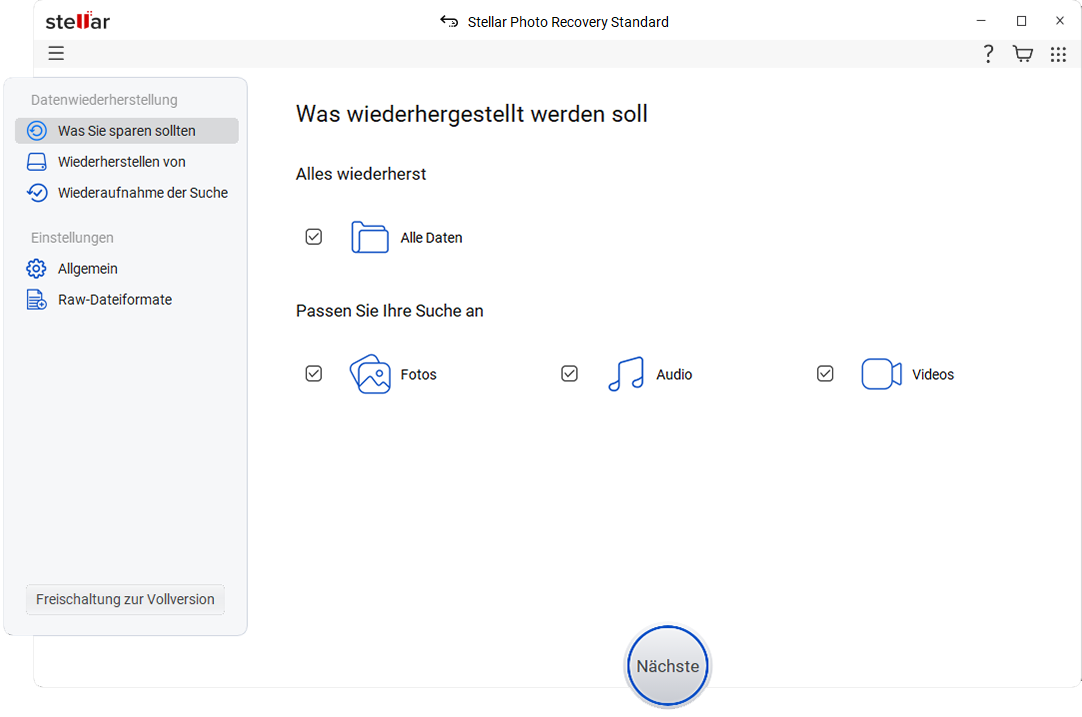
- Wählen Sie Ihren Speicherort (lokale Festplatte C, D, E oder ein anderes Speichergerät).

- Stellar Photo Recovery beginnt mit dem Scannen Ihrer verlorenen/gelöschten Dateien. Sie können auf ein Bild klicken, um eine Vorschau anzuzeigen und Ihre verlorenen/gelöschten Dateien zu überprüfen.
- Nachdem Sie ein Bild ausgewählt haben, das Sie wiederherstellen möchten, klicken Sie auf „Wiederherstellen“.

- Wählen Sie den Speicherort, an dem Sie die wiederhergestellten Dateien speichern möchten, und speichern Sie sie.
Das Stellar Photo Recovery Tool ist für Benutzer in verschiedenen Editionen verfügbar.
Standard: Es kann Ihre Dateien wiederherstellen, die im Foto- oder Videoformat gespeichert sind.
Professional: Neben der Wiederherstellung von Fotos und Videos können Benutzer auch beschädigte Fotos reparieren.
Premium: Benutzer erhalten Zugriff auf ein erweitertes Tool, mit dem sie gelöschte Fotos und Videos wiederherstellen und beschädigte Foto- und Videodateien reparieren können.
Benutzer können auch eine kostenlose Testversion von Stellar herunterladen, um ihre gelöschten Fotos zu scannen und in der Vorschau anzuzeigen. Die Software ist sowohl für Windows- als auch für Mac-Benutzer verfügbar. Klicken Sie hier, um die kostenlose Testversion herunterzuladen:
Wie kann ich verhindern, dass Avast Antivirus meine Dateien dauerhaft löscht?
Endlich ist es Ihnen gelungen, Ihre wichtigen Dateien mit einer der in diesem Artikel beschriebenen Methoden zur Datenwiederherstellung wiederherzustellen, aber Avast löscht sie erneut. Wie können Sie also verhindern, dass Avast Ihre wichtigen Dateien immer wieder löscht?
Dazu müssen Sie die wiederhergestellten Dateien zu den Scan-Ausnahmen hinzufügen, damit Avast diese Dateien beim nächsten Scan ignoriert.
Befolgen Sie die angegebenen Schritte, um wiederhergestellte Dateien zu den Scan-Ausnahmen hinzuzufügen:
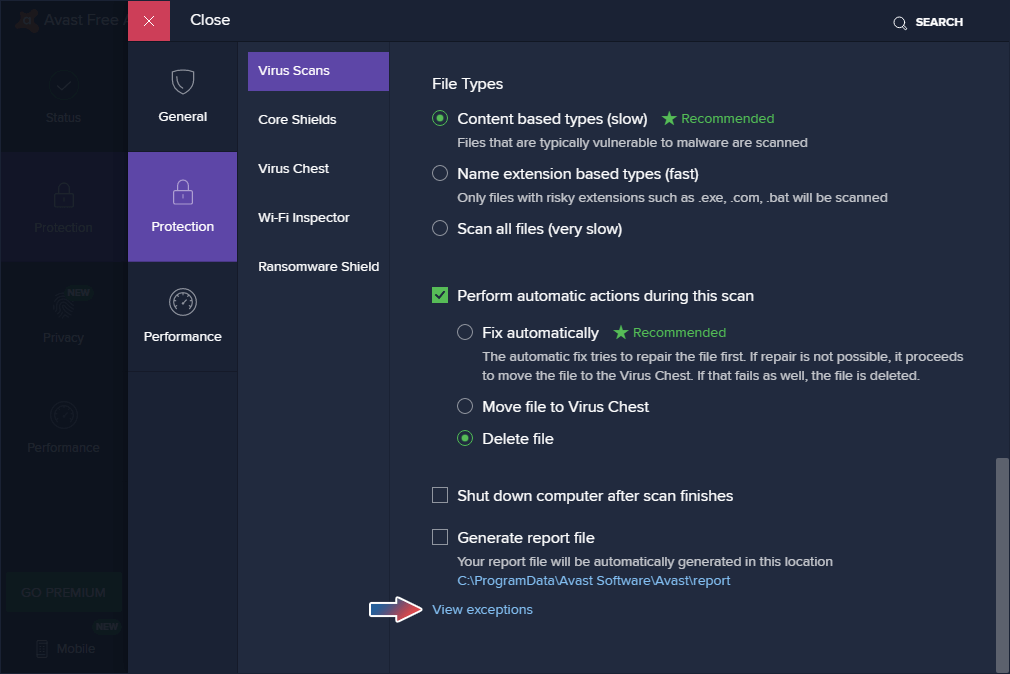
- Öffnen Sie Avast und gehen Sie unter „Einstellungen“ zu „Schutz“ > „Virenscans“.
- Unten sehen Sie „Ausnahmen anzeigen“. Klicken Sie darauf und dann auf „Ausnahme hinzufügen“.
- Um Ausnahmen hinzuzufügen, müssen Sie den Dateipfad, den Ordner oder die Website-Domain auswählen.
Eine weitere Möglichkeit, Zeit zu sparen, besteht darin, beliebige Dateien zu den Scan-Ausnahmen hinzuzufügen. Klicken Sie anschließend auf die Schaltfläche „Wiederherstellen“ und fügen Sie die Datei bei der Wiederherstellung aus dem Virenbehälter zu den Ausnahmen hinzu.
Fazit
So können Sie ganz einfach Ihre Dateien wiederherstellen, die von Avast oder einem anderen Antivirenprogramm von Ihrem System gelöscht wurden. Wir haben Ihnen zwei Möglichkeiten vorgestellt, wie Sie gelöschte Bilder, Videos, Audiodateien oder andere Dateien wiederherstellen können. Die Methode zur Wiederherstellung Ihrer Dateien über den Avast-Antiviren-Tresor ist zwar vorzuziehen, aber falls diese nicht funktioniert, können Sie Ihre Dateien jederzeit mit der Software Stellar Photo Recovery wiederherstellen. Sie können gerne Kommentare hinterlassen oder sich über die Support-Option auf unserer Website an uns wenden.
