Speicherprobleme sind äußerst frustrierend. Sie verlangsamen Ihren Computer und beeinträchtigen die Leistung verschiedener Anwendungen. Ein Computer, dem der virtuelle Speicher ausgeht, ist ein solches Speicherproblem, das zu Leistungseinbußen und sogar zum Einfrieren von Anwendungen und PCs führen kann.
Wenn ein Problem mit unzureichendem virtuellen Speicher auftritt, wird den Benutzern die folgende Fehlermeldung angezeigt:
Ihr System verfügt über zu wenig virtuellen Speicher. Um sicherzustellen, dass Windows ordnungsgemäß funktioniert, erhöhen Sie die Größe Ihrer virtuellen Auslagerungsdatei. Weitere Informationen finden Sie in der Hilfe.
Es gibt zahlreiche Gründe für diesen Fehler, z. B. die gleichzeitige Ausführung mehrerer Anwendungen oder Malware, die Systemressourcen verbraucht.
Sollten Sie auf diesen Fehler stoßen, machen Sie sich keine Sorgen, denn hier werden wir einige Methoden zur Vergrößerung des virtuellen Speicherpools betrachten, um ihn zu beheben. Bevor wir jedoch zu den Lösungen übergehen, wollen wir unsere Konzepte ein wenig auffrischen.
Was ist virtueller Speicher?
Jeder Computer verwendet zwei Arten von Speicher – Primärspeicher und Sekundärspeicher.
Der Primärspeicher besteht aus ROM und RAM, während der Sekundärspeicher aus Speichergeräten wie HDD oder SSD besteht.
Der virtuelle Speicher, oder die Auslagerungsdatei, ist eine simulierte RAM- und Speicherzuweisungstechnik, die vom Computer verwendet wird, um seine Leistung und Effizienz zu optimieren. Diese Technik nutzt das sekundäre Speichermodul so, als wäre es Teil des Hauptspeichers (RAM), um virtuellen Speicher, auch bekannt als Auslagerungsdatei, zu erstellen und zu nutzen.
Diese temporäre Speichererweiterung ermöglicht es Ihrem Computer, inaktive Aufgaben in den virtuellen Speicher zu verschieben, um Systemressourcen effektiv für aktive Aufgaben zuzuweisen.
Hier sind einige Merkmale des virtuellen Speichers:
- Erhöht den verfügbaren Speicher auf dem Computer
- Ermöglicht es Benutzern, mehrere Anwendungen gleichzeitig auszuführen
- Ermöglicht Kernprozessen die gemeinsame Nutzung von Speicher zwischen Bibliotheken
- Verbessert die Systemsicherheit, Leistung und Effizienz
- Optimiert die Systemressourcen entsprechend den aktiven Aufgaben
Wie groß kann der virtuelle Speicher sein?
Der virtuelle Speicher oder die Auslagerungsdatei ist auf Ihrem Computer vorinstalliert. In der Regel beträgt die Mindestgröße für eine Auslagerungsdatei das 1,5-fache des physischen Speichers. Die maximale Größe beträgt das Dreifache des physischen Speichers.
Warum wurde die Fehlermeldung „Wenig virtueller Speicher“ angezeigt?
Wie oben erwähnt, kann es mehrere Gründe geben, warum Ihr Computer mit unzureichendem virtuellen Speicher arbeitet. Einige davon sind:
- Unzureichender Arbeitsspeicher
- Niedriger Wert für die Auslagerungsdatei
- Mehrere ressourcenintensive Programme werden gleichzeitig ausgeführt
- Ein Problem mit der Festplatte oder SSD
- Problematisches RAM-Modul
Wenn Ihr Computer über zu wenig virtuellen Speicher verfügt, kann dies zu Problemen wie Einfrieren, Ruckeln und sogar Abstürzen führen. Wenn dies während der Arbeit oder beim Ausführen einer Anwendung geschieht, kann es sogar zum versehentlichen Löschen von Dateien kommen. Verwenden Sie in einer solchen Situation immer eine Datenrettung Software, um Ihre verlorenen Dateien sicher wiederherzustellen.
Wie behebe ich einen geringen virtuellen Speicher auf meinem Windows-Computer?
Unabhängig von der Ursache für den geringen virtuellen Speicher auf Ihrem Computer besteht kein Grund zur Panik. Sehen Sie sich die hier vorgestellten Methoden an, um das Problem des geringen virtuellen Speichers zu beheben.
Bevor Sie zu den Methoden übergehen, versuchen Sie Folgendes:
- Starten Sie Ihren Computer neu
- Installieren Sie verfügbare Windows-Updates
- Suchen Sie nach Malware
Wenn die Fehlermeldung wegen zu wenig virtuellem Speicher nach Durchführung der oben genannten Schritte weiterhin angezeigt wird, wenden Sie die unten beschriebenen Methoden an.
Methode 1: Deaktivieren Sie nicht benötigte Start-Apps
Durch das Deaktivieren von Start-Apps wird RAM freigegeben und der Speicherverbrauch reduziert. Führen Sie dazu die folgenden Schritte aus:
- Drücken Sie STRG + UMSCHALT + ESC, um den Task-Manager zu öffnen.
- Klicken Sie auf die Registerkarte „Start“.
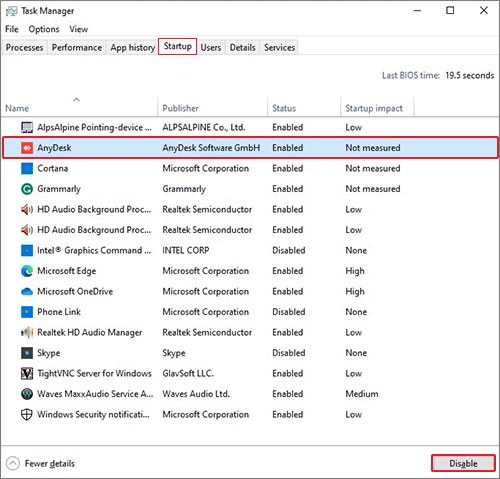
- Wählen Sie die nicht unbedingt erforderlichen Anwendungen aus und klicken Sie auf „Deaktivieren“, um sie nacheinander zu deaktivieren.
Dies sollte die Belastung des Arbeitsspeichers Ihres Computers verringern und das Problem des geringen virtuellen Speichers beheben.
Methode 2: Überprüfen Sie den Task-Manager, um speicherintensive Aufgaben zu beenden
Fehlerhafte oder veraltete Anwendungen können manchmal Systemressourcen verbrauchen und den RAM-Laufwerk erhöhen. Dies kann dazu führen, dass die Fehlermeldung „Unzureichender virtueller Speicher“ angezeigt wird. Sie können den Task-Manager auf ungewöhnliche Aktivitäten überprüfen und diese beenden. Führen Sie dazu die folgenden Schritte aus:
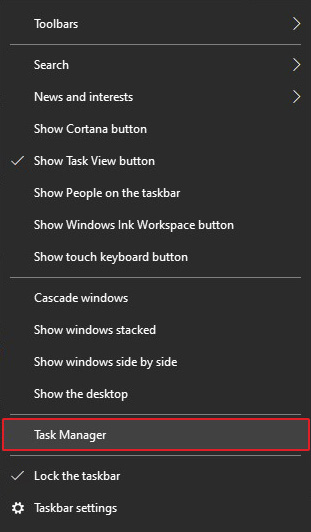
- Klicken Sie mit der rechten Maustaste auf die Taskleiste und wählen Sie „Task-Manager“.
- Navigieren Sie zur Registerkarte „Prozesse”.
- Identifizieren Sie die Aufgabe, die übermäßig viele Systemressourcen verbraucht, und wählen Sie sie aus.
- Klicken Sie mit der rechten Maustaste darauf und wählen Sie „Task beenden”.
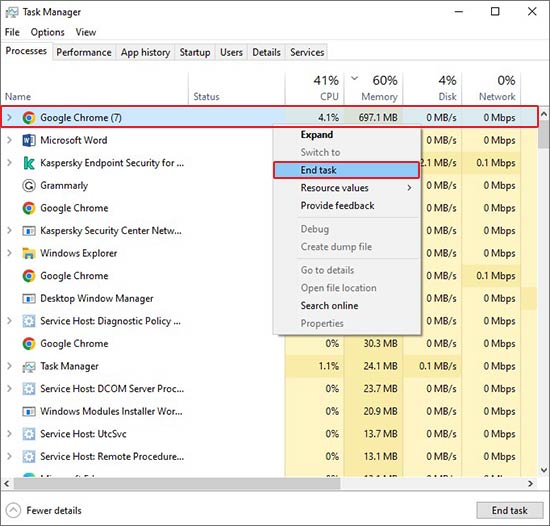
- Wiederholen Sie diesen Vorgang für ähnliche Aufgaben.
Hinweis: Da fehlerhafte Anwendungen manchmal zu einem erhöhten Ressourcenverbrauch führen können, sollte eine Aktualisierung das Problem beheben.
Methode 3: Fügen Sie weitere RAM-Module hinzu
Durch eine Aufrüstung Ihres RAM oder die Verwendung mehrerer RAM-Module können Sie den RAM-Verbrauch reduzieren und so das Problem des geringen virtuellen Speichers beheben. Kompatiblen RAM finden Sie auf dieser Website.
Methode 4: Erhöhen Sie die Grenzen des virtuellen Speichers
Die Erhöhung des virtuellen Speichers ist eine hervorragende Möglichkeit, das Problem des geringen virtuellen Speichers auf Ihrem Computer zu beheben. Es gibt zwei Methoden, mit denen Sie die Größe der Auslagerungsdatei erhöhen können, um dieses Problem zu beheben: über die Einstellungen und über die Eingabeaufforderung.
So erhöhen Sie den virtuellen Speicher über die Einstellungen:
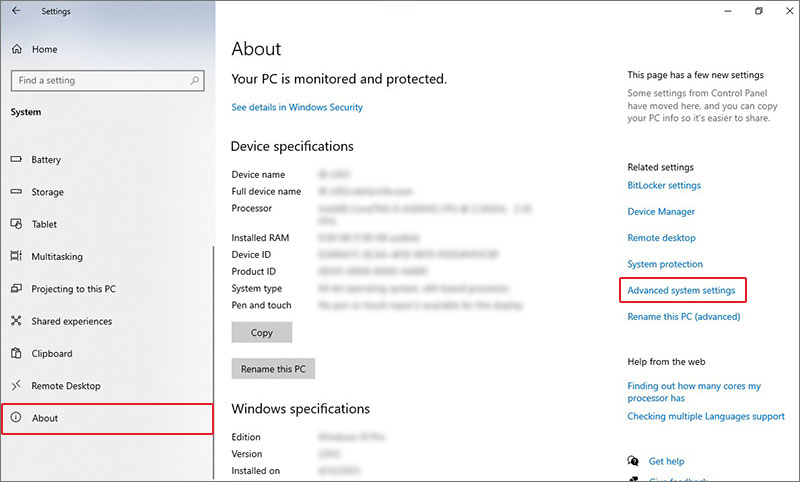
- Drücken Sie die Tastenkombination WINDOWS + I, um die App „Einstellungen” zu öffnen.
- Klicken Sie auf „System“.
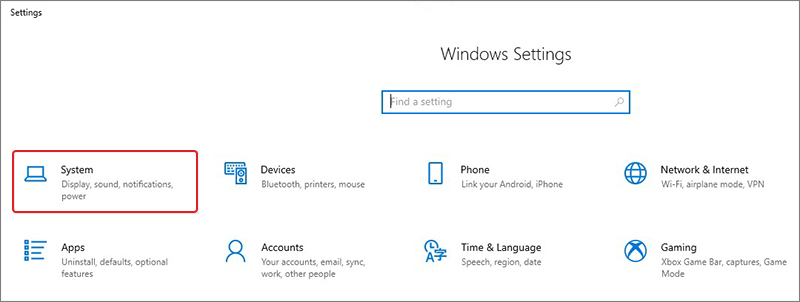
- Scrollen Sie nach unten, um „Info” im linken Fensterbereich zu finden. Klicken Sie darauf.
- Suchen Sie im rechten Fensterbereich die Option „Verwandte Einstellungen“ und klicken Sie darunter auf „Erweiterte Systemeinstellungen“.
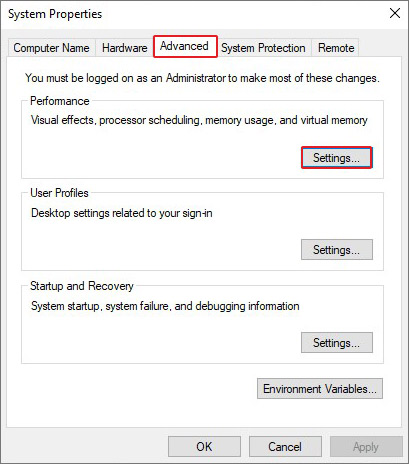
- Klicken Sie im Fenster „Systemeigenschaften“ auf die Registerkarte „Erweitert“.
- Navigieren Sie zum Abschnitt „Leistung“ und klicken Sie auf „Einstellungen“.
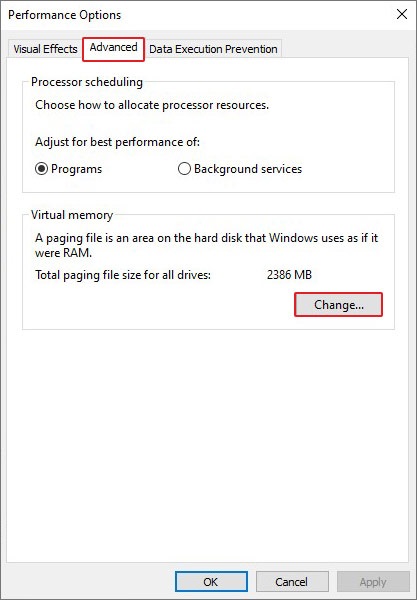
- Klicken Sie im neuen WINDOWS-Fenster auf die Registerkarte „Erweitert“.
- Klicken Sie im Abschnitt „Auslagerungsdatei“ auf „Ändern“.
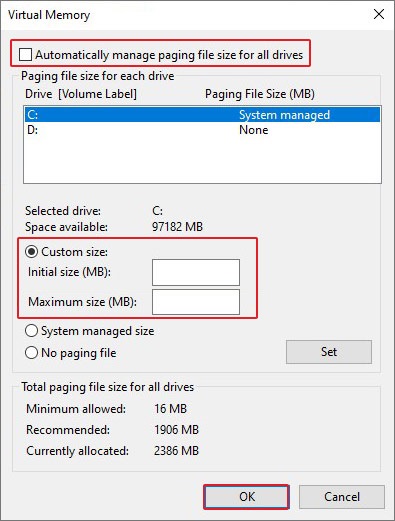
- Deaktivieren Sie die Option „Auslagerungsdateigröße für alle Laufwerke automatisch verwalten“.
- Wählen Sie die Option „Benutzerdefinierte Größe“.
- Geben Sie die Anfangsgröße und die maximale Größe an. Im Allgemeinen sollte die Anfangsgröße das 1,5-fache des insgesamt verfügbaren Speichers und die maximale Größe das 3-fache des verfügbaren Speichers betragen (sofern möglich).
- Nachdem Sie die Werte eingegeben haben, klicken Sie auf „Festlegen“.
- Klicken Sie auf „OK“.
- Klicken Sie erneut auf „OK“.
- Starten Sie Ihren Computer neu.
Ändern der Größe der Auslagerungsdatei über die Eingabeaufforderung –
- Drücken Sie die WINDOWS-Taste + R und geben Sie „CMD“ ein.
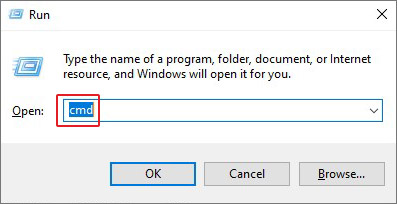
- Drücken Sie STRG + UMSCHALT + EINGABETASTE, um sie als Administrator zu öffnen.
- Führen Sie den folgenden Befehl aus: wmic pagefile list /format:list
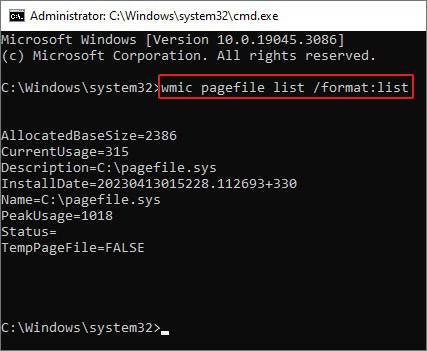
- Führen Sie nun den folgenden Befehl aus: wmic computersystem where name=”%computername%” set AutomaticManagedPagefile=false

- Führen Sie nun den folgenden Befehl aus, um die Anfangs- und maximale Größe des virtuellen Speichers festzulegen: wmic pagefileset where name=”C:\\pagefile.sys” set InitialSize=IHRE-ANFANGSGRÖSSE,MaximumSize=IHRE-MAXIMALE-GRÖSSE

Hinweis: Ersetzen Sie IHRE-ANFANGSGRÖSSE durch eine Zahl, die dem 1,5-fachen des insgesamt verfügbaren Speichers als Wert für die Anfangsgröße entspricht. Ersetzen Sie außerdem IHRE-MAXIMALE-GRÖSSE durch eine Zahl, die dem Dreifachen des verfügbaren Speichers als Wert für die maximale Größe entspricht. Beispiel: wmic pagefileset where name=”C:\\pagefile.sys” set InitialSize=9216,MaximumSize=12288
- Nachdem der Befehl ausgeführt wurde, starten Sie Ihren Computer neu, damit die Änderungen wirksam werden.
Nach dem Neustart verwendet Ihr PC die neuen Grenzwerte für die Auslagerungsdatei.
Durch Ändern der Größe des virtuellen Speichers sollte sich Ihre Benutzererfahrung verbessern und das Risiko unerwarteter Verzögerungen oder Ruckeln verringern.
Zusammenfassung
Der virtuelle Speicher wird von Ihrem Computer verwendet, um Aufgaben auszuführen, wenn Ihr RAM maximal ausgelastet ist. Der virtuelle Speicher kann einfach erschöpft sein, was zu zufälligen Fehlern führt, die Ihre Arbeit behindern.
Windows 10 und 11 sind so optimiert, dass sie automatisch die besten Grenzwerte für den virtuellen Speicher festlegen. Daher sollten Sie sich keine Sorgen machen, dass die Größe der Auslagerungsdatei ihre Grenzen erreicht. Sollte dies dennoch der Fall sein, können Sie versuchen, Ihrem Computer ein zusätzliches RAM-Modul hinzuzufügen, um zu sehen, ob dies einen Unterschied macht, oder andere in diesem Blog beschriebene Methoden ausprobieren.
Welche Methode hat Ihnen geholfen, Ihr Problem mit dem geringen virtuellen Speicher zu lösen? Bitte teilen Sie uns dies in den Kommentaren mit.
