Der VLC Media Player ist einer der kompatibelsten und benutzerfreundlichsten Mediaplayer. Er kann fast alle Videodateitypen aus beliebigen Quellen wiedergeben, die auf Festplatten, SD-Karten, CDs/DVDs und anderen Speichermedien gespeichert sind.
Da jedoch jederzeit technische Probleme auftreten können, kann es vorkommen, dass Videos im VLC Player ruckeln, einfrieren oder Audioverzögerungen aufweisen. Dies wird häufig bei der Wiedergabe von großen HD- oder UHD-Videos wie Filmen, Animationsfilmen usw. gemeldet. Die HD- oder UHD-Videos werden nicht flüssig wiedergegeben und es kommt zu Bildsprüngen oder Einfrieren in VLC.
„Wenn ich die 1080p H265 .mp4-Filmdatei anschaue, friert der VLC Player nach etwa 5 Minuten willkürlich ein. Ich kann zwar die Audiospur hören, aber das Video hinkt hinterher. Kann ich das beheben?“
Hier sind die sechs besten Lösungen, um das Einfrieren oder Hängenbleiben von Videos in VLC zu beheben.
Es gibt zwar keine festgelegte Lösung, aber eine Änderung der Einstellungen des VLC Media Players kann Abhilfe schaffen. Möglicherweise müssen Sie verschiedene hier vorgestellte Methoden ausprobieren, um das Einfrieren oder die Verzögerung von Videos im VLC Media Player zu beheben.
Mit den hier vorgestellten Lösungen können Sie hochwertige HD-/UHD-/HDR-, 8k- oder H.265-Videos jeder Größe und jedes Dateiformats abspielen.
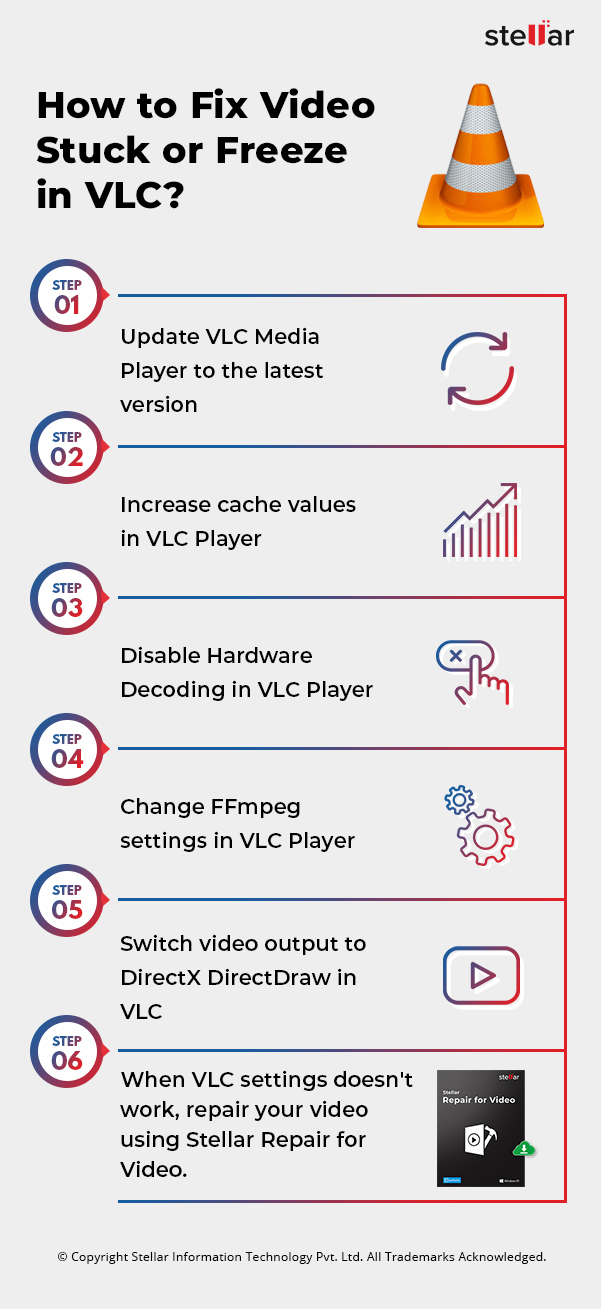
Methode 1: Aktualisieren Sie den VLC Media Player auf die neueste Version
Wenn Ihre Videos im VLC Media Player einfrieren, ruckeln oder nicht abgespielt werden, aktualisieren Sie zunächst den Player auf die neueste Version. Die Updates verbessern die Unterstützung für neue HD-Codecs, erweiterte Formate, HDR, H.265/HEVC, 4K- und 8K-Wiedergabe, 360-Grad-Videos, VP9 (HD-Videos mit niedrigeren Bitraten) und andere für die Dekodierung und Kodierung. Außerdem werden Streaming-Probleme und Fehler behoben, falls vorhanden.
Methode 2: Cache-Werte im VLC Player erhöhen
Der VLC Player lädt Videocache-Dateien in den Arbeitsspeicher des Computers vor, um ordnungsgemäß auf das Video zugreifen und es abspielen zu können. Sie können versuchen, das Problem mit der Videopufferung zu beheben, indem Sie den Cache-Wert erhöhen. Dies würde jedoch die Anzahl der Sekunden erhöhen, die Videos zwischengespeichert werden, um sie im VLC Player abzuspielen.
Schritte zum Erhöhen des Cache-Werts in VLC:
- Öffnen Sie den VLC Player.
- Gehen Sie zu „Extras“ > „Einstellungen“.
- Wählen Sie unten links unter „Einstellungen anzeigen“ die Option „Alle“ aus.
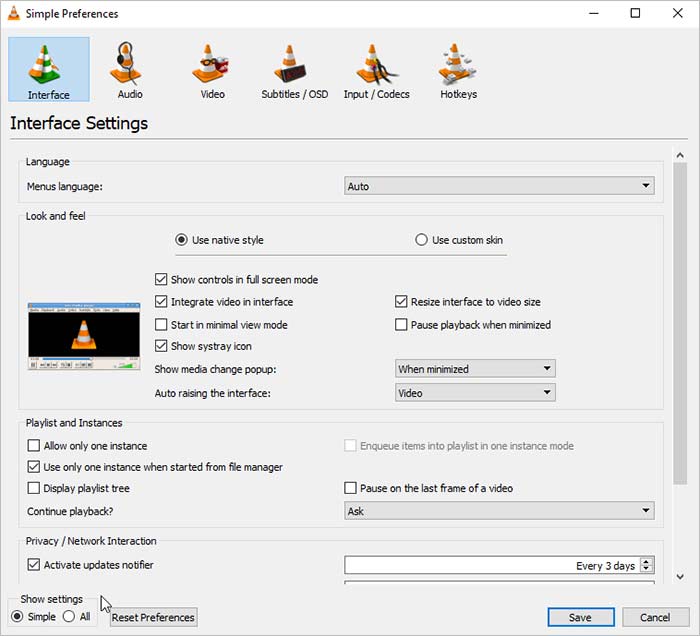
- Klicken Sie im linken Fensterbereich in der Liste auf „Eingabe/Codecs“.
- Scrollen Sie im rechten Fensterbereich nach unten zum Abschnitt „Erweitert“.
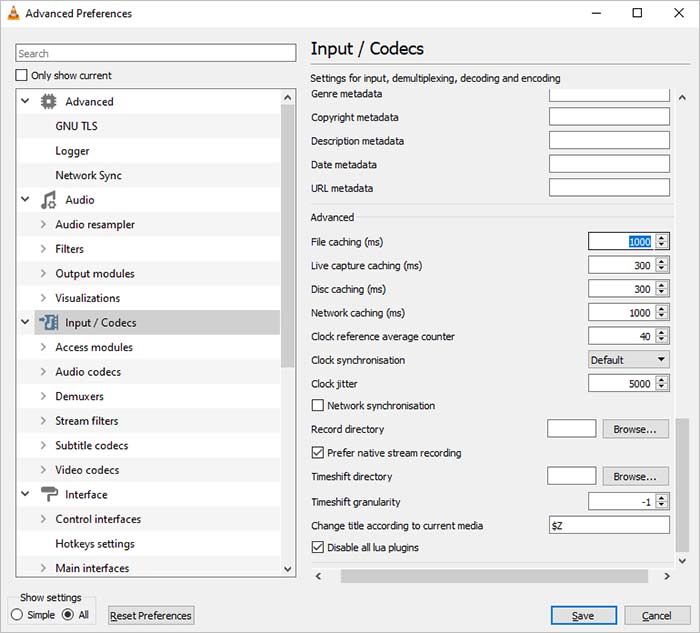
- Ändern Sie im Abschnitt „Erweitert“ unter „Dateicaching (ms)“ den Wert auf 1000 oder höher.
- Klicken Sie auf „Speichern“. Starten Sie anschließend den VLC Player neu und überprüfen Sie, ob die Videos ordnungsgemäß wiedergegeben werden.
Methode 3: Hardware-Decodierung im VLC Player deaktivieren
Der VLC Media Player kann die GPU eines Computers nutzen, um die Videodekodierung bei hochwertigen Videos zu beschleunigen. Allerdings können die Treiber Ihres PCs sich unvorhersehbar verhalten, was zu Problemen bei der Videowiedergabe oder beim Streaming führen kann. Sie können versuchen, die Hardware-Dekodierung zu deaktivieren, um das Einfrieren oder Hängenbleiben von Videos im VLC-Player zu beheben.
Schritte zum Deaktivieren der Hardware-Decodierung in VLC:
- Öffnen Sie den VLC Media Player.
- Gehen Sie zu „Extras“ > „Einstellungen“.
- Wählen Sie unten links unter „Einstellungen anzeigen“ die Option „Alle“ aus.
- Klicken Sie im linken Fensterbereich in der Liste auf „Eingabe/Codecs“.
- Klicken Sie auf „Video-Codecs“ > „FFmpeg“.
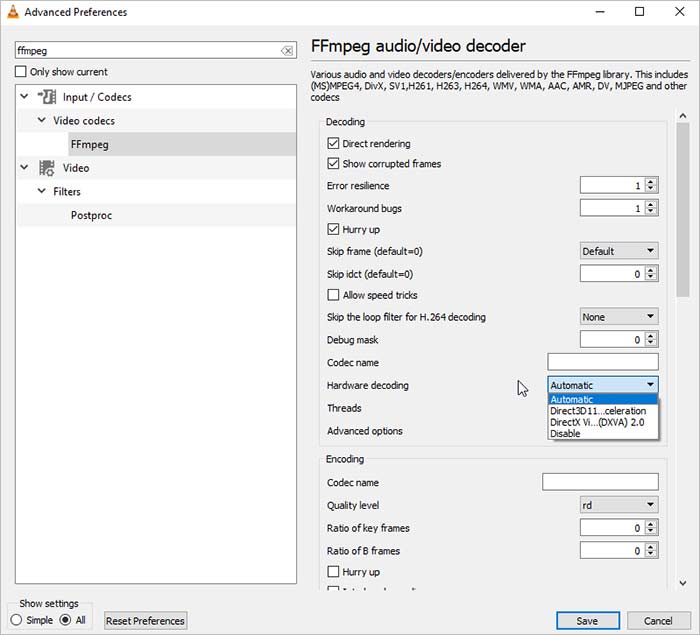
- Scrollen Sie unter „FFmpeg Audio-/Videodecoder“ nach unten zu „Hardware-Decodierung“ und setzen Sie die Option auf „Deaktivieren“.
- Klicken Sie auf „Speichern“. Starten Sie den VLC Player neu, um die Änderungen zu aktivieren.
Methode 4: Ändern Sie die FFmpeg-Einstellungen im VLC Player
Das Ändern des FFmpeg-Videocodecs im VLC Player hat bei einigen Nutzern geholfen. Sie können auch versuchen, mit dieser Technik das Ruckeln und Einfrieren von Videos zu beheben.
- Öffnen Sie den VLC Media Player.
- Gehen Sie zu „Extras“ > „Einstellungen“.
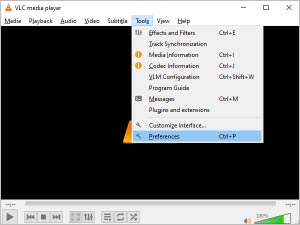
- Wählen Sie unten links unter „Einstellungen anzeigen“ die Option „Alle“ aus.
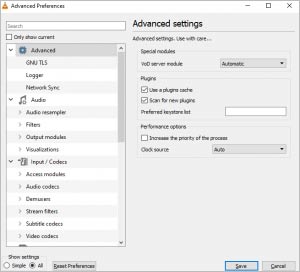
- Klicken Sie im linken Fensterbereich in der Liste auf „Eingabe/Codecs“.
- Klicken Sie auf „Videocodecs“ > „FFmpeg“.
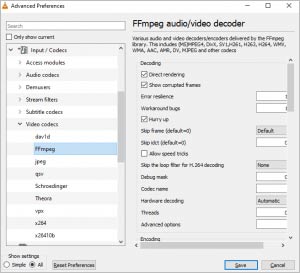
- Scrollen Sie unter „FFmpeg Audio-/Videodecoder“ nach unten zur Option „Loop-Filter für H.264-Decodierung überspringen“. Stellen Sie diese auf „Alle“ ein.
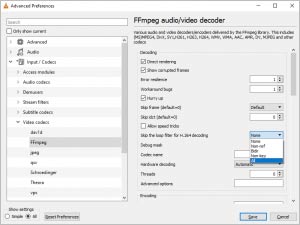
- Klicken Sie auf „Speichern“.
Methode 5: Videoausgabe in VLC auf DirectX DirectDraw umstellen
Versuchen Sie, zwischen den Einstellungen für den Ausgabevideostream im VLC Media Player zu wechseln. Sie können beispielsweise das Ausgabevideomodul auf Direct 3D-Videoausgabe, DirectX DirectDraw oder Open GL-Videoausgabe einstellen.
Schritte zum Ändern der Videoausgabe in VLC:
- Öffnen Sie den VLC Media Player.
- Klicken Sie auf „Extras“ und dann auf „Einstellungen“.
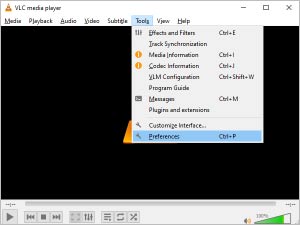
- Klicken Sie im Fenster „Einstellungen“ auf „Einstellungen zurücksetzen“.
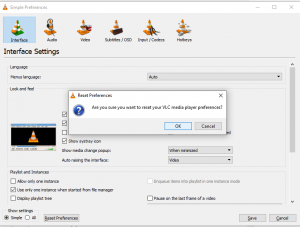
- Klicken Sie im Bestätigungsdialogfeld auf „OK“.
- Gehen Sie erneut zu „Extras“ > „Einstellungen“.
- Wählen Sie im Fenster „Einstellungen“ unten links unter „Einstellungen anzeigen“ die Option „Alle“ aus.
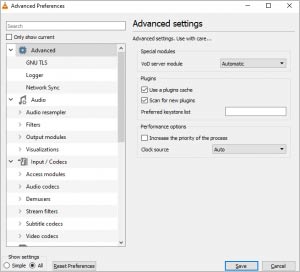
- Scrollen Sie nun nach unten und klicken Sie auf „Video“.
- Im rechten Fensterbereich werden die Videooptionen angezeigt. Deaktivieren Sie beispielsweise die Optionen „Verspätete Frames verwerfen“ und „Frames überspringen“.
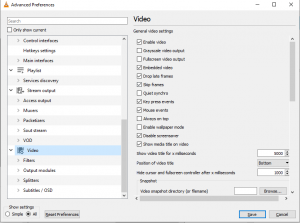
- Wählen Sie im linken Fensterbereich unter dem Abschnitt „Video“ die Option „Ausgabemodule“ aus.
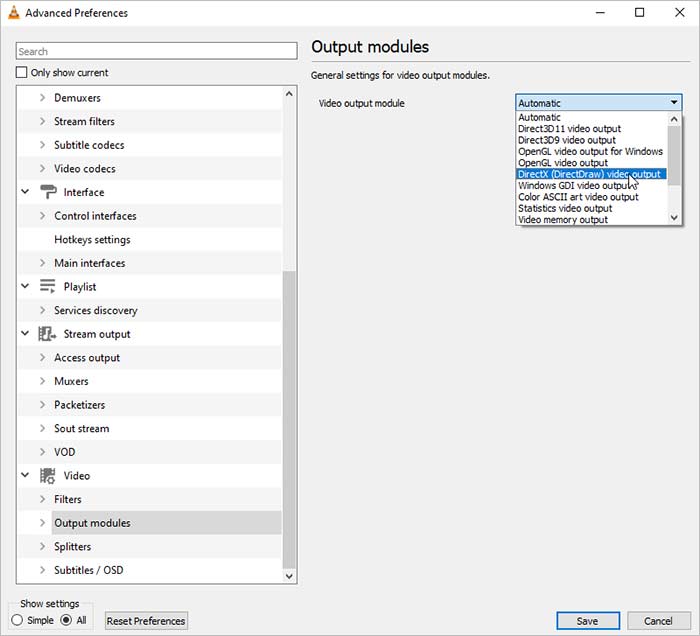
- Die Optionen für die Ausgangsmodule werden im rechten Fensterbereich angezeigt.
- Öffnen Sie das Dropdown-Menü des Videoausgangsmoduls und wählen Sie „Direct 3D-Videoausgang“.
Hinweis: Wenn dies nicht funktioniert, können Sie versuchen, die Videos zu reparieren, indem Sie die Videoausgabe „DirectX DirectDraw“ oder „Open GL“ auswählen.
- Klicken Sie unten auf „Speichern“.
- Überprüfen Sie, ob der VLC Player Ihre Videos ohne Einfrieren oder Unterbrechungen abspielen kann.
Methode 6: Reparieren Sie Ihr Video mit Stellar Repair for Video
Die Videodatei ist möglicherweise beschädigt, wenn die oben genannten Methoden mit dem VLC Media Player das Einfrieren, die Verzögerung oder das Ruckeln des Videos nicht beheben können. Um eine Beschädigung zu bestätigen, prüfen Sie, ob Ihr Video bei der Wiedergabe in einem anderen Mediaplayer einfriert.
Wenn ja, versuchen Sie es mit einer Videoreparatursoftware, die Beschädigungen im Dateikopf, in den Frames und in der Slider-Bewegung beheben kann, die zu Einfrieren oder Ruckeln des Videos führen können.
Stellar Repair for Video ist ein solches Tool, mit dem Sie beschädigte Videos einfach reparieren und das Einfrieren oder Ruckeln von Videos im VLC-Player beheben können. Sie können die kostenlose Testversion herunterladen, um die Funktionen der Software zu evaluieren und eine Vorschau der reparierten Videos anzuzeigen, bevor Sie sie speichern.
Schritte zur Behebung des Problems mit dem Einfrieren von Videos mithilfe von Stellar Repair for Video
Schritt 1: Starten Sie Stellar Repair for Video
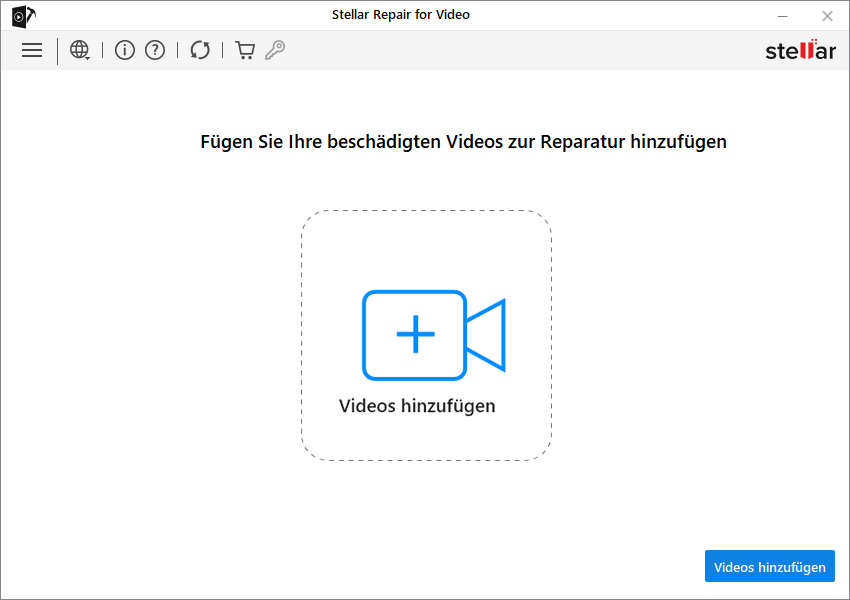
Schritt 2: Klicken Sie auf „Videos hinzufügen“, um die beschädigten Videodateien hinzuzufügen, die nicht mit VLC oder anderen Mediaplayern abgespielt werden können. Sie können mehrere Videos in verschiedenen Formaten hinzufügen und sie mit Stellar Repair for Video in einem Durchgang reparieren.
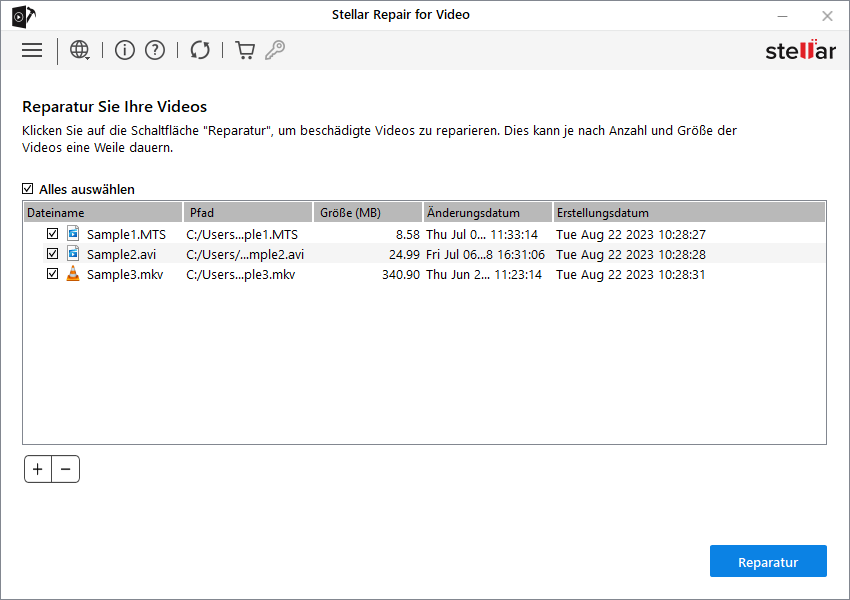
Schritt 3: Klicken Sie auf die Schaltfläche „Reparatur“, um den Reparaturvorgang zu starten.
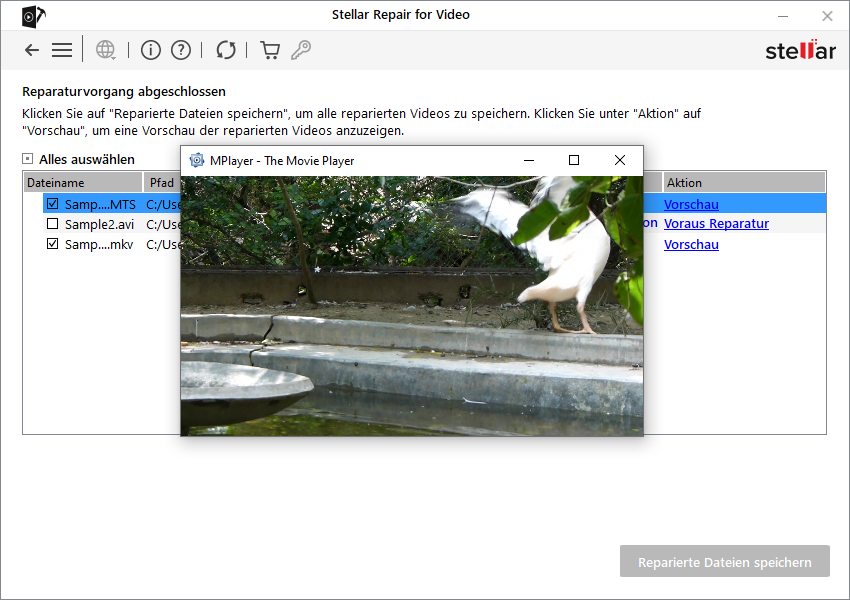
Schritt 4: Zeigen Sie eine Vorschau der reparierten Videos an, bevor Sie sie an einem Ort Ihrer Wahl speichern. Wählen Sie die Videos aus und klicken Sie auf „Reparierte Dateien speichern“.
Fazit
Hier empfehlen wir, die Einstellungen des VLC Media Players zu ändern, um das Einfrieren oder die Verzögerung von Videos mit den folgenden Methoden zu beheben:
- Aktualisieren Sie den VLC Media Player auf die neueste Version.
- Erhöhen Sie den Cache-Wert im VLC Player.
- Deaktivieren Sie die Hardware-Decodierung.
- Ändern Sie die FFmpeg-Einstellungen im VLC Player.
- Schalten Sie die Videoausgabe im VLC auf DirectX DirectDraw um.
Wenn das Ändern der VLC-Einstellungen nicht funktioniert, ist Ihre Datei möglicherweise beschädigt. Reparieren Sie sie mit einer fortschrittlichen Videoreparatursoftware – Stellar Repair for Video, die beschädigte Header, Daten, Frames, Schiebereglerbewegungen usw. in Videos repariert.
Wenn Ihre Videodatei beschädigt ist und Sie sie reparieren müssen, ohne sich um die Kompatibilität mit Geräten oder Betriebssystemen kümmern zu müssen, probieren Sie unser Stellar Online Video Repair Tool aus. Laden Sie einfach das beschädigte Video zusammen mit einer Beispieldatei hoch, die mit demselben Gerät aufgenommen wurde. Dieses Online-Tool funktioniert nahtlos auf Android-Smartphones, iPhones, iPads, Windows und macOS. Klicken Sie auf das Bild unten, um es jetzt auszuprobieren!
Ich hoffe, Sie fanden dies hilfreich. Teilen Sie unseren Lesern in dem Kommentarfeld unten mit, welche Methode Ihnen geholfen hat, das Problem „Video bleibt hängen oder friert ein“ im VLC-Player zu beheben.
