Wenn Sie Windows 11 verwenden, gehört es zu den ärgerlichsten Problemen, wenn Anwendungen abstürzen oder sich wiederholt von selbst schließen. Programme, die sich eigenständig beenden, können den Betrieb Ihres Betriebssystems erheblich beeinträchtigen und sogar Ihren PC verlangsamen. Das Problem kann nach der Installation bestimmter Windows-Updates, im Ruhezustand oder beim Zugriff auf Einstellungen, Spiele-Apps und andere Standard- oder Drittanbieter-Apps auftreten.
Außerdem können System und Daten vorübergehend unzugänglich werden, wenn sich Ihr Gerät nicht mehr richtig bedienen lässt. Stellen Sie daher sicher, dass Sie über ein Backup Ihrer Systemdaten verfügen.
Warum schließt Windows 11 immer wieder meine Programme?
Für das Problem, dass sich Apps unter Windows 11 automatisch schließen, kann es mehrere Gründe geben, darunter problematische Apps, fehlerhafte Windows-Updates und mehr. Die häufigsten Ursachen sind im Folgenden kurz aufgeführt:
Fehlerhafte oder inkompatible Anwendungen
In der Regel schließen sich Programme unter Windows 11 von selbst, wenn inkompatible oder fehlerhafte Anwendungen vorliegen. Dazu können sowohl Standard- als auch Drittanbieteranwendungen, Software oder Programme gehören.
Virusinfektion
Ein virusinfiziertes System kann ebenfalls Probleme haben, Programme geöffnet zu halten. Außerdem kann ein infiziertes Gerät träge werden oder häufiger abstürzen.
Beschädigte Systemdateien
Systemdateien sind notwendig, damit Programme und Anwendungen reibungslos ausgeführt werden können. Sind Ihre Systemdateien beschädigt, kann dies mehrere Probleme verursachen, einschließlich Abstürzen unter Windows 11.
Problematische Windows-Updates
Defekte oder fehlerhafte Windows-Updates können dazu führen, dass Ihr System nicht mehr einwandfrei funktioniert, und verschiedene Probleme verursachen, etwa BSoD-Fehler, Startfehler oder Systemabstürze.
Lösungen: Programme schließen sich von selbst beheben
Da die Ursachen für das Problem unterschiedlich sein können, haben wir einige bewährte Abhilfemaßnahmen zusammengestellt, mit denen Sie das Problem beheben können.
1. Clean Boot durchführen
Ein Clean Boot kann helfen, das Problem der sich von selbst schließenden Programme zu beheben. Dabei wird Ihr System nur mit den minimal erforderlichen Anwendungen, Diensten und Treibern gestartet, während laufende Drittanbieter-Anwendungen und -Dienste deaktiviert werden. So hilft ein Clean Boot dabei, die Ursache des Problems einzugrenzen und die nächsten sinnvollen Schritte zu bestimmen. Gehen Sie wie folgt vor:
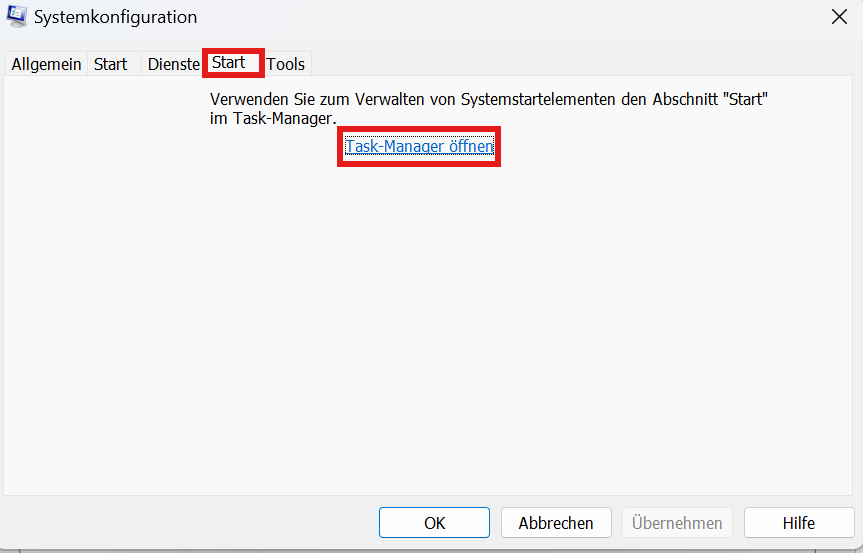
- Öffnen Sie das Dialogfeld Ausführen, indem Sie Windows + R drücken, geben Sie msconfig ein und klicken Sie auf OK bzw. drücken Sie die Eingabetaste.
- Wechseln Sie zur Registerkarte Systemstart und klicken Sie auf Task-Manager öffnen.
- Wählen Sie im Task-Manager die Anwendung aus, von der Sie annehmen, dass sie das Problem verursacht, und klicken Sie auf Deaktivieren.
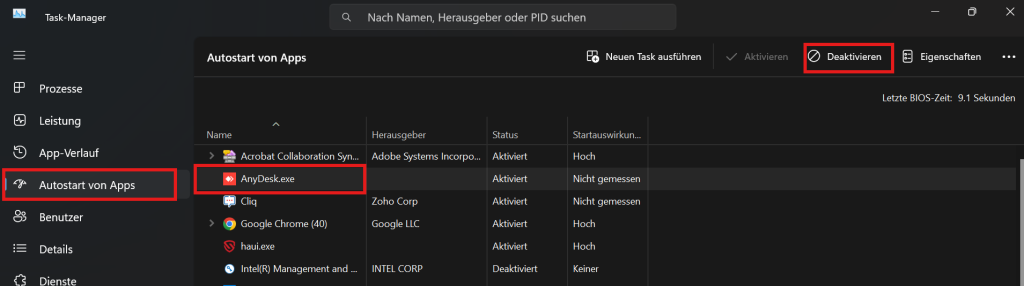
- Schließen Sie den Task-Manager, klicken Sie auf der Registerkarte Systemstart auf OK und starten Sie Ihr System normal neu.
2. Problematische Drittanbieter-App deinstallieren
Lässt sich das Problem durch einen Clean Boot nicht beheben, könnte eine fehlerhafte Drittanbieteranwendung die Ursache sein. Wenn Sie kürzlich eine Anwendung eines Drittanbieters installiert haben und das Problem seitdem auftritt, deinstallieren Sie diese Anwendung – möglicherweise ist sie nicht mit Ihrem System kompatibel oder fehlerhaft. Gehen Sie wie folgt vor:
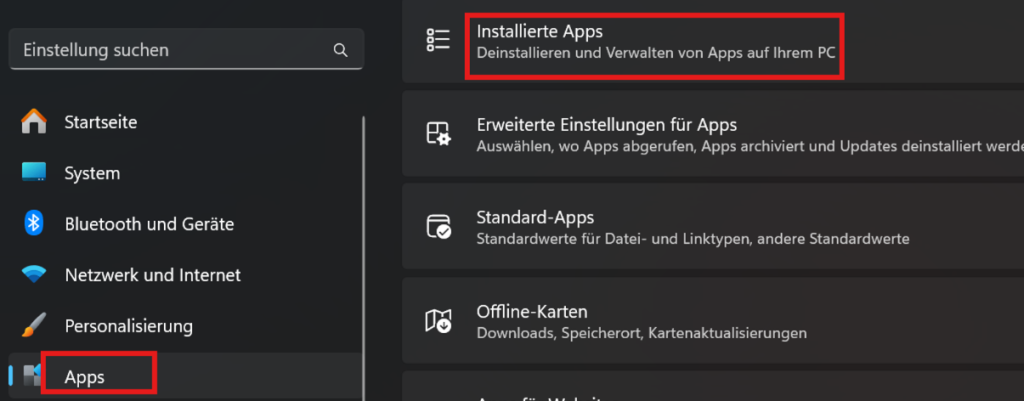
- Drücken Sie Windows + I, um die Einstellungen zu öffnen.
- Wählen Sie Apps > Installierte Apps.
- Scrollen Sie nach unten, suchen Sie die App, die fehlerhaft zu sein scheint, klicken Sie auf die Schaltfläche mit den drei Punkten und wählen Sie Deinstallieren.
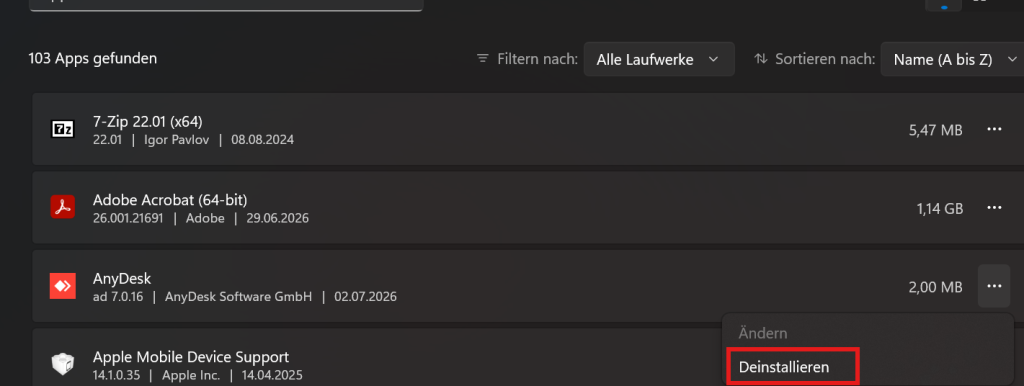
- Bestätigen Sie die Aktion, indem Sie erneut auf Deinstallieren klicken. Schließen Sie anschließend das Fenster und prüfen Sie, ob das Problem behoben ist.
3. App reparieren oder zurücksetzen (bzw. Problembehandlung ausführen)
Windows verfügte lange über eine eigene Problembehandlung für Windows Store-Apps unter System > Problembehandlung > Andere Problembehandlungen. Microsoft hat diesen klassischen Problemlöser inzwischen jedoch auf vielen Windows-11-Systemen entfernt, sodass er in der Liste nicht mehr auftaucht. Prüfen Sie daher zunächst, ob die Option bei Ihnen noch vorhanden ist, und nutzen Sie andernfalls die aktuelle Alternative:
- Öffnen Sie die Einstellungen und wählen Sie System > Problembehandlung > Andere Problembehandlungen > Windows Store-Apps. Falls Windows Store-Apps in der Liste erscheint, klicken Sie daneben auf Ausführen und folgen Sie den Anweisungen.
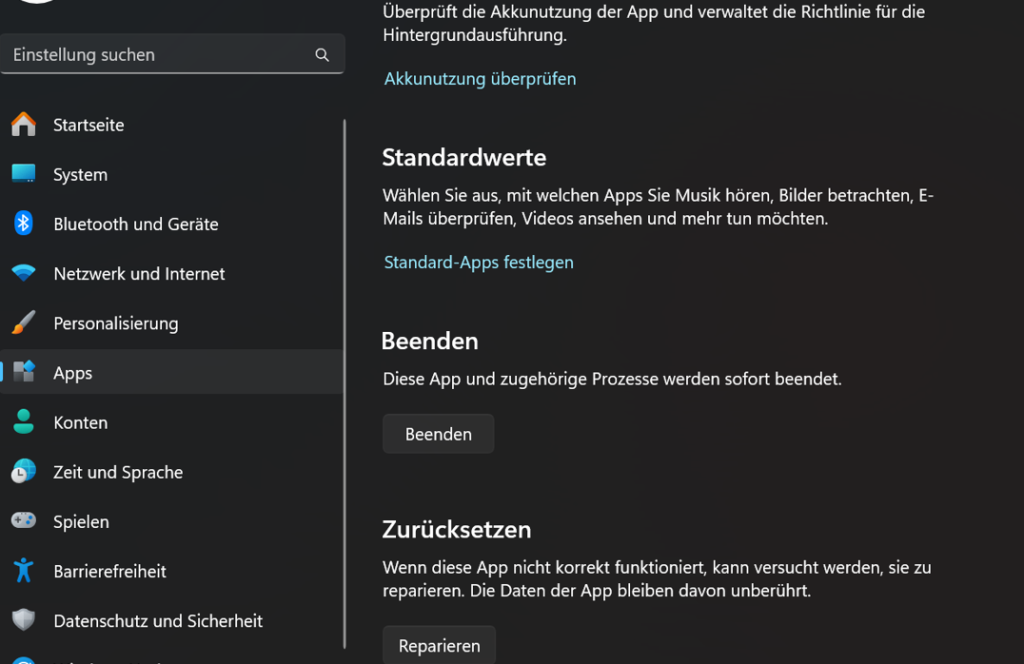
- Ist die Option nicht vorhanden, öffnen Sie stattdessen Einstellungen > Apps > Installierte Apps, suchen Sie die betroffene App, klicken Sie auf das Drei-Punkte-Menü und wählen Sie Erweiterte Optionen.

- Klicken Sie zunächst auf Reparieren. Bleibt das Problem bestehen, klicken Sie auf Zurücksetzen (dadurch werden lokale Daten und Einstellungen der App gelöscht).
- Betrifft das Problem den Microsoft Store selbst, drücken Sie Windows + R, geben Sie wsreset.exe ein und bestätigen Sie mit Enter, um den Store-Cache zurückzusetzen, ohne installierte Apps zu entfernen.
Starten Sie Ihr System anschließend neu und prüfen Sie, ob alles einwandfrei funktioniert.
4. Auf Malware-Infektion scannen
Eine Malware- oder Vireninfektion ist einer der häufigsten Gründe für eine Fehlfunktion des Systems. Auch Programme, die sich von selbst schließen, können auf eine solche Fehlfunktion zurückzuführen sein. Prüfen Sie Ihren PC daher mit den folgenden Schritten auf Malware:
- Öffnen Sie die Einstellungen und wählen Sie Datenschutz und Sicherheit > Windows-Sicherheit > Viren- und Bedrohungsschutz.
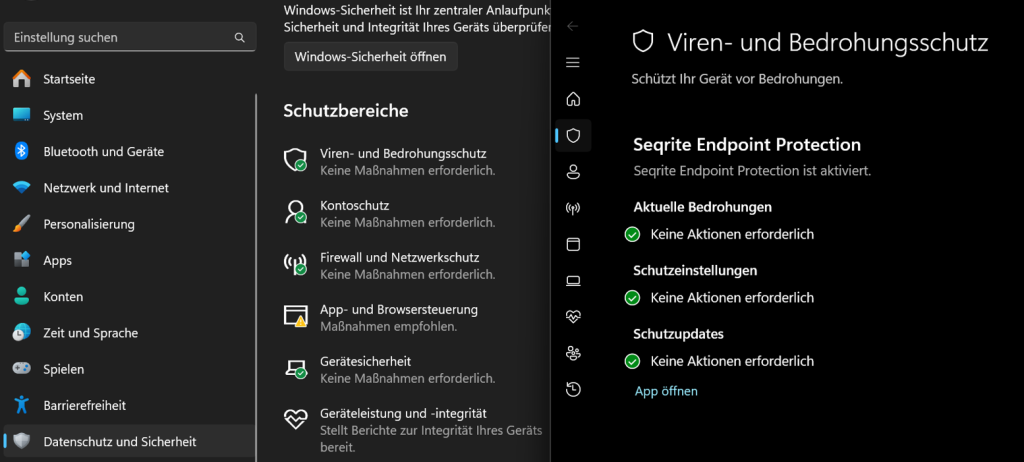
- Klicken Sie im folgenden Fenster auf Scanoptionen.
- Wählen Sie Microsoft Defender Offlinescan und klicken Sie auf Jetzt scannen.
- Das Tool sucht nach Malware oder Viren auf Ihrem System. Folgen Sie den weiteren Anweisungen, um gefundene Bedrohungen zu entfernen. Starten Sie Ihr System anschließend neu und prüfen Sie, ob das Problem weiterhin besteht.
5. SFC-Scan ausführen
Manchmal können auch beschädigte oder defekte Systemdateien dazu führen, dass sich Programme von selbst schließen. Führen Sie den System File Checker (SFC) aus, um dieses Problem zu beheben. Gehen Sie wie folgt vor:
- Öffnen Sie die Windows-Suche, indem Sie Windows + S drücken, geben Sie cmd ein und wählen Sie Als Administrator ausführen.
- Geben Sie im Eingabeaufforderungsfenster folgenden Befehl ein und drücken Sie die Eingabetaste: sfc/scannow
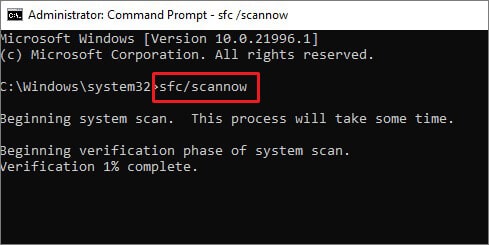
- Der Scanvorgang kann einige Zeit dauern. Warten Sie, bis er abgeschlossen ist.
- Prüfen Sie anschließend, ob weitere Anweisungen angezeigt werden. Schließen Sie danach das Fenster und starten Sie Ihr System neu.
Finden sich keine beschädigten Systemdateien, können Sie stattdessen die folgenden DISM-Befehle ausführen und nach jedem Befehl die Eingabetaste drücken: DISM.exe /Online /Cleanup-Image /ScanHealth DISM.exe /Online /Cleanup-Image /RestoreHealth
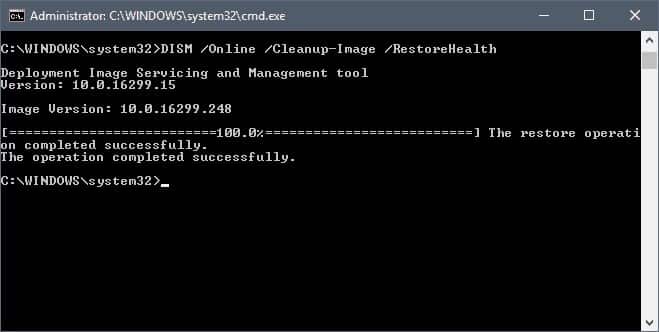
Hinweis: Geben Sie die Befehlszeilenparameter (z. B. /ScanHealth, /RestoreHealth) genau wie oben gezeigt ein. Diese Parameter sind unabhängig von der Sprache Ihres Windows-Systems stets englisch und funktionieren nur in dieser Form.
Schließen Sie den Vorgang ab und starten Sie Ihr System neu, um zu prüfen, ob das Problem behoben ist.
6. Problematisches Windows-Update deinstallieren
Viele Nutzer berichten, dass sich Programme nach der Installation bestimmter Windows-Updates von selbst schließen. Möglicherweise enthält das Update Fehler, die Probleme mit Ihrem System verursachen. Im schlimmsten Fall kann ein problematisches Windows-Update dazu führen, dass Windows 11 wiederholt abstürzt oder einen blauen Bildschirm anzeigt. Deinstallieren Sie das fehlerhafte Update daher wie folgt:
- Drücken Sie Windows + I, um die Einstellungen zu öffnen, und wählen Sie Windows Update > Updateverlauf.
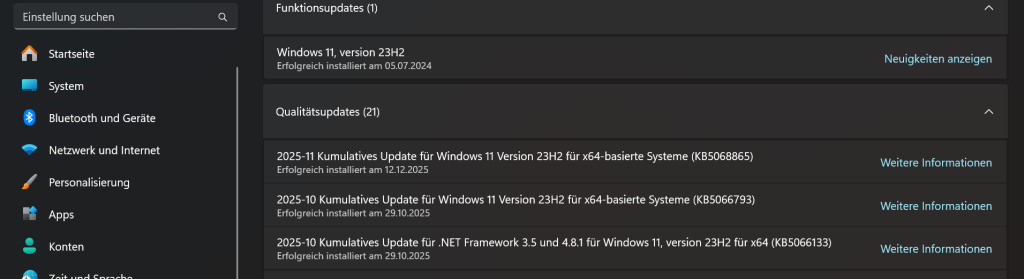
- Klicken Sie auf Updates deinstallieren.
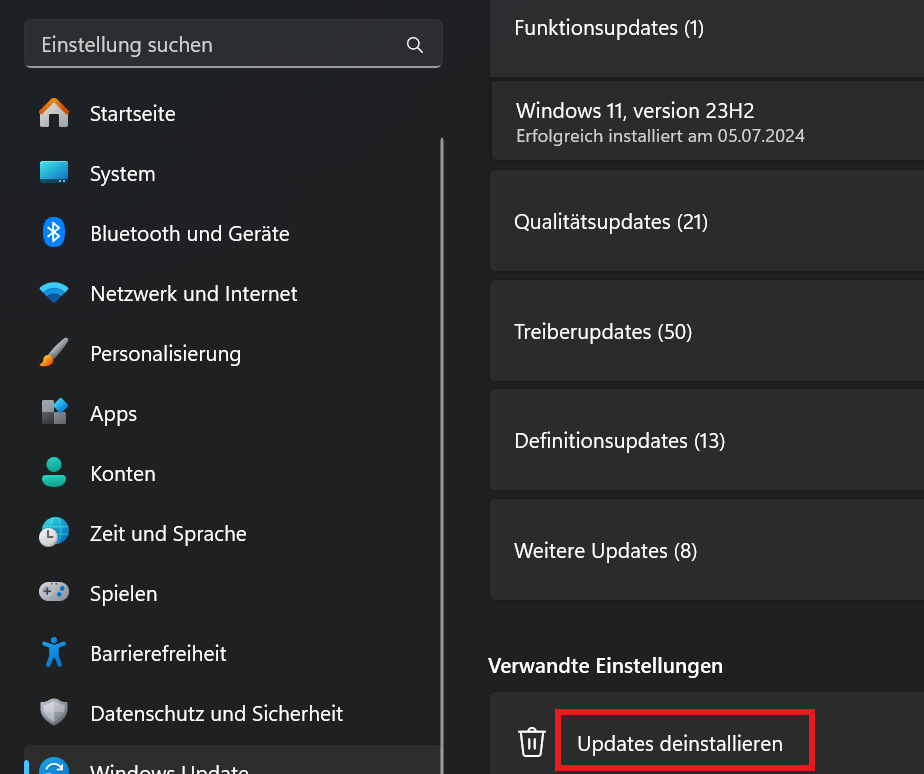
- Sie gelangen daraufhin zur Systemsteuerung, wo Sie das problematische Windows-Update auswählen und auf Deinstallieren klicken können.
- Starten Sie abschließend Ihr System neu und prüfen Sie, ob das Problem jetzt behoben ist.
Wir hoffen, dass Ihnen diese Methoden weiterhelfen. Denken Sie jedoch daran, dass dieses Problem Sie unter Umständen daran hindern kann, bestimmte Aktionen durchzuführen, etwa das Kopieren, Übertragen oder Sichern Ihrer Daten. In einem solchen Fall empfiehlt es sich, eine Datenwiederherstellungssoftware wie Stellar Data Recovery for Windows zu verwenden. Nachdem Sie Ihre Systemdaten wiederhergestellt haben, können Sie die besprochenen Methoden zur Fehlerbehebung anwenden, um das Problem der sich selbst schließenden Programme zu beheben.
FAQs
