Mit der in Windows integrierten Datenträgerverwaltung können Sie Festplattenpartitionen erstellen, verkleinern, erweitern oder löschen. Sie können dieses Dienstprogramm auch verwenden, um das Laufwerk zu formatieren oder zu initialisieren oder den Laufwerksstatus (offline/online) zu überprüfen.
Beim Versuch, auf dieses Dienstprogramm zuzugreifen, kann jedoch manchmal der Fehler „Die Datenträgerverwaltung konnte den virtuellen Datenträgerdienst nicht starten“ auftreten. Der Fehler verhindert, dass Sie auf die Datenträgerverwaltung zugreifen und nachfolgende Vorgänge ausführen können. Dieser Fehler kann auch in anderen Varianten auftreten, z. B.
„Verbindung zum virtuellen Datenträgerdienst nicht möglich.“
„Der virtuelle Datenträgerdienst kann nicht gestartet werden.“
Die Windows-Datenträgerverwaltung kann nicht gestartet werden.
Der Fehler tritt in der Regel bei der Arbeit in einer Remote-Verbindungsumgebung auf, ist jedoch nicht darauf beschränkt. Der Fehler kann auch in der lokalen Umgebung und Verbindung auftreten, wenn eine neue Festplatte initialisiert wird.
Wenn Sie versuchen, das Dienstprogramm „DiskPart“ zum Formatieren, Auflisten oder Erstellen einer Laufwerkspartition auszuführen, wird möglicherweise die Fehlermeldung „DiskPart hat beim Starten der COM-Dienste einen Fehler festgestellt“ angezeigt. Wenn Sie „DiskPart“ als Administrator ausführen, wird eine andere Fehlermeldung angezeigt: „Der virtuelle Festplattendienst konnte den virtuellen Festplattendienst (VDS) auf … nicht starten“.
Die Hauptursachen für den Fehler „Die Datenträgerverwaltung konnte den virtuellen Datenträgerdienst nicht starten“ sind ein deaktivierter VDS-Dienst, beschädigte Systemdateien und Windows-Images sowie ein blockierter Zugriff durch Sicherheit auf dem System. Glücklicherweise kann der Fehler behoben werden.
Lesen Sie weiter, um zu erfahren, wie Sie den Fehler „Die Datenträgerverwaltung konnte den virtuellen Datenträgerdienst nicht starten“ beheben können.
Wie behebt man den Fehler „Virtual Disk Service“?
Versuchen Sie die folgenden Methoden, um den Fehler „Die Datenträgerverwaltung konnte den virtuellen Datenträgerdienst nicht starten“ zu beheben.
#1 Stellen Sie den virtuellen Festplattendienst (VDS) auf manuellen oder automatischen Modus ein
Überprüfen Sie zuerst, ob Ihr virtueller Festplattendienst ausgeführt wird. Wenn er deaktiviert ist, müssen Sie ihn aktivieren und ausführen. Die Einstellung des VDS auf manuellen Modus hat das Problem für viele Benutzer gelöst. Für einige war jedoch der automatische Modus die Lösung. Sie können den Starttyp des VDS überprüfen, bevor Sie fortfahren, und den VDS gemäß den angegebenen Schritten auf manuellen oder automatischen Modus einstellen:
- Drücken Sie Windows + R, um das Dialogfeld „Ausführen“ zu öffnen, geben Sie services.msc ein und drücken Sie die Eingabetaste.

- Suchen Sie im WINDOWS-Fenster den Eintrag „Virtuelle Festplatte”.
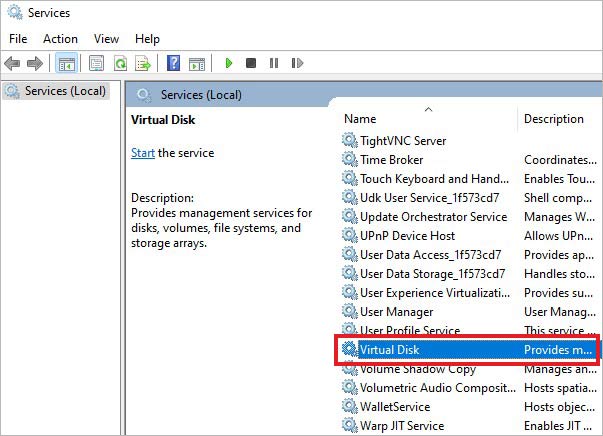
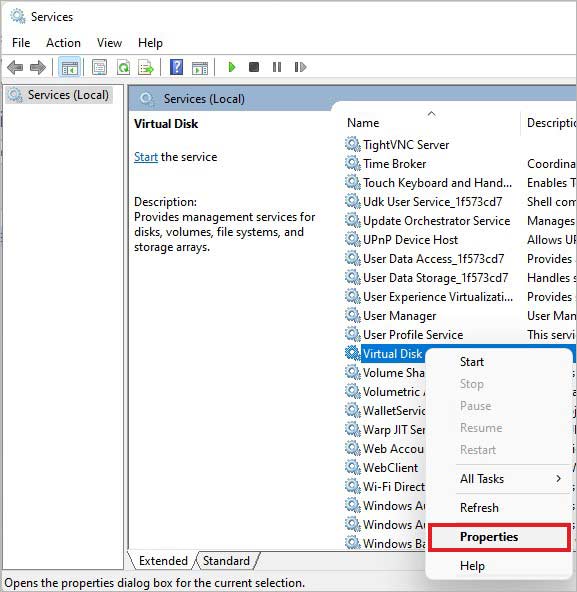
- Klicken Sie anschließend mit der rechten Maustaste auf „Virtuelle Festplatte“ und wählen Sie „Eigenschaften“.
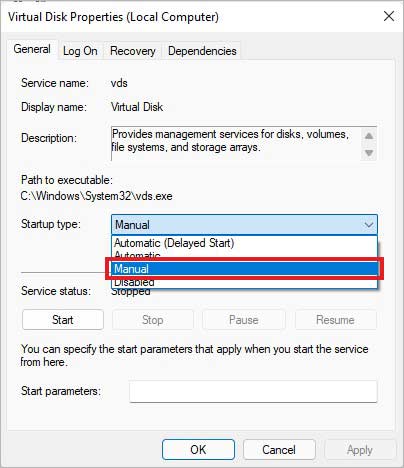
- Stellen Sie im folgenden Dialogfeld den Starttyp auf „Manuell“ ein. (Sie können in den automatischen Modus wechseln, wenn dieser Fehler auftritt, während sich VDS im manuellen Modus befindet.)
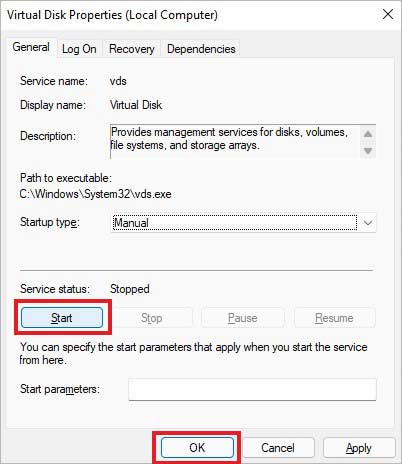
- Klicken Sie unter „Dienststatus“ auf „Starten“ und anschließend auf „OK“.
- Schließen Sie abschließend das Fenster und überprüfen Sie, ob der Fehler des virtuellen Datenträgerdienstes behoben wurde.
#2 Führen Sie die Systemdateiprüfung aus
Systemdateien sind für die ordnungsgemäße Funktion des Betriebssystems unerlässlich. Beschädigte oder fehlerhafte Systemdateien können ebenfalls den Fehler „Disk Management Virtual Disk Service“ verursachen. Sie können die Integrität der Systemdateien mit dem Systemdatei-Überprüfungsprogramm (SFC) überprüfen. Das Tool scannt beschädigte und fehlerhafte Systemdateien und ersetzt sie durch korrekte Dateien. In dieser Anleitung wird erläutert, wie Sie das Systemdatei-Überprüfungsprogramm (SFC) in Windows ausführen.
| Achtung: Beschädigte Systemdateien können manchmal zu Systemabstürzen oder Fehlfunktionen führen und letztendlich das Gerät und seine Daten gefährden. Stellen Sie sicher, dass Sie eine Sicherungskopie Ihrer Daten haben, um einen möglichen Datenverlust zu vermeiden. Wenn Sie keine Sicherungskopie haben, halten Sie die Windows-Datenrettung Software bereit, damit Sie Dateien schnell wiederherstellen können. |
#3 Führen Sie den DISM-Befehl aus
Wenn SFC das Problem nicht behebt, können Sie versuchen, den DISM-Befehl auszuführen, der beschädigte Windows-Images repariert und vorbereitet, einschließlich derjenigen, die für Windows RE, PE und Setup verwendet werden. Er kann auch eine virtuelle Festplatte (.vhd oder .vhdx) verwalten.
- Führen Sie die Eingabeaufforderung als Administrator aus, geben Sie den folgenden Befehl ein und drücken Sie die Eingabetaste.
DISM /Online /Cleanup-Image /RestoreHealth
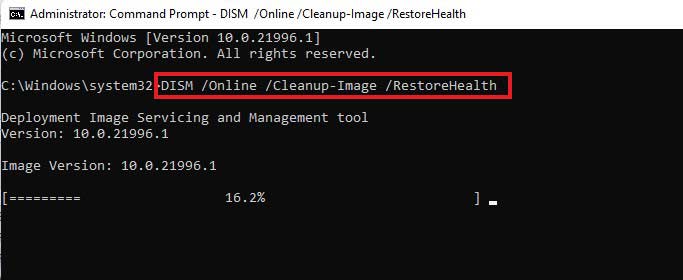
Warten Sie, bis der Vorgang abgeschlossen ist, und überprüfen Sie, ob der Fehler behoben wurde.
#4 Erlauben Sie die Remote-Volumenverwaltung über die Windows Defender-Firewall
Manchmal kann Windows Defender den Remotezugriff auf die Datenträgerverwaltung und die virtuelle Festplatte blockieren, was zu dem Fehler „Datenträgerverwaltung konnte den Dienst für virtuelle Festplatten nicht starten“ führen kann. Sie müssen sicherstellen, dass Ihr Sicherheitsprogramm den Zugriff auf und die Verwaltung von Volumes auf lokalen und Remote-Systemen zulässt. Sie können die Remote-Volumeverwaltung wie folgt aktivieren:
- Öffnen Sie die Einstellungen,indem Sie Windows + I drücken, und gehen Sie dann zu „Update und Sicherheit“ > „Windows-Sicherheit“ > „Firewall und Netzwerkschutz“.
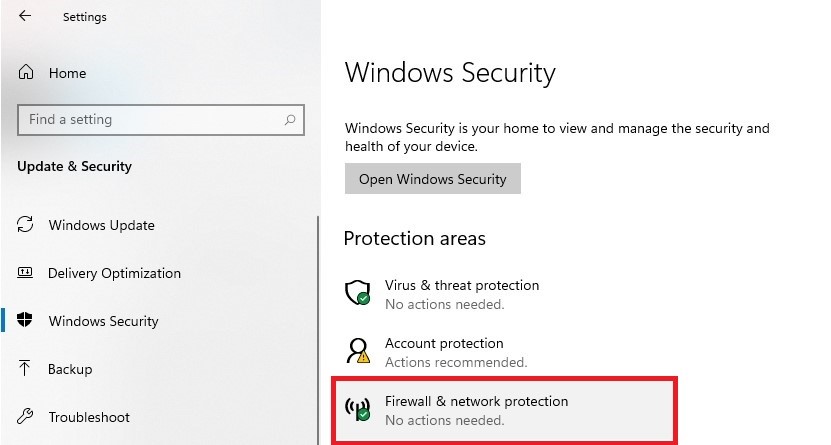
- Klicken Sie anschließend auf „App durch Firewall zulassen”.
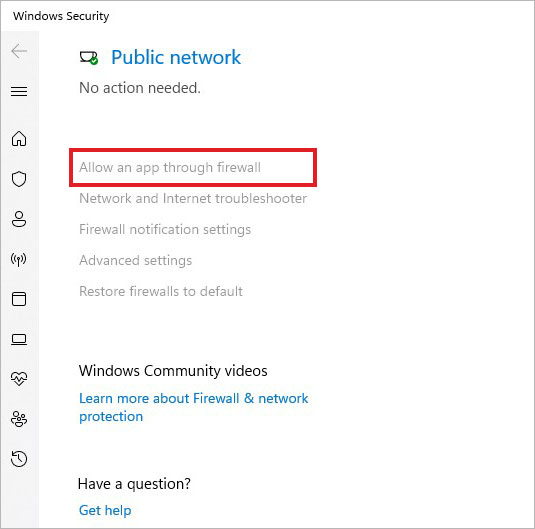
Dadurch gelangen Sie zur zuständigen Stelle. Dort sehen Sie „Zugelassene Apps“. Klicken Sie auf „Einstellungen ändern“ und bearbeiten Sie den Zugriff auf VDS.
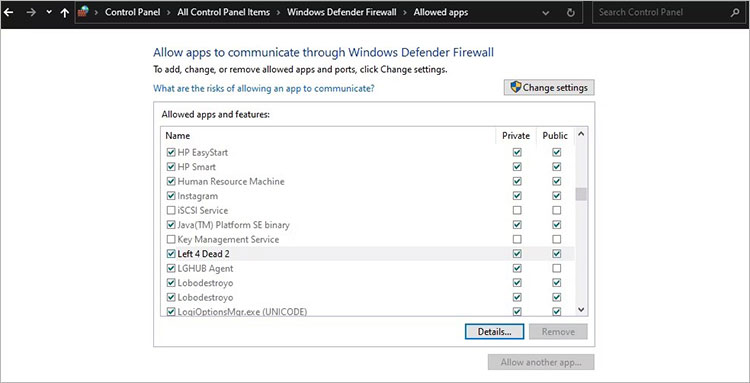
Bitte beachten Sie: Nehmen Sie Änderungen nur in einem privaten Netzwerk vor, nicht in einem öffentlichen Netzwerk, da dies Ihr System für viele Bedrohungen anfällig machen und zu Datenlecks und anderen Gefahren führen kann.
Bonus-Tipp – So schützen Sie Ihren Computer vor Datendiebstahl.
Schließen Sie anschließend das Windows und überprüfen Sie, ob der Fehler behoben wurde.
Beheben Sie den Fehler „Datenträgerverwaltung konnte den virtuellen Datenträgerdienst nicht starten“ ein für alle Mal!
Die in diesem Blog beschriebenen Methoden können Ihnen helfen, den Fehler „Disk Management Virtual Disk Service Error“ zu beheben und Ihre Laufwerke über die Datenträgerverwaltung zu verwalten. Neben den beschriebenen Lösungen können Sie auch überprüfen, ob auf Ihrem System ausgeführte Sicherheitsprogramme von Drittanbietern Ihren Zugriff auf VDS-Dienste und die Datenträgerverwaltung blockieren. Probieren Sie die Lösungen aus und teilen Sie uns in den Kommentaren unten mit, welche Methode Ihnen geholfen hat.
