Sie organisieren und speichern Ihre wertvollen Bilder sorgfältig in den Bibliotheken der Fotos-App auf Ihrem Mac. Manchmal tritt jedoch beim Öffnen der Fotos-App der Fehler „Fotos kann die Systemfotobibliothek nicht finden“ auf. Der Fehler kann auch lauten: „… die Systemfotobibliothek mit dem Namen „Photos Library.photoslibrary“ nicht finden“.
Durch diesen Fehler können Sie nicht mehr auf Tausende von Fotos auf Ihrem Mac zugreifen. Das bedeutet, dass Sie Ihre Lieblingsbilder nicht mehr anzeigen, öffnen, bearbeiten oder teilen können.
In der Regel wird das Problem gemeldet nach
- einem macOS-Update;
- wenn Sie zu einer anderen Fotobibliothek als Systemfotobibliothek wechseln; oder
- nachdem Sie Fotos von einer Kamera, einem USB-Stick oder anderen Geräten auf Ihren Mac übertragen haben.
Dieser lästige Fehler kann aus verschiedenen Gründen auftreten. Es könnte sich um einen Fehler in der Fotos-App handeln. Eine Ihrer Fotobibliotheken ist möglicherweise beschädigt, oder es befinden sich einige beschädigte Bilddateien im Bibliotheksordner.
Was auch immer der Grund sein mag, Sie machen sich Sorgen um den Verlust wertvoller Erinnerungen an Ihre Familie, Freunde, Urlaube oder Ihren Arbeitsplatz. Glücklicherweise gibt es Lösungen, um den Fotos-Fehler auf dem Mac zu beheben.

Was ist die Systemfotobibliothek?
Da der Fehler auf das Fehlen oder den Verlust der Systemfotobibliothek hinweist, ist es wichtig zu wissen, was die Systemfotobibliothek ist.
Die erste Fotobibliothek, die Sie zum Speichern von Bildern in der Fotos-App erstellt haben, ist standardmäßig Ihre Systemfotobibliothek auf dem Mac. Eine Systemfotobibliothek wird von iCloud-Fotos und freigegebenen Alben auf dem Mac verwendet. Die Fotos in dieser Bibliothek werden auch mit iOS-Geräten synchronisiert.
Wenn Sie mehrere Fotobibliotheken erstellt haben, wird die erste von Ihnen erstellte Bibliothek automatisch als Systemfotobibliothek festgelegt. Sie können auch manuell eine andere Bibliothek auswählen und sie als Ihre Systemfotobibliothek festlegen, damit die darin gespeicherten Fotos in iCloud Fotos gespeichert und auf anderen synchronisierten Geräten abgerufen werden können.
So beheben Sie den Fehler „Systemfotobibliothek“ in der Fotos-App
Wie aus der Fehlermeldung hervorgeht, umfasst die Fehlerbehebung zur Behebung des Problems mit der Fotos-App hauptsächlich die Korrektur der Fotobibliotheken in Ihrer Fotos-App.
Probieren Sie die folgenden Methoden nacheinander aus, um den Fehler „Systemfotobibliothek“ zu beheben:
- Aktualisieren Sie macOS
Versuchen Sie, macOS zu aktualisieren, wodurch die Fotos-App automatisch aktualisiert wird. Updates beheben in der Regel alle softwarebezogenen Probleme. Dies könnte also bei Ihnen funktionieren.
Schritte zum Aktualisieren von macOS:
Wählen Sie im Apple-Menü „Systemeinstellungen“ > „Softwareaktualisierung“.
Wenn Updates verfügbar sind, klicken Sie auf „Jetzt aktualisieren“.
Dadurch werden das installierte macOS und alle integrierten Apps auf Ihrem Mac aktualisiert, einschließlich Fotos. Versuchen Sie nun, die Fotos-App zu öffnen.
- Überprüfen und löschen Sie den leeren Ordner „Fotobibliothek“
Wenn Sie mehr als eine Fotobibliotheksdatei haben, ist möglicherweise eine davon leer. Diese leere Fotobibliothek wird fälschlicherweise als Ihre Systemfotobibliothek bezeichnet. Überprüfen Sie daher Ihre Bibliotheksordner und löschen Sie gegebenenfalls den leeren Ordner.
- Starten Sie den Mac im abgesicherten Modus neu
Das Öffnen Ihres Mac im abgesicherten Modus kann helfen, Probleme mit der Fotos-App zu beheben. Der abgesicherte Modus führt eine Startplattenprüfung durch, leert den Cache, führt eine Dateireparatur durch und verhindert, dass einige Startprogramme und Dateien geladen werden, sodass nur die wesentlichen geladen werden.
Schritte zum Starten des Mac im abgesicherten Modus:
Fahren Sie Ihren Mac herunter. Warten Sie 10 Sekunden.
Starten Sie den Mac neu und halten Sie sofort die Umschalttaste gedrückt. Wenn nach dem Neustart das Fenster mit den Startoptionen und den verfügbaren Startfestplatten angezeigt wird, wählen Sie eine Startfestplatte aus und halten Sie die Umschalttaste gedrückt.
Lassen Sie die Umschalttaste los, wenn das Anmeldefenster angezeigt wird.
Versuchen Sie nun, die Fotos-App zu öffnen, und prüfen Sie, ob der Fehler in der Systemfotobibliothek auf dem Mac behoben ist.
- Systemfotobibliothek festlegen
Wenn die Fehlermeldung „Fotos kann die Systemfotobibliothek nicht finden“ weiterhin angezeigt wird, legen Sie eine neue Fotobibliothek als Systemfotobibliothek fest. Versuchen Sie diese Methode, wenn Sie mehr als eine Fotobibliothek in Ihrer Fotos-App auf dem Mac haben.
Schritte zum Zuweisen einer Fotobibliothek als Systemfotobibliothek:
Beenden Sie die Fotos-App.
Öffnen Sie die Fotos-App. Wählen Sie aus der Liste die Bibliothek aus, die Sie als Systemfotobibliothek zuweisen möchten.
Die Fotos-App öffnet den Bibliotheksordner. Klicken Sie in der Menüleiste auf „Fotos“ > „Einstellungen“.
Wählen Sie die Registerkarte „Allgemein“.
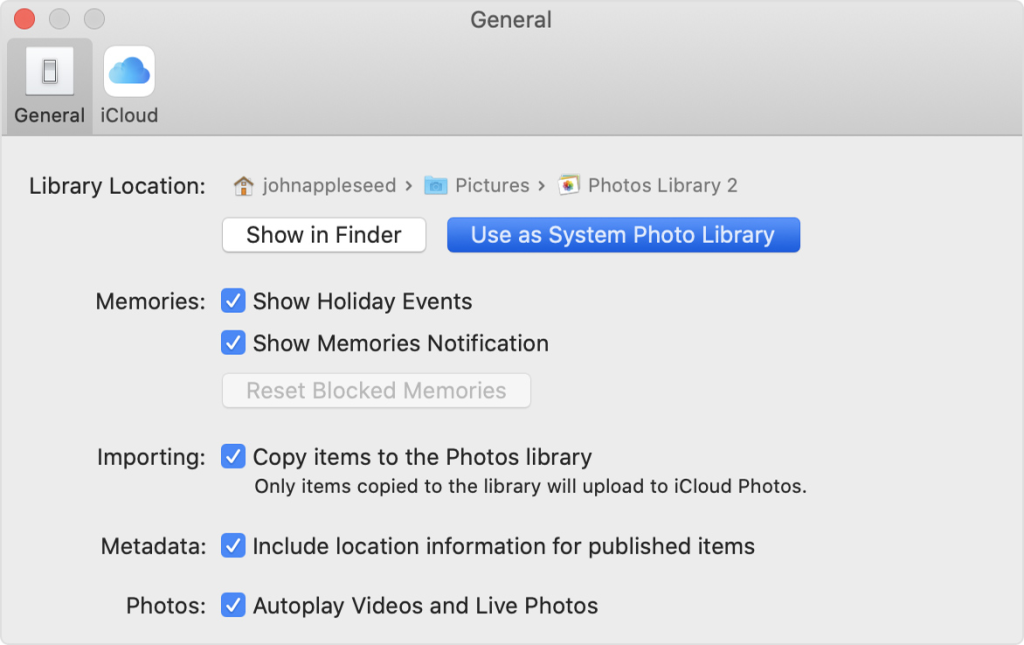
Wählen Sie die Schaltfläche „Als Systemfotobibliothek verwenden“ und schließen Sie das Fenster.
Öffnen Sie nun die Fotos-App. Der Fehler der Systemfotobibliothek sollte behoben sein.
- Erstellen Sie eine neue Fotobibliothek
Möglicherweise ist Ihre vorhandene Fotobibliothek beschädigt oder es gibt eine beschädigte Bilddatei, die das Öffnen der Fotos-App verhindert. Versuchen Sie, eine neue Fotobibliothek zu erstellen, um zu sehen, ob das Problem dadurch behoben wird.
Schritte zum Erstellen einer neuen Bibliothek:
- Wählen Sie „Fotos“ > „Fotos beenden“, wenn die Fotos-App geöffnet ist.
- Klicken Sie auf das Fotos-Symbol im Dock, um die Fotos-App zu öffnen.
- Klicken Sie im Dialogfeld „Bibliothek auswählen“ auf „Neu erstellen“. Geben Sie einen Namen für die Bibliothek ein und wählen Sie einen Speicherort für die Bibliothek aus.
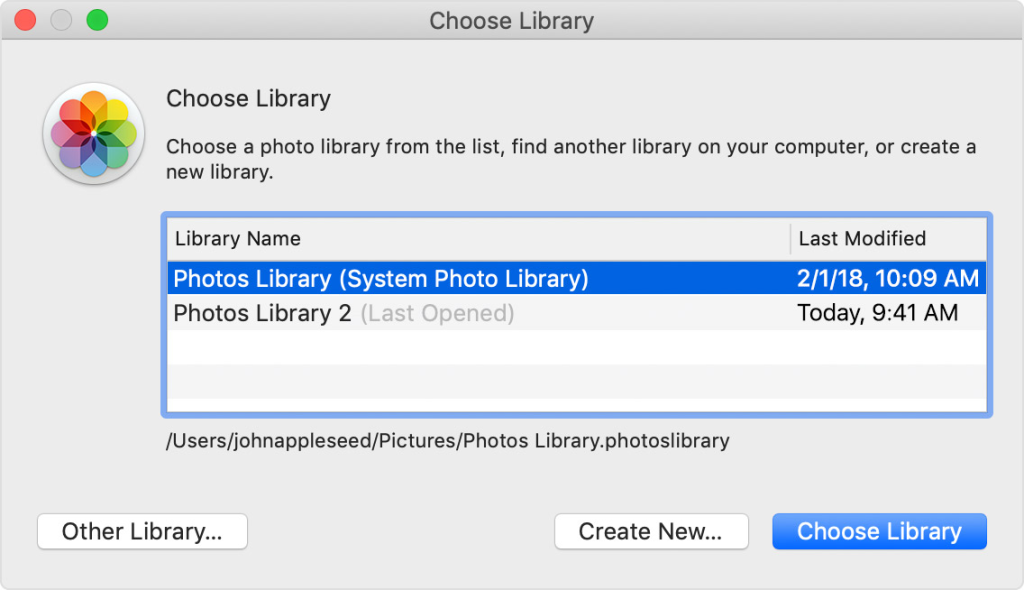
Geben Sie einen Namen für die Bibliothek ein und wählen Sie den Speicherort für die Bibliothek aus.
Klicken Sie auf „OK“.
Schließen Sie nun alle Fenster auf Ihrem Mac. Öffnen Sie die Fotos-App, um zu überprüfen, ob Sie auf die Bilder in dieser neuen Bibliothek zugreifen können. Als Nächstes können Sie diese neue Fotobibliothek auch als Systemfotobibliothek festlegen, indem Sie die in Methode Nr. 4 beschriebenen Schritte ausführen.
- Verwenden Sie das Apple-Tool zur Reparatur der Fotobibliothek
Wenn sich die Fotobibliothek nicht öffnen lässt oder auf dem Mac eine Fehlermeldung angezeigt wird, können Sie versuchen, sie mit dem in Apple integrierten Tool zur Reparatur der Fotobibliothek zu reparieren. Das Reparaturtool analysiert die Datenbank der Bibliothek und behebt gegebenenfalls Unstimmigkeiten.
Bevor Sie Ihre Fotobibliothek reparieren, stellen Sie sicher, dass Ihr macOS aktualisiert ist.
Schritte zur Reparatur der Fotobibliothek:
Wählen Sie „Fotos“ > „Fotos beenden“, wenn die Fotos-App geöffnet ist.
Drücken Sie beim Klicken auf das Fotos-Symbol im Dock gleichzeitig die Optionstaste und die Befehlstaste.
Klicken Sie im Fenster „Bibliothek reparieren“ auf „Reparieren“. Wenn der Reparaturvorgang beginnt, wird eine Fortschrittsanzeige angezeigt. Je nach Größe Ihrer Fotobibliothek kann dies einige Zeit dauern.
Öffnen Sie anschließend die Fotos-App und greifen Sie ohne Systemfehler auf Ihre Bilder zu.
Systemfehler in der Fotobibliothek behoben, aber Bilder fehlen in der Bibliothek?
Es wird häufig berichtet, dass nach der Behebung des Fehlers „Fotos kann die Systemfotobibliothek nicht finden“ einige Fotos aus der Bibliothek verschwunden sind. Versuchen Sie in einer solchen Situation die Software Stellar Photo Recovery Professional. Ein einmaliges Tool, das nicht nur verlorene oder gelöschte Fotos auf dem Mac wiederherstellt, sondern auch beschädigte oder fehlerhafte Bilddateien im JPEG-, TIFF-, RAW- und anderen Formaten repariert.
Eine kurze Erinnerung!
- Aktualisieren Sie Ihren Mac.
- Überprüfen und löschen Sie den leeren Ordner „Fotobibliothek“.
- Starten Sie den Mac im abgesicherten Modus neu.
- Legen Sie eine Systemfotobibliothek fest.
- Erstellen Sie eine neue Fotobibliothek.
- Verwenden Sie das Apple-Tool zur Reparatur der Fotobibliothek.
Fazit
Mehrere Nutzer der Fotos-App auf dem Mac haben sich über die Fehlermeldung „Fotos kann die Systemfotobibliothek nicht finden“ beschwert. Der Fehler ist besorgniserregend, da er Ihre in den Fotobibliotheken auf dem Mac gespeicherten Bilder gefährdet.
Nachdem Sie nun die verschiedenen Methoden zur Behebung des Problems „Fotos kann die Systemfotobibliothek nicht finden“ auf dem Mac kennen, probieren Sie sie aus und holen Sie sich Ihre verlorenen Fotos sofort zurück.
