„Beim Öffnen von Adobe Photoshop CS6 auf meinem Windows 10-PC ist die Fehlermeldung „Photoshop konnte nicht initialisiert werden, da die Arbeitsspeicherplatten voll sind“ angezeigt worden. Kann mir jemand eine Lösung vorschlagen? Vielen Dank für Ihre schnelle Hilfe.“
Photoshop ist eine vielseitige Foto- und Videobearbeitungssoftware, die von Adobe entwickelt wurde. Sie wird weltweit aufgrund ihrer fortschrittlichen Grafikbearbeitungsfunktionen eingesetzt. Manchmal können jedoch unbeabsichtigte Fehler und Störungen auftreten, die den normalen Betrieb der Software beeinträchtigen.
In diesem Blog konzentrieren wir uns auf den Fehler „Photoshop konnte nicht initialisiert werden, da die Arbeitsspeicherplatten voll sind“, erläutern die Gründe für dessen Auftreten und stellen umfassende Lösungen zur Behebung des Fehlers vor.
Was ist der Fehler „Scratch-Festplatten sind voll“?
Photoshop nutzt den Arbeitsspeicher (RAM) des Computers, um Vorgänge auszuführen. Wenn der Arbeitsspeicher knapp wird, verschiebt die Anwendung ihre Daten vorübergehend in einen virtuellen Speicher – das integrierte Speicherlaufwerk des PCs, das in den Photoshop-Einstellungen als Scratch-Festplatte festgelegt ist. Bei einer einzelnen Partition auf dem Speicherlaufwerk ist die Scratch-Festplatte das Startlaufwerk, d. h. das Laufwerk C:.
Wenn jedoch der zugewiesene Arbeitsspeicherplatz nicht mehr ausreicht, um weitere Daten aufzunehmen, gibt die Anwendung die Meldung „Photoshop konnte nicht initialisiert werden, da die Arbeitsspeicherplatten voll sind“ aus.
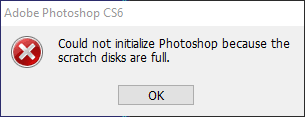
Gründe für den Fehler „Scratch-Festplatten sind voll“
Der Fehler kann folgende Ursachen haben:
- Zu wenig Speicherplatz auf der Standard-Scratch-Festplatte (d. h. Laufwerk C:), auf der die Daten von Photoshop ausgelagert werden.
- Mehrere nicht zugewiesene Scratch-Festplatten in den Photoshop-Einstellungen, die das Problem des zu geringen Speicherplatzes beheben.
- Abruptes Herunterfahren des PCs, wodurch temporäre Photoshop-Dateien nicht gelöscht werden und Speicherplatz belegen.
- Nicht zusammenhängender oder fragmentierter freier Speicherplatz auf einem Arbeitsspeicher, der die Anwendung nicht initialisiert.
Methoden zur Behebung des Fehlers „Arbeitsspeicher voll“
Probieren Sie die folgenden Techniken aus, um den Fehler zu beheben:
Temporäre Dateien entfernen
Öffnen Sie den Datei-Explorer, um zu überprüfen, ob Ihr Speicherlaufwerk (Laufwerk C:, das standardmäßig als Arbeitsspeicher festgelegt ist) voll ist. Wenn dies der Fall ist, geben Sie Speicherplatz frei, indem Sie temporäre Dateien entfernen, die das Laufwerk verstopfen.
Um Ihre temporären Dateien zu löschen, führen Sie die folgenden Schritte aus:
- Drücken Sie die Windows-Taste + R, um „Ausführen“ zu öffnen.
- Geben Sie %temp% ein und klicken Sie auf „OK“.
- Drücken Sie im Ordner „Temp“ die Tastenkombination Strg + A, um alle temporären Dateien auszuwählen.
- Drücken Sie die Tastenkombination Umschalt + Entf und klicken Sie dann zur Bestätigung auf „Ja“.
- Falls einige Aktionen nicht abgeschlossen werden können, schließen Sie alle geöffneten Anwendungen.
- Aktivieren Sie das Kontrollkästchen „Für alle aktuellen Elemente ausführen“ und klicken Sie auf „Erneut versuchen“.
- Wenn einige Dateien aus irgendeinem Grund nicht gelöscht werden können, klicken Sie auf „Überspringen“.
Führen Sie die oben genannten Schritte noch einmal durch, indem Sie anstelle von %temp% „temp“ in „Ausführen“ eingeben. Ihr Laufwerk C: verfügt nun über mehr freien Speicherplatz. Starten Sie die Photoshop-Anwendung erneut. Wenn die Anwendung über ausreichend freien Speicherplatz verfügt, wird der Fehler nicht mehr angezeigt. Andernfalls fahren Sie mit der nächsten Fehlerbehebungsmethode fort.
Starten Sie Photoshop, indem Sie die Tasten Strg + Alt gedrückt halten.
Da Ihre fehlerhafte Photoshop-Anwendung aufgrund des Fehlers „Scratch-Disk voll“ nicht auf einem Windows 10-Computer geöffnet werden kann, müssen Sie Folgendes tun:
- Starten Sie Ihre Photoshop-Anwendung und halten Sie sofort die Tasten Strg + Alt gedrückt. Wenn die Anwendung gestartet wird, öffnet sich das Dialogfeld „Scratch-Disk-Einstellungen“.
- Geben Sie im Abschnitt „Scratch-Disks“ den Speicherort der ersten Scratch-Disk an, die über ausreichend freien Speicherplatz verfügt (z. B. Laufwerk D:).
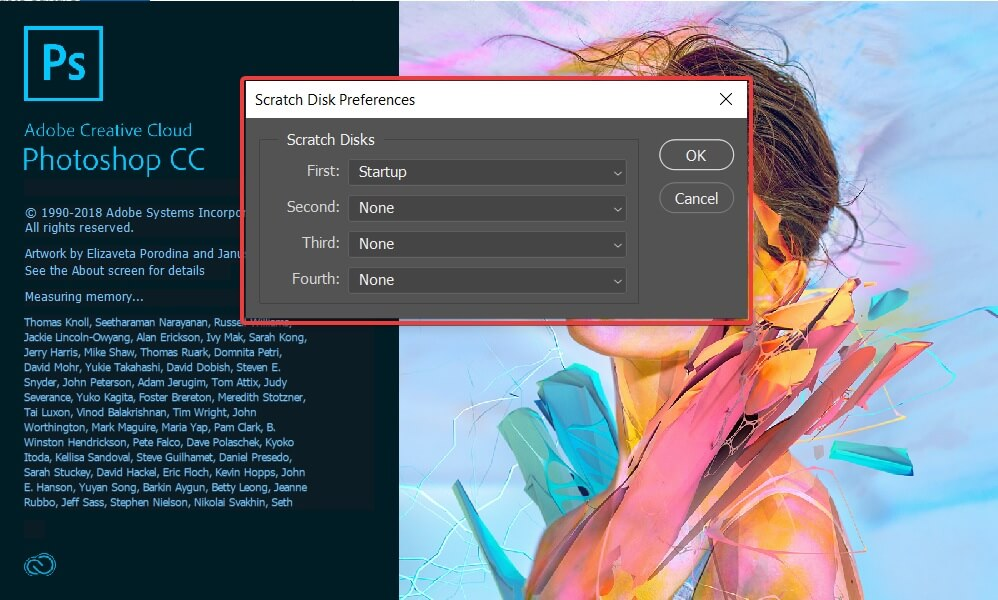
- Wenn Sie mehrere Partitionen auf Ihrem internen Speicherlaufwerk haben, weisen Sie mehr als ein Laufwerk als Arbeitsspeicher zu, um den geringen Speicherplatz auf dem ersten Arbeitsspeicher zu beheben. Klicken Sie anschließend auf „OK“.
Starten Sie nun die Photoshop-Anwendung ohne Fehler.
Separate Festplattenpartition erstellen
Falls Ihr Speicherlaufwerk nur über eine Partition verfügt, können Sie eine separate Festplattenpartition für Ihren Photoshop-Arbeitsspeicher erstellen. Die Schritte sind wie folgt:
- Klicken Sie mit der rechten Maustaste auf das Windows-Logo in der Taskleiste und wählen Sie „Datenträgerverwaltung“.
- Klicken Sie im Fenster „Datenträgerverwaltung“ mit der rechten Maustaste auf Laufwerk C: und wählen Sie „Volume verkleinern“.
- Klicken Sie im Dialogfeld „C: verkleinern“ auf „Verkleinern“, ohne sich um den zu verkleinernden Speicherplatz zu kümmern.
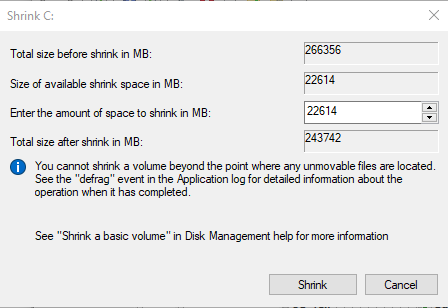
4. Klicken Sie mit der rechten Maustaste auf den nicht zugewiesenen Speicherplatz im Fenster „Datenträgerverwaltung“ und wählen Sie „Neues einfaches Volume“.
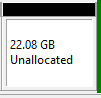
5. Klicken Sie im Assistenten für neue einfache Volumes auf „Weiter“. Geben Sie die „Größe des einfachen Volumes in MB“ an und klicken Sie auf „Weiter“. Klicken Sie auf „Weiter“, um den angegebenen Laufwerksbuchstaben zuzuweisen. Klicken Sie anschließend auf „Weiter“, um das Volume mit den angegebenen Einstellungen zu formatieren. Sie können die „Volume-Bezeichnung“ von „Neues Volume“ umbenennen. Klicken Sie abschließend auf „Fertig stellen“.
6. Sobald die Partition erstellt ist, starten Sie Photoshop, während Sie die Tasten Strg + Alt gedrückt halten.
7. Wählen Sie die neu erstellte Partition aus dem Menü als Ihren Arbeitsspeicher aus.
Optimieren Sie Ihre Festplatte
Photoshop benötigt zusammenhängenden oder nicht fragmentierten freien Speicherplatz auf dem Arbeitsspeicher. Dazu müssen Sie Ihre Festplatte optimieren.
Hinweis: Diese Methode ist nicht für Solid-State-Laufwerke (SSD) geeignet, da diese keine Defragmentierung benötigen.
Führen Sie die folgenden Schritte aus, um Ihre Festplatte zu optimieren:
- Drücken Sie die Windows-Taste, geben Sie „defragmentieren“ ein und wählen Sie die App „Laufwerke defragmentieren und optimieren“.
- Wählen Sie im Fenster „Laufwerke optimieren“ das Laufwerk (z. B. Laufwerk C:) aus und klicken Sie auf „Analysieren“.
- Wenn die Analyse abgeschlossen ist und das Laufwerk fragmentiert ist, klicken Sie auf „Optimieren“, um Ihre Festplatte zu defragmentieren und Ihren Computer effizienter laufen zu lassen.
Erhöhen Sie die RAM-Grenze –
Selbst eine Erhöhung der RAM-Grenze könnte das Auslagern von Photoshop-Daten in den virtuellen Speicher (oder die Auslagerungsdatei) minimieren. Die erhöhte RAM-Nutzungsgrenze verhindert den Fehler.
Um die RAM-Grenze in Ihrem Photoshop zu erhöhen, führen Sie die folgenden Schritte aus:
- Öffnen Sie Photoshop und gehen Sie zu „Bearbeiten“ > „Voreinstellungen“ > „Leistung“. Dieser Schritt öffnet das Fenster „Voreinstellungen“ mit dem Bildschirm „Leistung“.
- Gehen Sie unter „Speichernutzung“ zur Option „Photoshop verwenden lassen“ und geben Sie entweder den gewünschten RAM-Speicherbedarf ein oder ziehen Sie den Cursor, um ihn anzupassen. Klicken Sie auf „OK“.
Fazit
Wir hoffen, dass die vorgestellten Methoden Ihnen helfen, den Photoshop-Fehler auf Ihrem Windows 10-Computer zu beheben. Sie können mit der Fehlerbehebung beginnen, indem Sie temporäre Dateien entfernen, einen anderen Speicherort für die Auslagerungsdatei zuweisen und eine separate Festplattenpartition für Photoshop erstellen (wenn Sie ein Power-User sind). Wenn Ihr PC über eine Festplatte verfügt, können Sie diese optimieren, um sie zusammenhängend und nicht fragmentiert zu machen. Erhöhen Sie sogar die RAM-Grenze für Photoshop, um den Initialisierungsfehler zu beheben.
Falls die bearbeiteten Photoshop-Dateien beschädigt werden, verlieren Sie nicht die Hoffnung. Verwenden Sie eine Fotoreparatur-Software, um das Problem zu beheben.
Um Fotodateien zu reparieren, führen Sie die folgenden Schritte aus:
- Laden Sie die Software
- Stellar Repair for Photo
- herunter und installieren Sie sie auf Ihrem Windows-Computer.
- Starten Sie die Software und klicken Sie im Hauptbildschirm auf „Datei hinzufügen“.
- Geben Sie die beschädigten Photoshop-Dateien an und klicken Sie dann auf „Reparieren“.
- Lassen Sie die Software die ausgewählten Fotos reparieren.
- Wenn der Reparaturvorgang abgeschlossen ist, zeigen Sie eine Vorschau der Dateien an.
- Für die Photoshop-Dateien, die nicht repariert wurden, klicken Sie auf den Link „Erweiterte Reparatur“.
- Fügen Sie mit Photoshop erstellte Beispieldateien hinzu.
- Klicken Sie auf „Reparierte Dateien speichern“.
- Klicken Sie auf den Link „Hier klicken“, um den Ordner mit den gespeicherten reparierten Dateien zu öffnen.
- Laden Sie einfach die Testversion von Stellar Repair for Photo auf Ihren PC oder Mac herunter, starten Sie sie und befolgen Sie die drei einfachen Schritte: Datei hinzufügen, Reparieren und Vorschau & Speichern.
