Die PlayStation 4 hat sich zu einer vielseitigen, intuitiven, leistungsstarken und komplexen Spielekonsole entwickelt. Sie können Ihr Spiel mit Freunden teilen, es streamen, Screenshots und Videos Ihrer Trophäen und Erfolge teilen und sogar nach Gaming-Communities suchen und diesen beitreten.
Trotz alledem sind PS4-Konsolen immer noch anfällig für Fehler, wie beispielsweise den Fehler „PS4 kann nicht auf den Speicher zugreifen”. Viele Spieler haben diesen Fehler auf Reddit, PlayStation und anderen Technikforen gemeldet. Der Fehler verhindert, dass Benutzer ihre PlayStation 4-Konsole starten oder darauf zugreifen können.
Wenn Sie ein PS4-Benutzer sind und dieser Fehler auftritt, lesen Sie diesen Artikel, um mehr über die Ursachen des Fehlers zu erfahren und die besten Lösungen zu finden.
Lassen Sie uns zuerst verstehen, was dieser Fehler bedeutet.
Warum kann die PS4 nicht auf den Systemspeicher zugreifen?
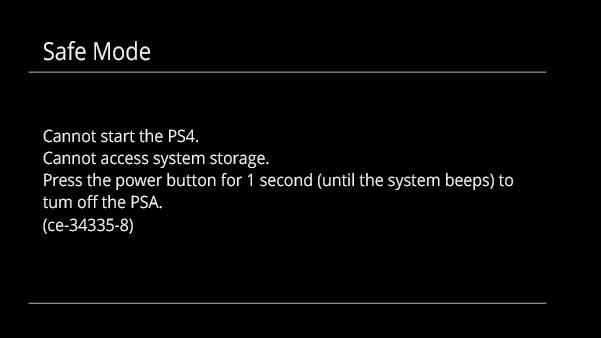
„PS4 kann nicht auf den Systemspeicher zugreifen“ ist eine häufige Fehlermeldung, die normalerweise beim Einschalten Ihrer PlayStation 4-Konsole angezeigt wird. Sie erscheint mit einem schwarzen Bildschirm, auf dem Folgendes steht:
Die PS4 kann nicht gestartet werden.
Auf den Systemspeicher kann nicht zugegriffen werden.
Drücken Sie die Ein-/Aus-Taste 1 Sekunde lang (bis das System einen Signalton abgibt), um die PS4 auszuschalten. (CE-34335-8)
Einige Benutzer haben diesen Fehler gemeldet, als sie ihre PS4 während des Herunterladens einer Spieledatei laufen ließen und nach einer Weile erneut darauf zugreifen wollten.
Der Hauptgrund für den PS4-Fehlercode CE 34335 8 ist der Verlust der HDD-Verbindung aufgrund einer Beschädigung der Konsole oder der Festplatte, was letztendlich zu Datenverlust führen kann. Sie können Ihre PS4-HDD-Dateien jedoch mit einer professionellen Datenrettung Software wiederherstellen. Dennoch ist es wichtig, den Fehler „PS4 kann nicht auf den Systemspeicher zugreifen – Fehlercode CE 34335 8” zu beheben, um weitere Schäden zu vermeiden.
Methoden zur Behebung des Fehlers „PS4 kann nicht auf den Systemspeicher zugreifen (CE 34335 8)”
Versuchen Sie zuerst die Schnellkorrekturen. Diese werden das Problem wahrscheinlich beheben.
Schnellkorrekturen
Methode 1: Starten Sie Ihre PS4 neu
- Halten Sie den Netzschalter Ihrer PS4 gedrückt, um sie auszuschalten.
- Ziehen Sie das Netzkabel für etwa 30 Sekunden aus der Steckdose und stecken Sie es dann wieder ein.
- Starten Sie die PS4 neu, um zu überprüfen, ob sie ohne den Fehler CE 3455 8 funktioniert.
Methode 2: Initialisieren Sie die PS4 im abgesicherten Modus neu
Wenn die Festplatte mit Ihrer PlayStation 4-Konsole kompatibel ist, empfehlen wir Ihnen, die PS4 im abgesicherten Modus neu zu initialisieren. Gehen Sie dazu wie folgt vor:
- Verwenden Sie ein funktionierendes USB-Kabel, um den PS4-Manager an die Konsole anzuschließen.
- Halten Sie die Ein-/Aus-Taste an der PS4-Konsole gedrückt, bis Sie zwei Pieptöne hören.
Dadurch wird die PS4 in den abgesicherten Modus versetzt und es werden mehrere Optionen angezeigt.
- Wählen Sie mit der Pfeiltaste nach unten oder der Maus (falls verfügbar) die Option „PS4 initialisieren“ aus.
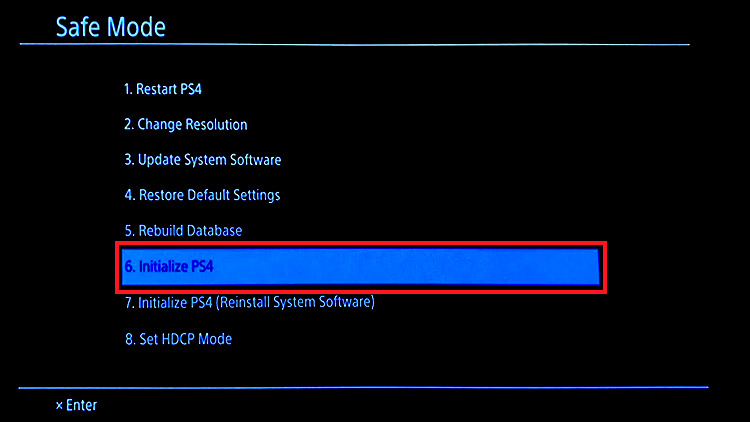
- Starten Sie dann Ihre PS4 wie gewohnt und überprüfen Sie, ob das Problem „Kein Zugriff auf den PS4-Systemspeicher“ behoben wurde.
Methode 3: Überprüfen Sie die SATA-Verbindung und die Kompatibilität der Festplatte
Stellen Sie sicher, dass der SATA-Anschluss Ihrer PlayStation 4-Konsole frei von Staub und Beschädigungen ist. Überprüfen Sie den Anschluss auf gebrochene oder verbogene Stifte. Wenn alles in Ordnung ist, stellen Sie sicher, dass die SATA-Festplatte mit Ihrem PS4-Konsolenmodell kompatibel ist. Lesen Sie in der offiziellen PS4-Dokumentation nach, ob die Festplatte die Anforderungen erfüllt.
Methode 4: Installieren Sie das PS4-Laufwerk korrekt neu
Wenn Sie weiterhin die Meldung „PS4 kann nicht auf den Systemspeicher zugreifen“ mit dem Fehlercode CE 34335 8 erhalten, müssen Sie überprüfen, ob die interne Festplatte korrekt installiert ist und die Kabel ordnungsgemäß an das Laufwerk angeschlossen sind. Wenn Sie eine lose Verbindung feststellen, können Sie die PS4-Festplatte aus der Konsole entfernen und erneut installieren. Führen Sie dazu die folgenden Schritte aus:
- Stellen Sie Ihre PlayStation 4 mit der Oberseite nach unten auf eine ebene Fläche.
- Entfernen Sie zuerst die Abdeckung des Laufwerksfachs auf der rechten Seite. (Dadurch erlischt Ihre Garantie nicht.)
- Entfernen Sie die Schraube und ziehen Sie die HDD-Halterung heraus.
- Entfernen Sie nun die vier Schrauben von der HDD-Halterung und nehmen Sie die HDD heraus.
- Wischen Sie die Verbindungsteile vorsichtig mit einem weichen, trockenen Tuch ab.
- Setzen Sie das Laufwerk wieder in die Halterung ein, bringen Sie die Schrauben wieder an und befestigen Sie das Laufwerk erneut.
- Setzen Sie die Abdeckung des Laufwerks wieder ein und starten Sie Ihre PS4 neu, um zu überprüfen, ob der Fehler CE 34335 8 PS4 behoben wurde.
Erweiterte Lösungen
Wenn die oben genannten Lösungen das Problem nicht beheben, fahren Sie mit den unten aufgeführten erweiterten Methoden fort.
Methode 5: Überprüfen und formatieren Sie die fehlerhafte PS4-Festplatte
Wenn der Fehler PS4 CE 34335 8 weiterhin besteht, ist Ihre Festplatte möglicherweise beschädigt oder defekt. Entfernen Sie die Festplatte und schließen Sie sie an Ihr System an. Führen Sie nun diese Methode in zwei Schritten durch:
Teil 1: Stellen Sie fest, ob das Laufwerk beschädigt ist
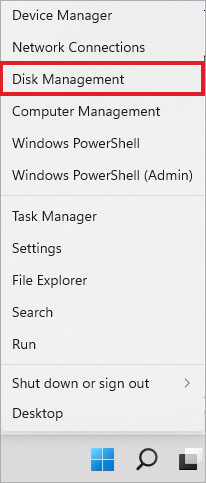
- Überprüfen Sie, ob die Festplatte im Datei-Explorer angezeigt wird. Wenn Ihre Festplatte nicht im Datei-Explorer angezeigt wird, überprüfen Sie, ob sie in der Datenträgerverwaltung angezeigt wird. (Drücken Sie Windows + X, um das Startmenü zu öffnen, und wählen Sie „Datenträgerverwaltung”.
- Überprüfen Sie nun in der Datenträgerverwaltung, ob die Festplatte als RAW oder Nicht zugeordnet angezeigt wird.
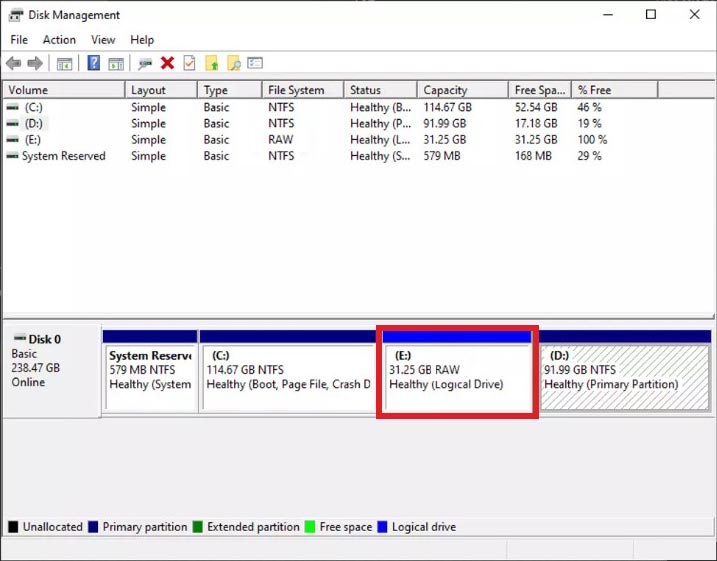
Wenn die Festplatte den Status „RAW“ oder „Nicht zugeordnet“ hat, ist sie beschädigt. In diesem Fall müssen Sie die Festplatte formatieren.
Teil 2: Formatieren Sie die RAW-PS4-Festplatte in der Datenträgerverwaltung
Formatieren Sie die PS4-Festplatte auf Ihrem Computer mit dem Dienstprogramm „Datenträgerverwaltung”. Führen Sie dazu die folgenden Schritte aus:
Achtung: Bevor Sie fortfahren, stellen Sie bitte sicher, dass Ihre Spieledateien in Ihrem PS Plus-Cloudspeicher oder auf einem anderen Speichermedium gesichert sind, da durch das Formatieren des Laufwerks die Spieledateien gelöscht werden.
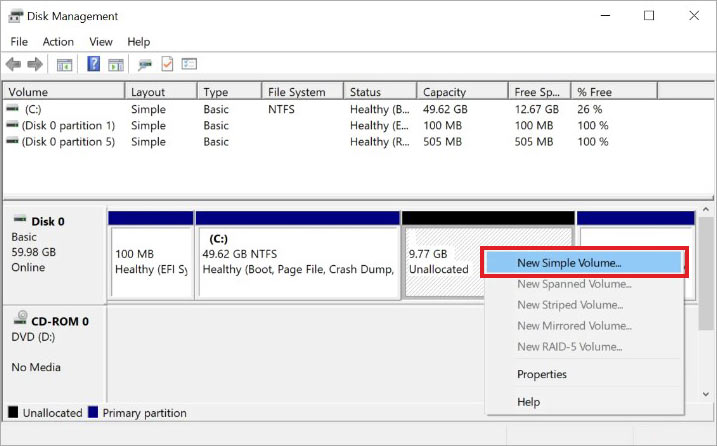
- Öffnen Sie die Datenträgerverwaltung und suchen Sie die nicht zugewiesene oder RAW-Festplatte.
- Klicken Sie mit der rechten Maustaste auf das Laufwerk und wählen Sie „Neues einfaches Volume“.
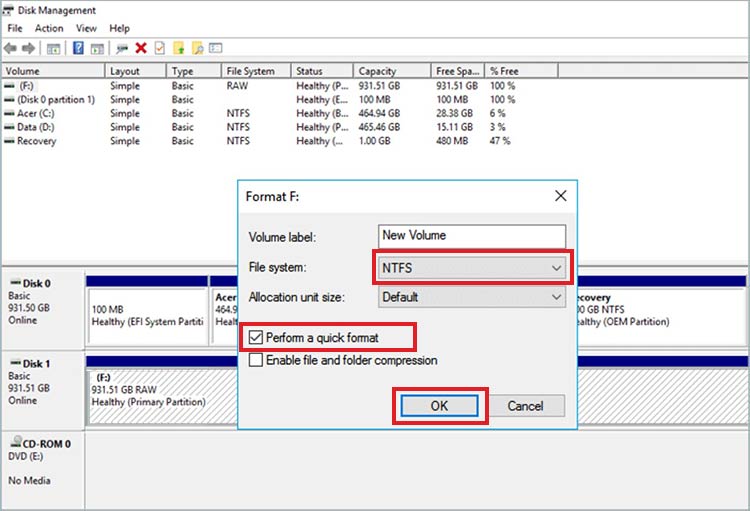
- Wählen Sie das Dateisystem aus, weisen Sie dem Laufwerk einen Buchstaben zu und wählen Sie „Schnellformatierung durchführen“ > „OK“.
- Trennen Sie anschließend das Festplatte von Ihrem System.
- Schließen Sie sie gemäß den in Methode 3 beschriebenen Schritten wieder an die PS4-Konsole an und überprüfen Sie, ob das Problem, dass die PS4 nicht auf den Systemspeicher zugreifen kann, behoben wurde.
| Hinweis: Wenn keine oder nur eine unvollständige Sicherung verfügbar ist, verwenden Sie Stellar Data Recovery Professional, um Ihre Spieledateien und Daten wiederherzustellen. |
Methode 6: Ersetzen Sie das Laufwerk in der PS4
Sollten Sie nach Durchführung aller oben genannten Lösungen weiterhin die Fehlermeldung „Kein Zugriff auf den PS4-Systemspeicher“ erhalten, ist die Festplatte wahrscheinlich schwer beschädigt oder defekt. In diesem Fall bleibt Ihnen nichts anderes übrig, als die Festplatte auszutauschen. Sie können die Festplatte Ihrer PS4 durch eine unterstützte Ersatzfestplatte, beispielsweise eine interne SATA-Festplatte, aufrüsten.
Abschließender Hinweis:
Der Fehler „PS4 kann nicht auf den Systemspeicher zugreifen“ mit dem Fehlercode CE 34335 8 kann jederzeit auftreten und Sie daran hindern, auf Ihr Gerät zuzugreifen. Glücklicherweise können Ihnen die bewährten Workarounds in diesem Artikel helfen, den Fehler dauerhaft zu beheben. Bitte wenden Sie sich an den PlayStation-Support, um weitere Unterstützung zu erhalten. Dort kann man schwerwiegende Probleme mit Ihrer Konsole überprüfen und beheben.
Häufig gestellte Fragen
