Manchmal, wenn Sie versuchen, eine Anwendung zu öffnen, startet diese nicht und stattdessen wird eine seltsame Fehlermeldung angezeigt: „Side-by-Side-Konfiguration ist falsch”. Der Fehler erscheint auf dem Bildschirm, wenn Sie versuchen, eine Drittanbieteranwendung wie Google Chrome zu öffnen. Er kann auch während der Installation einer Anwendung auftreten und einen Prozess blockieren. Sehen wir uns die Details an.
Was sind die Gründe für die Fehlermeldung „Side-by-Side-Konfiguration ist falsch”?
Benutzer erhalten die Fehlermeldung „Side-by-Side-Konfiguration ist falsch“ aus vielen Gründen. Es gibt jedoch einen Grund, der in allen Szenarien häufig auftritt: ein Konflikt zwischen den C++-Laufzeitbibliotheken und der Anwendung. Der Konflikt tritt auf, weil eine Anwendung die erforderlichen Laufzeitbibliotheken nicht laden kann.
Es gibt jedoch noch andere Ursachen, die zu diesem Fehler beitragen können, beispielsweise:
- Beschädigte Systemdateien
- Unsachgemäß installierte Anwendung
- Beschädigtes Anwendungsinstallationsprogramm
- Inkompatible Anwendungsversion
- Veraltetes oder beschädigtes C++-Redistributable-Paket
Methoden zur Behebung des Fehlers „Side-by-Side-Konfiguration ist fehlerhaft”
Mit einem klaren Verständnis des Fehlers und seiner Ursachen können wir nun die Methoden anwenden, um den Fehler zu beheben, der den Start von Anwendungen verhindert oder zu Fehlern während der Installation führt.
Methode 1: Aktualisieren Sie die problematische Anwendung
Veraltete Anwendungen können manchmal zu Fehlern während der Ausführung führen. Um solche Probleme zu vermeiden, sollten Sie Ihre Anwendungen stets auf dem neuesten Stand halten.
Methode 2: Reparieren Sie die problematische Anwendung
Es ist möglich, dass die Anwendung, die Sie starten möchten, beschädigt ist, was die Fehlermeldung „Side-by-Side-Konfiguration“ auf Ihrem Windows-Computer auslösen könnte. In diesem Fall können Sie die Anwendung reparieren und dieses störende Problem beheben.
Sie können die problematische Anwendung entweder über die Systemsteuerung oder über die App „Einstellungen” reparieren. Beide Optionen werden im Folgenden erläutert:
So reparieren Sie eine Anwendung über die Systemsteuerung:
- Öffnen Sie die Systemsteuerung.
- Klicken Sie auf „Programme und Funktionen”.
- Suchen Sie die problematische Anwendung in der Liste und klicken Sie mit der rechten Maustaste darauf.
- Klicken Sie auf „Reparieren”.
Einige Benutzer haben berichtet, dass sie die Option „Reparieren“ nicht sehen konnten, obwohl sie die oben genannten Schritte befolgt haben. In diesem Fall können Sie die nächste Methode verwenden, um die problematische Anwendung zu reparieren.
So reparieren Sie eine Anwendung mithilfe der Windows-Einstellungen-App:
- Drücken Sie WINDOWS + I, um die Einstellungen zu öffnen.
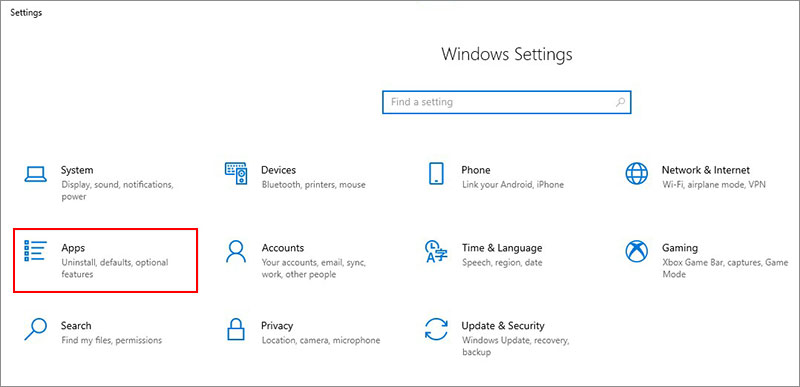
- Klicken Sie auf „Apps“ und anschließend im linken Fensterbereich auf „Apps & Funktionen“.
- Suchen Sie die problematische Anwendung und wählen Sie sie aus.
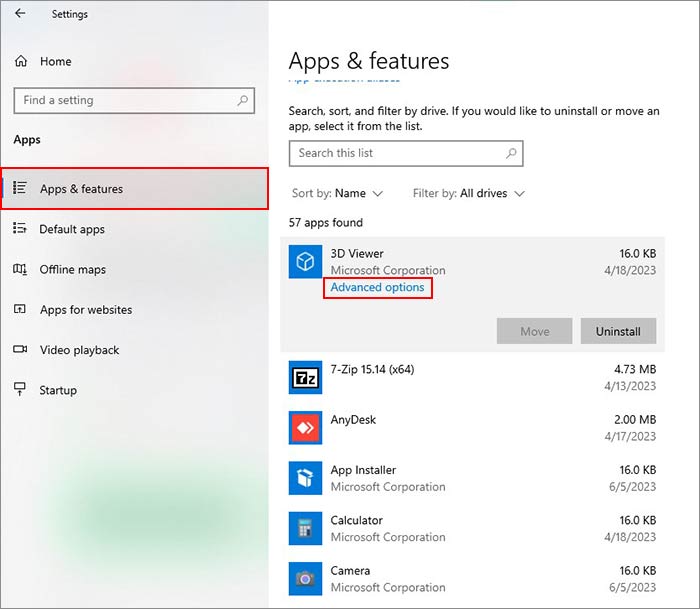
- Klicken Sie auf „Erweiterte Optionen“.
- Scrollen Sie nach unten zum Abschnitt „Zurücksetzen“.
- Klicken Sie auf „Reparieren”.
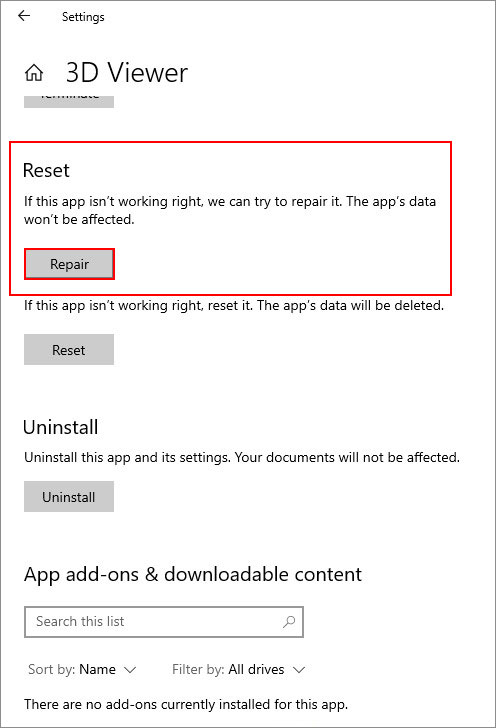
Die oben genannten Schritte sollten den Fehler „Side-by-Side-Konfiguration ist falsch“ beheben. Sollte die Anwendung den Fehler jedoch weiterhin verursachen, deinstallieren Sie sie und installieren Sie sie erneut.
Methode 3: Installieren Sie das neueste Microsoft Visual C++ Redistributable Package
Das Microsoft Visual C++-Redistributable-Paket ist eine wichtige Komponente, die die reibungslose Funktion von Anwendungen ermöglicht. Fehlende oder beschädigte Microsoft Visual-Komponenten können jedoch dazu führen, dass das System die Fehlermeldung „Side-by-Side-Konfiguration“ generiert.
Sie können das neueste Visual C++-Paket neu installieren, um dieses Problem zu beheben. Deinstallieren Sie dazu zuerst alle installierten Visual-Pakete von Ihrem Computer. Weitere Informationen dazu finden Sie hier.
Rufen Sie anschließend die Download-Seite für Microsoft Visual C++ Redistributable auf und laden Sie die neueste mit Ihrem System kompatible Version herunter. Starten Sie Ihren Computer nach der Installation neu und überprüfen Sie, ob das Problem behoben ist.
Methode 4: Führen Sie DISM- und SFC-Scans durch
Beschädigte oder fehlende Systemdateien können verschiedene Fehler verursachen, wie z. B. den Fehler „Side-by-Side-Konfiguration ist falsch“ auf Ihren Windows 11/10-Systemen. Solche Fehler können auch aufgrund eines beschädigten Windows-Images auftreten. In diesem Fall können Sie zuerst den DISM-Befehl und anschließend den SFC-Scan ausführen. Dazu führen Sie die folgenden Schritte aus:
- Drücken Sie WINDOWS + R und geben Sie CMD ein.
- Drücken Sie STRG + UMSCHALT + EINGABETASTE, um CMD mit Administratorrechten zu öffnen.
- Bitte geben Sie die folgenden Befehle nacheinander ein und führen Sie sie aus:
DISM /Online /Cleanup-Image /ScanHealth
DISM /Online /Cleanup-image /Restorehealth
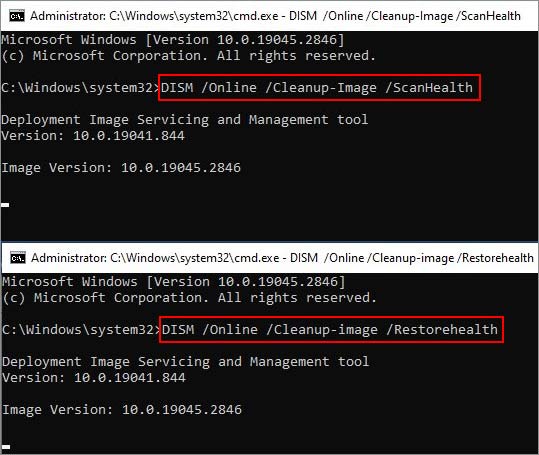
- Bitte warten Sie, bis der Vorgang abgeschlossen ist.
- Führen Sie anschließend den folgenden Befehl aus: SFC /scannow.
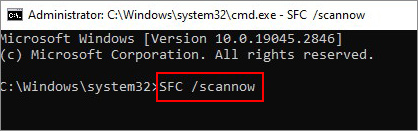
- Lassen Sie den Scanvorgang vollständig durchführen.
- Starten Sie Ihren PC nach Abschluss des Scans neu.
Methode 5: Führen Sie einen Malware-Scan durch
Wenn Sie die problematische Anwendung von einer nicht vertrauenswürdigen Website heruntergeladen haben und die Fehlermeldung „Side-by-Side-Konfiguration ist falsch” auf Ihrem Bildschirm angezeigt wird, ist es sehr wahrscheinlich, dass Ihr Computer mit einem Virus infiziert ist. In diesem Fall sollten Sie einen vollständigen Systemscan mit einer zuverlässigen Antivirensoftware oder Windows Defender durchführen.
Wenn der Scan verdächtige Dateien findet, ergreifen Sie die erforderlichen Maßnahmen, um diese von Ihrem System zu entfernen. Denken Sie daran, Anwendungen nur von vertrauenswürdigen Websites herunterzuladen.
Methode 6: Installieren Sie Windows-Updates
Benutzer erhalten möglicherweise die Fehlermeldung „Side-by-Side-Konfiguration ist falsch“ auf ihrem Bildschirm aufgrund eines fehlerhaften Windows-Updates. Da Betriebssystem-Updates Fehlerbehebungen und neue Funktionen bringen werden, können Sie nach Windows-Updates suchen oder bereits verfügbare ausstehende Betriebssystem-Updates installieren. Befolgen Sie die unten aufgeführten Schritte:
- Drücken Sie WINDOWS + I, um die Windows-Einstellungen zu öffnen.
- Klicken Sie auf „Update und Sicherheit“.
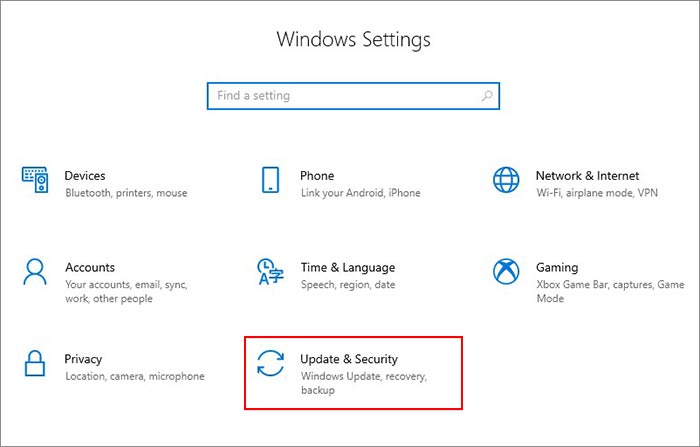
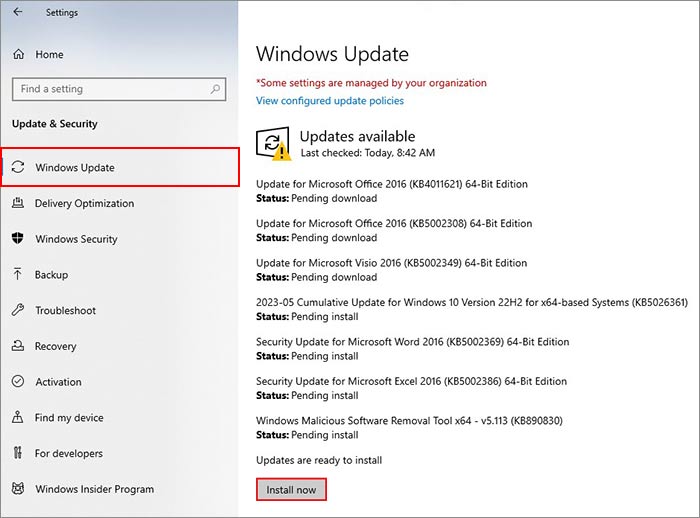
- Klicken Sie im linken Bereich auf „Windows-Updates“.
- Suchen Sie nach verfügbaren Updates und installieren Sie diese.
Methode 7: Systemwiederherstellung verwenden
Die Systemwiederherstellung ist ein integriertes Dienstprogramm, mit dem Benutzer Wiederherstellungspunkte oder System-Snapshots erstellen können, die bei schwerwiegenden systembezogenen Problemen verwendet werden können, um eine Rücksendung an einen früheren fehlerfreien Zustand zu ermöglichen. Um die Wiederherstellungspunkte verwenden zu können, sollten Sie diese Funktion jedoch rechtzeitig im Voraus aktiviert haben.
Da das Dienstprogramm „Systemwiederherstellung“ Wiederherstellungspunkte erstellt, die einen Zeitstempel des Betriebssystems aus einem fehlerfreien Zustand enthalten, können diese Punkte verwendet werden, um den PC in einen früheren fehlerfreien Zustand zurückzusenden. Durch die Rücksendung zu einem früheren Punkt werden jedoch alle Anwendungen entfernt, die nach der Erstellung dieses bestimmten Wiederherstellungspunkts installiert wurden. Befolgen Sie diese Schritte sorgfältig, um dieses Dienstprogramm zu verwenden:
- Drücken Sie WINDOWS + R und geben Sie rstrui.exe ein. Drücken Sie die Eingabetaste, um das Programm „Systemwiederherstellung“ zu öffnen.
- Klicken Sie im Fenster „Systemwiederherstellung“ auf „Weiter“.
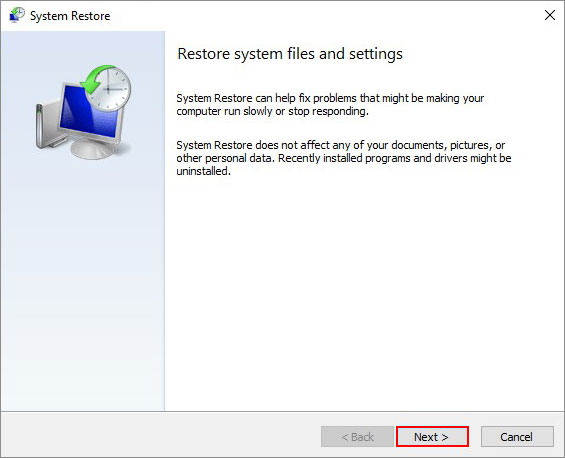
- Wählen Sie dann den Wiederherstellungspunkt aus, zu dem Sie zurückkehren möchten, und klicken Sie auf „Nach betroffenen Programmen suchen“.
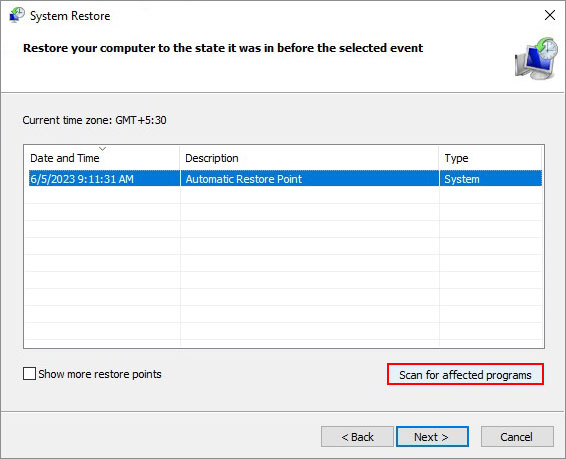
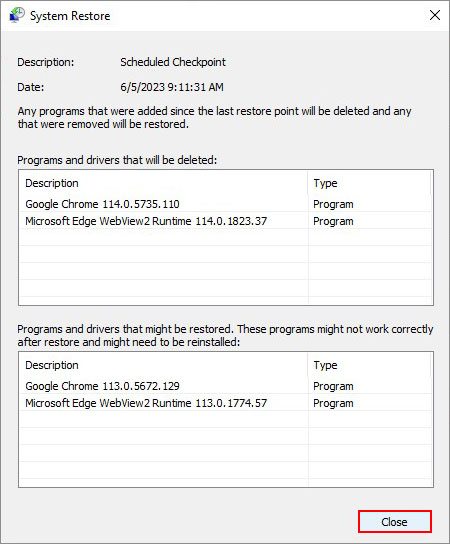
- Der Vorgang sucht nach betroffenen Programmen und zeigt alle Anwendungen an, die bei der Wiederherstellung des Systems entfernt werden. Schließen Sie das Dialogfeld, sobald der Scanvorgang abgeschlossen ist.
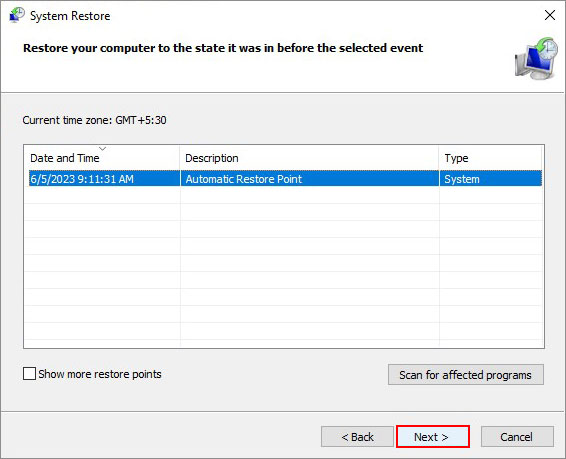
- Schließen Sie das Dialogfeld und klicken Sie auf „Weiter“.
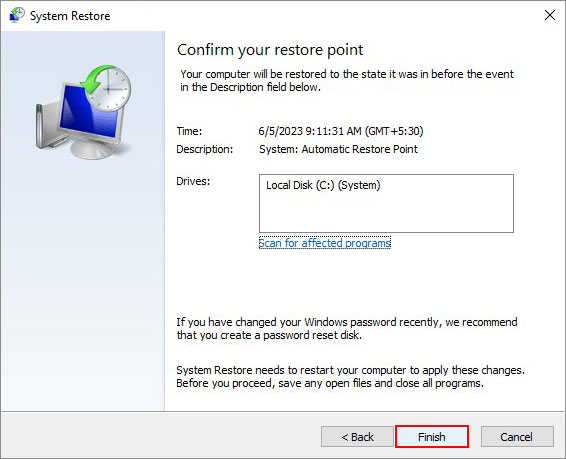
- Gehen Sie zum Bestätigungsbildschirm und klicken Sie auf „Fertig stellen“, um mit der Systemwiederherstellung fortzufahren.
Hinweis: Obwohl die Systemdatenrettung keine Auswirkungen auf die Daten und Dateien auf der Festplatte hat, sollten Sie dennoch eine vollständige Sicherung Ihrer wichtigen Daten durchführen, um Datenverluste zu vermeiden. Es besteht jedoch die Möglichkeit eines Datenverlusts. Daher sollten Sie eine vollständige Sicherung Ihrer Dateien durchführen, bevor Sie mit dieser Methode fortfahren oder Ihren Windows 11/10-PC zurücksetzen.
Wie können verlorene Daten im Falle des Fehlers „Side-by-Side-Konfiguration ist falsch“ wiederhergestellt werden?
Anwendungen und Videospiele speichern ihre Daten lokal, um den Betrieb zu vereinfachen. Wenn jedoch eine Anwendung beschädigt ist und die Fehlermeldung „Side-by-Side-Konfiguration ist falsch” angezeigt wird, besteht die Möglichkeit, dass Sie Ihre Anwendungsdaten verlieren.
In diesem Fall können Sie ein professionelles Tool für Datenrettung wie Stellar Data Recovery verwenden. Diese Software wurde speziell für eine einfache Bedienung entwickelt und gewährleistet gleichzeitig eine maximale Datenrettung verlorener Daten.
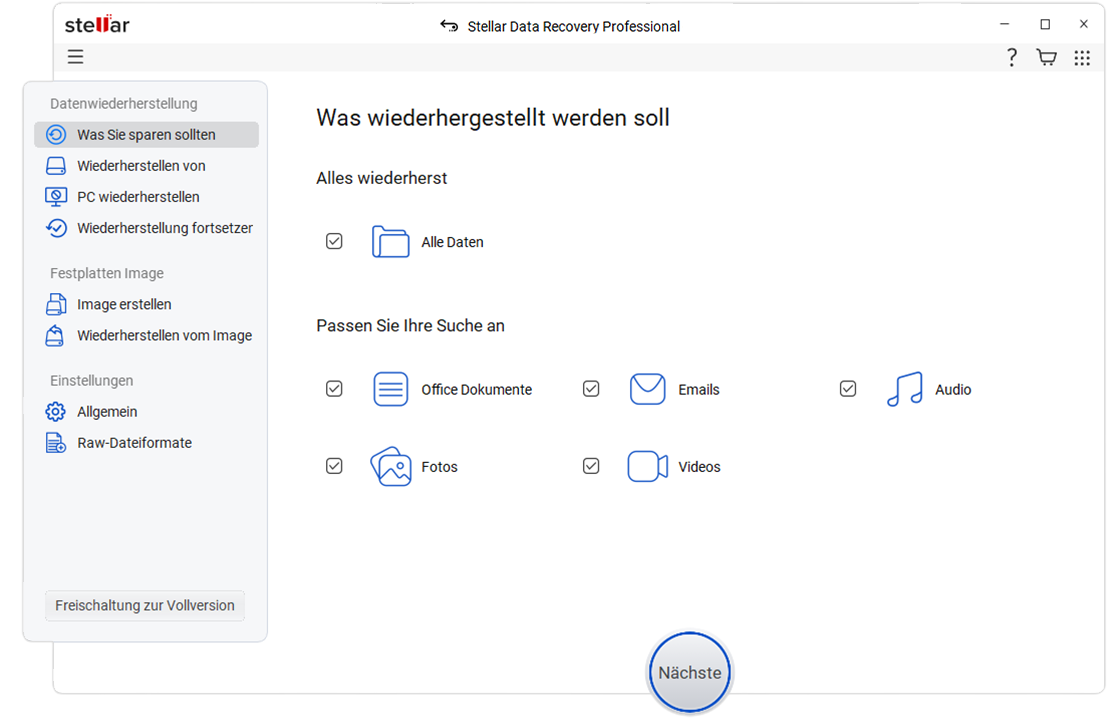
Dank ihrer breiten Kompatibilität mit zahlreichen Speichergeräten und Dateiformaten kann sie fast jeden Dateityp von jedem Speichergerät auf einfache Weise wiederherstellen. Sie können sie ausprobieren, um sich selbst von ihren Fähigkeiten zu überzeugen.
Fazit
Die Fehlermeldung „Side-by-Side-Konfiguration ist fehlerhaft“ ist eine lästige Windows-Fehlermeldung, die viele Windows-Benutzer frustriert hat. Wenn Sie mit diesem Problem konfrontiert sind, können Sie die in diesem Beitrag genannten Methoden anwenden, um diesen Fehler zu beheben. Abgesehen von den oben genannten Methoden können Sie auch versuchen, die Anwendung im Kompatibilitätsmodus auszuführen. Bitte teilen Sie uns in den Kommentaren mit, welche Methode Ihnen geholfen hat, diese Fehlermeldung zu beheben.
