Der Fehler „Das Konfigurationssystem konnte nicht initialisiert werden“ betrifft viele Windows-Benutzer und hindert sie daran, die gewünschte Anwendung oder das gewünschte Programm auszuführen. Besonders betroffen sind Benutzer, die eine neue Anwendung auf ihrem System installiert haben. Dieser Fehler kann beim Starten der Anwendung und beim Neustart des Systems auftreten (was darauf hindeutet, dass selbst ein Neustart des Systems nicht hilft, diesen Fehler zu umgehen). Es können auch andere Probleme wie Systemfehlfunktionen und häufige App-Abstürze auftreten. Ein plötzlicher Datenverlust aufgrund dieses Fehlers hat keine Auswirkungen auf Sie, wenn Sie über eine Datensicherung verfügen. Wenn Sie jedoch keine Sicherung haben, müssen Sie Möglichkeiten finden, diesen Fehler zu beheben und Ihre Daten umgehend wiederherzustellen. Lassen Sie uns die zugrunde liegenden Ursachen des Fehlers identifizieren und dann die entsprechenden Maßnahmen ergreifen.
Warum tritt der Fehler „Konfigurationssystem konnte nicht initialisiert werden” auf?
Mehrere Faktoren können diesen Systemfehler verursachen:
- Beschädigte oder fehlende Systemdateien
- Fehlerhafte oder veraltete Konfigurationsdatei, die zum Ausführen der Anwendung erforderlich ist
- Problematische Drittanbieter-App oder -Dienst
- Ausstehende oder fehlende Windows-Updates
Reparieren Sie die Konfigurationssystemdatei für die Initialisierung im Falle von Systemfehlern
Unabhängig von den Ursachen können Sie diesen Systemfehler beheben, indem Sie die folgenden Workarounds anwenden.
#1 Führen Sie die Systemdateiprüfung aus
Fehlende oder beschädigte Systemdateien können für den Fehler „Initialisieren der Konfigurationssystemdatei” und mehrere andere Fehler wie SYSTEM_SERVICE_EXCEPTION- und PFN_LIST_CORRUPT-Fehler verantwortlich sein. Sie können das Dienstprogramm „Systemdatei-Überprüfungsprogramm” (SFC) ausführen, ein in Windows integriertes Dienstprogramm zur Fehlerbehebung, das beschädigte oder fehlerhafte Versionen von Systemdateien durch korrekte Versionen ersetzen kann. Dadurch wird der Fehler behoben.
- Öffnen Sie die Windows-Suche, indem Sie Windows + S drücken.
- Geben Sie „cmd“ ein und wählen Sie im rechten Fensterbereich „Als Administrator ausführen“.
- Geben Sie im erhöhten cmd-Fenster den Befehl „SFC/Scannow“ ein und drücken Sie die Eingabetaste.
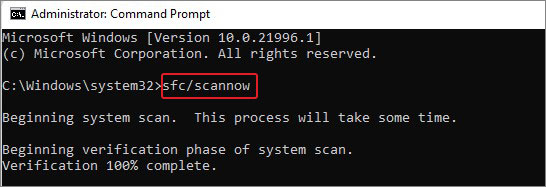
Der Vorgang kann einige Zeit in Anspruch nehmen. Überprüfen Sie nach Abschluss des Vorgangs die Ergebnisse. Befolgen Sie gegebenenfalls weitere Anweisungen. Beenden Sie abschließend die Eingabeaufforderung und starten Sie Ihr System neu, um zu überprüfen, ob das Problem behoben ist.
Hinweis: Benutzer von Windows 8, 8.1 und 10 können zuerst den Befehl DISM/ online /cleanup-image /restorehealth ausführen und dann mit dem SFC-Scan fortfahren.
#2 Überprüfen und löschen Sie die alte Konfigurationsdatei
Anwendungen benötigen Konfigurationsdateien, um ordnungsgemäß zu funktionieren. Wenn die Konfigurationsdatei beschädigt ist oder ein anderes Problem aufweist, zeigt Windows 11 möglicherweise die Fehlermeldung „Konfiguration konnte nicht initialisiert werden“ an. Sie können die beschädigte Konfigurationsdatei mit den folgenden Schritten überprüfen und anschließend löschen:
Schritte zum Überprüfen der Konfigurationsdatei
- Gehen Sie zu „Dieser PC“ und öffnen Sie „Lokaler Datenträger (C:)“.
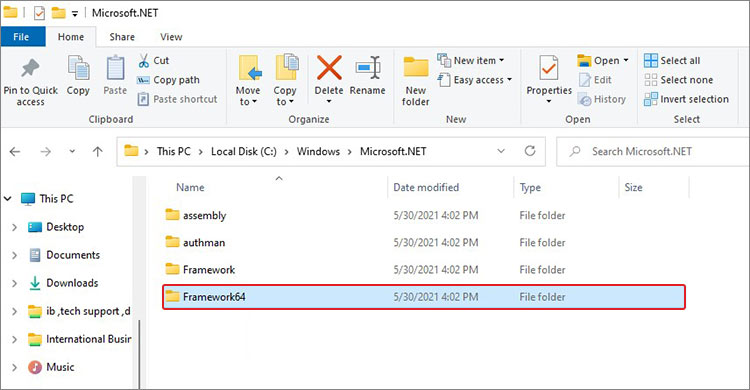
- Folgen Sie nun WINDOWS > Microsoft.NET > Framework64.
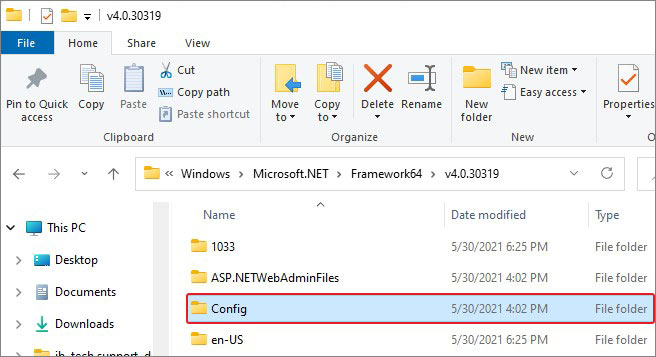
- Erweitern Sie den Ordner „v4.0.30319“ und suchen Sie den Ordner „Config“.
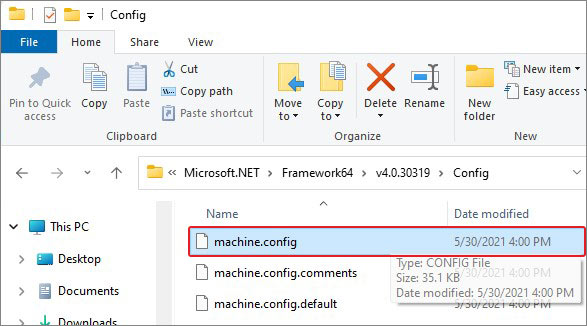
- Doppelklicken Sie auf die Datei „machine.config“.
- Klicken Sie in der nächsten Eingabeaufforderung auf „Weitere Apps“.
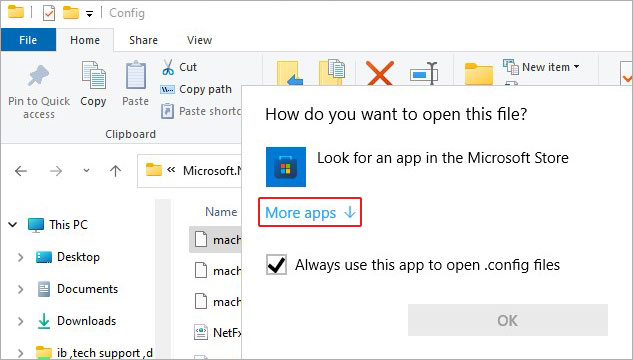
- Wählen Sie aus den verfügbaren Optionen „Notepad“ aus.

- Überprüfen Sie nun, ob zwischen Configuration und ConfigSections etwas geschrieben steht.
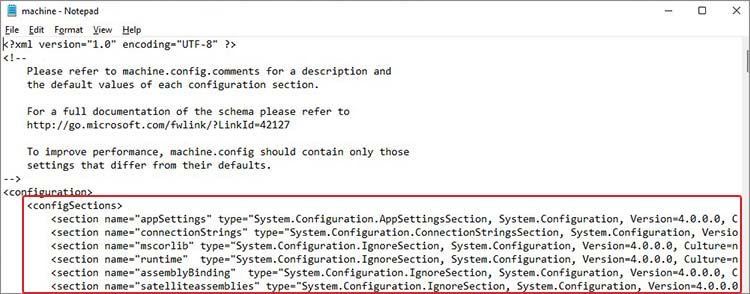
Speichern Sie die Änderung, schließen Sie Windows und überprüfen Sie, ob das Problem behoben wurde. Sollte der Fehler weiterhin bestehen, löschen Sie die alte/beschädigte oder fehlerhafte Konfigurationsdatei, indem Sie die folgenden Schritte ausführen.
Schritte zum Löschen der alten/fehlerhaften Konfigurationsdatei
- Öffnen Sie den Datei-Explorer, gehen Sie zu „Dieser PC“ und öffnen Sie „Lokaler Datenträger (C:)“.
- Folgen Sie „Benutzer“ > „Benutzername“ > „AppData“ > „Lokal“ > „Appname“.
- Suchen Sie dort die Konfigurationsdatei und löschen Sie sie.
Hinweis: Wenn Sie nach dem Aufrufen von „Benutzer > Benutzername > AppData” einen Ordner „Roaming” sehen, ist dies normal. Öffnen Sie den Ordner „Roaming”, gehen Sie zu „appname” und löschen Sie die Konfigurationsdatei.
#3 Führen Sie einen sauberen Neustart durch
Manchmal können Anwendungen von Drittanbietern und zugehörige Dienste den Fehler „Konfigurationssystem konnte nicht initialisiert werden“ verursachen. Sie können auch einen sauberen Neustart durchführen, indem Sie die folgenden Schritte ausführen, um das Problem zu beheben.
- Öffnen Sie Windows + S, um die Windows-Suche zu öffnen, und geben Sie „msconfig“ ein. Die Option „Systemkonfiguration“ wird in den Ergebnissen angezeigt. Klicken Sie auf „Öffnen“.
- Wechseln Sie im Fenster „Systemkonfiguration“ zur Registerkarte „Dienste“ und klicken Sie auf „Alle Microsoft-Dienste ausblenden“ > „Alle deaktivieren“.
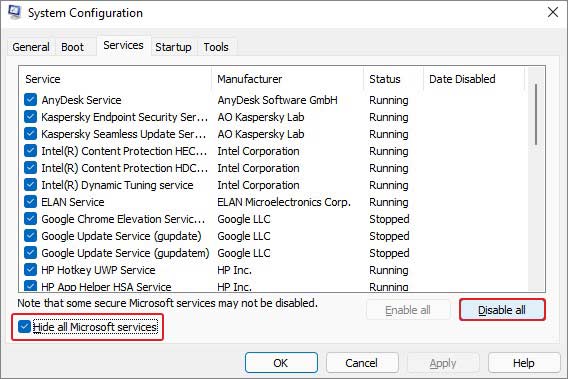
- Klicken Sie auf „Übernehmen“, um die Änderungen zu speichern.
- Wechseln Sie nun zur Registerkarte „Start“ und klicken Sie auf „Task-Manager öffnen“.
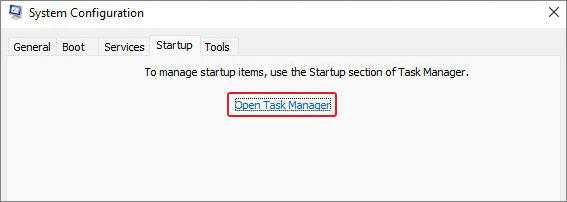
- Wählen Sie die Anwendung aus, bei der der Fehler auftritt, und klicken Sie auf „Deaktivieren“.
- Schließen Sie anschließend Windows und überprüfen Sie, ob das Problem behoben ist.
#4 Deinstallieren Sie die problematische Anwendung
Wenn das Deaktivieren der problematischen Anwendung den Fehler nicht behebt, können Sie sie wie folgt deinstallieren:
- Öffnen Sie die Einstellungen, indem Sie Windows + I drücken, und gehen Sie dann zu „Apps“ > „Apps & Funktionen“.
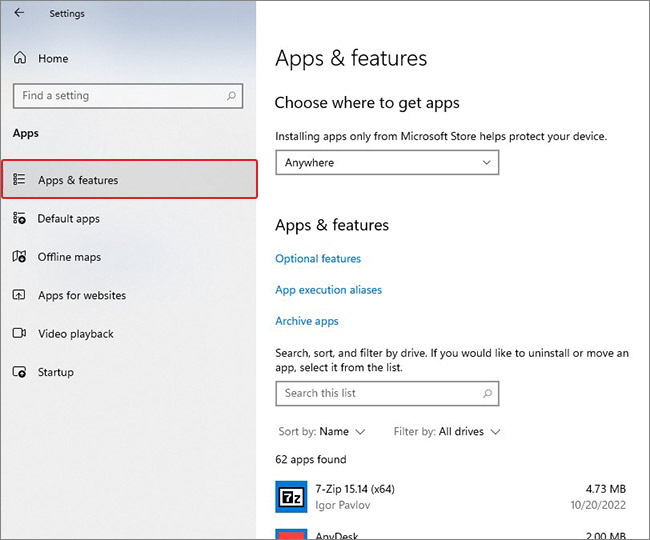
- Suchen Sie dort die problematische Anwendung, wählen Sie sie aus und klicken Sie auf „Deinstallieren“ > „Deinstallieren“.
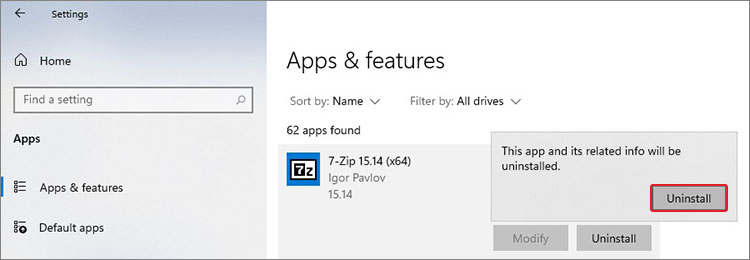
- Klicken Sie abschließend auf „Ja“,um die Löschung zu bestätigen.
- Schließen Sie anschließend das Windows und starten Sie Ihr System neu, um zu überprüfen, ob das Problem behoben ist.
#5 Windows aktualisieren
Als letzte Möglichkeit aktualisieren Sie Windows. Veraltete Windows-Versionen können ebenfalls Probleme mit Ihrem ordnungsgemäß funktionierenden System und Ihren Apps oder Diensten verursachen und den Fehler „Konfigurationssystem konnte nicht initialisiert werden“ auslösen. Sie können nach ausstehenden Updates suchen und diese installieren, indem Sie die folgenden Schritte ausführen:
- Öffnen Sie „Einstellungen“ (Windows + I) und folgen Sie dann „Update & Sicherheit“ > „Windows Update“ > „Jetzt installieren“.
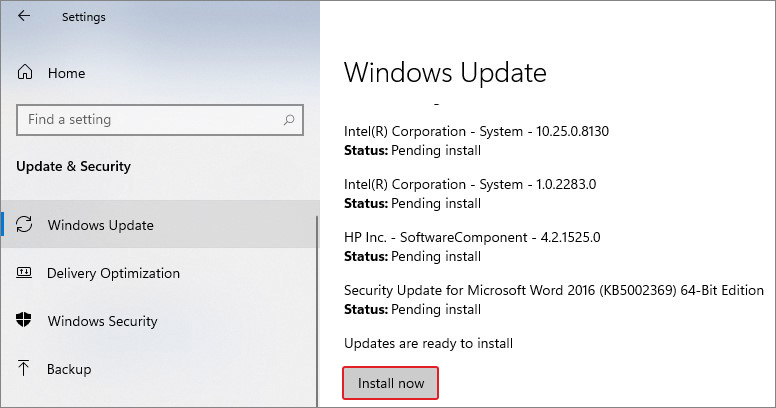
Ihr System wird möglicherweise neu gestartet, sobald die Updates installiert sind. Überprüfen Sie nach dem Neustart des Systems, ob das Problem behoben ist.
Bitte beachten Sie, dass der Fehler „Das Konfigurationssystem konnte nicht initialisiert werden“ ein eher seltener Systemfehler ist. Er tritt auf, wenn Sie versuchen, eine bestimmte Anwendung/ein bestimmtes Programm auszuführen, oder sogar beim Systemstart, was bedeutet, dass eine fehlerhafte Anwendung, ein fehlerhafter Dienst oder fehlerhafte Systemdateien für dieses Problem verantwortlich sein können. Glücklicherweise haben die oben genannten Methoden vielen Benutzern geholfen, das Problem zu beheben.
Da der Fehler beim Systemstart auftreten kann, haben Sie möglicherweise Schwierigkeiten, auf Ihre Daten zuzugreifen. Starten Sie Ihren PC im abgesicherten Modus und verwenden Sie die Windows-Datenrettung, um Daten wiederherzustellen. Wenn Sie über eine vollständige Sicherung verfügen, sind Sie bereits auf der sicheren Seite.
