Windows-Fehler sind zweifellos ärgerlich, und wenn sie Sie daran hindern, die gewünschten Programme/Apps auf Ihrem System auszuführen, werden sie noch frustrierender. Der Ausnahmecode 0xc000001d ist ein solcher störender Fehler. Glücklicherweise kann der Fehler mit den in diesem Blog beschriebenen Methoden behoben werden. Das Verständnis des Fehlers und seiner Ursachen wird Ihnen sicherlich helfen, diesen Fehler ganzheitlich zu beheben.
Was ist der Fehler 0xc000001d?
Der Ausnahmecode 0xc000001d ist ein häufiger Systemfehler, der auftritt, wenn Sie versuchen, eine Anwendung oder Software auf Ihrem System auszuführen. Dieser Fehlercode kann mit den folgenden Meldungen einhergehen:
- Die Anwendung konnte nicht ordnungsgemäß initialisiert werden 0xc000001d
- Die Anwendung konnte nicht ordnungsgemäß gestartet werden 0xc000001d
Gaming-Apps wie Arkane, MWII, Modded NV und Final Fantasy XIV sind in der Regel von diesem Fehler betroffen. Dieser Fehler kann jedoch auch bei anderen System-Apps/Software auftreten.
Was löst den Fehler „Ausnahmecode 0xc000001d” aus?
App-Inkompatibilität, bösartige Apps, veraltete Treiber, beschädigte Systemdateien und inkompatible Antivirensoftware können die Ursache des Problems sein. Der Fehler verhindert nicht nur den Zugriff auf die App, sondern kann auch zu häufigen App-Abstürzen, Systemfehlfunktionen oder BSODs führen. Die gute Nachricht ist, dass der Fehler behoben werden kann. Wenn Sie jedoch befürchten, dass Ihre Daten aufgrund dieses Fehlers gefährdet sind, stellen Sie alle wichtigen Dateien mit einer professionellen Datenrettung Software wieder her.
Wie behebe ich den Fehler 0xc000001d?
Befolgen Sie die unten beschriebenen Methoden, um diesen lästigen Fehler zu beheben. Bevor Sie fortfahren, sollten Sie jedoch einige schnelle Überprüfungen durchführen
Schnelle Vorabprüfungen:
- Stellen Sie sicher, dass Sie keine raubkopierte oder fehlerhafte Software installiert haben, die häufig solche Fehler verursacht. Stellen Sie außerdem sicher, dass es während der Installation einer Anwendung zu keinen Unterbrechungen kommt, da beschädigte Anwendungsdateien ebenfalls den Fehler 0xc000001d verursachen können.
- Versuchen Sie, Ihr System neu zu starten. Dies mag offensichtlich erscheinen, ist jedoch in den meisten Fällen erfolgreich.
- Versuchen Sie, die gewünschte Anwendung als Administrator auszuführen. Es ist möglich, dass der App-Client nicht auf die erforderlichen Systemdateien zugreifen kann.
- Überprüfen und schließen Sie alle Anwendungen oder Softwareprogramme, die Ihren Arbeitsspeicher möglicherweise zu stark belasten. Wenn die gewünschte Anwendung mit anderen Anwendungen/Softwareprogrammen auf Ihrem System in Konflikt steht, schließen Sie alle anderen Anwendungen und versuchen Sie, die Anwendung einzeln auszuführen.
Methoden zur Behebung des Fehlers 0xc000001d
Wenn der Fehler nach Durchführung der oben genannten Überprüfungen weiterhin besteht, befolgen Sie bitte die unten aufgeführten Methoden.
Reparieren und ersetzen Sie die beschädigten Systemdateien
Wenn die von der Anwendung benötigten Systemdateien beschädigt sind oder fehlen, können Sie die App möglicherweise nicht ordnungsgemäß ausführen und erhalten den Ausnahmefehlercode 0xc000001d. In diesem Fall können Sie die in Windows integrierten Befehlszeilen-Tools zur Fehlerbehebung ausführen – DISM (Deployment Image Servicing and Management) und SFC (System File Checker). Während DISM zur Wartung und Vorbereitung von Windows-Images verwendet wird, ersetzt SFC fehlerhafte oder beschädigte Versionen von Systemdateien durch korrekte Versionen. Befolgen Sie die angegebenen Schritte, um diese Tools auszuführen, und überprüfen Sie, ob der Fehler behoben wurde.
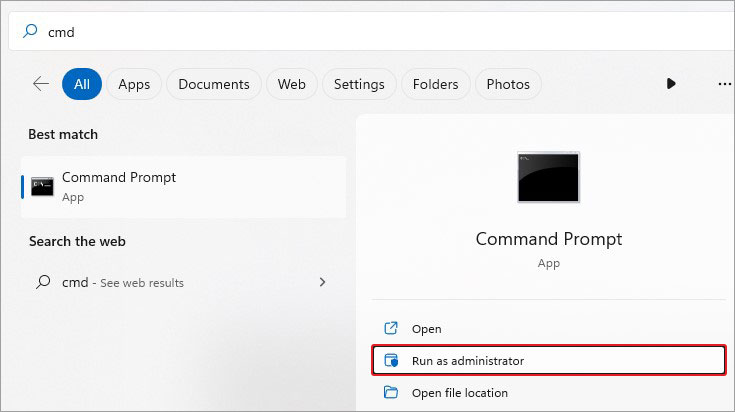
- Drücken Sie Windows + S,um Windows Search zu bringen werden, und geben Sie dann cmd ein. Wählen Sie die Option Als Administrator ausführen.
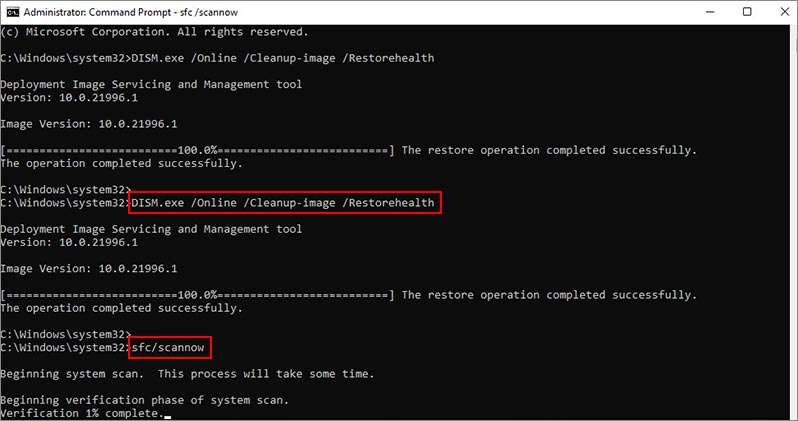
- Geben Sie im erhöhten Fenster „dism /online /cleanup-image /restorehealth“ ein und drücken Sie die Eingabetaste.
- Geben Sie nach Abschluss des Vorgangs „SFC/scannow“ ein und drücken Sie die Eingabetaste.
- Warten Sie, bis der Vorgang abgeschlossen ist. Schließen Sie anschließend Windows. Überprüfen Sie abschließend, ob Sie die Anwendung korrekt ausführen können und ob der Fehler behoben wurde.
Entfernen Sie inkompatible Anwendungen
Wenn die Anwendung mit Ihrem System nicht kompatibel ist, kann dieser Fehler jedes Mal auftreten, wenn Sie versuchen, sie zu öffnen. Sie können überprüfen, ob das System die Mindestanforderungen der Anwendung erfüllt. Sie können versuchen, Ihre Hardware zu aktualisieren, um zu sehen, ob das Problem dadurch behoben wird. Wenn das Problem nach der Aktualisierung weiterhin besteht, verwenden Sie möglicherweise eine veraltete oder inkompatible Version der Anwendung. Sie können die inkompatible Anwendung mit den folgenden Schritten von Ihrem System entfernen:
- Öffnen Sie die Windows-Einstellungen (Windows + I) und folgen Sie dem Pfad „Apps > Apps & Funktionen”.
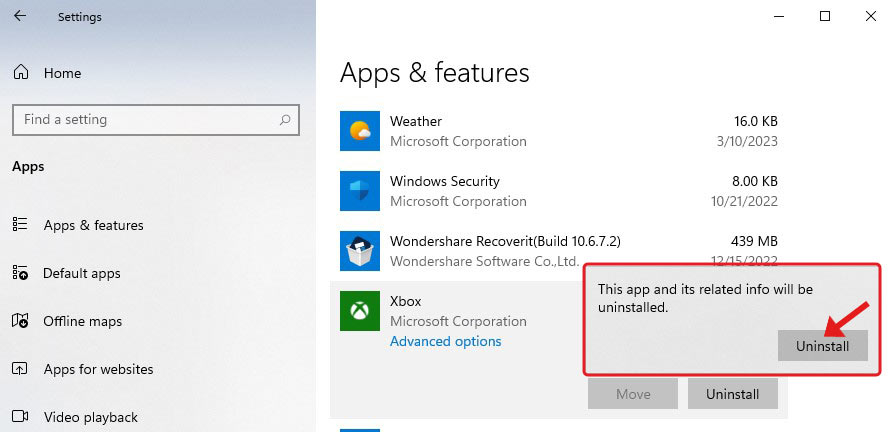
- Wählen Sie die problematische Anwendung aus und klicken Sie auf „Deinstallieren”.
- Als Nächstes erscheint ein Popup-Fenster in Windows. Klicken Sie erneut auf „Deinstallieren“ und bestätigen Sie Ihre Aktion mit „Ja“.
- Versuchen Sie anschließend, die neueste kompatible Version der Anwendung auf Ihrem System neu zu installieren.
Aktualisieren Sie Ihre Grafiktreiber
Veraltete Grafiktreiber können Fehler wie 0xc000001d verursachen, insbesondere bei grafikintensiven Anwendungen, zu denen in der Regel hochauflösende Spiele und Grafikdesign-Software gehören. Sie können versuchen, die Treiber zu aktualisieren, indem Sie die folgenden Schritte ausführen:
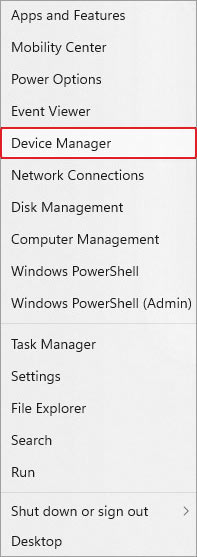
- Öffnen Sie den Geräte-Manager über das Startmenü.
- Erweitern Sie anschließend die Kategorie „Grafikkarten“, klicken Sie mit der rechten Maustaste auf den Grafiktreiber und wählen Sie die Option „Treiber aktualisieren“.
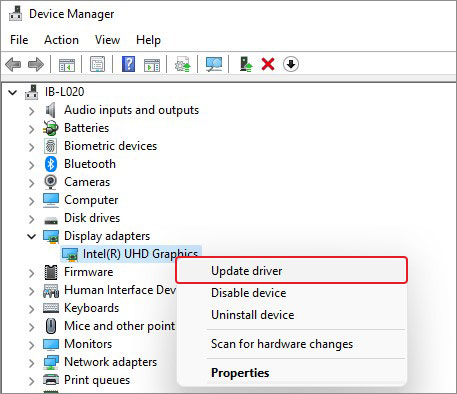
- Wählen Sie dann aus den verfügbaren Optionen „Automatisch nach Treibern suchen”.
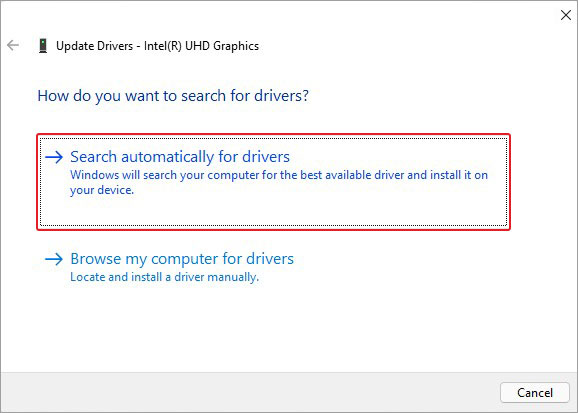
- Wenn Windows die neueste Treibersoftware anzeigt, laden Sie diese herunter und installieren Sie sie.
- Wenn Sie die Aufforderung „In Windows Update nach aktualisierten Treibern suchen“ erhalten, führen Sie diesen Vorgang bitte durch.
- Befolgen Sie die Anweisungen auf dem Bildschirm (falls vorhanden) und schließen Sie den Vorgang ab. Überprüfen Sie abschließend, ob das Problem behoben wurde.
Deaktivieren Sie das Antivirenprogramm.
In manchen Fällen verhindert Windows Defender oder sogar Antivirensoftware von Drittanbietern, dass das Betriebssystem auf bestimmte Anwendungen zugreifen kann, oder blockiert die Ausführung der ausführbaren Dateien der Anwendung. Deaktivieren Sie daher Ihre Antivirensoftware oder Windows Defender und versuchen Sie anschließend, Ihre Anwendung auszuführen. Um Windows Defender zu deaktivieren, gehen Sie wie folgt vor:
- Öffnen Sie die Windows-Einstellungen und navigieren Sie zu „Update und Sicherheit“ > „Windows-Sicherheit“ > „Viren- und Bedrohungsschutz“.
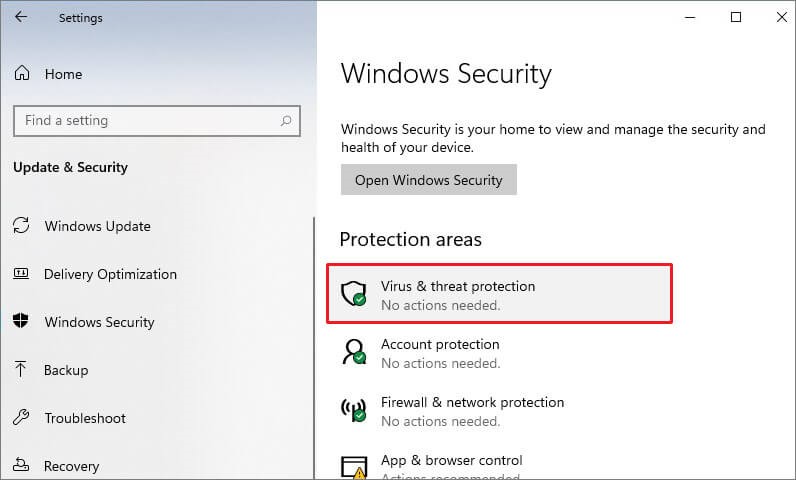
- Wählen Sie dann unter „Viren- und Bedrohungsschutz“ die Option „Einstellungen verwalten“.
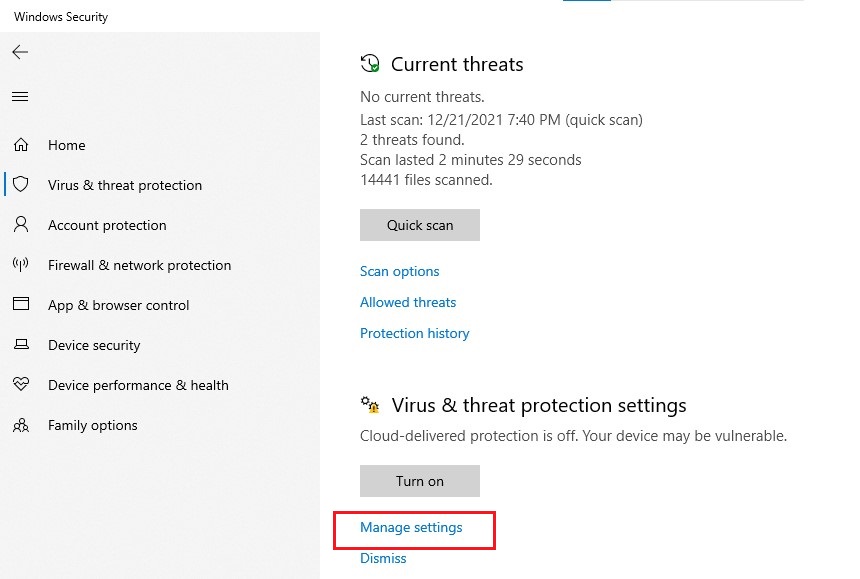
- Deaktivieren Sie nun den Echtzeitschutz.
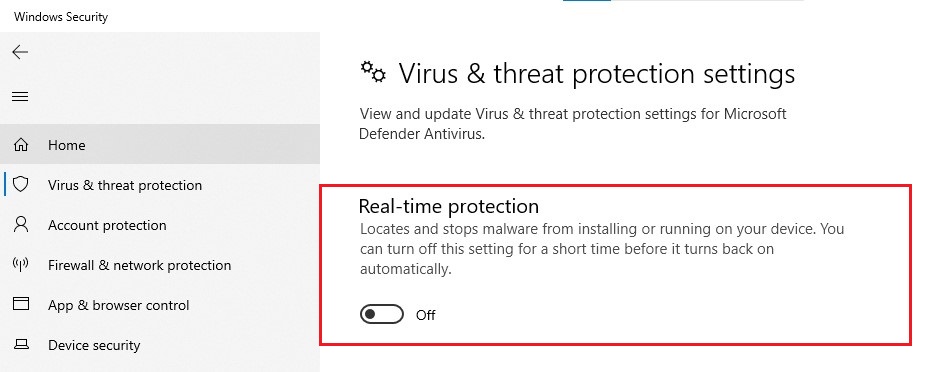
- Versuchen Sie anschließend, die Anwendung, mit der Sie Probleme hatten, auszuführen und überprüfen Sie, ob das Problem behoben ist.
Führen Sie eine Systemwiederherstellung durch
Wenn der Fehler nach Durchführung aller oben genannten Methoden immer noch nicht behoben ist, versuchen Sie, eine Systemwiederherstellung durchzuführen. Diese Windows-Datenrettung stellt das System auf einen ausgewählten Wiederherstellungspunkt oder die Standardkonfiguration zurück und entfernt alle Änderungen im Zusammenhang mit dem Geräte-Manager, wie z. B. Apps, Treiber, Dateien und mehr. Fahren Sie mit dieser Methode fort, wenn Sie eine Sicherungskopie Ihrer Systemdaten haben, und überprüfen Sie, ob der Fehler behoben ist.
Beheben Sie den Fehler 0xc000001d endgültig!
Obwohl der Fehlercode 0xc000001d normalerweise auftritt, wenn Sie versuchen, eine bestimmte Anwendung oder Software auszuführen, ist es gut zu wissen, dass der Fehlercode behoben werden kann. Um solche Probleme in Zukunft zu vermeiden, überprüfen Sie auch die Kompatibilität der Anwendung mit der Installation der Anwendung.
Stellen Sie sicher, dass das System über die neueste Grafikkartentreibersoftware verfügt. Diese Maßnahmen tragen sicherlich dazu bei, solche Anwendungsfehler zu vermeiden. Wenn Sie sich um Ihre Daten sorgen, haben wir bereits eine professionelle Datenrettung Software vorgestellt, mit der Sie Daten von abgestürzten, nicht mehr bootfähigen oder von BSoD betroffenen Systemen wiederherstellen können.
