HDMI (High Definition Multimedia Interface) besteht aus zwei Teilen: (i) dem Anschluss, der die Verbindung herstellt, und (ii) dem Verbindungskabel, das die Daten überträgt. HDMI-Anschlüsse fungieren als vollständig digitale Schnittstelle, die Audio- und Videoausgangssignale zwischen zwei Geräten empfängt und überträgt.
Mit diesen Anschlüssen können Sie HQ-Video- und Audiodaten an HD-fähige Geräte wie Fernseher und Audioempfänger übertragen. Darüber hinaus können Sie diese Anschlüsse verwenden, um Geräte in einen leistungsstarken Multimedia-Hub zu verwandeln. Die Fähigkeit, Medien und Geräte zu identifizieren und mit ihnen zu kommunizieren, wird als „HDMI-Handshake” bezeichnet. Wenn dieser Handshake jedoch unterbrochen wird, funktioniert die HDMI-Verbindung nicht mehr und es können verschiedene Probleme auftreten, darunter:
- Der Fernseher erkennt den Laptop nicht.
- Das Video wird wiedergegeben, aber es ist kein Ton zu hören.
- Das Bild erscheint zu groß auf dem Bildschirm.
- Das Video wird ruckelnd wiedergegeben.
Warum funktioniert HDMI auf meinem Laptop/PC nicht?
Es gibt mehrere Gründe, die zu Problemen mit Ihrer HDMI-Verbindung führen können. Zu den häufigsten Ursachen gehören jedoch:
- Inkompatible oder fehlerhafte Treiber
- Beschädigte Registrierungsdatei
- Inkompatible oder beschädigte Anwendungen, die auf Ihrem System installiert sind
- Temporäre Dateien und Ordner
Wie behebt man Probleme mit HDMI auf einem PC/Laptop?
Im Folgenden finden Sie einige schnelle Lösungen und Methoden zur Fehlerbehebung, um das Problem zu beheben.
Schnellkorrekturen
Beginnen wir mit einigen schnellen Lösungen.
Lösung 1: Überprüfen Sie die HDMI-Kabelverbindung
Das Problem könnte durch eine einfache Hardware-Störung verursacht werden. Bitte überprüfen Sie, ob Ihr HDMI-Kabel in einwandfreiem Zustand ist und an beiden Enden, d. h. an Windows- und HDMI-Geräten, ordnungsgemäß angeschlossen ist.
Lösung 2: Versuchen Sie es mit einem anderen HDMI-Eingang
Manchmal können beschädigte HDMI-Anschlüsse dazu führen, dass Ihr HDMI-Gerät auf Ihrem Windows-System nicht ordnungsgemäß funktioniert. Wechseln Sie daher den HDMI-Anschluss und prüfen Sie, ob das Problem dadurch behoben wird.
Lösung 3: Starten Sie Ihre Geräte neu und schließen Sie sie erneut an
Das Problem, dass der HDMI-Anschluss des PCs nicht funktioniert, kann auch durch einen fehlerhaften Start der Geräte verursacht werden. Wenn Ihr System oder Ihr HDMI-Gerät nicht ordnungsgemäß startet und ein Fehler auftritt, können Probleme mit der Video- oder Audioausgabe auftreten. Sie können versuchen, Ihren Laptop oder PC neu zu starten und Ihre Geräte über HDMI erneut anzuschließen. Befolgen Sie diese Schritte sorgfältig, um die Geräte neu zu starten und erneut anzuschließen:
- Schalten Sie Ihr HDMI-Gerät (Lautsprecher, Fernseher usw.) und anschließend Ihren PC/Laptop ein.
- Schalten Sie nun die HDMI-Geräte aus, lassen Sie jedoch das Windows-System eingeschaltet.
- Trennen Sie nun alle HDMI-Verbindungen und schließen Sie sie erneut an Ihr HDMI-Gerät und Ihr System an.
Dadurch wird die HDMI-Verbindung aktualisiert und das Problem möglicherweise behoben.
Fehlerbehebungsmethoden zur Behebung von HDMI-Fehlern auf Laptops oder PCs
Sollten die oben genannten Maßnahmen das Problem nicht beheben, befolgen Sie bitte die folgenden Methoden, um das Problem zu beheben.
Methode 1: HDMI-Gerät als Standardgerät festlegen
Überprüfen Sie, ob HDMI als Standardgerät festgelegt ist. Viele Benutzer berichteten, dass das Problem, dass HDMI auf ihrem Laptop nicht funktionierte, auftrat, wenn das HDMI-Gerät nicht als Standardgerät ausgewählt war. Befolgen Sie die folgenden Schritte, um HDMI als Standardgerät festzulegen:
- Öffnen Sie die Systemsteuerung und gehen Sie zu „Sound“.
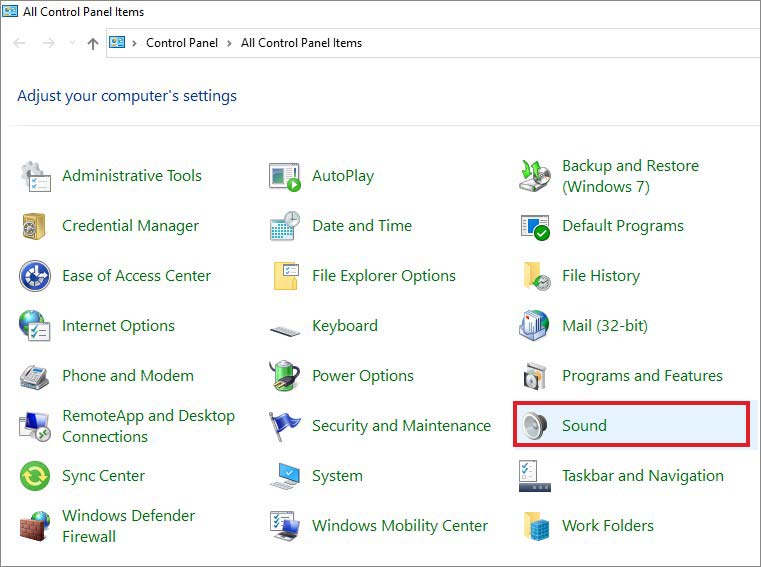
- Das Fenster „Sound“ wird nun geöffnet. Navigieren Sie dann zur Registerkarte „Wiedergabe“, um die Standard-Audiogeräte anzuzeigen.
- Wählen Sie das HDMI-Gerät aus, klicken Sie auf „Als Standard festlegen“ und dann auf „OK“.
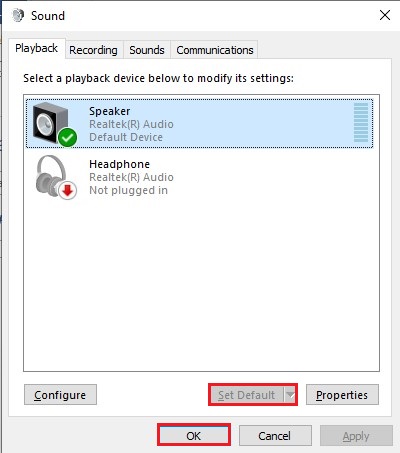
Dadurch wird das HDMI-Gerät als Standardgerät für Ihr System festgelegt. Schließen Sie den Vorgang ab und überprüfen Sie, ob diese Methode bei Ihnen funktioniert.
Methode 2: Kürzlich installierte App/Software deinstallieren
Manchmal kann eine kürzlich installierte Anwendung/Software oder ein Programm Probleme mit der HDMI-Verbindung verursachen. Wenn die Anwendung fehlerhaft oder mit Ihrem System inkompatibel ist, funktioniert HDMI möglicherweise nicht auf einem Laptop oder PC. Sie können versuchen, die Anwendung/das Programm zu deinstallieren und überprüfen, ob das Problem dadurch behoben wird. Befolgen Sie diese Schritte:
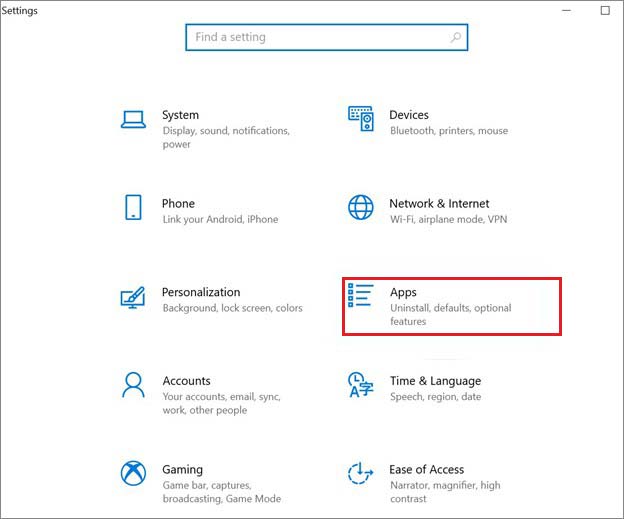
- Drücken Sie WINDOWS + I, um die Systemeinstellungen zu öffnen, und gehen Sie dann zu „Apps”.
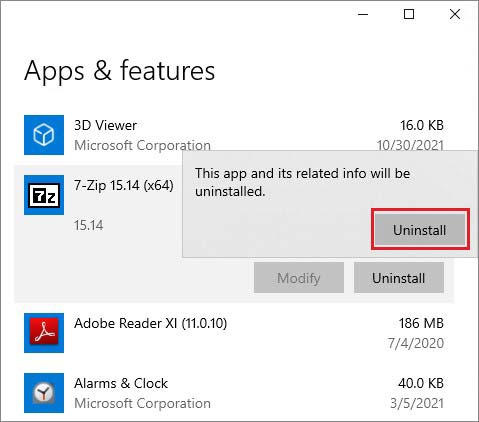
- Wählen Sie im Fenster „Apps & Funktionen“ die Anwendung/das Programm oder die Software aus, klicken Sie darauf und klicken Sie auf „Deinstallieren“.
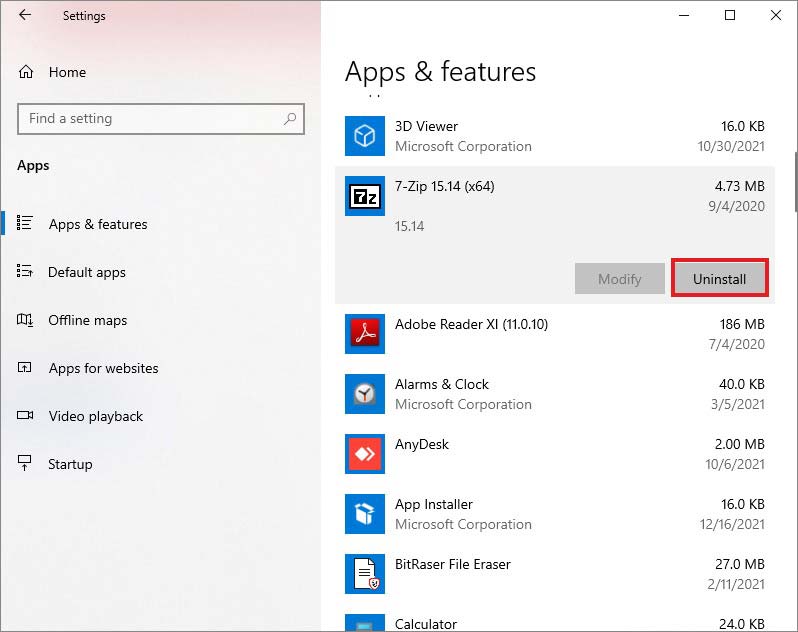
- Auf dem Bildschirm erscheint ein Popup-Fenster mit der Meldung, dass die App und die zugehörigen Informationen deinstalliert werden. Klicken Sie auf „Deinstallieren“, um den Vorgang zu bestätigen.
- Überprüfen Sie nach Abschluss des Vorgangs, ob das Problem behoben wurde.
Methode 3: Konfigurieren Sie die Anzeigeeinstellungen Ihres Systems
Das Problem, dass der PC-HDMI-Anschluss nicht funktioniert, kann auch auftreten, wenn die Anzeigeeinstellungen Ihres PCs nicht korrekt konfiguriert sind. Infolgedessen werden die Inhalte möglicherweise nicht auf dem Bildschirm angezeigt. Versuchen Sie daher, die Anzeigeeinstellungen Ihres Windows-Systems zu konfigurieren. Führen Sie dazu die folgenden Schritte aus:
- Drücken Sie Windows + P, um die Anzeigeeinstellungen zu öffnen.
- Es werden Ihnen die folgenden Optionen angezeigt:
Nur PC-Bildschirm – Sie können diese Option auswählen, wenn Sie möchten, dass Ihre Video-/Audioinhalte nur auf dem zuerst auftretenden Computerbildschirm angezeigt werden.
Duplizieren – Mit dieser Option können Sie denselben Inhalt auf verbundenen Monitoren (Ihrem PC-Monitor und einem anderen Monitor, der über HDMI oder andere Quellen angeschlossen ist) anzeigen.
Erweitern – Mit dieser Option können Sie den Inhalt auf zwei oder mehr Bildschirme verteilen, einschließlich des PC-Bildschirms und anderer Bildschirme, die über HDMI oder andere Quellen angeschlossen sind.
Nur zweiter Bildschirm – Mit dieser Option können Sie Inhalte auf dem sekundären Bildschirm anzeigen.
Wählen Sie nun die entsprechende Option aus und überprüfen Sie, ob das Problem mit dem nicht funktionierenden HDMI-Anschluss Ihres Laptops damit behoben ist.
Methode 4: Grafiktreiber aktualisieren, zurücksetzen oder deinstallieren
Grafiktreiber spielen eine wichtige Rolle bei der Anzeige von Inhalten auf Ihrem System. Probleme mit Grafiktreibern können nicht nur dazu führen, dass HDMI auf Ihrem PC oder Laptop nicht funktioniert, sondern auch zu mehreren Systemfehlern führen, darunter
- Neue Festplatte wird nicht angezeigt
- Fehlercode 19
- Fehlerhafte Hardware Fehler „Beschädigte Seite”
- Fehler „Boot-Gerät nicht zugänglich”
- Gerät nicht bereit
Versuchen Sie daher zuerst, die Grafiktreiber zu aktualisieren. Wenn die Gerätetreiber bereits auf dem neuesten Stand sind, setzen Sie sie zurück oder deinstallieren Sie sie.
Befolgen Sie die folgenden Schritte:
A. Gerätetreiber aktualisieren
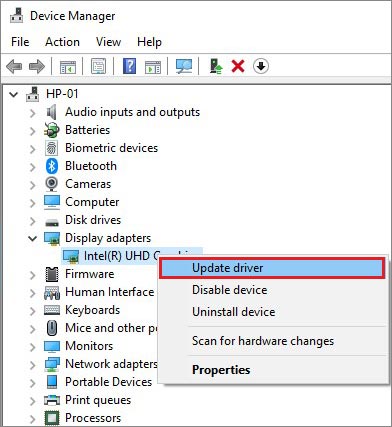
- Öffnen Sie den Geräte-Manager, indem Sie Windows + X drücken, und navigieren Sie zu „Grafikkarten“.
- Wählen Sie dann den Treiber aus, klicken Sie mit der rechten Maustaste auf den Treiber und klicken Sie auf „Treiber aktualisieren”.
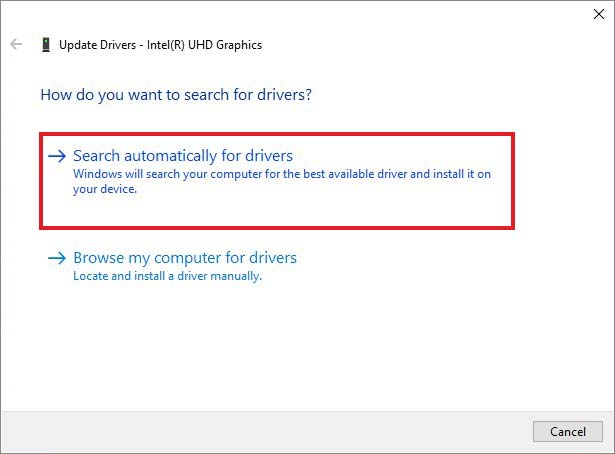
- Klicken Sie in der nächsten Eingabeaufforderung auf „Automatisch nach Treibern suchen”.
- Starten Sie nun Ihr System neu und überprüfen Sie, ob der Fehler behoben wurde.
B. Gerätetreiber zurücksetzen
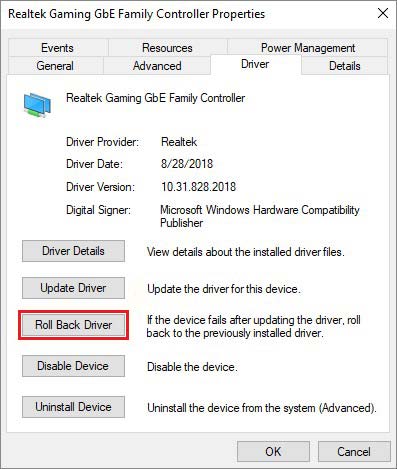
- Öffnen Sie den Geräte-Manager, erweitern Sie die Kategorie „Grafikkarten“, klicken Sie mit der rechten Maustaste darauf und öffnen Sie „Eigenschaften“.
- Wählen Sie anschließend die Registerkarte „Treiber“, klicken Sie auf „Treiber zurücksetzen“ und dann auf „OK“.
C. Grafiktreiber deinstallieren
- Öffnen Sie den Geräte-Manager, erweitern Sie die Kategorie „Grafikkarten“, klicken Sie mit der rechten Maustaste auf den Grafikkartentreiber, der Probleme verursacht, und klicken Sie auf „Gerät deinstallieren“.
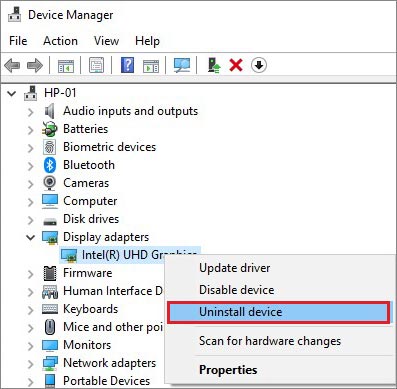
- Wenn Sie dort die Option „Deinstallieren“ nicht finden, klicken Sie auf „Eigenschaften“, wählen Sie die Registerkarte „Treiber“ und klicken Sie auf „Gerät deinstallieren“.
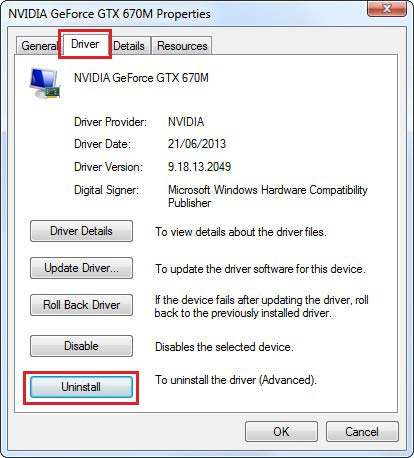
- Es erscheint nun ein Bestätigungsfeld. Klicken Sie auf „Löschen“, um mit der Deinstallation fortzufahren.
- Gehen Sie in der nächsten Eingabeaufforderung zum Menü „Aktion“ und klicken Sie auf „Nach Hardwareänderungen suchen“ > „Treiber neu installieren“.
- Sobald der Treiber neu installiert wurde, schließen Sie Windows und starten Sie Ihr System neu.
- Überprüfen Sie abschließend, ob das Problem mit dem nicht funktionierenden HDMI-Anschluss an Ihrem Laptop/PC behoben wurde.
Methode 5: Bereinigen Sie temporäre Dateien und Ordner
Die auf Ihrem System gespeicherten temporären Dateien und Junk-Dateien können die Verarbeitungsgeschwindigkeit Ihres Systems beeinträchtigen, wodurch Anwendungen sehr langsam reagieren und manchmal sogar Probleme mit HDMI-Audio und -Video verursachen. Um das Problem zu beheben, können Sie Ihre temporären Dateien und Ordner mit der Datenträgerbereinigung löschen. Befolgen Sie die angegebenen Schritte:
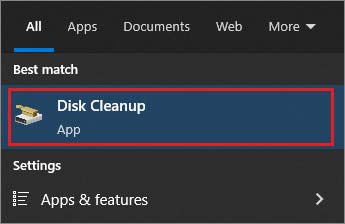
- Sie können direkt zum Windows-Suchfeld gehen und „Datenträgerbereinigung“ eingeben, um dieses Dienstprogramm zu öffnen.
- Alternativ können Sie den Datei-Explorer öffnen und zu „Dieser PC” navigieren.
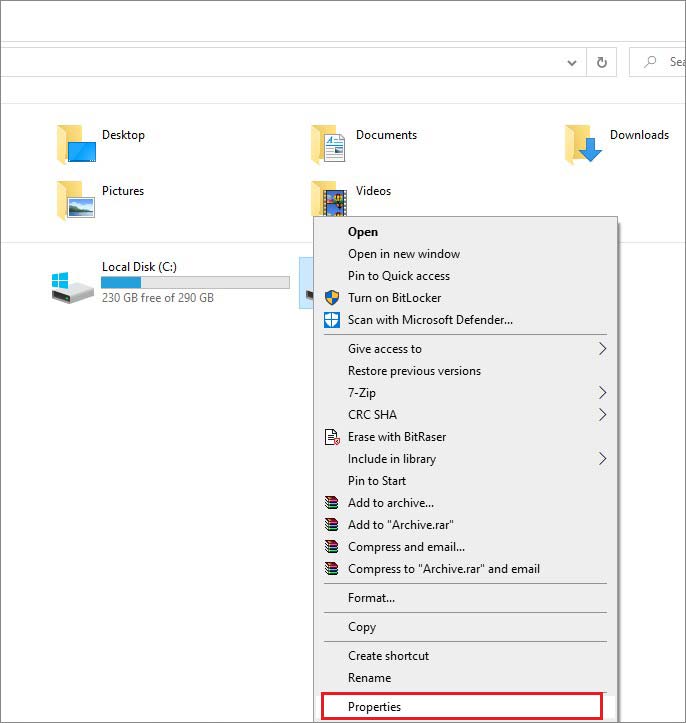
- Klicken Sie nun auf „Datenträgerbereinigung“.
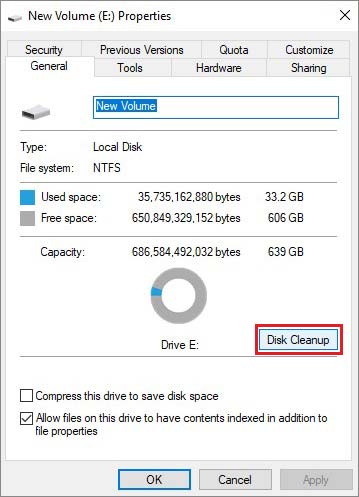
- Wählen Sie die Dateien aus, die Sie entfernen möchten, und klicken Sie auf „OK“.
- Sie können auch mit der Option „Systemdateien bereinigen“ fortfahren.
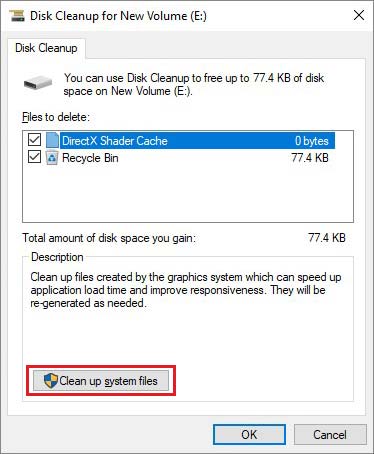
- Löschen Sie die Dateien. Schließen Sie anschließend Windows, starten Sie das System neu und überprüfen Sie, ob das Problem behoben ist.
Methode 6: Führen Sie einen SFC-Scan durch
Sie können überprüfen, ob Systemdateien beschädigt sind, was ebenfalls zu einer Fehlfunktion des HDMI-Anschlusses Ihres Laptops führen kann. Führen Sie den SFC-Scan durch, indem Sie die folgenden Schritte ausführen:
- Öffnen Sie die Eingabeaufforderung (CMD) und führen Sie sie als Administrator aus.
- Geben Sie in dem erhöhten Windows „SFC/scannow“ ein und drücken Sie die Eingabetaste.
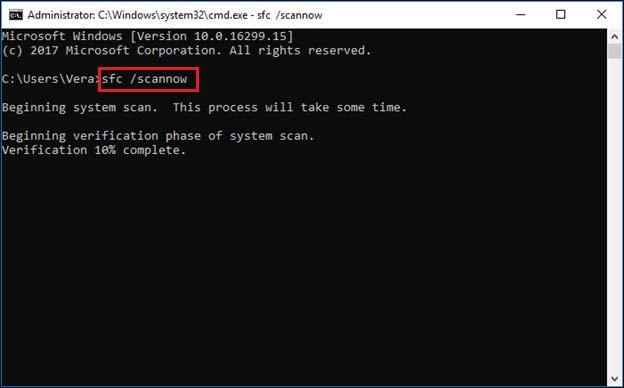
- Warten Sie, bis der Vorgang abgeschlossen ist. Schließen Sie anschließend Windows und starten Sie Ihr System neu.
Methode 7: Führen Sie eine Systemwiederherstellung durch
Wenn keine der Methoden zur Behebung des Fehlers beiträgt, können Sie eine Systemwiederherstellung durchführen. Führen Sie die folgenden Schritte aus, um eine Systemwiederherstellung durchzuführen:
- Wenn Ihr System eingeschaltet ist, schalten Sie es aus. Starten Sie es nun neu und sobald das Windows-Logo erscheint, zwingen Sie es mit der POWER-Taste zum Herunterfahren.
- Wiederholen Sie diesen Vorgang dreimal. Dadurch wird der normale Startvorgang unterbrochen und Sie gelangen zu Windows-Datenrettung – Automatische Windows-Reparatur.
- Klicken Sie im Bildschirm „Automatische Windows-Reparatur“ auf „Erweiterte Optionen“.
- Wählen Sie dann „Problembehandlung“ und gehen Sie zu „Erweiterte Optionen“ > „Systemwiederherstellung“.
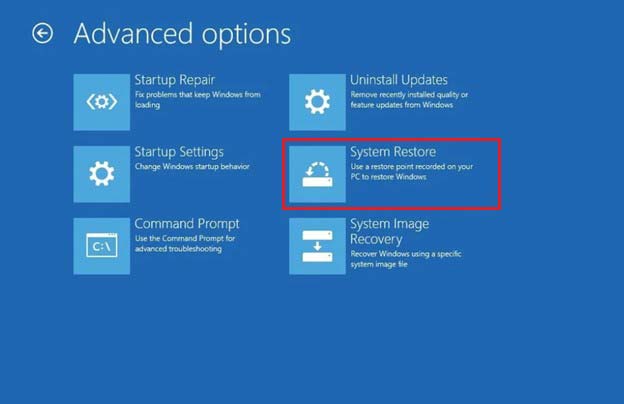
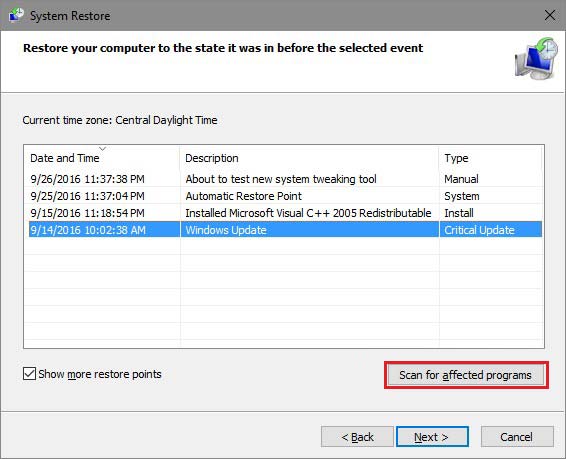
- Klicken Sie auf „Weiter“, um fortzufahren, und wählen Sie einen Wiederherstellungspunkt aus den verfügbaren Optionen aus.
- Klicken Sie auf „Nach betroffenen Programmen suchen“, um zu überprüfen, welche System-Apps/Programme von dieser Methode betroffen sind.
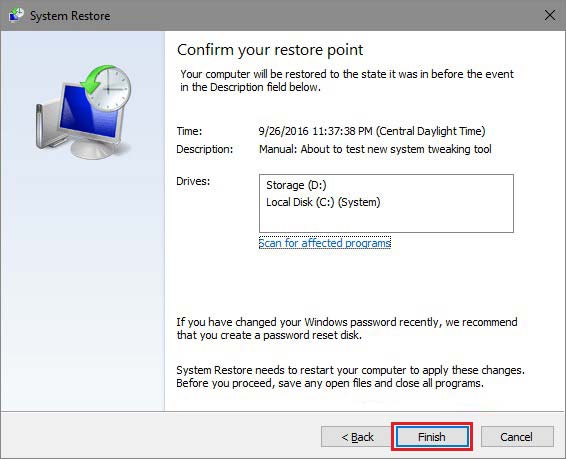
- Klicken Sie auf „Weiter“ und anschließend auf „Fertigstellen“, wenn Sie dazu aufgefordert werden.
| Hinweis: Einige wichtige Dateien, Ordner und Programme können während dieses Vorgangs verloren gehen. |
Daher empfehlen wir Ihnen, vor der Durchführung einer Systemwiederherstellung eine Sicherungskopie Ihrer Systemdaten zu erstellen. Sollten Sie vergessen haben, Ihre Daten zu sichern, können Sie diese mit einer zuverlässigen Datenrettung wie Stellar Data Recovery for Windows wiederherstellen.
Dieses DIY-Datenrettungstool unterstützt die Datenrettung fast aller Dateitypen, einschließlich Fotos, Videos, Dokumente, Audiodateien, Excel-Dateien, PDFs usw. Darüber hinaus können Sie Daten wiederherstellen, die durch Löschen, Formatieren von Laufwerken, Beschädigung oder sogar Malware-Angriffe verloren gegangen sind. Mit diesem von Windows unterstützten Tool können Sie auch Dateien von BitLocker-verschlüsselten Speicherlaufwerken wie HDD, SSD, USB-Laufwerken und mehr wiederherstellen.
Wir hoffen, dass Sie diesen Blog nützlich fanden. Wenn Sie Fragen oder Anregungen haben, teilen Sie uns diese bitte im Kommentarbereich unten mit.
