Der Software-Ausnahmefehler 0xc0000409 ist ein Fehlercode, der beim Starten einer Anwendung oder nach dem Start auftritt. Die Fehlermeldung sieht in etwa so aus:
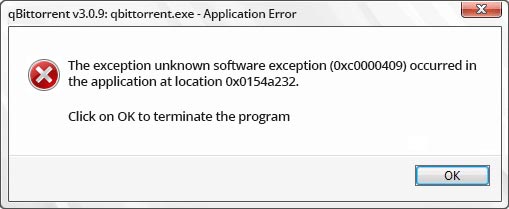
Der Softwareausnahme-Fehlercode 0xc0000409 führt häufig dazu, dass aktive Anwendungen abstürzen, nachdem der Benutzer sie gestartet hat. Der Fehler tritt in der Regel aufgrund einer nicht ordnungsgemäß installierten Anwendung auf. Erfahren Sie mehr darüber.
Gründe für den Softwareausnahmefehler 0xc0000409
Der Fehlercode 0xc0000409 ist eine Systemfehlermeldung, die auf ein Problem mit der Anwendung hinweist, die der Benutzer zu starten versucht. Da es keinen spezifischen Grund für diesen Fehler gibt, haben wir einige mögliche Ursachen aufgelistet:
- Fehlerhafte/fehlgeschlagene App-Installation
- Fehlerhafte/beschädigte Registrierungsschlüssel
- Malware-Infektion
- Unsachgemäßes Herunterfahren des Systems
- Fehlende/gelöschte Systemdateien
Dieser Fehler tritt häufig in den oben genannten Szenarien auf. Einige Benutzer haben jedoch auch berichtet, dass sie bei der Installation von Windows 11-Updates den Ausnahmefehlercode 0xc0000409 erhalten haben.
Methoden zur Behebung des Software-Ausnahmefehlers 0xc0000409
Nachdem wir nun wissen, was der Software-Ausnahmefehler 0xc0000409 ist und wie er auf dem Bildschirm angezeigt wird, wollen wir uns einige Methoden zu seiner Behebung ansehen.
Methode 1: Treiber aktualisieren
Bevor Sie mit den Methoden fortfahren, überprüfen Sie, ob Treiberaktualisierungen verfügbar sind, insbesondere für die Grafiktreiber. Wenn solche verfügbar sind, installieren Sie sie. Manchmal können veraltete Treiber dazu führen, dass der Fehlercode 0xc0000409 auf Ihrem Bildschirm angezeigt wird. Sobald Sie dies getan haben, fahren Sie mit den unten beschriebenen Methoden fort.
Methode 2: Verwenden Sie den SFC-Befehl, um Systemdateien zu scannen
SFC (System Files Checker) ist ein Dienstprogramm, das über CMD ausgeführt wird. Es wird verwendet, um Systemdateien auf Beschädigungen oder Fehler zu überprüfen und sie durch fehlerfreie Kopien zu ersetzen. So gehen Sie vor:
- Drücken Sie WIN + R, um „Ausführen“ zu öffnen.
- Geben Sie CMD ein und drücken Sie STRG + UMSCHALT + EINGABETASTE, um es als Administrator zu öffnen.
- Geben Sie „sfc /scannow“ ein und drücken Sie die Eingabetaste.
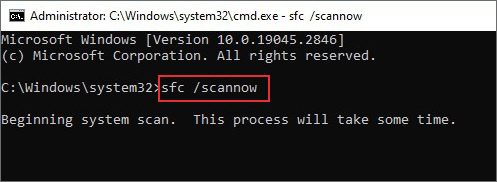
- Warten Sie, bis der Vorgang abgeschlossen ist.
Methode 3: Verwenden Sie das .NET Framework-Reparaturtool
.NET ist eine wichtige Windows-Komponente, die zum Erstellen und Ausführen von Anwendungen auf Windows 11/10-PCs verwendet wird. Ein nicht ordnungsgemäß installiertes oder beschädigtes .NET Framework kann ebenfalls dazu führen, dass Software den Softwarefehler 0xc0000409 generiert. Sie können dieses Problem beheben, indem Sie das .NET Framework-Reparaturtool ausführen. Befolgen Sie dazu die folgenden Schritte:
- Öffnen Sie Ihren Browser und rufen Sie diese Seite auf, um das Microsoft .NET Framework Repair Tool herunterzuladen.
- Führen Sie die Software nach dem Herunterladen aus und befolgen Sie die Anweisungen.
Methode 4: Installieren Sie die problematische Software neu
Der Fehlercode 0xc0000409 kann durch eine nicht ordnungsgemäß installierte Anwendung verursacht werden. Wenn dieser Fehlercode jedes Mal auf dem Bildschirm angezeigt wird, wenn Sie versuchen, eine bestimmte Anwendung zu starten, liegt das Problem wahrscheinlich bei der Anwendung. Sie können versuchen, die Anwendung zu deinstallieren und neu zu installieren. Dadurch sollte der Fehler behoben werden.
Methode 5: Führen Sie einen sauberen Neustart durch
Wir installieren und verwenden viele Anwendungen von Drittanbietern auf unseren Computern. Manchmal können diese Anwendungen bestimmte Systemeinstellungen oder Dateien beeinträchtigen und Fehler verursachen. Wenn Sie bei jeder Anwendung die Fehlermeldung „Softwareausnahme 0xc0000409” erhalten, können Sie einen sauberen Neustart durchführen, um diesen Fehler zu beheben.
Ein sauberer Neustart schränkt alle Anwendungen von Drittanbietern ein, sodass Sie die fehlerhafte Anwendung eingrenzen können. Befolgen Sie die folgenden Schritte:
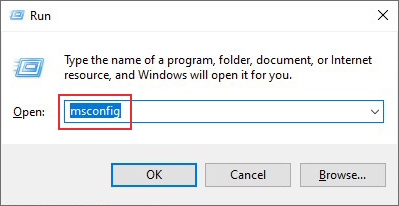
- Drücken Sie WINDOWS + R, um das Dienstprogramm „Ausführen“ zu öffnen.
- Geben Sie „msconfig“ ein und drücken Sie die Eingabetaste.
- Klicken Sie auf die Registerkarte „Allgemein“ und wählen Sie die Option „Selektiver Start“.
- Aktivieren Sie die Kontrollkästchen „Systemdienste laden“ und „Startelemente laden“.
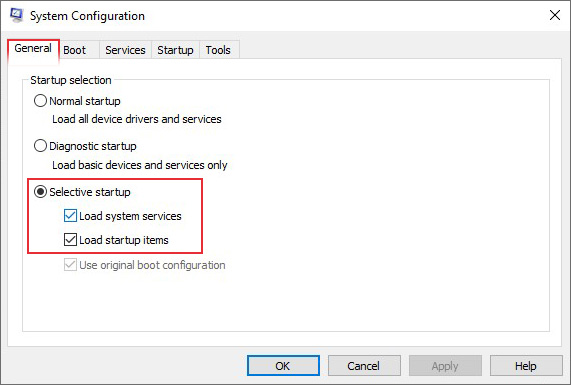
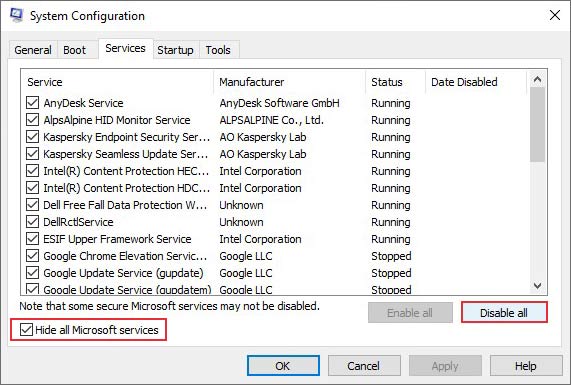
- Klicken Sie nun auf die Registerkarte „Dienste“ und aktivieren Sie das Kontrollkästchen „Alle Microsoft-Dienste ausblenden“.
- Klicken Sie anschließend auf „Alle deaktivieren”.
- Klicken Sie auf „Übernehmen“ und „OK“.
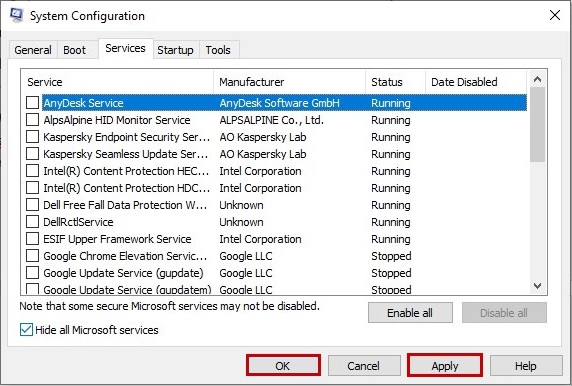
Überprüfen Sie nach einem sauberen Neustart, ob der Fehler weiterhin auftritt. Wenn der Fehler nicht mehr auftritt, aktivieren Sie die Anwendungen nacheinander, um die problematische Anwendung zu identifizieren.
Methode 6: Verwenden Sie den Wiederherstellungspunkt für die Rücksendung zum vorherigen Zustand
Die oben genannten Methoden können Ihnen helfen, den Software-Ausnahmefehler auf Ihrem Windows-PC zu beheben. Wenn jedoch keine davon funktioniert, können Sie jederzeit eine Systemwiederherstellung durchführen. Stellen Sie jedoch sicher, dass diese rechtzeitig aktiviert wurde.
Das Dienstprogramm „Systemwiederherstellung“ verwendet zuvor gespeicherte Wiederherstellungspunkte, die einen Zeitstempel des Betriebssystems enthalten. Auf diese Weise ist eine Rücksendung zu einem früheren fehlerfreien Zustand des Betriebssystems möglich. Dadurch werden jedoch bestimmte Anwendungen entfernt, die nach der Erstellung dieses bestimmten Wiederherstellungspunkts installiert wurden. Gehen Sie dazu wie folgt vor:
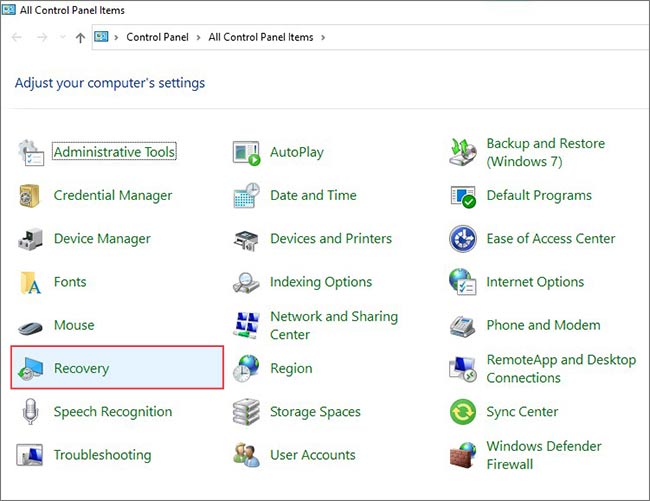
- Öffnen Sie die Systemsteuerung.
- Klicken Sie auf „Datenrettung“.
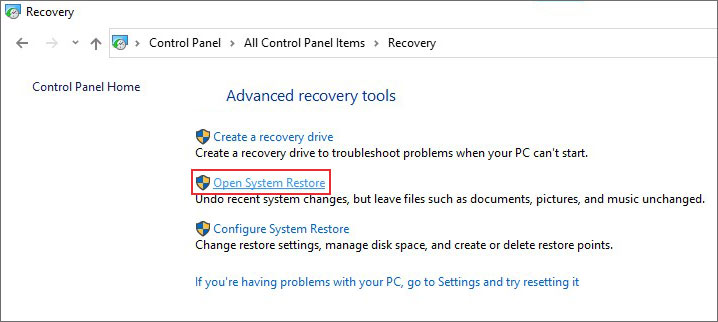
- Klicken Sie auf „Systemwiederherstellung öffnen”.
- Klicken Sie im Fenster „Systemwiederherstellung“ auf „Weiter“.
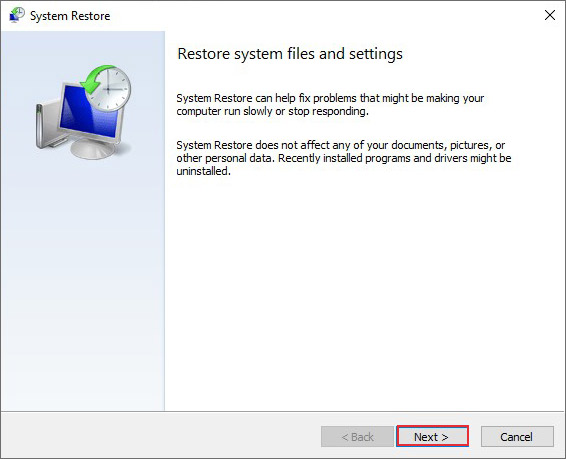
- Wählen Sie dann den Wiederherstellungspunkt aus, zu dem Sie eine Rücksendung vornehmen möchten, und klicken Sie auf „Nach betroffenen Programmen suchen“.
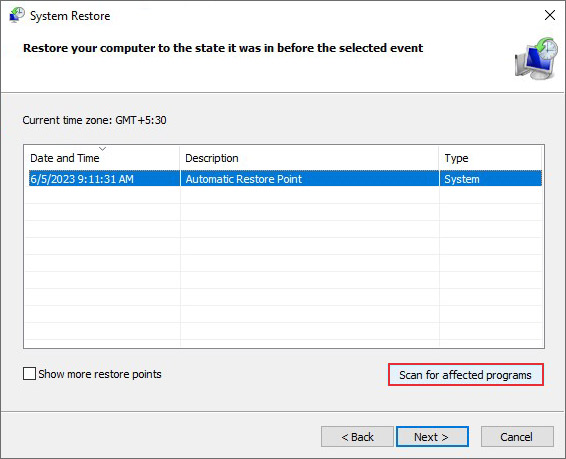
- Der Vorgang sucht nach betroffenen Programmen oder Anwendungen, die entfernt werden sollten. Schließen Sie das Dialogfeld, wenn die Suche abgeschlossen ist.
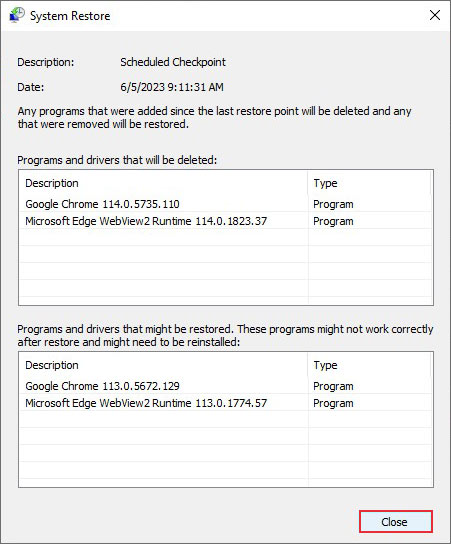
- Schließen Sie das Dialogfeld nach Abschluss des Scans und klicken Sie auf „Weiter“.
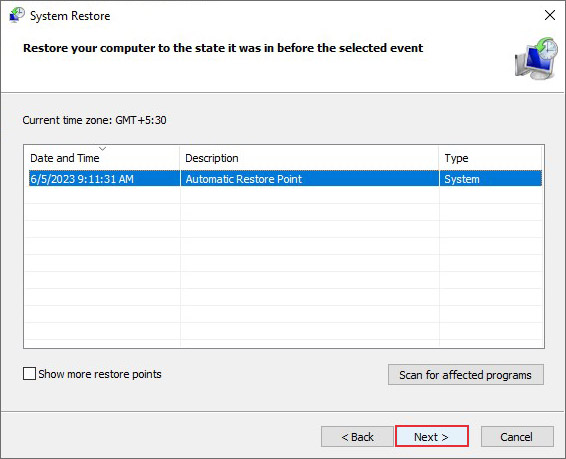
- Gehen Sie zum Bestätigungsbildschirm und klicken Sie auf „Fertig stellen“, um mit der Systemwiederherstellung fortzufahren.
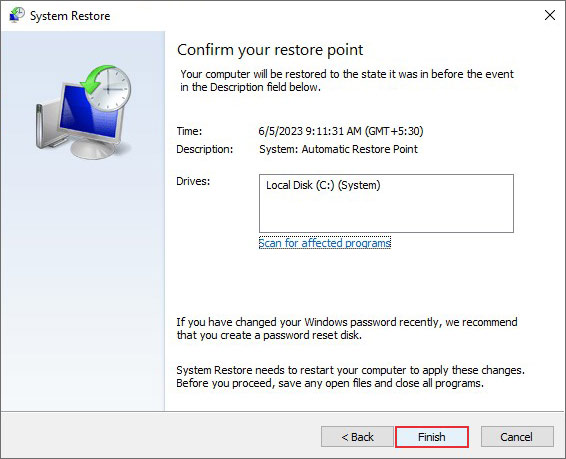
Hinweis: Obwohl die Wahrscheinlichkeit, dass Sie durch die Wiederherstellung Ihres Systems auf einen früheren Zustand wertvolle Daten verlieren, äußerst gering ist, sollten Sie dennoch auf ein solches Szenario vorbereitet sein. Wir empfehlen Ihnen daher, eine vollständige Sicherung Ihrer Daten durchzuführen, bevor Sie die Systemwiederherstellung verwenden oder Ihren Windows 11/10-PC zurücksetzen.
Was kann ich tun, wenn häufige Computerabstürze meinen Zugriff auf Dateien und Ordner blockieren?
Häufige Abstürze machen einen Computer instabil, was zu verschiedenen Fehlern führt und sogar dazu, dass der PC nicht mehr bootfähig ist oder Daten beschädigt werden. In einer solch schwierigen Situation scheint alles verloren zu sein.
Es gibt jedoch ein Tool, mit dem Sie Ihre wertvollen Daten und Dateien von einem solchen problematischen Computer retten und mit nur wenigen Klicks wiederherstellen können. Solche schwierigen Situationen erfordern eine professionelle Datenrettung Software, wie sie beispielsweise Stellar Data Recovery Professional bietet.
Diese speziell entwickelte Datenrettung kann tief in Speichergeräte eindringen und alle wiederherstellbaren Daten wiederherstellen. Von versehentlichem Löschen bis hin zu nicht mehr bootfähigen oder abgestürzten Systemen ist diese Software in der Lage, in fast jeder Situation, in der Daten verloren gegangen sind, eine Datenrettung durchzuführen. Testen Sie es noch heute selbst und überzeugen Sie sich von ihren Fähigkeiten.
Zusammenfassung
Die Software-Ausnahmefehlermeldung ist ein Windows-Fehler, der aus vielen Gründen auftreten kann. Er generiert den Fehlercode 0xc0000409. Obwohl der Fehler aufgrund seiner Auswirkungen unlösbar erscheinen mag, können Sie ihn mit den in diesem Beitrag genannten Methoden beheben.
