Ein USB-Stick speichert alle Daten in seinem Speicher ähnlich wie eine Festplatte. Das Betriebssystem kann diese Daten später bei Bedarf abrufen. Es kann verschiedene Probleme geben, die dazu führen, dass Sie nicht mehr auf die Daten Ihres USB-Sticks zugreifen können, z. B. wenn der Stick nicht ordnungsgemäß vom Anschluss getrennt wird, was zu einer Beschädigung der Daten führen kann. Ein weiterer Grund für die Beschädigung der gespeicherten Daten können ungültige Daten im Master Boot Record (MBR) oder Partition Boot Record (PBR) oder in der Verzeichnisstruktur auf dem USB-Stick sein.
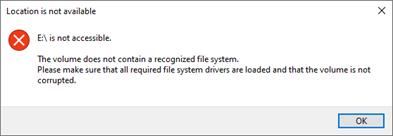
Es kann auch verschiedene andere Gründe geben, die dazu führen können, dass Ihr USB-Stick beschädigt wird oder nicht mehr reagiert. Dies kann entweder aufgrund einer logischen oder einer physischen Beschädigung geschehen. Einige häufige physische Beschädigungen sind gebrochene Stiele und Anschlüsse, defekte Laufwerke (keine Stromversorgung), defekte Schaltkreise oder NAND-Gatter, nicht erkannt, RAW, muss formatiert werden, nicht zugänglich und defekte Laufwerke usw.
Wie kann man Daten von einem unzugänglichen USB-Stick wiederherstellen?
Um Daten von einem unzugänglichen USB-Stick oder Flash-Laufwerk wiederherzustellen, müssen Sie zunächst den genauen Grund für das Problem beim Lesen des USB-Laufwerks identifizieren können.
Gründe für eine Beschädigung oder Unzugänglichkeit von USB-Geräten können sein:
- Logische Probleme
- Physikalische Probleme
Wiederherstellung von Dateien nach logischen Problemen
Wenn es logische/Softwarefehler mit dem USB-Laufwerk gibt, können Sie diese leicht beheben. Sie müssen die Dateistruktur reparieren, damit das USB-Flash-Laufwerk wieder verwendet werden kann.
So können Sie mit Windows nach logischen Problemen suchen:
- Stecken Sie den USB-Stick in den USB-Anschluss Ihres Systems.
- Gehen Sie zu „Dieser PC“ oder „Arbeitsplatz“ > Symbol „Wechseldatenträger“.
- Klicken Sie mit der rechten Maustaste auf das Symbol „Wechseldatenträger“ und öffnen Sie dessen Eigenschaften.
- Klicken Sie auf die Registerkarte „Extras“.
- Klicken Sie auf die Schaltfläche „Jetzt prüfen“.
- Sie erhalten zwei Optionen zur Festplattenprüfung: „Dateisystemfehler automatisch beheben“ und „Auf fehlerhafte Sektoren prüfen und versuchen, diese wiederherzustellen“.
- Aktivieren Sie beide Kontrollkästchen.
- Klicken Sie auf „Start“. Dadurch wird der Scanvorgang gestartet.
- Klicken Sie nach Abschluss des Scanvorgangs auf „Schließen“.
Wenn Sie Windows 10 oder eine niedrigere Version verwenden, führen Sie die folgenden Schritte aus, um das USB-Flash-Laufwerk zu reparieren:
- Stecken Sie den USB-Stick in den USB-Anschluss Ihres Systems.
- Gehen Sie zu „Dieser PC“ oder „Arbeitsplatz“ > Symbol „Wechseldatenträger“.
- Klicken Sie mit der rechten Maustaste auf das Symbol „Wechseldatenträger“ und öffnen Sie dessen Eigenschaften.
- Klicken Sie auf die Registerkarte „Extras“.
- Klicken Sie auf die Schaltfläche „Wiederherstellen“.
- Warten Sie, bis der Scanvorgang abgeschlossen ist. Schließen Sie das Scanfenster, sobald der Vorgang abgeschlossen ist.
- Klicken Sie mit der rechten Maustaste auf das Symbol des USB-Sticks und wählen Sie „Auswerfen“. Entfernen Sie dann den Stick aus dem USB-Anschluss.
Hoffentlich hilft Ihnen dies bei der Lösung des Problems. Andernfalls können Sie versuchen, Ihre USB-Daten mit einem professionellen Tool zur Wiederherstellung von USB-Laufwerksdaten wiederherzustellen.
Die meisten Probleme mit Datenverlusten lassen sich mit einer professionellen Software zur Datenwiederherstellung von USB-Sticks lösen. Sie können ein solches Programm kostenlos herunterladen und auf Ihrem PC installieren, um mit dem Scannen des Geräts zu beginnen und Daten wiederherzustellen. Probieren Sie Stellar Data Recovery Professional für Windows aus, das das Scannen von USB-Sticks mit großer Kapazität unterstützt und unzugängliche oder formatierte Dateien mit intakten Attributen und Größe aufspürt.
Wie kann man mit Stellar Data Recovery Professional Dateien von einem beschädigten USB-Stick wiederherstellen?
Mit Hilfe der professionellen Datenwiederherstellungssoftware Stellar Data Recovery Professional können Sie wichtige Dateien, Dokumente, Bilder und mehr von einem beschädigten USB-Stick ganz einfach wiederherstellen. Diese DIY-Software kann alle Arten von Dateien von beschädigten, unzugänglichen oder formatierten USB-Sticks wiederherstellen.
Sie müssen lediglich die angegebenen Schritte befolgen, um Ihre Daten wiederherzustellen:
1. Laden Sie Stellar Data Recovery Professional herunter und installieren Sie es auf Ihrem Windows-PC.
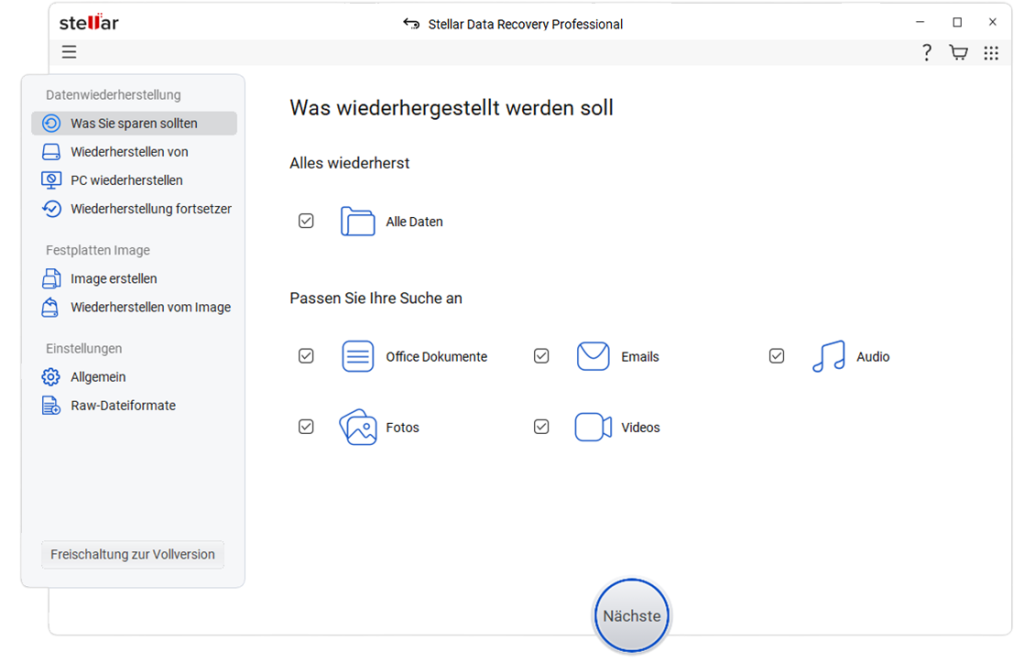
2. Klicken Sie im Bildschirm „Wiederherzustellende Elemente auswählen“ auf „Alles“ oder wählen Sie bestimmte Daten aus und klicken Sie auf „Nächste“. [Siehe Abbildung 1]
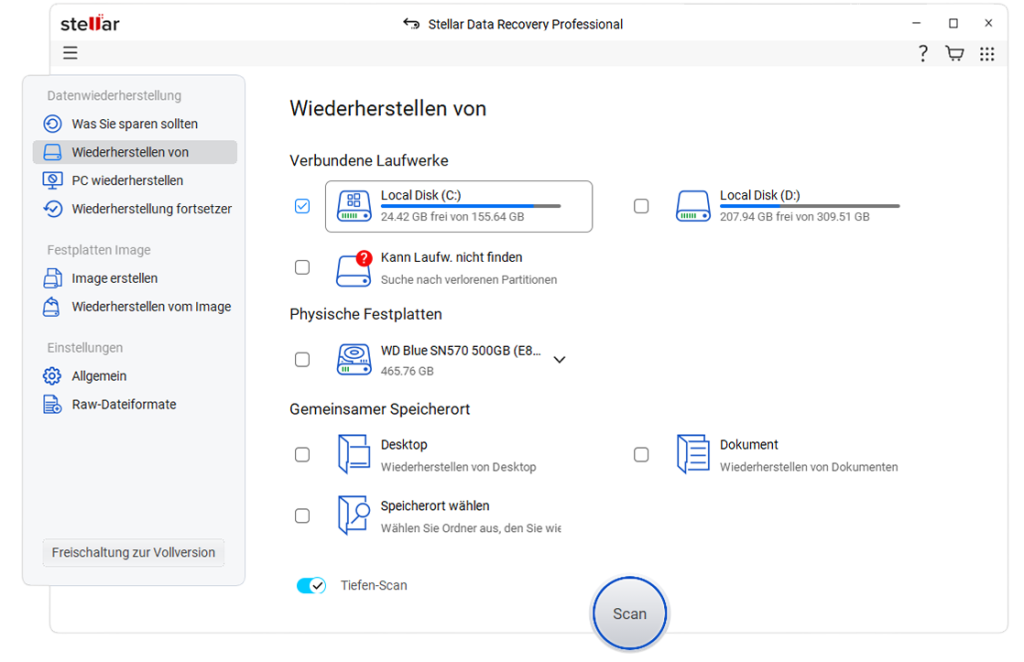
3. Wählen Sie auf dem Bildschirm „Wiederherstellung von Laufwerk“ aus und klicken Sie auf „Scan“. [Siehe Abbildung 2]
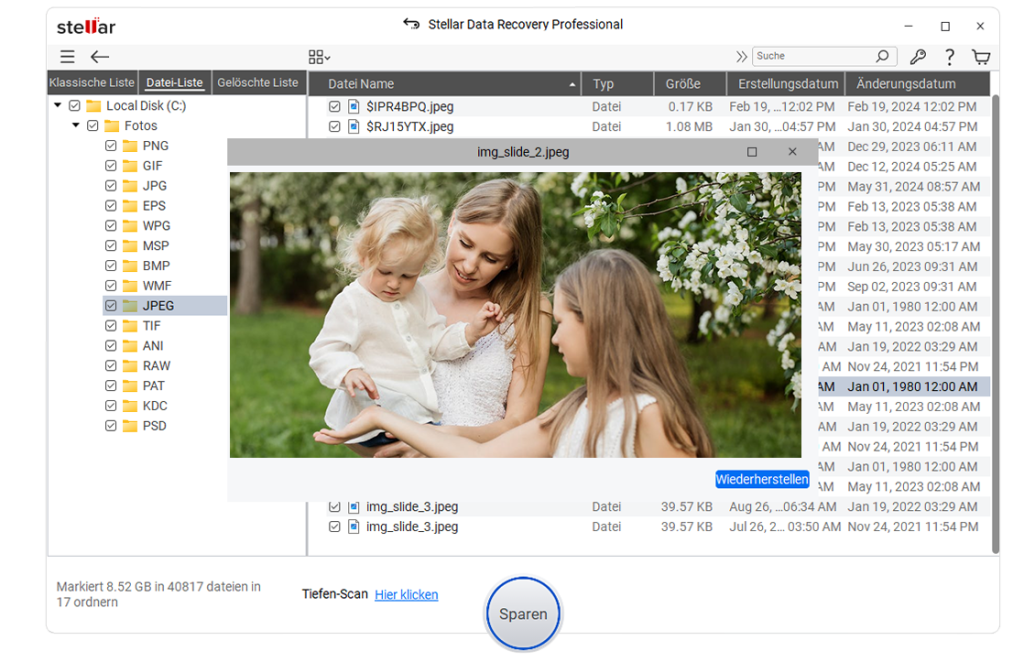
4. Die gescannten Ergebnisse werden auf dem Bildschirm angezeigt. Sie können die Dateien vor der Wiederherstellung in der Vorschau anzeigen.
5. Wählen Sie die Dateien aus, die Sie wiederherstellen möchten, und klicken Sie auf „Wiederherstellen“. [Siehe Abbildung 3]
6. Suchen Sie den gewünschten Speicherort für Ihre abgerufenen Daten und wählen Sie ihn aus. [Siehe Abbildung 4]
[Achtung: Speichern Sie die wiederhergestellten Daten nicht auf demselben USB-Laufwerk. Verwenden Sie immer ein anderes Laufwerk oder Speichermedium, um diese Daten zu speichern, damit sie nicht überschrieben werden.]
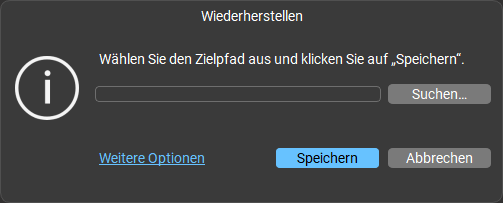
7. Klicken Sie auf „Speichern“ und warten Sie, bis der Vorgang abgeschlossen ist. [Siehe Abbildung 5]
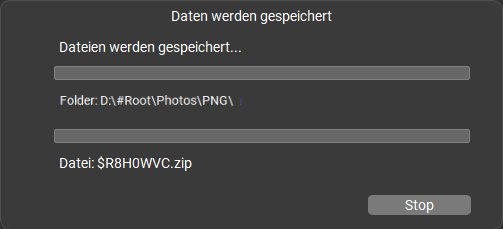
Nachdem Sie die Dateien nun sicher vom beschädigten USB-Stick wiederhergestellt haben, fahren Sie fort, um den USB-Stick aufgrund logischer Ursachen mit den folgenden Methoden zu reparieren:
Wiederherstellung von Dateien nach physischen Problemen
Wenn Sie einen physischen Fehler haben, wie z. B. einen defekten Anschluss, eine defekte Leiterplatte oder einen defekten NAND-Speicherchip des Laufwerks, muss die Hardware ersetzt oder repariert werden. Selbstversuche können zu noch schlimmeren Situationen führen. Besser ist es, wenn Sie sich Hilfe von Experten auf diesem Gebiet holen. Sie können ein vertrauenswürdiges Datenrettungsunternehmen wie Stellar Data Recovery beauftragen, das auf die Wiederherstellung von Daten von physisch beschädigten USB-Laufwerken spezialisiert ist.
Im Folgenden haben wir Lösungen für einige häufige Ursachen von physischen Problemen mit Ihrem USB-Laufwerk aufgeführt.
a. Defekte Kabel und Anschlüsse sowie defekte Laufwerke (keine Stromversorgung für USB):
Ein häufiges Anzeichen für physische Fehler sind Fehlermeldungen oder Probleme, die nach dem Anschließen des USB-Geräts auftreten. Häufige Fehlermeldungen sind „Bitte legen Sie eine Disk in das Wechsellaufwerk ein“ oder „USB-Gerät nicht erkannt oder fehlerhaft“, „Sie müssen die Disk vor der Verwendung formatieren“, RAW-Partition, defekte oder nicht reagierende Laufwerke sowie beschädigte Controller-Chips und/oder Leiterplatten.
Wenn der silberne USB-Anschluss defekt oder die Leiterplatte beschädigt ist, führt dies zu einer Unterbrechung der Stromversorgung des USB-Sticks. In diesem Fall sind Löt- und Reparaturarbeiten erforderlich. Es ist nicht ratsam, dies selbst zu tun, da Sie bei einem Fehler den Zugriff auf Ihren USB-Stick dauerhaft verlieren können und die Chancen auf eine erfolgreiche Wiederherstellung Ihrer Daten verringern oder manchmal sogar unmöglich machen. Um die oben genannten physischen Fehler zu beheben, sind spezielle Geräte und Fachkenntnisse erforderlich. Übergeben Sie das Gerät daher besser einem Fachmann und lassen Sie ihn sich um das Problem kümmern.
b. Fehler: „Bitte legen Sie eine Diskette in das Wechsellaufwerk ein“:
Dieser Fehler tritt auf, wenn die Software des Flash-Laufwerkscontrollers beschädigt ist. Er kann auch auftreten, wenn Probleme mit dem NAND-Speicher vorliegen. Der oben genannte Fehler kann durch minderwertige oder generische NAND-Speicherchips verursacht werden. Bei häufigen Lese- und Schreibvorgängen verschlechtert sich der Zustand des Laufwerks.
Der Fehler weist darauf hin, dass ein Problem mit den NAND-Speicherchips vorliegt. Höchstwahrscheinlich sind die im NAND-Speicher gespeicherten Metadaten beschädigt oder gelöscht worden, sodass das Laufwerk nicht mehr gemountet werden kann und somit unlesbar wird. Bei jedem Versuch, das Laufwerk zu lesen, wird die Fehlermeldung „Bitte legen Sie eine Diskette in das Wechseldatenträgerlaufwerk ein“ angezeigt. Wenn Sie versuchen, die Größe des Laufwerks zu überprüfen, wird dessen Kapazität in der Regel mit 0 MB angezeigt. Da das Gerät unter Windows nicht gemountet werden kann, wird unter „Geräte-Manager“ unter „Laufwerke“ ein anderer Name für das USB-Laufwerk angezeigt. Außerdem wird in der Datenträgerverwaltung ein Laufwerksbuchstabe mit „Kein Medium“ angezeigt.
In diesem Fall müssen Sie nach Herstellern suchen, die USB-Datenwiederherstellung oder Flash-Laufwerk-Datenwiederherstellung anbieten.
c. Nicht erkennbarer USB-Stick:
Möglicherweise können Sie Ihr USB-Laufwerk aufgrund von Problemen mit dem USB-Anschluss und nicht mit dem USB-Laufwerk selbst nicht verwenden. Bevor Sie also Reparaturen am USB-Laufwerk vornehmen, stellen Sie sicher, dass der USB-Anschluss ordnungsgemäß funktioniert.
Um den USB-Anschluss zu testen, entfernen Sie das USB-Laufwerk, starten Sie Ihren Computer neu und testen Sie das USB-Laufwerk erneut. Prüfen Sie, ob es funktioniert. Es ist möglich, dass ein Anschluss nicht funktioniert, alle anderen jedoch einwandfrei. Probieren Sie daher jeden Anschluss Ihres Computers aus. Wenn dies nicht hilft, probieren Sie das USB-Laufwerk an einem anderen Computer aus.
Manchmal kann die installierte Version des Windows-Betriebssystems Ihr USB-Laufwerk aufgrund einiger Einschränkungen der USB-Version möglicherweise nicht erkennen.
Sie können ein nicht erkennbares USB-Flash-Laufwerk durch Laufwerkserkennung reparieren:
- Gehen Sie zu Start > Systemsteuerung > Geräte-Manager.
- Erweitern Sie die Liste neben der Option „Laufwerke“.
- Über Ihrem USB-Laufwerk sehen Sie einen nach unten zeigenden Pfeil. Doppelklicken Sie darauf und wählen Sie die Option „Gerät aktivieren“.
- Klicken Sie auf „Weiter“.
- Klicken Sie erneut auf „Weiter“.
- Klicken Sie abschließend auf „Fertig stellen“.
Anschließend müssen Sie den Laufwerksbuchstaben zuweisen. Befolgen Sie dazu die folgenden Schritte:
- Gehen Sie zu Start > Systemsteuerung > System und Sicherheit > Verwaltung und wählen Sie „Computerverwaltung“.
- Klicken Sie mit der rechten Maustaste auf das USB-Laufwerk. Wählen Sie die Option „Laufwerksbuchstaben und -pfade ändern“.
- Klicken Sie auf HINZUFÜGEN und dann auf OK.
- Weisen Sie nun dem USB-Laufwerk einen beliebigen verfügbaren Laufwerksbuchstaben zu, indem Sie darauf klicken.
- Klicken Sie mit der rechten Maustaste auf das USB-Laufwerk, um es als „Online“ zu kennzeichnen.
Wenn dies fehlschlägt, kann der automatisierte Windows-Dienst „Fix it For Me“ das Problem beheben. Wenn auch dies nicht hilft, können Sie das Problem durch Ändern der Systemregistrierung beheben. Wir raten Ihnen jedoch davon ab, diese Option zu wählen, da sie Ihr Betriebssystem beschädigen kann.
Fazit
Ein USB-Laufwerk kann durch logische oder physische Probleme beschädigt werden oder nicht mehr reagieren. Sie können jedoch jederzeit ein professionelles USB-Datenwiederherstellungstool wie Stellar Data Recovery Professional for Windows verwenden, um Dateien wiederherzustellen, nachdem Ihr USB-Laufwerk beschädigt wurde oder nicht mehr reagiert.
Bei Fragen teilen Sie uns diese bitte im Kommentarbereich unten mit!
