Vor kurzem wurde mein Computer von einem Virus befallen. Obwohl ich ein Antivirenprogramm ausgeführt habe, fehlt mein Kamera-Fotoordner. Darin befanden sich viele Familienfotos, die ich nicht verlieren möchte. Bitte helfen Sie mir.
Wenn Sie Ihre Fotos oder andere Dateien und Ordner nach einem Virenbefall nicht mehr finden können, hat der Virus sie möglicherweise gelöscht oder versteckt. Computerviren sind heimtückisch. Sie können in Ihr System eindringen, Daten löschen, Dateien beschädigen und sogar Ihren Computer unbrauchbar machen. Aber keine Sorge.
Dieser Beitrag hilft Ihnen in dreierlei Hinsicht:
- Methoden zur Wiederherstellung von Fotos, die durch einen Virenangriff verloren gegangen sind.
- Vermeiden Sie zukünftige Virenangriffe auf Ihren PC/Mac, indem Sie die Ursachen kennen.
- Anzeichen dafür, dass Ihr Computer mit einem Virus infiziert ist.
1. Versteckte Bilddateien mit CMD wiederherstellen
Ein Virenangriff kann Ihre Dateien auf der Festplatte, dem USB-Stick, der SD-Karte, dem Pen-Drive usw. verstecken und sie damit unzugänglich machen. Verwenden Sie den Befehl „attrib“ im Programm „Eingabeaufforderung“ (CMD), um die Dateien wieder sichtbar zu machen. Der Befehl „attrib“ legt Dateiattribute wie „versteckt“, „schreibgeschützt“ und „Archiv“ fest.
Schritte zum Einblenden von Dateien mit CMD:
- Überprüfen und notieren Sie den Laufwerksbuchstaben, unter dem die Image-Dateien versteckt sind.
- Geben Sie CMD in die Suchleiste ein.
- Klicken Sie auf die Option „Eingabeaufforderung“ und „Als Administrator ausführen“, um das CMD-Fenster zu öffnen.
- Geben Sie den Befehl attrib ein: attrib -h -r -s /s /d F:\*.* und drücken Sie die Eingabetaste. Hier ist „F“ der Laufwerksbuchstabe, unter dem Ihre Dateien fehlen.
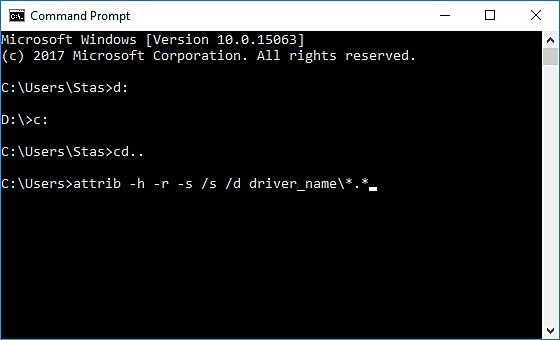
Sobald der Vorgang abgeschlossen ist, beginnt Windows mit der Wiederherstellung der versteckten Dateien. Öffnen Sie nun Ihren USB-Stick, Ihre SD-Karte oder ein anderes Laufwerk, um zu überprüfen, ob die Fotos angezeigt werden oder nicht.
2. Gelöschte Fotos auf einem Windows-PC mithilfe der Systemwiederherstellung wiederherstellen
Wenn der Virenangriff auf einen Windows-PC erfolgt ist, können Sie die verlorenen Fotos mithilfe des Systemwiederherstellungspunkts wiederherstellen. Ein Systemwiederherstellungspunkt hilft Ihnen dabei, Ihren Computer auf eine frühere Version oder ein früheres Datum zurückzusetzen, als er noch virenfrei war und einwandfrei funktionierte.
Schritte zum Wiederherstellen von Fotos mithilfe der Systemwiederherstellung auf dem PC:
- Geben Sie in der Suchleiste „Wiederherstellung“ ein.
- Klicken Sie auf „Systemwiederherstellung starten“ > „Weiter“.
- Wählen Sie aus den angezeigten Optionen den gewünschten Wiederherstellungspunkt aus. Klicken Sie auf „Weiter“ und folgen Sie den Anweisungen.
- Ihr PC wird neu gestartet. Schließlich erhalten Sie die Meldung „Systemwiederherstellung erfolgreich abgeschlossen“.
3. Fotos mit Software von einem mit Viren infizierten Computer oder externen Laufwerken wiederherstellen
Wenn die oben genannten Lösungen nicht helfen, verwenden Sie eine Foto-Wiederherstellungssoftware, die auf virusinfizierten und beschädigten Laufwerken funktioniert.
Die Software führt einen umfassenden Scan des Laufwerks oder Mediums durch und stellt die gelöschten Fotos in kürzester Zeit wieder her. Sie kann auch verlorene Videos und Audiodateien wiederherstellen.
Schritte zum Wiederherstellen gelöschter Fotos, die nach einem Virenangriff verloren gegangen sind:
- Laden Sie Stellar Photo Recovery herunter und starten Sie das Programm.
- Wählen Sie den Dateityp, den Sie wiederherstellen möchten, und klicken Sie auf „Weiter“.
- Wählen Sie das Speicherlaufwerk oder externe Medium aus. Klicken Sie auf „Scan“.
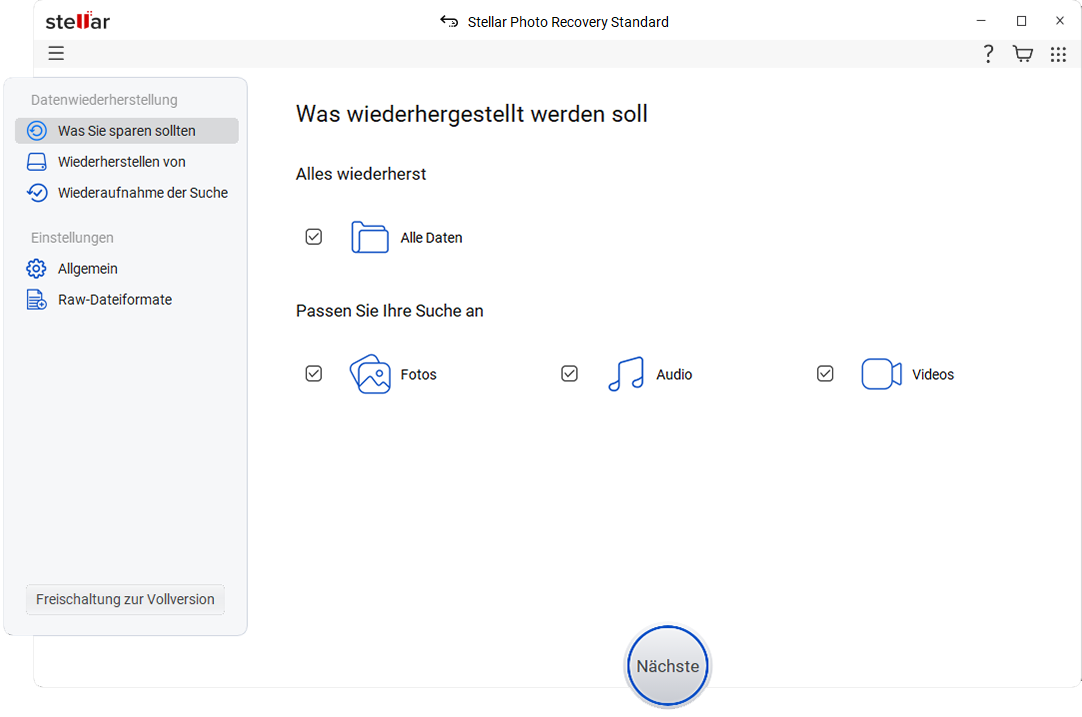
- Nachdem der Scanvorgang abgeschlossen ist, zeigen Sie eine Vorschau der gefundenen Fotos an. Klicken Sie auf „Wiederherstellen“, um sie auf Ihrem System zu speichern.

4. Recover missing image files from backup
Wir weisen unsere Leser immer wieder darauf hin, dass sie Backups ihrer Fotos, Videos und anderer wichtiger Daten erstellen sollten. Backups sind eine einfache Lösung für den Verlust von Dateien nach einem Virus- oder Malware-Angriff. Wenn Sie Backups Ihrer Fotos auf einem externen Laufwerk, in Dropbox, Google Drive, OneDrive, iCloud, Time Machine usw. gespeichert haben, können Sie verlorene Fotos von dort wiederherstellen.
Was verursacht Viren im Computer?
Da Virenbedrohungen ständig vorhanden und gefährlich sind, ist es besser, ihnen vorzubeugen, indem Sie Handlungen vermeiden, die zu einem Virenangriff auf Ihren Computer führen können. Es kann mehrere Gründe geben, warum Ihr System anfällig für Viren oder Malware ist. Es ist wichtig, sich dieser Gründe bewusst zu sein, um Ihren Computer vor Datenverlust zu schützen.
Einige der häufigsten Gründe sind:
- Besuch einer bösartigen Website.
- Öffnen unbekannter E-Mails und Anhänge.
- Herunterladen bösartiger, unsicherer oder raubkopierter Spiele und Programme.
- Anschließen von mit Viren infizierten Wechseldatenträgern an Ihren Computer.
- Verwendung von Wechseldatenträgern auf mehreren Computern.
Anzeichen für einen Virenangriff auf Ihren Computer
- Fehlende Dateien und Ordner auf Ihrem System.
- Beschädigte, fehlerhafte oder unlesbare Dateien.
- Einige Programme lassen sich nicht öffnen.
- Beschädigung von Speicherkarte, Festplatte, USB-Stick usw.
- Es erscheinen Dateien mit unbekannten Dateiendungen.
- Mehr freier Speicherplatz auf dem Laufwerk aufgrund plötzlicher Dateikomprimierung.
- Langsamer Computer.
- Häufige Systemabstürze oder plötzliche Abmeldungen und mehr.
Fazit
Ein Virus kann Fotos auf dem Computer verstecken oder löschen. Mit Hilfe des Befehls „attrib“ in CMD können Sie jedoch jederzeit durch einen Virus gelöschte Bilder wiederherstellen. Windows Restore Point kann gelöschte Bilder ebenfalls wiederherstellen, indem es Ihre Dateien aus einer vor der Virusinfektion erstellten Sicherungskopie wiederherstellt.
Falls diese Methoden jedoch nicht zum Wiederherstellen gelöschter Fotos führen oder Ihnen zu technisch sind, verwenden Sie die Software Stellar Photo Recovery. Das Tool ist extrem benutzerfreundlich und schnell. Es scannt beschädigte oder von Viren befallene Laufwerke und stellt alle Fotos und Videos wieder her, ohne dass Sie etwas tun müssen. Es empfiehlt sich jedoch, zunächst die kostenlose Testversion zu verwenden, um sich von der Wirksamkeit der Software zu überzeugen.
