Ihre SD-Karte speichert viele wertvolle Informationen wie Fotos, Videos, Audiodateien oder sogar eine Serie Ihrer Lieblingssitcom usw. Sobald Sie die SD-Karte in Ihr Android-Smartphone einlegen, können Sie nicht mehr auf die darauf gespeicherten Inhalte zugreifen. Warum? Weil das Android-Smartphone die SD-Karte nicht erkennt oder die SD-Karte nicht gemountet werden kann.
Um sicherzustellen, dass Ihre SD-Karte einwandfrei funktioniert, starten Sie Ihr Android-Smartphone neu, entfernen und legen die SD-Karte immer wieder ein, aber ohne Erfolg. Sie schließen die SD-Karte sogar an Ihren Laptop an, aber auch dieser kann die Karte nicht lesen.
Es könnte den Anschein haben, dass die SD-Karte beschädigt ist, aber dies kann auch an Hardwareproblemen liegen. Überprüfen Sie daher, ob der Kartenschlitz/USB-Anschluss/Kartenleser einwandfrei funktioniert. Es könnte sein, dass:
- Der Kartenschlitz beschädigt ist
- Das USB-Kabel defekt ist; oder
- Der USB-Anschluss funktioniert nicht
Selbst wenn die SD-Karte mit einem anderen Mobiltelefon oder Laptop nicht gelesen werden kann, ist Ihre SD-Karte möglicherweise defekt und Sie müssen sie durch eine neue ersetzen. Problem gelöst! Richtig? Tatsächlich besteht das Dilemma darin, wie die auf der SD-Karte gespeicherten Daten wiederhergestellt werden können.
Wie behebt man den Fehler „SD-Karte wird nicht gemountet oder erkannt” auf einem Android-Telefon?
Sehen Sie sich dieses Video an, um eine beschädigte SD-Karte zu reparieren:
Wenn Sie die SD-Karte in Ihr Android-Smartphone einlegen, wird sie automatisch vom Smartphone erkannt. Es kann jedoch vorkommen, dass Ihr Smartphone die SD-Karte nicht erkennt. So beheben Sie den Fehler „SD-Karte wird nicht erkannt“ auf Android-Smartphones.
Lösung 1: Mounten Sie Ihre SD-Karte auf Ihrem Gerät
Sie können Ihre SD-Karte formatieren und zugänglich machen. Befolgen Sie dazu die folgenden Schritte:
- Gehen Sie zum Menü „Einstellungen“ auf Ihrem Android-Smartphone.
- Klicken Sie auf „Speicher“ und wählen Sie dann „SD-Karte formatieren“ < „SD-Karte mounten“.
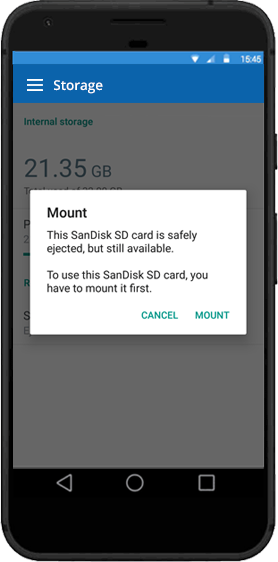
Dieser Schritt kann Softwareprobleme beheben, und Sie können möglicherweise auf die SD-Karte zugreifen, aber es besteht die Wahrscheinlichkeit, dass Sie auch Ihre Daten verlieren.
Lösung 2: Datenträgerverwaltungsprogramm:
Verwenden Sie das Datenträgerverwaltungsprogramm, um auf die SD-Karte in Ihrem System zuzugreifen. Es dient zur Verwaltung der in Ihrem System installierten Laufwerke wie Flash-Laufwerke, interne und externe Festplatten und wird zum Formatieren und Partitionieren von Laufwerken, Zuweisen von Laufwerksbuchstaben, Löschen von Partitionen, Ändern des Dateisystems eines Laufwerks usw. verwendet.
Ihre SD-Karte funktioniert möglicherweise, wenn Sie sie formatieren oder den zugehörigen Laufwerksbuchstaben ändern.
- Schließen Sie die SD-Karte an Ihr System an.
- Öffnen Sie das Dienstprogramm „Datenträgerverwaltung“ und suchen Sie Ihre SD-Karte.
- Klicken Sie mit der rechten Maustaste auf die Karte und wählen Sie „Formatieren“. Um jedoch einen neuen Laufwerksbuchstaben zuzuweisen, wählen Sie „Laufwerksbuchstaben und -pfade ändern“ und weisen Sie Ihrer SD-Karte einen neuen Laufwerksbuchstaben zu.
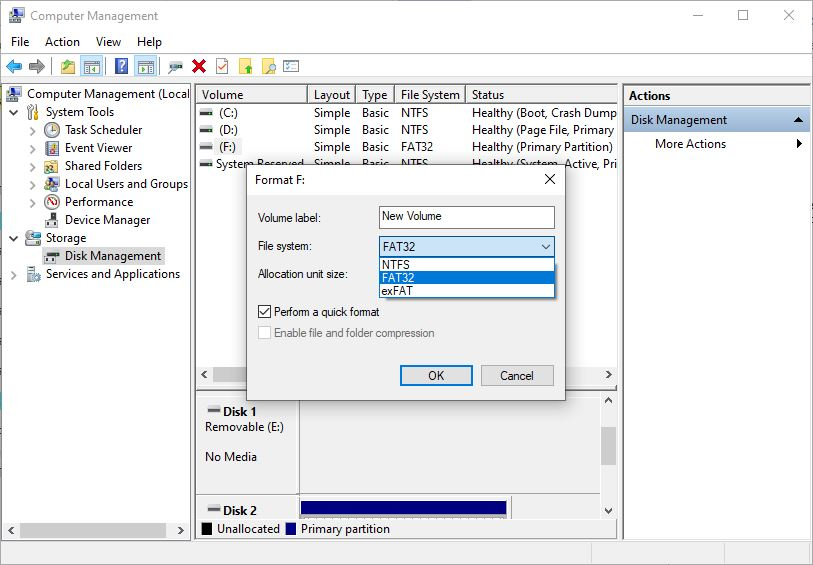
- Stecken Sie die SD-Karte wieder in Ihr Telefon, dann funktioniert sie wieder.
Hinweis: Nach der Formatierung gehen alle Daten auf der Partition verloren.
Lösung 3: Chkdsk ausführen:
- Schließen Sie Ihre SD-Karte an Ihr System an.
- Öffnen Sie „Arbeitsplatz/Dieser PC“ und notieren Sie sich den Laufwerksbuchstaben, der der SD-Karte zugewiesen ist.
- Führen Sie nun die Eingabeaufforderung aus und geben Sie die folgende Befehlszeile ein:
Chkdsk [Laufwerksbuchstabe der SD-Karte]: /r
Dadurch werden alle Fehler im Zusammenhang mit der SD-Karte überprüft und behoben.
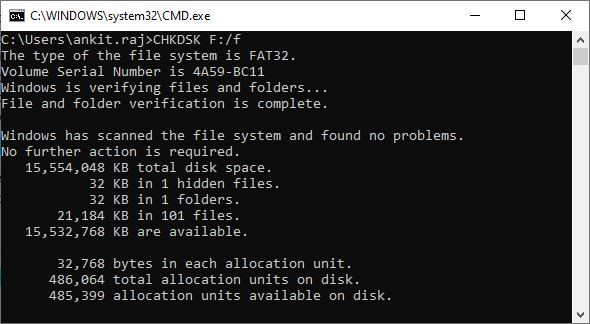
Die oben genannten Schritte formatieren die SD-Karte, jedoch können dabei die darauf gespeicherten Daten verloren gehen. Wenn die Daten nicht so wichtig sind, können Sie diese Schritte ausführen; aber die Verwendung einer zuverlässigen SD-Karten-Wiederherstellungssoftware würde den Zweck erfüllen.
Verwenden Sie eine Foto-Wiederherstellungssoftware.
Stellar Photo Recovery ist eine umfassende Foto-Wiederherstellungssoftware, die Ihnen bei der Wiederherstellung verlorener Fotos, Videos und Musikdateien hilft. Diese Software wurde entwickelt, um verlorene, gelöschte oder formatierte Fotos (JPEG, PNG, RAW usw.), Videos (MP4, MOV, AVI usw.) und Audiodateien (MP3, WAV usw.) von verschiedenen Speichergeräten wie SD-Karten, USB-Sticks, Festplatten, Speicherkarten und Digitalkameras wiederherzustellen.
Einige der wichtigsten Funktionen sind:
- Stellt Fotos, Videos und Audiodateien von beschädigten, fehlerhaften oder unzugänglichen Speichermedien wieder her.
- Stellt verlorene oder gelöschte HD-MOV-, MXF-Filme und Adobe EPS-Dateien wieder her.
- Kann Daten von internen und externen Medien, USB-Sticks, Speicherkarten usw. wiederherstellen.
- Sie können ein sektorweises Image des ausgewählten Mediums erstellen.
- Stellt gelöschte Fotos mit ihrem ursprünglichen Datum, Kameramodell/Namen und Dateinamen wieder her.
Wiederherstellungsprozess mit Stellar Photo Recovery:
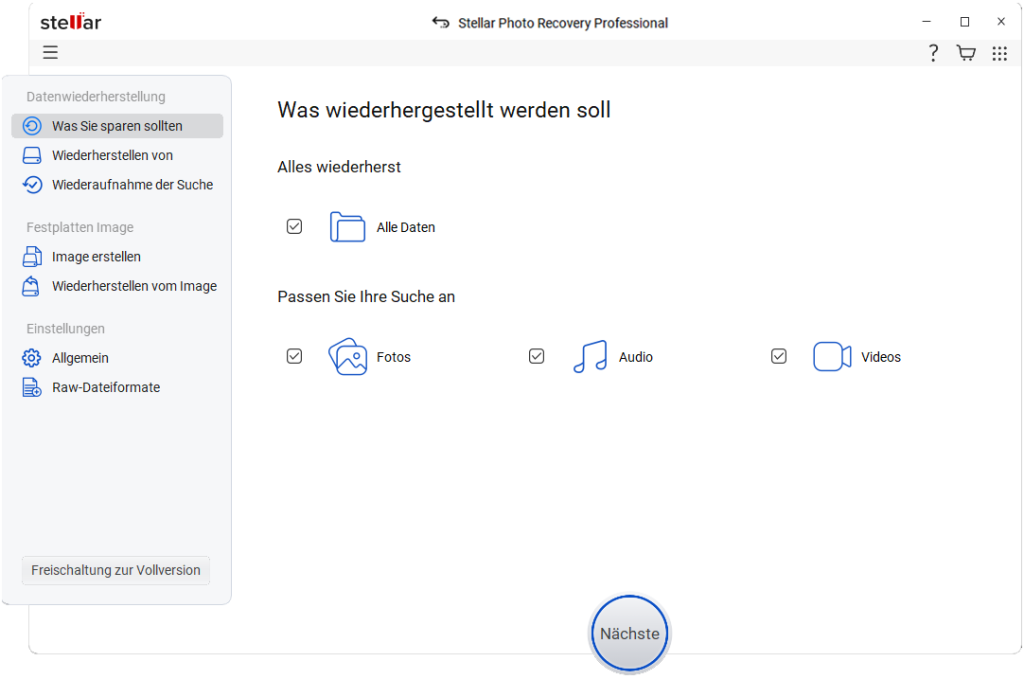
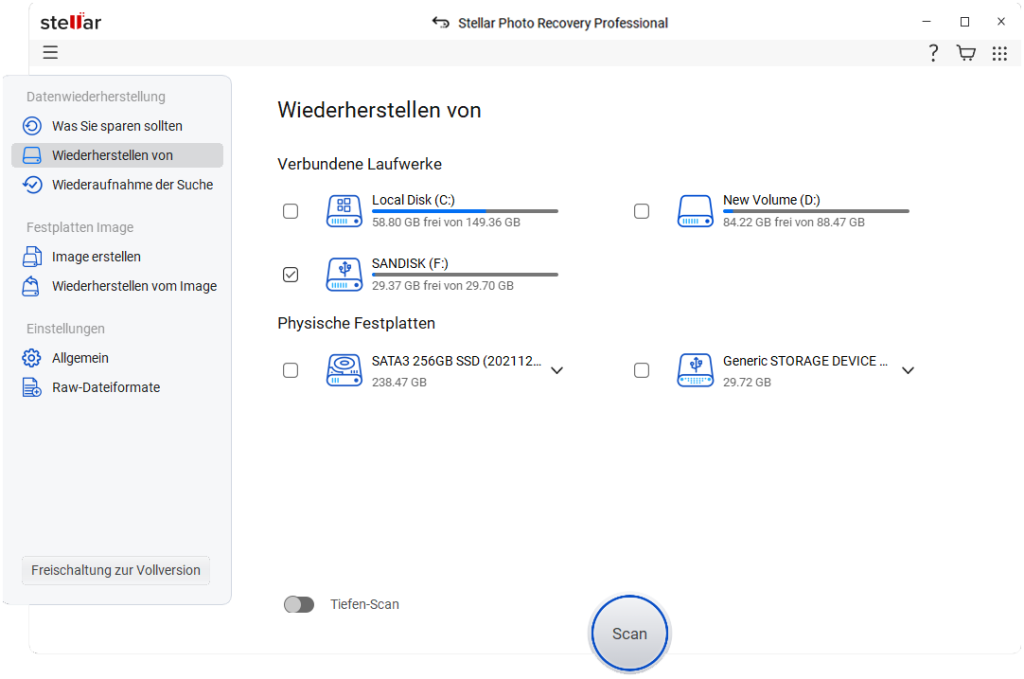
- Wählen Sie als Nächstes den Speicherort aus, von dem Sie Daten wiederherstellen möchten. Klicken Sie auf „Scannen“, um den Scanvorgang zu starten.
Ein Dialogfeld mit der Meldung „Scan erfolgreich abgeschlossen!“ zeigt die Scan-Ergebnisse an – die Anzahl der gefundenen Dateien und die Größe der Daten. Im linken Bereich des Hauptfensters werden alle wiederhergestellten Daten aufgelistet. Sie können sie im rechten Bereich in der Vorschau anzeigen. Hinweis: Wenn Sie die gewünschten Fotos nicht in der Liste sehen, wählen Sie unten die Option „Tiefenscan“.
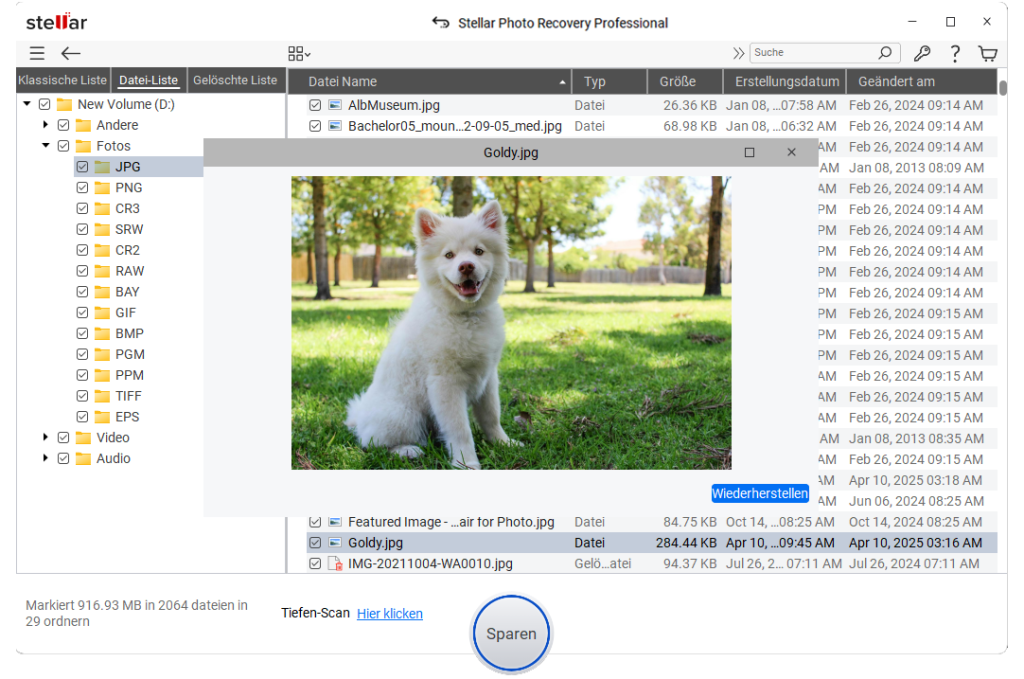
Klicken Sie auf „Wiederherstellen“. Sie können auch nur ausgewählte Fotos wiederherstellen – wählen Sie die gewünschten Fotos aus, klicken Sie mit der rechten Maustaste darauf und klicken Sie auf „Wiederherstellen“.
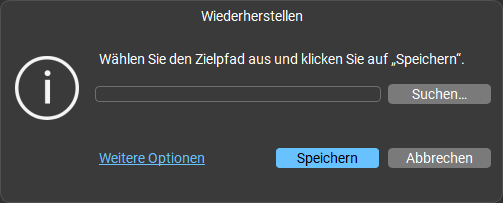
Geben Sie im Dialogfeld den Speicherort für die Bilddateien an. Klicken Sie auf „Speichern“. Alle Fotos werden am angegebenen Speicherort gespeichert.
Wichtig: Sie können das spezifische Dateiformat und den spezifischen Bereich (Start- und Endsektor) auswählen, um den Scanvorgang zu beschleunigen.
Der Vorgang ist abgeschlossen!
Fazit
Um SD-Kartenfehler zu vermeiden, sollten Sie eine einzelne SD-Karte nicht in mehreren Geräten verwenden und immer die vorgeschriebene Vorgehensweise zum Einlegen und Entnehmen befolgen. Darüber hinaus sollten Sie immer eine Sicherungskopie Ihrer Dateien erstellen, damit Sie diese in solchen Fällen schnell wiederherstellen können, selbst wenn Sie Ihre Daten verlieren oder die Fehlermeldung „SD-Karte wird nicht gemountet oder erkannt“ erhalten.
