Aperture wurde von Apple nach macOS Mojave eingestellt. Die Einstellung kam für viele Nutzer, insbesondere für Fotografen, überraschend. Die Foto-Organizer-App wurde für ihren äußerst benutzerfreundlichen Workflow gelobt. Obwohl Apple mit der Einführung der Fotos-App in den neuen macOS-Versionen versucht hat, die Funktionen zu verbessern, entspricht sie oft nicht den Erwartungen der Nutzer. Die Mehrheit von ihnen möchte eine Aperture-Wiederherstellung auf ihrem macOS durchführen.
In diesem Beitrag wird erläutert, wie Sie Aperture unter macOS Big Sur/Catalina wiederherstellen können. Außerdem erfahren Sie, wie Sie Fotos aus Aperture wiederherstellen können, wenn diese nach einem macOS-Upgrade verloren gegangen sind oder aus irgendeinem Grund gelöscht wurden.
Teil 1. Aperture-Bibliothek in die Fotos-App im neuen macOS migrieren
Sie können Ihre Fotos aus Aperture auf dem neuen macOS übertragen, indem Sie Aperture-Bibliotheken in die Fotos-App migrieren.
Schritte: So migrieren Sie eine Aperture-Bibliothek in die Fotos-App, wenn Sie macOS Mojave oder eine frühere Version verwenden:
- Öffnen Sie Aperture. Wählen Sie „Aperture“ > „Einstellungen“ > Registerkarte „Vorschau“.
- Ändern Sie die Einstellung für die Fotovorschau auf „Nicht begrenzen“. Schließen Sie das Fenster.
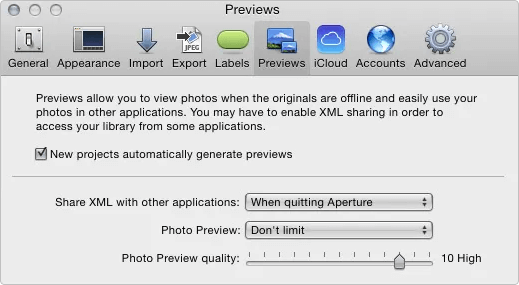
- Wählen Sie Ihre Projekte im Bibliotheksinspektor aus.
- Klicken Sie in der Symbolleiste auf die Schaltfläche „Browser“. Alle Fotos werden als Miniaturansichten angezeigt.
- Gehen Sie zu „Bearbeiten“ > „Alle auswählen“.
- Drücken Sie die Optionstaste und wählen Sie „Fotos“ > „Vorschauen generieren“. In Aperture werden nun die Fotos in voller Größe als Vorschau angezeigt.
- Schließen Sie Aperture, wenn die Verarbeitung abgeschlossen ist.
- Öffnen Sie anschließend die Fotos-App.
- Wählen Sie unter „Bibliothek auswählen“ Ihre Aperture-Bibliothek aus, um sie zu öffnen. Wenn Sie die Aperture-Bibliothek nicht sehen, klicken Sie auf „Andere Bibliothek“, um sie zu finden. Wenn Sie die Aperture-Bibliothek in der Fotos-App sehen, ist die Migration abgeschlossen.
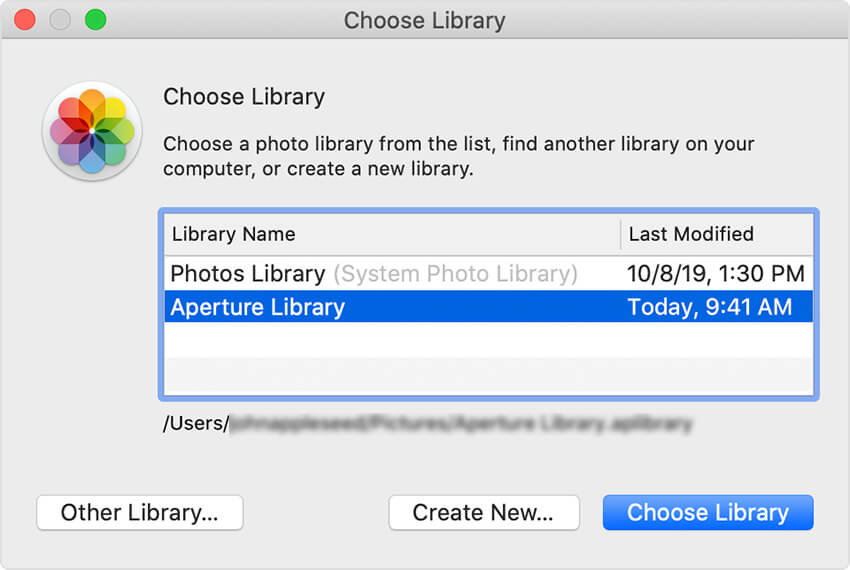
Es gibt auch andere Apps, zu denen Sie die Aperture-Bibliothek migrieren können, beispielsweise Lightroom Classic. Die Organisation Ihrer Fotos, Bearbeitungen und Metadaten in Ihrer Aperture-Bibliothek bleiben bei der Migration unverändert. RAW-Dateien werden jedoch ohne Ihre Aperture-Bearbeitungen importiert. Benutzerdefinierte Metadaten und intelligente Alben werden nicht in Lightroom importiert.
Teil 2. Verwenden Sie die Aperture-App auf dem neuesten macOS mit der Retroactive-App.
Holen Sie sich die Retroactive-App für die Wiederherstellung von Aperture unter macOS Big Sur oder Catalina. Die auf Github gehostete Retroactive-Software kann Aperture auf dem neuen macOS wiederherstellen. Es handelt sich um eine kostenlose Open-Source-App des Entwicklers Tyshawn Cormier, mit der von Apple gesperrte Apps entsperrt werden können.
Retroactive modifiziert die Codes, um Aperture mit dem neuesten macOS Catalina oder Big Sur zu synchronisieren. Der gesamte Installationsvorgang dauert nur wenige Minuten.
Schritte: So stellen Sie Aperture mit der Retroactive-App wieder her
- Laden Sie die Retroactive-App von Github herunter.
- Klicken Sie mit der rechten Maustaste auf die Retroactive-App im Finder, um sie zu öffnen. Möglicherweise wird die Meldung „Retroactive kann nicht geöffnet werden, da es von einem nicht identifizierten Entwickler stammt“ angezeigt. Ignorieren Sie diese Meldung.
- Klicken Sie auf dem Startbildschirm der Retroactive-App unter „Aperture“ auf die Schaltfläche „Entsperren“.
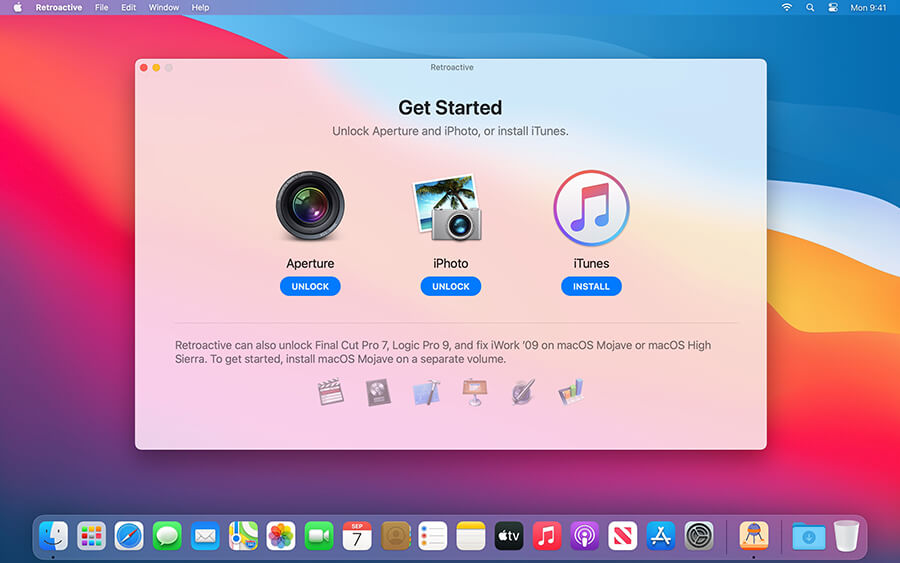
- Retroactive durchsucht Ihren Mac nach der Aperture-App. Wenn Retroactive Aperture auf Ihrem macOS nicht finden kann, werden Sie aufgefordert, es aus dem App Store herunterzuladen oder von einer DVD neu zu installieren. Sie können Aperture auf dem Mac auch aus einem Time Machine-Backup wiederherstellen oder es mit AirDrop von einem anderen Mac auf Ihr macOS-Gerät übertragen.
- Authentifizieren Sie sich anschließend durch Eingabe Ihres Anmeldekennworts, wenn Sie dazu aufgefordert werden.
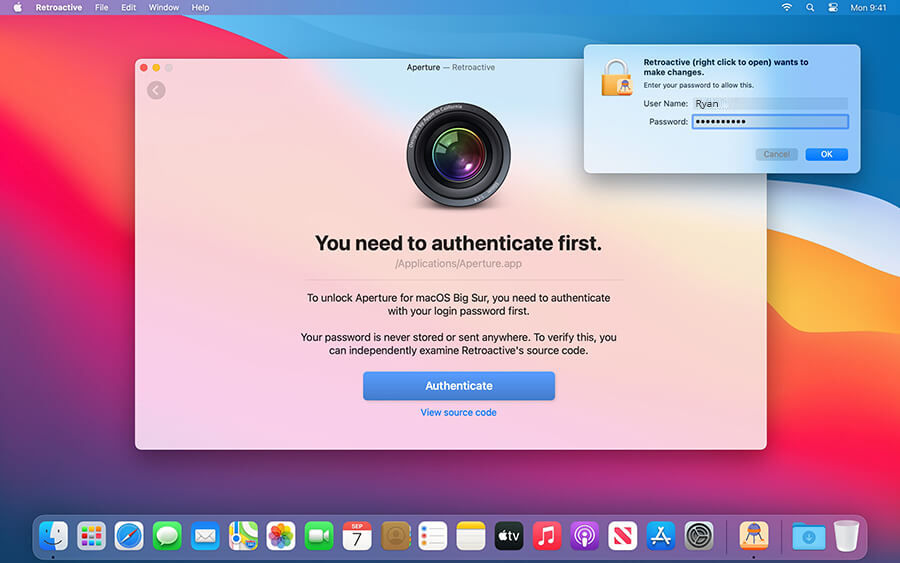
- Retroactive ändert die Blende. Der Vorgang kann etwa 2 Minuten dauern.
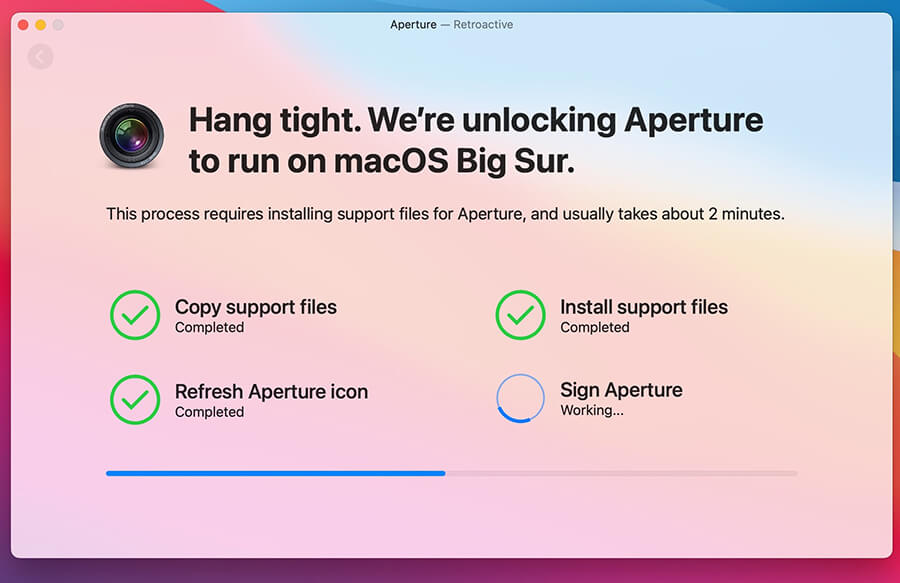
- Sobald der Vorgang abgeschlossen ist, klicken Sie auf die Schaltfläche „Aperture starten“ und starten Sie die App unter macOS Big Sur/Catalina.
Die Wiederherstellung von Aperture mit Retroactive unterliegt Einschränkungen!
Aperture läuft zwar unter macOS wie gewohnt, jedoch mit einigen Einschränkungen. Sie können keine Videos abspielen und importieren. Außerdem ist das Exportieren von Diashows in Aperture unter macOS Catalina oder Big Sur nicht möglich.
Hinweis 1: Wenn RAW-Bilddateien auf dem Mac in der App nicht geöffnet werden können und die Fehlermeldung „Nicht unterstütztes Bildformat“ angezeigt wird, verarbeiten Sie sie erneut. Öffnen Sie das Menü „Fotos“ und wählen Sie „Original erneut verarbeiten“. Sie können dann alle Fotos in Aperture anzeigen.
Hinweis 2: Wenn Aperture nach dem Update auf macOS Catalina 10.15.7 keine JPEG-Fotos mehr rendern kann und die Fotos ausgegraut sind, installieren Sie Catalina neu. Installieren Sie außerdem das Catalina-Sicherheitsupdate 2021-003. Dadurch sollten die Fotos in Aperture auf dem Mac wiederhergestellt werden.
Teil 3: Gelöschte Fotos aus Aperture unter macOS wiederherstellen
Verwenden Sie eine Foto-Wiederherstellungssoftware, wenn Sie Dateien aus Aperture auf dem Mac gelöscht oder verloren haben. Obwohl sie gelöscht wurden, sind Ihre Bilder und Videos möglicherweise noch auf dem Macintosh-Laufwerk vorhanden.
Hier empfehlen wir das intelligente Tool Stellar Photo Recovery für macOS. Die Software kann JPEG-, RAW-, TIFF-, MP4-, MOV- und andere Dateien auf dem Mac in den meisten Fällen von Datenverlust wiederherstellen, darunter versehentliches Löschen, Formatieren, Fotos, die nach einem macOS-Upgrade verloren gegangen sind, usw.
Sie können Stellar Photo Recovery verwenden, um Fotos in macOS Ventura 13, Monterey 12, Big Sur 11, macOS Catalina, Mojave, High Sierra, El Capitan und Yosemite sowie niedrigeren macOS-Versionen wiederherzustellen.
Schritte: So stellen Sie Fotos aus Aperture mit einer macOS-Software zur Wiederherstellung von Fotos wieder her
Schritt 1: Laden Sie Stellar Photo Recovery auf den Mac herunter.
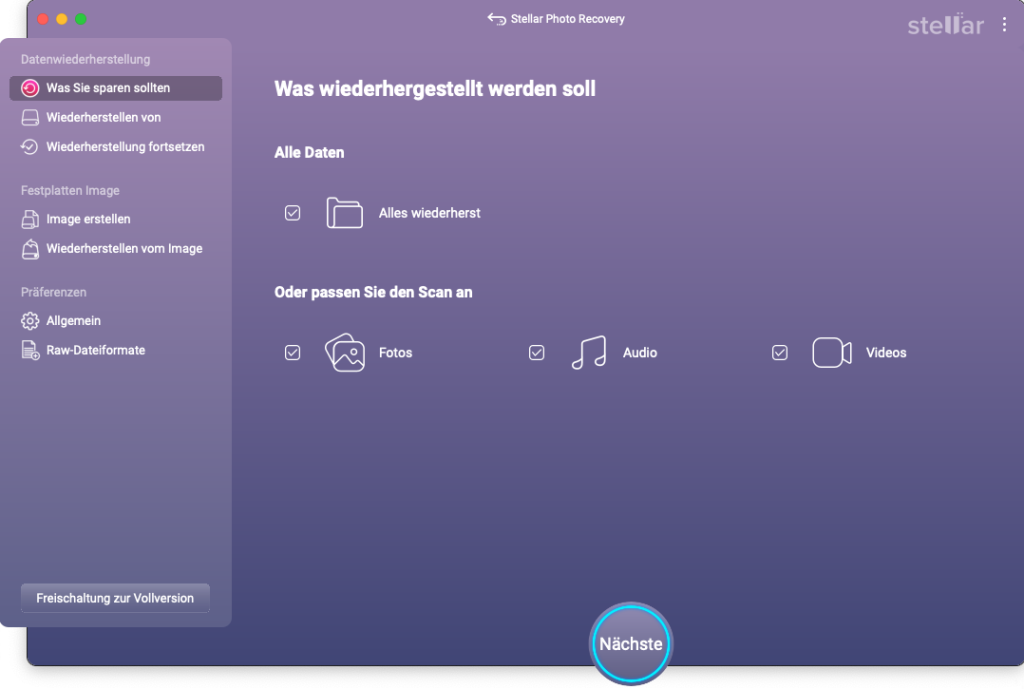
Schritt 2: Wählen Sie Fotos im Bildschirm „Was wiederhergestellt werden soll“ aus.
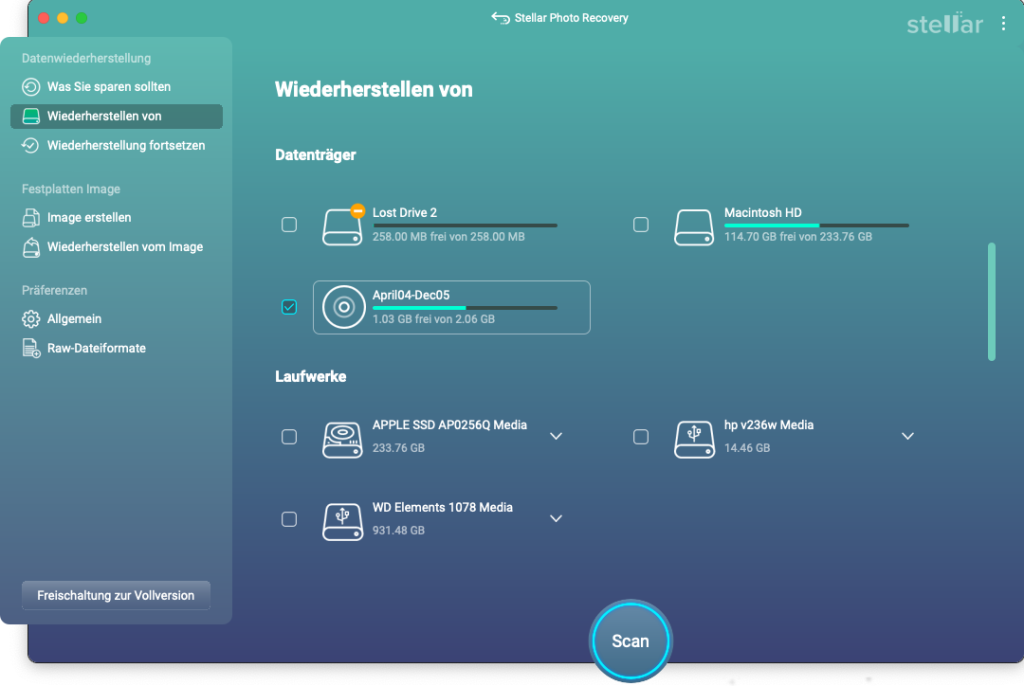
Schritt 3: Wählen Sie den Speicherort aus, an dem Sie Fotos verloren/gelöscht haben. Aktivieren Sie unten die Option „Tiefenscan“. Klicken Sie auf „Scan“.
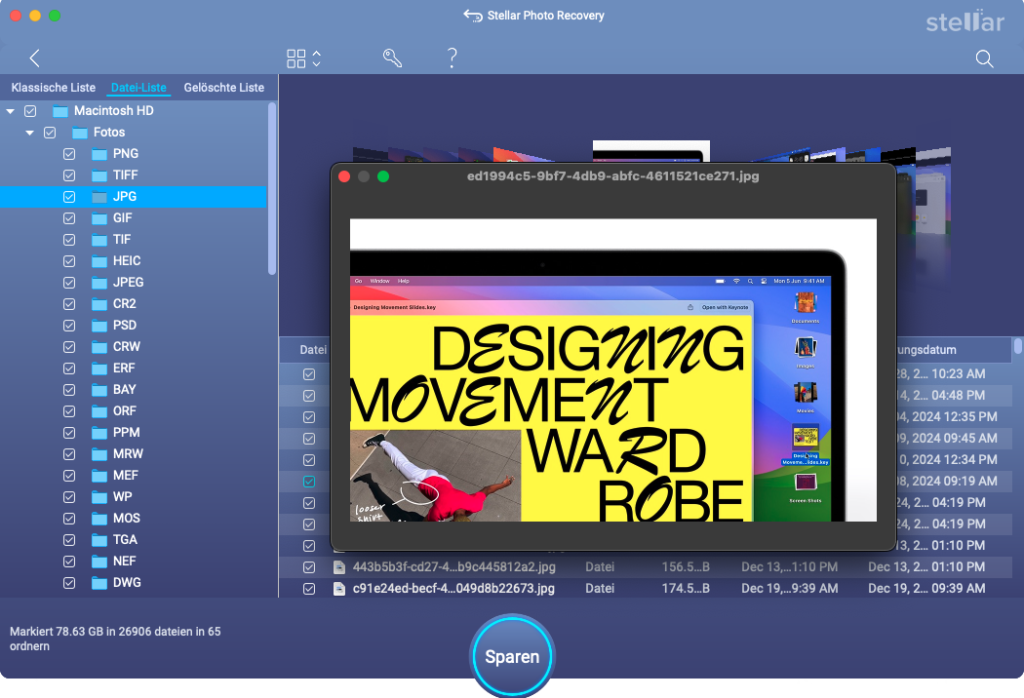
Schritt 4: Zeigen Sie eine Vorschau der wiederherstellbaren Fotos an und klicken Sie auf „Sparen“.
Fotos in Aperture aus Time Machine wiederherstellen
Wenn Fotos aus Aperture nach einem macOS-Upgrade oder aus anderen Gründen fehlen oder gelöscht wurden, suchen Sie sie in der Time Machine-Sicherung. Dies ist die einfachste Methode, um Fotos in Aperture auf dem Mac wiederherzustellen. Sie können die gesamte Aperture-Bibliothek aus Time Machine wiederherstellen.
Fazit
Wenn Sie auf das neueste macOS umsteigen, migrieren Sie Ihre Aperture-Bibliothek in die Fotos-App. Sie können komplette Projekte migrieren und in der Fotos-App unter macOS Big Sur oder Catalina darauf zugreifen.
Wenn Sie sich entscheiden, die Fotos-App nicht zu verwenden und stattdessen Aperture auf Ihrem neuen macOS zu nutzen, können Sie die Software Retroactive verwenden, um Aperture wiederherzustellen.
In jedem Fall, in dem Dateien aufgrund einer Übertragung, eines macOS-Updates oder eines Malware-Angriffs verloren gegangen sind, können Sie Fotos aus Aperture mit der Software Stellar Photo Recovery wiederherstellen. Es empfiehlt sich, die kostenlose Testversion der Software zu nutzen, um sicherzustellen, dass sie verlorene Aperture-Bilder von Ihrem Mac wiederherstellen kann.
