Wir alle haben schon einmal eine Situation erlebt, in der unser PC so langsam war, dass er unbrauchbar wurde. Es gibt viele Gründe, wie beschädigte Systemdateien, Viren, unzureichender Arbeitsspeicher usw., die dazu führen, dass ein ansonsten einwandfrei funktionierender Computer verrückt spielt. Ein solcher Grund ist der Prozess WUDFHost.exe im Task-Manager, der Systemressourcen verbraucht und eine hohe CPU-Auslastung verursacht.
Sie sollten sich jedoch keine Sorgen machen, da es Methoden gibt, mit denen Sie diesen Fehler beheben können.
Was ist WUDFHost.exe?
Bevor wir zu den Methoden zur Behebung des Problems der hohen CPU-Auslastung durch WUDFHost.exe übergehen, wollen wir uns zuerst WUDFHost.exe ansehen. WUDFHost.exe, oder der Windows User-mode Driver Framework Host-Prozess, gewährleistet die Stabilität des Computers. Er bietet eine Laufzeitumgebung für die Kommunikation zwischen zahlreichen wichtigen Systemprozessen.
Warum tritt das Problem der hohen CPU-Auslastung durch WUDFHost.exe auf?
Es gibt viele mögliche Gründe, warum WUDFHost.exe im Task-Manager eine hohe CPU-Auslastung anzeigt. Manchmal erstellt der Treibermanager mehrere Instanzen von WUDFHost.exe gleichzeitig. Eine hohe CPU-Auslastung durch WUDFHost.exe kann auch durch ein inhärentes Problem oder eine Anwendung verursacht werden, die dazu führt, dass die EXE-Datei CPU-Ressourcen verbraucht.
Wenn Sie versuchen, diesen Prozess zu beenden, wird er wahrscheinlich beim nächsten Neustart Ihres Computers wieder online gehen. Dies kann auch zu einer Instabilität des Systems führen, was weitere Probleme verursachen kann.
Im Folgenden finden Sie einige Methoden zur Behebung des Problems, das dazu führt, dass WUDFHost.exe Ihren Computer aufgrund hoher CPU-Auslastung verlangsamt.
Methoden zur Behebung des Problems der hohen CPU-Auslastung durch WUDFHost.exe
Nachdem wir nun etwas Klarheit über WUDFHost.exe gewonnen haben, wollen wir uns einige Möglichkeiten zur Lösung des Problems ansehen.
Methode 1: Auf Viren prüfen
Viren wie Trojaner können bestimmte Dateien verändern oder löschen und sogar echte Dateien imitieren. Daher sollten Sie zum Herunterladen von Anwendungen immer vertrauenswürdige Quellen verwenden. Wenn die echte WUDFHost.exe nicht im Ordner C:\Windows\System32 zu finden ist, besteht die Möglichkeit, dass sie durch einen Trojaner ersetzt wurde, der sie imitiert.
In diesem Fall können Sie eine zuverlässige Antivirensoftware verwenden. Sie können auch Microsoft Defender Antivirus verwenden, das in Ihrem Windows-Betriebssystem verfügbar ist.
Methode 2: Führen Sie einen Scan nach beschädigten Systemdateien durch
Jede Änderung oder Beschädigung der Systemdateien Ihres Betriebssystems kann zu Problemen wie einer hohen CPU-Auslastung durch WUDFHost.exe führen. Wenn Sie feststellen, dass Ihr Computer langsam läuft, können Sie Ihr System auf beschädigte Systemdateien überprüfen. So geht’s:
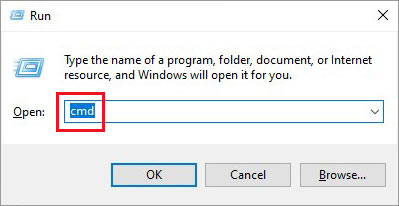
- Drücken Sie WINDOWS + R, um das Dienstprogramm „Ausführen“ zu öffnen.
- Geben Sie CMD ein und drücken Sie STRG + UMSCHALT + EINGABETASTE, um es mit Administratorrechten zu öffnen.
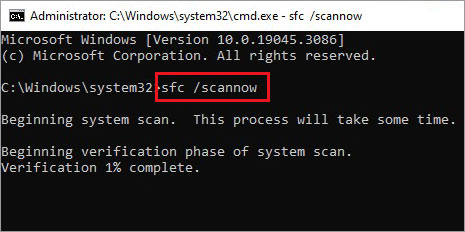
- Geben Sie „SFC /scannow“ ein und drücken Sie die Eingabetaste.
- Starten Sie Ihren Computer neu, sobald der Vorgang abgeschlossen ist.
- Öffnen Sie den Task-Manager, um zu überprüfen, ob die CPU-Auslastung ihre Rücksendung in den Normalzustand erfahren hat.
Methode 3: Deaktivieren Sie tragbare Geräte im Geräte-Manager
Viele Benutzer haben festgestellt, dass die CPU-Auslastung ihres Computers aufgrund von WUDFhost.exe nach dem Anschließen eines externen Laufwerks erhöht ist. Tatsächlich werden externe Laufwerke manchmal unter „Tragbare Geräte” im Geräte-Manager aufgeführt. Dies führt dazu, dass WUDFHost.exe einen großen Teil der CPU-Ressourcen verbraucht, was zu einer hohen CPU-Auslastung und einem langsamen Computer führt. Sie können die folgenden Schritte ausführen, um die tragbaren Geräte zu deaktivieren:
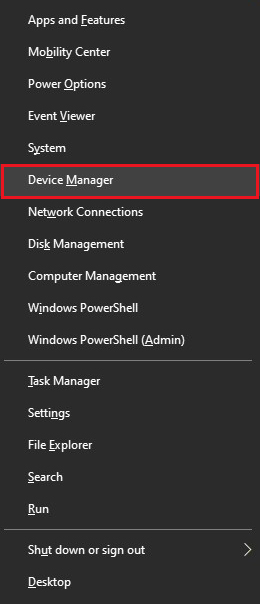
- Drücken Sie WINDOWS + X und wählen Sie „Geräte-Manager” aus der Liste, um den Geräte-Manager zu öffnen.
- Navigieren Sie zu „Tragbare Geräte”. Klicken Sie darauf, um den Eintrag zu erweitern.
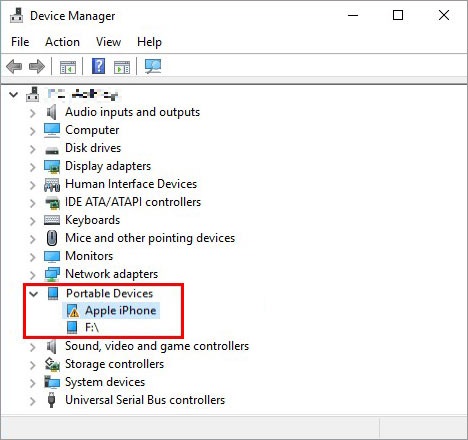
- Wählen Sie das tragbare Gerät/Laufwerk aus und klicken Sie mit der rechten Maustaste darauf.
- Klicken Sie im Kontextmenü auf „Eigenschaften“.
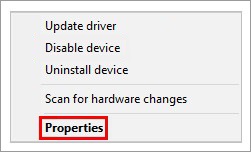
- Klicken Sie auf die Registerkarte „Treiber“.
- Klicken Sie auf „Deaktivieren”.
- Schließen Sie alle Windows und überprüfen Sie den Task-Manager.
Das Deaktivieren von tragbaren Geräten im Geräte-Manager hat vielen betroffenen Benutzern geholfen, das Problem der hohen CPU-Auslastung durch WUDFHost.exe zu beheben, und kann möglicherweise auch Ihnen bei der Behebung dieses Fehlers helfen.
Weitere Methoden zur Behebung einer hohen CPU-Auslastung durch WUDFHost.exe
Die oben genannten Methoden können Ihnen helfen, die hohe CPU-Auslastung durch WUDFHost.exe zu beheben. Es gibt jedoch auch einige andere Methoden, mit denen Sie das gleiche Ergebnis erzielen können.
- Deaktivieren Sie den Intel Wireless Gigabit User Mode Driver im Geräte-Manager
- Deaktivieren Sie NFC in den Einstellungen
- Führen Sie einen sauberen Neustart durch, um die fehlerhafte Anwendung/den fehlerhaften Prozess zu identifizieren
Datenverlust aufgrund von Frustration
Es ist verständlich, dass Sie frustriert sind, wenn Ihr Computer langsam läuft oder sogar einfriert. In solchen Fällen kann es vorkommen, dass Sie versehentlich die Datei löschen, auf die Sie zugreifen wollten. Versehentliches Löschen ist eine Sache, aber auch Viren können Dateien beschädigen und zu Datenverlust führen.
Um Datenverluste zu beheben und aus verschiedenen Gründen verlorene Dateien wiederherzustellen, können Sie eine leistungsstarke Windows-Datenrettung wie Stellar Data Recovery verwenden. Diese Software eignet sich hervorragend, um Ihre Daten wiederherzustellen, ohne deren Format oder Qualität zu beeinträchtigen.
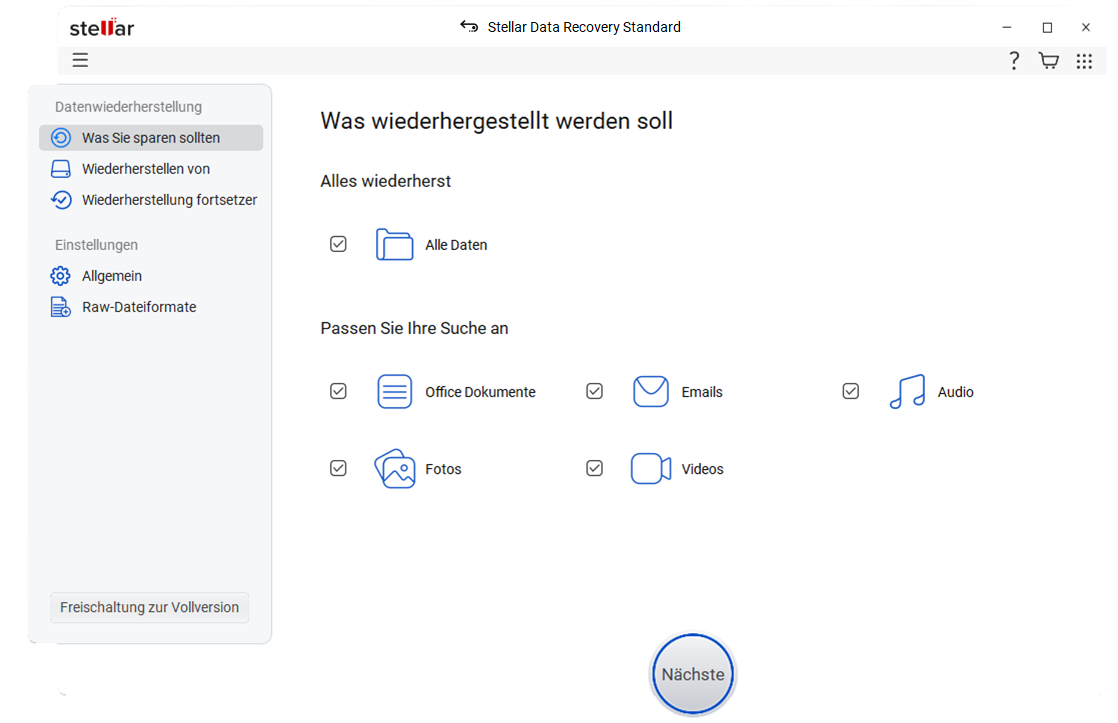
Wenn Sie versehentlich eine Datei von Ihrem langsamen Computer gelöscht haben oder sie aus einem anderen Grund verloren haben, können Sie diese Software ausprobieren und die Datei in kürzester Zeit wiederherstellen.
Hohe CPU-Auslastung, nicht mehr
Es ist höchst ungewöhnlich, dass ein Computer aufgrund einer hohen CPU-Auslastung durch einen kritischen Systemprozess wie WUDFHost.exe eine Fehlfunktion aufweist. Eine ungewöhnlich hohe CPU-Auslastung kann auch andere Ursachen haben, wie z. B. eine Malware-Infektion, beschädigte Systemdateien und vieles mehr. Wenn Sie eine hohe CPU-Auslastung feststellen, sollten Ihnen die hier beschriebenen Methoden helfen, das zugrunde liegende Problem zu beheben. Sollten Sie eine neue Methode anwenden, die wir in unserem Artikel nicht behandelt haben, teilen Sie uns dies bitte in den Kommentaren mit.
