„Ich habe Lightroom Classic und Photoshop auf einem neuen MacBook Pro installiert und meinen alten Katalog kopiert. Jetzt katalogisiert Lightroom Classic jedoch meine mit Photoshop CC 2018 bearbeiteten Fotos nicht mehr. Wie kann ich das Problem beheben?“
„Normalerweise kann ich, wenn ich ein Bild in Photoshop bearbeite, das ursprünglich in Lightroom war, die Kopie wieder in Lightroom speichern. Aber jetzt importiert Lightroom die in Photoshop vorgenommenen Änderungen nicht mehr.“
Adobe hat Photoshop und Lightroom so konzipiert, dass sie zusammenarbeiten. Sie können die Bearbeitungsfunktionen von Photoshop nutzen und die Änderungen in Lightroom importieren und umgekehrt.
Wenn Sie die Bearbeitung eines Bildes in Photoshop abgeschlossen und gespeichert haben, ist innerhalb weniger Minuten eine TIFF-Datei mit den Photoshop-Änderungen in der Lightroom-Bibliothek sichtbar. In Lightroom können Sie mit den Bearbeitungswerkzeugen weitere Anpassungen vornehmen.
Allerdings gibt es häufig Beschwerden darüber, dass Lightroom die in Photoshop vorgenommenen Änderungen nicht importiert.
Bislang hat Adobe keinen konkreten Grund für diese Störung festgestellt. In Community-Foren wurden jedoch einige Lösungen genannt, die bei einigen Benutzern funktioniert haben.
Wenn Sie Probleme beim Importieren von Änderungen aus Photoshop in Lightroom und umgekehrt haben, finden Sie hier vier Möglichkeiten, mit denen sich das Problem erfolgreich beheben lässt:
TIPP: Stellen Sie gelöschte Photoshop- oder Lightroom-PSD-, TIFF-, JPEG-, TIFF- und andere Dateien unter Windows und Mac wieder her
Hier ist die beste Software, um Ihre verlorenen Photoshop- oder Lightroom-Dateien wiederherzustellen, ohne die ursprüngliche Fotoqualität zu beeinträchtigen – Stellar Photo Recovery. Verwenden Sie sie, um Ihre wertvollen Arbeiten wiederherzustellen, die durch versehentliches Löschen, Absturz der Anwendung, Formatierung usw. verloren gegangen sind. Die Software ist mit allen Photoshop- und Lightroom-Versionen kompatibel und sowohl für Mac- als auch für Windows-Betriebssysteme verfügbar.
Methoden, um zu beheben, dass Photoshop nicht wieder in Lightroom speichert
Methode 1: Verwenden Sie nicht „Speichern unter“
Lightroom weigert sich, die Änderungen zu importieren, selbst wenn es nur einen kleinen Unterschied im Dateinamen gibt. Wenn Sie also ein Foto, das Sie in Photoshop bearbeitet haben, wieder in Lightroom verschieben möchten, wählen Sie immer „Datei > Speichern“. Wählen Sie in Photoshop nicht die Option „Speichern unter“.
Kehren Sie nun zu Lightroom zurück. Ihr bearbeitetes Foto wird in Photoshop in der Lightroom-Bibliothek angezeigt.
Methode 2: Schließen Sie Photoshop, um Fotoänderungen zu importieren
Wenn die oben genannte Methode nicht hilft, versuchen Sie diesen Hack. Anstatt in Photoshop auf „Speichern“ zu klicken, schließen Sie die Anwendung, nachdem Sie die Arbeit an Ihrem Foto abgeschlossen haben.
Vor dem Schließen fragt Photoshop, ob Sie die Änderungen speichern möchten. Klicken Sie auf „Ja“.
Dadurch wird das Foto möglicherweise in Lightroom importiert.
Methode 3: Einstellungen in Lightroom zurücksetzen
Wenn die Änderungen in Photoshop nicht in Lightroom angezeigt werden, versuchen Sie, die Einstellungsdatei zurückzusetzen.
Schritte zum Zurücksetzen der Einstellungen in Lightroom:
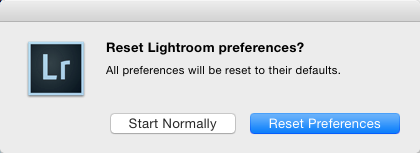
- Halten Sie beim Öffnen von Lightroom oder Lightroom Classic die Umschalt- und Alt-Tasten auf einem Windows-PC gedrückt. Auf einem Mac verwenden Sie die Umschalt- und Optionstasten.
- Das Dialogfeld „Lightroom-Einstellungen zurücksetzen“ wird angezeigt. Wählen Sie „Einstellungen zurücksetzen“.
Methode 4: Deinstallieren und erneutes Installieren von Photoshop und Lightroom
Das Deinstallieren und erneute Installieren der Anwendungen behebt in den meisten Fällen das Problem, dass Photoshop nicht wieder in Lightroom Classic CC speichert.
Sie können mit der Deinstallation und erneuten Installation von Photoshop beginnen, gefolgt von Lightroom. Verwenden Sie dazu die Creative Cloud Desktop-Anwendung. Außerdem wird empfohlen, das Adobe Creative Cloud Cleaner Tool auszuführen. Das Cleaner Tool entfernt Installationsdatensätze für Creative Cloud-Anwendungen, die möglicherweise beschädigt sind.
Sichern Sie Ihre Katalog- und Fotodateien mit der Sicherungsfunktion in Photoshop und Lightroom an einem sicheren Ort.
Befolgen Sie die folgende Reihenfolge, wenn Sie die Deinstallation/Neuinstallation von Photoshop und Lightroom planen:
- Sichern Sie Ihre Katalog- und Fotodateien an einem sicheren Ort.
- Deinstallieren Sie Photoshop und Lightroom mit der Creative Cloud Desktop-App.
- Laden Sie das Adobe Creative Cloud Cleaner Tool herunter und führen Sie es aus.
- Starten Sie Ihren PC oder Mac neu.
- Installieren Sie Photoshop und Lightroom mit der Creative Cloud Desktop-App.
Schritte zum Deinstallieren von Photoshop/Lightroom:
- Öffnen Sie die Adobe Creative Cloud Desktop-App.
- Gehen Sie zu Photoshop-Version/Lightroom CC.
- Klicken Sie auf den Abwärtspfeil und wählen Sie „Verwalten“ > „Deinstallieren“.

Schritte zur Neuinstallation von Photoshop/Lightroom:
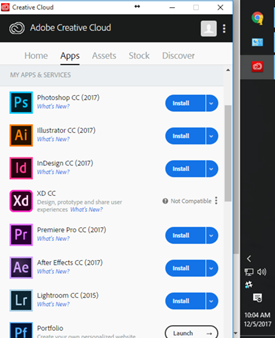
- Öffnen Sie die Creative Cloud Desktop-App.
- Scrollen Sie zu Photoshop /Lightroom. Klicken Sie auf „Installieren“.
Fazit
Mit Lightroom und Photoshop können Sie die Stärken beider Anwendungen nutzen. Die Unmöglichkeit, Änderungen aus Photoshop in Lightroom zu importieren, kann jedoch ein großes Hindernis darstellen.
Probieren Sie die oben genannten Methoden aus, um das Problem zu beheben, dass Lightroom die Bearbeitungen aus Photoshop nicht anzeigt.
Wenn Sie eine andere Methode kennen, mit der sich das Problem beheben lässt, teilen Sie diese bitte unseren Lesern im Kommentarfeld unten mit.
