Sie lieben Instagram. Dieses magische Medium verbindet Sie nicht nur mit Ihren Lieben, sondern auch mit Ihren Lieblingsprominenten, Marken und interessanten Menschen auf der ganzen Welt. Außerdem macht es Spaß, Fotos mit Augmented Reality, tollen Filtern, Stickern usw. anzusehen und zu teilen, die „Likes” und Aufmerksamkeit erregen. Bei so vielen Möglichkeiten kann es jedoch manchmal auch anstrengend sein, so viele Instagram-Fotos und -Videos zu verwalten.

Laut eMarketer wurde Instagram mit über 1,07 Milliarden aktiven Nutzern im Jahr 2021 zu einer der meistgenutzten Foto-/Video-Sharing-Apps. Eine weitere Studie von Statista Research ergab, dass Instagram nach YouTube die beliebteste Social-Media-Website war, die von US-Teenagern und jungen Erwachsenen im Pandemiejahr 2020 genutzt wurde.
Es kann vorkommen, dass Sie versehentlich Instagram-Beiträge löschen oder plötzlich feststellen, dass Instagram-Fotos verschwinden. Ihre Instagram-Reel-Entwürfe werden gelöscht. Videos, die Sie zum Hochladen in die App erstellt haben, können aufgrund von Virenangriffen, Formatierungen oder anderen Gründen ebenfalls von Ihrem Gerät verschwinden.
Ist es also möglich, verlorene oder gelöschte Instagram-Fotos, Videos, Stories, IGTV-Videos oder Reels wiederherzustellen? Glücklicherweise ja.
In diesem Blog erfahren Sie, wie Sie verlorene oder gelöschte Instagram-Fotos und -Videos auf Android, iPhone, iPad und Computer wiederherstellen können.
Wie stellen Sie Fotos und Videos von Instagram wieder her?
Eine Möglichkeit, Instagram-Fotos und -Videos wiederherzustellen, ist der Ordner „Zuletzt gelöscht“ oder „Archiv“ der App. Ein weiterer Ort, an dem Sie nach den Instagram-Dateien suchen sollten, sind die Fotoalben Ihres Geräts, z. B. Galerie, Download-Ordner, Dateimanager, Kamerarolle oder andere. Sie können auch in Backup-Ordnern wie iCloud oder Google Fotos nach fehlenden Fotos und Videos suchen.
Wenn Sie die gelöschten Instagram-Fotos und -Videos an keinem Ort auf Ihrem Gerät oder in Ihrem Cloud-Backup finden, verwenden Sie eine Foto- und Video-Wiederherstellungssoftware, um die verlorenen Instagram-Dateien vom Speichergerät wiederherzustellen.
Methode 1: Wiederherstellung aus dem Ordner „Zuletzt gelöscht“ auf Instagram
Die Funktion „Zuletzt gelöscht“ von Instagram hilft dabei, gelöschte Inhalte in der App wiederherzustellen. Fotos, Videos, IGTV-Videos, Reels und Stories, die aus Ihrem Konto gelöscht wurden, werden zunächst in den Ordner „Zuletzt gelöscht“ verschoben. Die Dateien bleiben 30 Tage lang in diesem Ordner, mit Ausnahme der Stories, die nur 24 Stunden lang gespeichert bleiben.
Wenn Sie die Löschung rückgängig machen und Instagram-Fotos und -Videos während dieses Zeitraums von 30 Tagen wiederherstellen möchten, führen Sie die folgenden Schritte aus. Vergewissern Sie sich zuvor, dass Sie die neueste Version von Instagram verwenden.
Öffnen Sie Instagram und klicken Sie auf „Einstellungen“ > „Konto“ > „Zuletzt gelöscht“.
Tippen Sie auf die gewünschten Fotos und Videos und klicken Sie auf die drei Punkte in der oberen rechten Ecke.
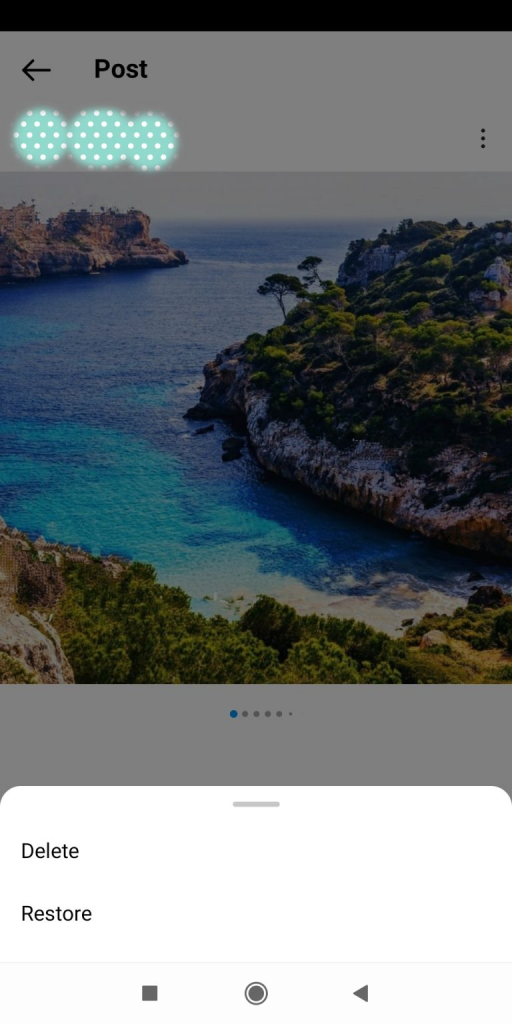
Klicken Sie auf die Option „Wiederherstellen“. Bestätigen Sie die Aktion im Popup-Fenster, um die gelöschten Fotos und Videos wiederherzustellen.
Wenn Sie die Option „Löschen“ wählen, werden die Dateien dauerhaft aus Ihrem Instagram-Konto gelöscht.
Methode 2: Fotos aus dem Instagram-Archiv wiederherstellen
Instagram hat 2017 die Funktion „Beiträge archivieren“ eingeführt, die sich als sehr hilfreich erwiesen hat, da sie es den Nutzern ermöglicht, Fotos und Stories vor den Blicken anderer zu verbergen. Sie können auch „gelöschte“ Fotos aus dem Archivordner wiederherstellen. Wenn Sie jedoch ein Foto aus dem Archiv löschen, gibt es keine Garantie, dass Sie es wiederherstellen können.
Befolgen Sie die folgenden Schritte, um die gelöschten Instagram-Fotos und -Videos aus dem Archiv wieder einzublenden oder wiederherzustellen:
Öffnen Sie die Instagram-App und klicken Sie unten auf Ihr Profilbild.
Klicken Sie auf das Menü-Symbol in der oberen rechten Ecke und wählen Sie „Archiv”.
Wenn sich der Archivordner öffnet, klicken Sie auf das Dropdown-Menü und wählen Sie aus den Optionen „Stories-Archiv”, „Beitragsarchiv” oder „Live-Archiv” aus, wo Sie Fotos oder Videos verloren haben.
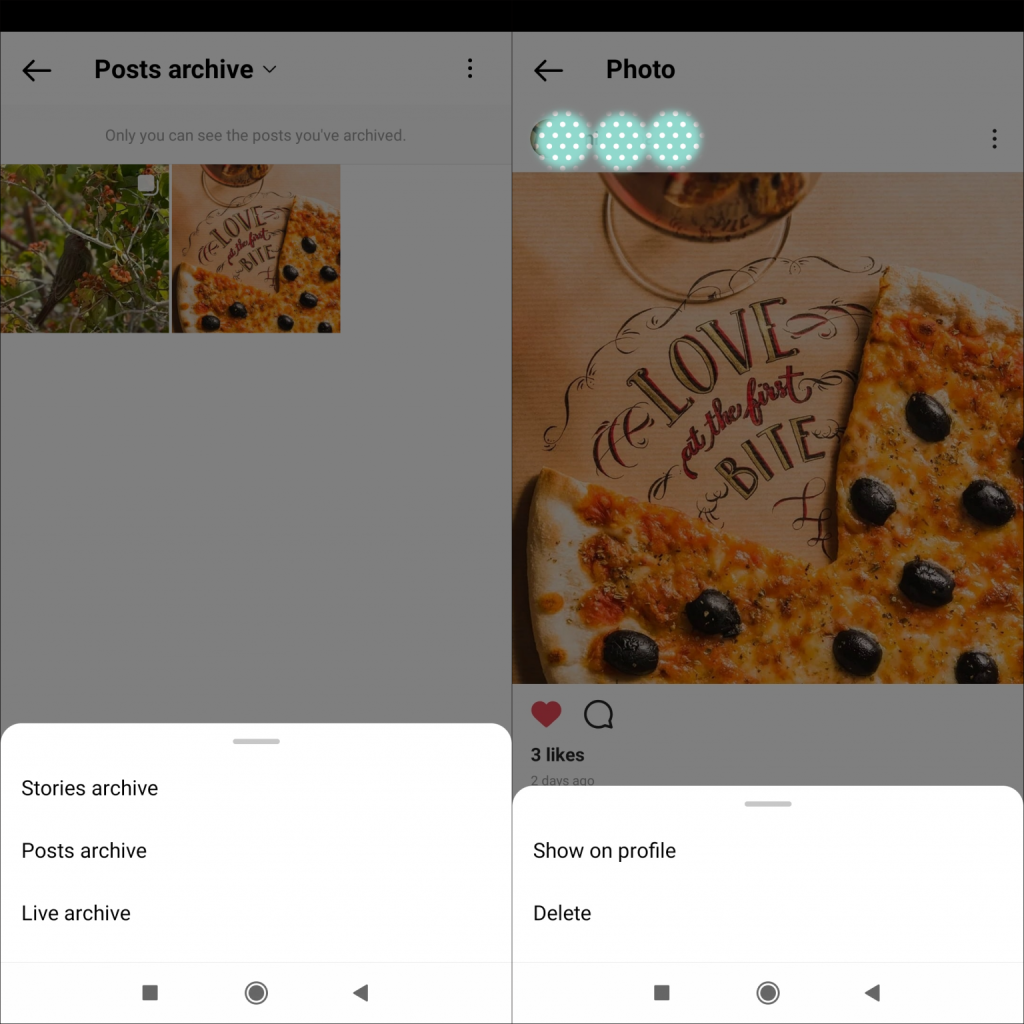
Klicken Sie nun auf das gewünschte Bild und dann auf die drei Punkte. Wählen Sie „Im Profil anzeigen“. Die verlorenen Videos und Fotos werden wieder in Ihrem Feed angezeigt.
Methode 3: Instagram-Fotos aus der Galerie/Alben auf Android oder iPhone wiederherstellen
Wenn Sie ein Foto oder Video auf Instagram hochladen, wird es automatisch im Galeriealbum Ihres Android-Geräts unter dem Ordner „Instagram“ gespeichert. Auf dem iPhone wird die hochgeladene Datei in den Alben in der Fotos-App gespeichert.
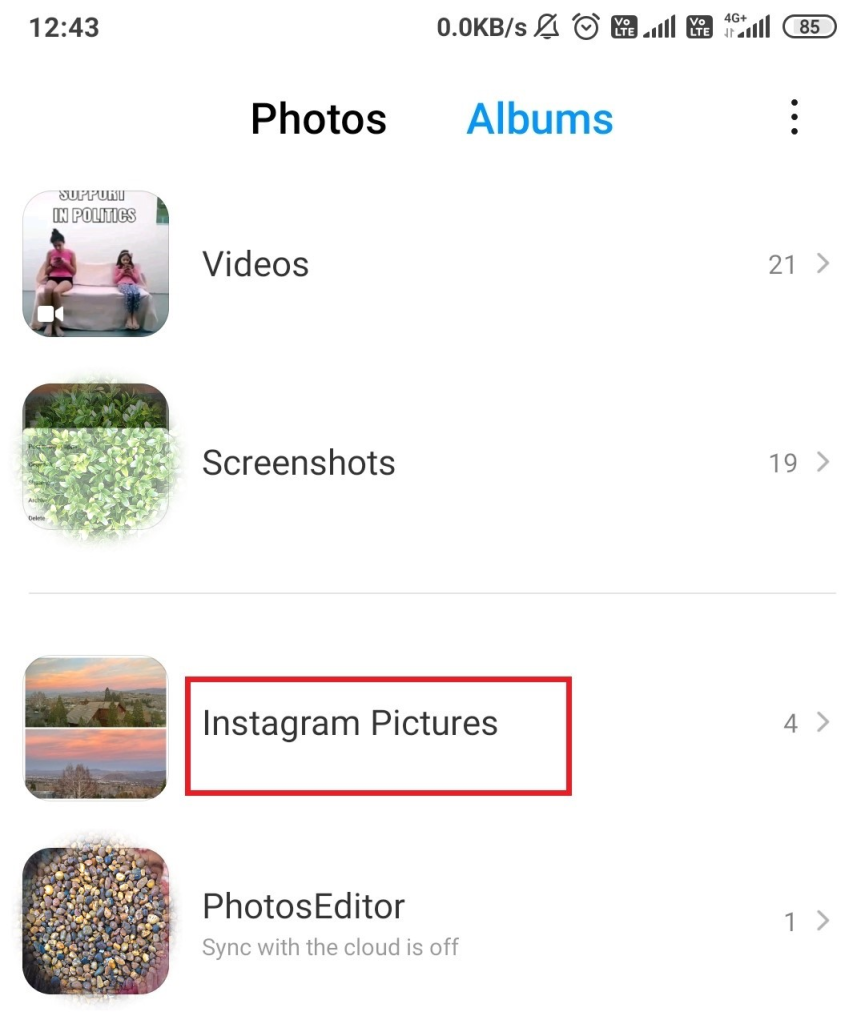
Wenn Sie versehentlich Fotos oder Videos auf Instagram gelöscht haben oder nicht finden können, suchen Sie sie im Ordner „Instagram“ in der Android-Galerie oder im iPhone-Album.
Methode 4: Instagram-Dateien auf Android über den Dateimanager wiederherstellen
Wenn Instagram-Fotos verschwunden sind, überprüfen und stellen Sie sie über den Dateimanager auf Ihrem Android-Gerät wieder her.
Befolgen Sie die folgenden Schritte, um Instagram-Dateien über den Dateimanager auf Android wiederherzustellen:
Gehen Sie zu „Meine Dateien“ > „Bilder“.
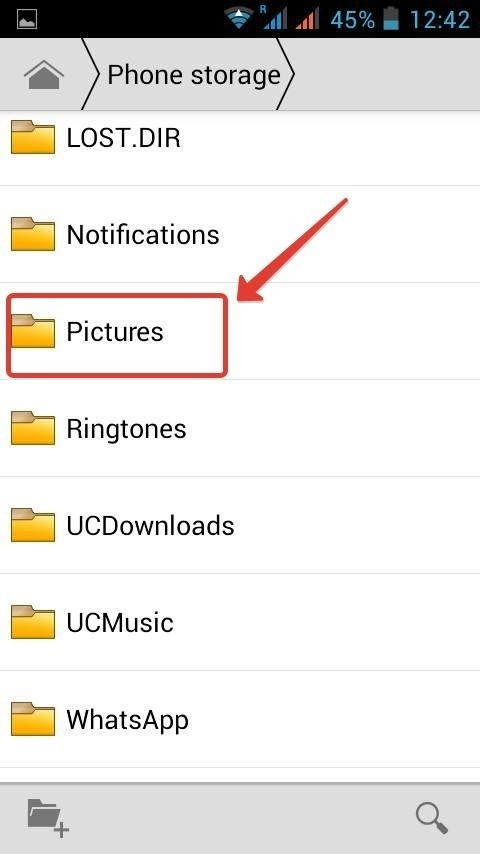
Wählen Sie den Instagram-Ordner aus. Wenn Sie die verlorenen Fotos finden können, wählen Sie sie aus und stellen Sie sie wieder her.
Methode 5: Wiederherstellung aus „Zuletzt gelöscht“ auf iPhone oder iPad
Sie können gelöschte Instagram-Fotos auf dem iPhone oder iPad aus dem Ordner „Zuletzt gelöscht“ wiederherstellen. Die Fotos-App auf dem iOS-Gerät verfügt über den Ordner „Zuletzt gelöscht“, in dem gelöschte Bilder und Videos 30 Tage lang gespeichert werden. Hier finden Sie möglicherweise die Fotos und Videos, die Sie auf Instagram gepostet, aber inzwischen aus Ihrem Konto gelöscht haben.
Befolgen Sie die folgenden Schritte, um Instagram-Fotos aus „Zuletzt gelöscht“ auf dem iPhone/iPad wiederherzustellen:
Starten Sie auf Ihrem iOS-Gerät die Fotos-App.
Tippen Sie auf „Alben“ > „Zuletzt gelöscht“.
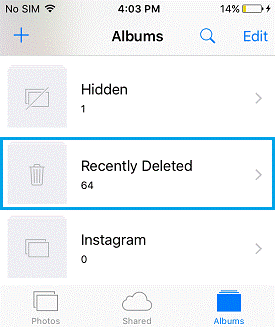
Tippen Sie auf die gewünschten Fotos oder Videos und wählen Sie „Wiederherstellen“.
Methode 6: Instagram-Fotos und -Videos aus dem Backup wiederherstellen
Hier kommen die Backup-Dateien zum Einsatz. Wenn Sie Ihre Instagram-Dateien nicht finden können, stellen Sie sie aus dem Backup in der Cloud oder auf dem Speicherlaufwerk wieder her. Überprüfen Sie iCloud, DropBox, Time Machine oder jedes andere Backup-Laufwerk, das Sie verwenden. Wenn Sie die gewünschten Fotos und Videos haben, stellen Sie sie einfach wieder her, andernfalls folgen Sie der anderen Methode.
Methode 7: Verwenden Sie eine Software zur Wiederherstellung von Instagram-Fotos
Die beste Möglichkeit, verlorene, gelöschte oder verschwundene Instagram-Fotos wiederherzustellen, ist die Verwendung einer Software zur Wiederherstellung von Instagram-Fotos – Stellar Photo Recovery. Dabei handelt es sich um ein Tool zur Wiederherstellung von Mediendateien, mit dem gelöschte Fotos von einem PC, Mac, USB-Stick, einer SD-Karte oder anderen Medien wiederhergestellt werden können. Mit dieser Software können Sie Instagram-Bilder, Archivfotos oder andere Beiträge wiederherstellen, sofern Sie diese zu irgendeinem Zeitpunkt auf Ihrem Speicherlaufwerk gespeichert haben. Mit dem robusten Scan-Algorithmus und dem unkomplizierten Wiederherstellungsprozess sorgt die Software dafür, dass gelöschte Fotos und Videos in jedem Format wieder auf Ihrem Computer verfügbar sind.
Darüber hinaus
verfügt Stellar Photo Recovery über eine kostenlose Version,
mit der Sie bis zu 10 Instagram-Fotos oder -Videos wiederherstellen können.
Tipp: Speichern Sie Instagram-Fotos auf Ihrem Smartphone, um Datenverlust zu vermeiden
- Gehen Sie zu Ihrem Profil und tippen Sie darauf.

2. Tippen Sie auf

„Einstellungen“ > „Konto“ > „Originalfotos“ (iOS) oder „Originalbeiträge“ (Android).
3. Tippen Sie neben „Originalfotos speichern“ (iOS) oder „Originalbeiträge speichern“ (Android), um die Funktion zu aktivieren.
Wenn Sie „Originalfotos speichern“ oder „Originalbeiträge speichern“ aktivieren, wird jedes Foto mit dem Beitrag auch in der Bibliothek Ihres Telefons gespeichert.
