DLL-Dateien sind ein wichtiger Bestandteil des Windows-Betriebssystems, da sie Anwendungen dabei unterstützen, Dienste auf der Grundlage der darin enthaltenen Anweisungen auszuführen. Beim Versuch, eine Anwendung auszuführen, kann jedoch die Fehlermeldung „MSVCR120.dll fehlt“ angezeigt werden.
Dieser Fehler ist zwar nicht schwerwiegend, aber fehlende DLL-Dateien können zu Fehlfunktionen von Anwendungen und anderen Fehlern im Zusammenhang mit Microsoft Visual C++-Paketen führen. Sehen wir uns die Fehlermeldung „MSVCR120.dll fehlt” einmal genauer an.
Was ist MSVCR120.dll?
Bevor wir uns mit Methoden zur Behebung dieses Fehlers befassen, müssen wir zuerst verstehen, was eine DLL-Datei ist.
MSVCR120.dll ist Teil der Microsoft Visual C++-Laufzeitbibliothek. Es handelt sich um eine wichtige gemeinsam genutzte Windows-Bibliotheksdatei, die von mit Visual C++ entwickelten Anwendungen benötigt wird. Wie alle anderen DLL-Dateien enthält sie spezifische Anweisungen für Anwendungen zum Zugriff auf und zur Nutzung verschiedener Windows-Dienste.
Wie ist MSVCR120.dll verloren gegangen?
Da DLL-Dateien ein wesentlicher Bestandteil des Windows-Betriebssystems sind, sollten sie nicht gelöscht oder in irgendeiner Weise verändert werden, da dies zu Fehlern wie „MSVCR120.dll fehlt” führen kann. Es gibt jedoch mehrere andere Gründe, die zum Verlust von MSVCR120.dll-Dateien führen können. Diese sind:
- Der Versuch, eine fehlerhafte Anwendung zu starten
- Versehentliches Löschen oder Verlegen der Datei MSVCR120.dll
- MSVCR120.dll wurde durch Malware beschädigt
- Beschädigte Windows-Registrierung
Wo befindet sich die Datei „MSVCR120.dll“?
Die Datei „MSVCR120.dll” befindet sich in der Regel an folgendem Speicherort:
Für die 32-Bit-Version: C:\WINDOWS\System32
Für die 64-Bit-Version: C:\Windows\SysWOW64
Methoden zur Behebung der Fehlermeldung „MSVCR120.dll fehlt”
In diesem Abschnitt werden wir uns einige Methoden zur Behebung und Beseitigung dieser Fehlermeldung ansehen, die uns daran hindert, bestimmte Anwendungen zu starten.
Methode 1: Herunterladen und erneutes Installieren der Datei „MSVCR120.dll“
Das Herunterladen und Installieren der fehlenden DLL-Datei kann Ihnen helfen, die Fehlermeldung „MSVCR120.dll fehlt“ auf Ihrem Windows 11/10/8/7-Computer zu beheben. So gehen Sie vor:
- Öffnen Sie Ihren Webbrowser und besuchen Sie diese Website.
- Laden Sie die neueste verfügbare Version der fehlenden DLL-Datei herunter.
Hinweis: Wenn Sie ein 32-Bit-Windows-Betriebssystem verwenden, stellen Sie sicher, dass Sie die 32-Bit-DLL-Datei herunterladen und verwenden. Wenn Sie jedoch ein 64-Bit-Windows-Betriebssystem verwenden, müssen Sie sowohl die 32-Bit- als auch die 64-Bit-DLL-Datei herunterladen.
- Navigieren Sie nach dem Herunterladen der erforderlichen DLL-Dateien zum folgenden Speicherort: C:\WINDOWS.
- Suchen Sie dort nach den Ordnern „System32” und „SysWOW64”.
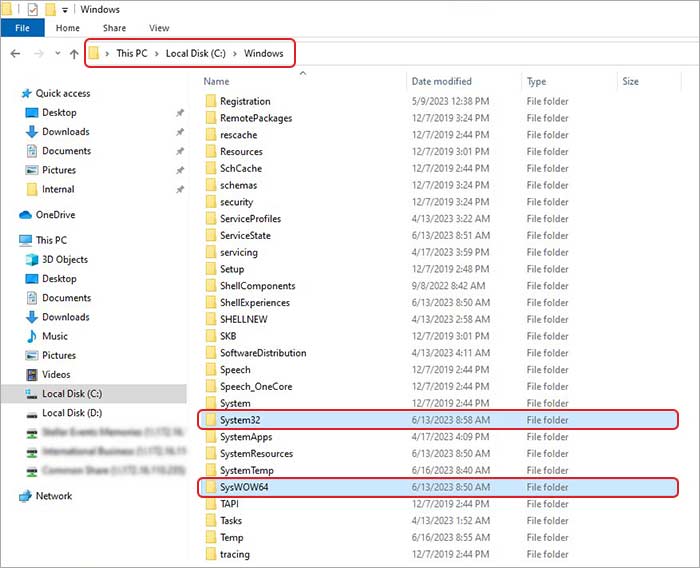
- Wenn Sie ein 32-Bit-Windows-Betriebssystem verwenden, kopieren Sie bitte die 32-Bit-DLL-Datei und fügen Sie sie in den Ordner „System32“ ein. Wenn Sie ein 64-Bit-Windows-Betriebssystem verwenden, kopieren Sie bitte die 32-Bit-DLL-Datei in den Ordner „System32“ und die 64-Bit-DLL-Datei in den Ordner „SysWOW64“.
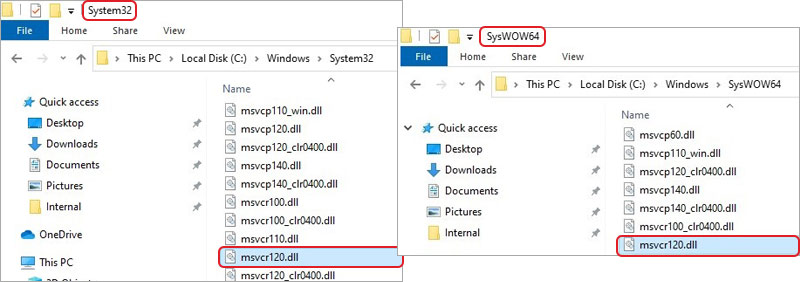
- Schließen Sie alle Windows und starten Sie Ihren Computer neu.
- Versuchen Sie, die Anwendung zu starten, um zu überprüfen, ob der Fehler behoben wurde.
Methode 2: Anmelden Sie die nicht registrierte DLL-Datei
Manchmal ist das Anmelden einer neuen DLL-Datei nicht einfach, da der Computer sie vor dem Anmelden nicht verwenden kann. Wenn Sie die Datei „MSVCR120.dll“ von einem anderen Computer oder einer anderen Quelle kopiert und in den entsprechenden Ordnern abgelegt haben, müssen Sie sie über die Eingabeaufforderung anmelden. Führen Sie dazu die folgenden Schritte aus:
- Öffnen Sie eine Eingabeaufforderung mit erhöhten Rechten.
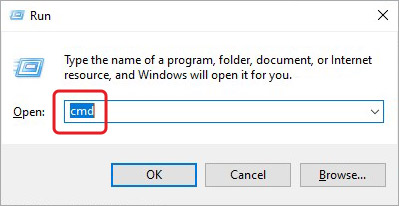
- Geben Sie den folgenden Befehl ein: regsvr32 MSVCR120.dll und drücken Sie die Eingabetaste.
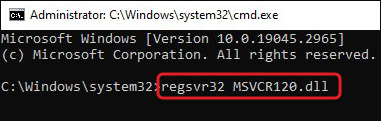
- Starten Sie Ihren Computer neu.
Methode 3: Führen Sie einen SFC-Scan durch
Wie oben erwähnt, kann der Fehler „MSVCR120.dll fehlt” aufgrund einer beschädigten DLL-Datei auftreten. Wenn Sie versuchen, eine Anwendung zu starten, und die oben genannte Fehlermeldung erhalten, ist MSVCR120.dll wahrscheinlich beschädigt. Sie können einen SFC-Scan ausführen, um alle Systemdateifehler zu beheben. Führen Sie dazu die folgenden Schritte aus:
- Öffnen Sie CMD mit Administratorrechten.
- Geben Sie „SFC /scannow“ ein und drücken Sie die Eingabetaste.
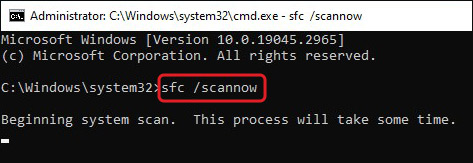
- Warten Sie, bis der Scan abgeschlossen ist. Starten Sie Ihren Computer neu, sobald der Vorgang abgeschlossen ist.
Methode 4: Microsoft Visual C++ Redistributable Packages neu installieren
Ein Problem mit den installierten Microsoft Visual C++-Redistributable-Paketen kann dazu führen, dass auf Ihrem Computer die Fehlermeldung „MSVCR120.dll fehlt“ angezeigt wird. In diesem Fall können Sie die Pakete erneut von der Microsoft-Website herunterladen.
Hinweis: Sie müssen die richtige Version des Microsoft Visual C++ Redistributable Package installieren. Um MSVCP120.dll und MSVCR120.dll zu installieren, laden Sie Microsoft Visual C++ 2013 Redistributable herunter. Um MSVCP140.dll und MSVCR140.dll zu installieren, laden Sie Microsoft Visual C++ 2015 Redistributable herunter.
Befolgen Sie diese Schritte, um die Microsoft Visual C++ Redistributable Packages 2013/2015 neu zu installieren:
- Starten Sie Microsoft Edge und öffnen Sie die folgenden Seiten, um Microsoft Visual C++ Redistributable 2013 und 2015 herunterzuladen.
- Wählen Sie Ihre Sprache aus und klicken Sie auf „Herunterladen“.
- Wählen Sie die Datei entsprechend Ihrer Betriebssystemversion aus. Wenn Sie ein 64-Bit-Betriebssystem verwenden, laden Sie die X64-Datei herunter, andernfalls laden Sie die x86-Datei für das 32-Bit-Betriebssystem herunter.
Hinweis: Sie können auch diese Website besuchen, um alle verfügbaren Microsoft Visual C++-Pakete anzuzeigen.
Was ist bei Datenverlust zu tun?
Der Fehler „MSVCR120.dll fehlt“ wird durch eine fehlende DLL-Datei verursacht, die die ordnungsgemäße Ausführung von Anwendungen verhindert. Dies kann sich auch auf die App-Daten der Anwendung auswirken, die diese Fehlermeldung generiert.
Beispielsweise kann es vorkommen, dass ein Spiel, das Sie spielen, aufgrund dieses Fehlers plötzlich nicht mehr gestartet werden kann. Dies verhindert nicht nur den Start der Anwendung, sondern kann auch Auswirkungen auf lokal auf Ihrem Computer gespeicherte Dateien haben, was zu Datenverlust führen kann.
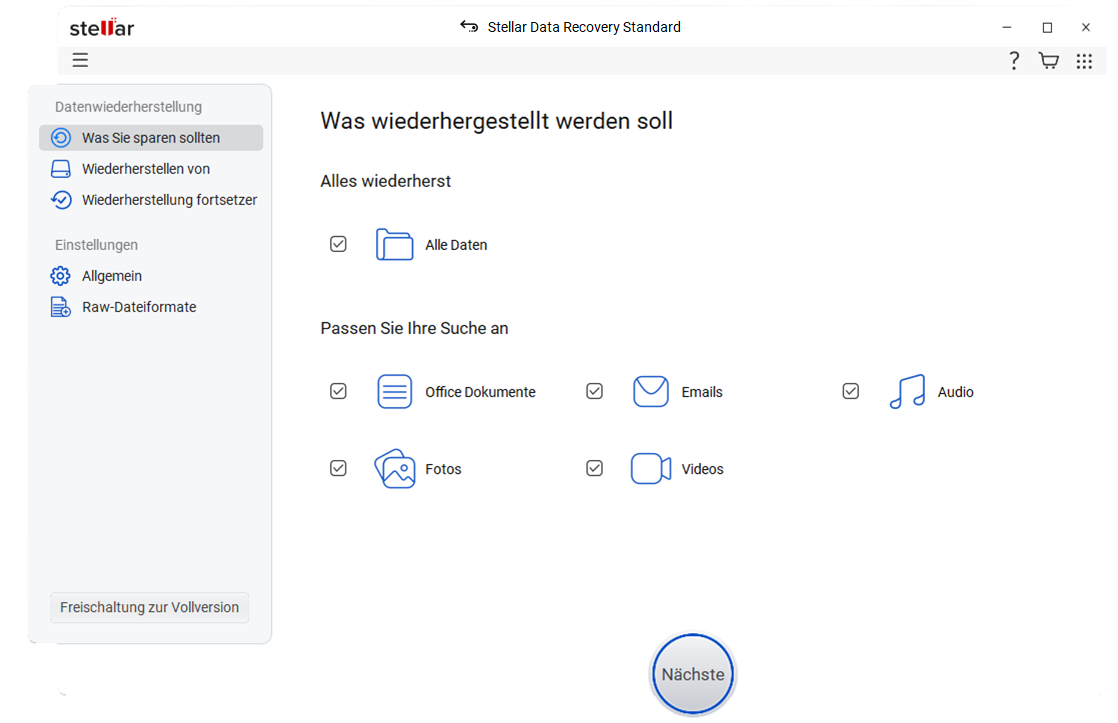
In einem solchen Fall können Sie eine Datenrettung-Software wie Stellar Data Recovery verwenden, um Ihre verlorenen Daten wiederherzustellen. Diese Software unterstützt die Datenrettung für fast alle Dateitypen wie .dll, .pptx, .pdf, .docx usw. Sie kann auch verlorene Daten von verschiedenen Speichergeräten wie SSDs, HDDs, USB-Sticks usw. wiederherstellen. Sie können es ausprobieren, um sich selbst davon zu überzeugen.
Problem mit fehlender DLL-Datei behoben
Sollten Sie beim Versuch, eine Anwendung zu starten, die Fehlermeldung „MSVCR120.dll fehlt“ erhalten, können Ihnen die in diesem Beitrag genannten Methoden bei der Lösung des Problems behilflich sein.Bitte teilen Sie uns mit, welche Methode Ihnen geholfen hat.
