Ich konnte nicht auf eine Website zugreifen, und als ich die Netzwerkproblembehandlung ausführte, erhielt ich die Fehlermeldung „Ihr Computer scheint korrekt konfiguriert zu sein, aber das Gerät oder die Ressource (DNS-Server) reagiert nicht.“ Was kann ich tun?
Mehrere Benutzer haben versucht, den Netzwerk-Problembehandler auszuführen, nachdem sie eine Website nicht öffnen konnten und die oben genannte Fehlermeldung erhalten hatten. Laut vielen betroffenen Benutzern erscheint diese Fehlermeldung in zahlreichen Szenarien, z. B. beim Zugriff auf eine bestimmte Website, beim Starten einer Webanwendung oder beim Installieren von Windows-Updates.
Grundsätzlich sind alle Vorgänge betroffen, die eine Internetverbindung erfordern, und es treten verschiedene Probleme auf. Wenn Sie ebenfalls mit diesem Problem konfrontiert sind, bleiben Sie bitte ruhig, da es Möglichkeiten gibt, diesen Fehler auf Ihrem PC zu beheben. Sehen wir uns diese im Detail an.
Was verursacht die Anzeige der DNS-Fehlermeldung?
Benutzer erhalten die Fehlermeldung „Ihr Computer scheint korrekt konfiguriert zu sein, aber das Gerät oder die Ressource (DNS-Server) reagiert nicht“ aus verschiedenen Gründen, darunter
- Fehlerhafte Internetverbindung
- Falsche/inkorrekte Proxy-Einstellungen
- DNS-Probleme
- Problem seitens des Internetdienstanbieters
- Hardwareproblem (fehlerhaftes Modem/Router/beschädigte Kabel)
- Fehlerhafte oder veraltete Netzwerktreiber
Methoden zur Behebung der Fehlermeldung „DNS-Server reagiert nicht“
Im Folgenden finden Sie einige Methoden zur Behebung des Fehlers „DNS-Server reagiert nicht“.
Methode 1: Schalten Sie den Router aus und wieder ein
Durch das Aus- und Wiedereinschalten des Routers wird die Verbindung zurückgesetzt, was zur Behebung von Internetproblemen beitragen kann. Schalten Sie den Router aus, warten Sie ein bis zwei Minuten und schalten Sie ihn dann wieder ein. Damit sollte das Problem behoben sein. Sollte das Problem weiterhin bestehen, fahren Sie mit den folgenden Methoden fort.
Methode 2: Führen Sie die Internet-Problembehandlung aus
Wenn Sie alle grundlegenden Methoden zur Fehlerbehebung ausprobiert haben, z. B. das Aus- und Einschalten Ihres Routers, und die Fehlermeldung „DNS-Server” reagiert nicht“ weiterhin angezeigt wird, führen Sie die integrierte Problembehandlung aus. Gehen Sie dazu wie folgt vor:
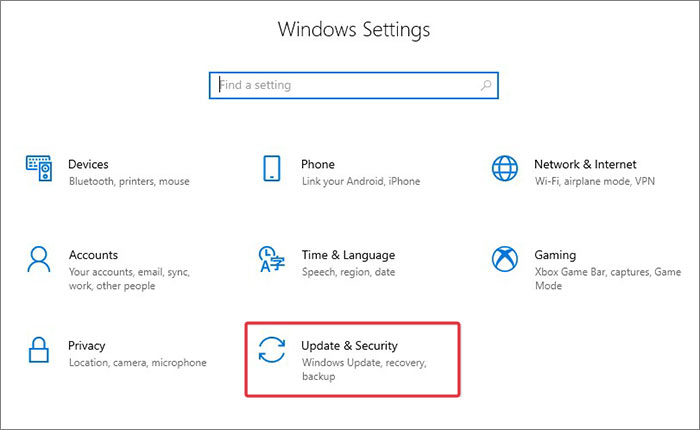
- Drücken Sie WINDOWS + I, um die Windows-Einstellungen zu öffnen.
- Klicken Sie auf „Update & Sicherheit”.
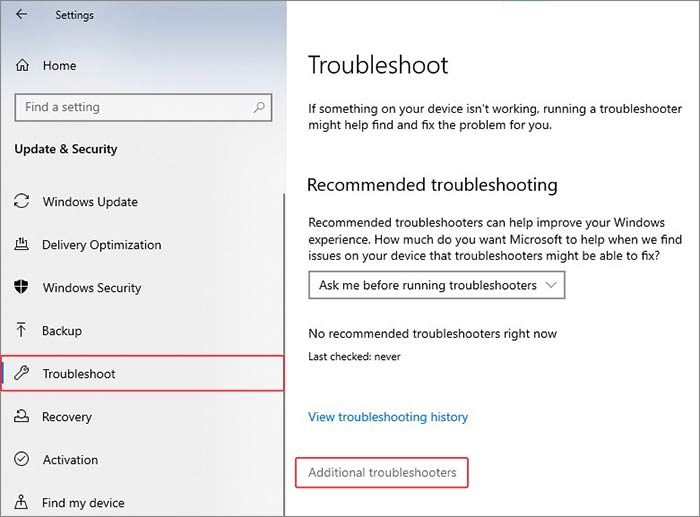
- Klicken Sie im linken Bereich auf „Problembehandlung“ und dann auf „Zusätzliche Problembehandlungsprogramme“.
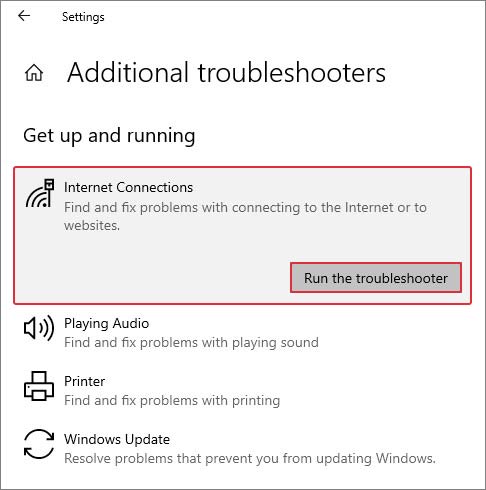
- Suchen und wählen Sie die Problembehandlung „Internetverbindungen”.
- Klicken Sie auf „Problembehandlung ausführen“.
- Wenn der Assistent Probleme findet, beheben Sie diese, indem Sie den Anweisungen auf dem Bildschirm folgen.
- Starten Sie nach Abschluss der Fehlerbehebung Ihren Computer neu und versuchen Sie erneut, auf die Website/App zuzugreifen.
Methode 3: Netzwerkadaptertreiber aktualisieren/reparieren
Veraltete oder beschädigte Komponententreiber können Fehlfunktionen verursachen, die zu Fehlern und Problemen führen. Ein Netzwerkadaptertreiber verwaltet die Kommunikation zwischen Ihrem Computer und dem Netzwerkadapter. Wenn Sie einen veralteten oder beschädigten Treiber verwenden, kann es zu Problemen mit dem DNS-Server kommen.
Sie können den Netzwerkadaptertreiber aktualisieren, um dieses Problem zu beheben. Führen Sie dazu die folgenden Schritte aus:
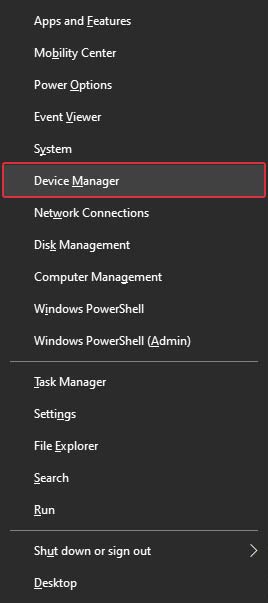
- Drücken Sie WINDOWS + X und klicken Sie in der Liste auf „Geräte-Manager“.
- Suchen Sie den Eintrag „Netzwerkadapter“ und erweitern Sie ihn.
- Wählen Sie den Netzwerkadapter aus, den Ihr Computer für die Verbindung mit dem Internet verwendet.
- Klicken Sie mit der rechten Maustaste darauf und wählen Sie „Eigenschaften”.
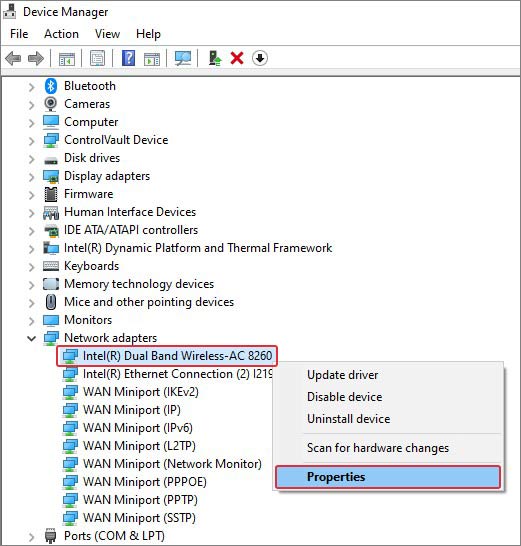
- Klicken Sie auf die Registerkarte „Treiber“.
Hier haben Sie zwei Möglichkeiten: Sie können den Treiber aktualisieren oder ihn deinstallieren und neu installieren.
So aktualisieren Sie den Treiber:
- Klicken Sie auf die Schaltfläche „Treiber aktualisieren“ und befolgen Sie die Anweisungen.
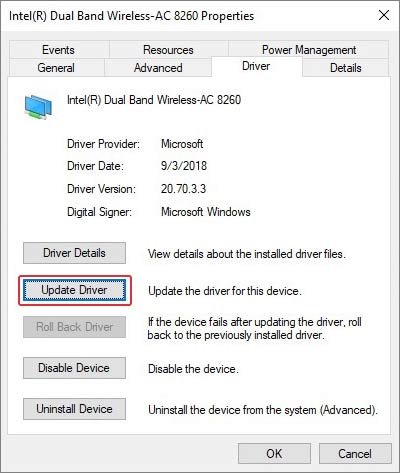
- Starten Sie Ihren Computer nach der Installation der Updates neu.
So deinstallieren Sie den Treiber:
- Klicken Sie auf „Gerät deinstallieren“.
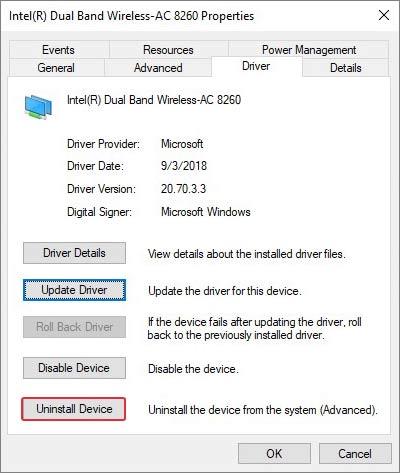
- Sie werden aufgefordert, Ihre Aktion zu bestätigen. Bestätigen Sie die Deinstallation und fahren Sie fort.
- Starten Sie Ihren Computer neu. Windows installiert den Treiber automatisch.
Methode 4: Ändern Sie den DNS-Server
In den meisten Fällen verwendet Ihr Computer automatisch den DNS-Server Ihres Internetdienstanbieters, es sei denn, Sie fügen die Werte manuell hinzu. Wenn auf Seiten des Internetdienstanbieters ein Problem vorliegt, kann auch die Fehlermeldung „DNS-Server reagiert nicht“ angezeigt werden. Sie können das Problem beheben, indem Sie die folgenden Schritte ausführen:
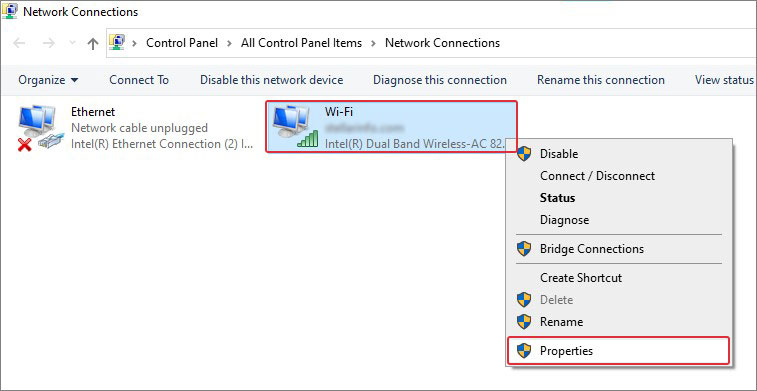
- Drücken Sie WINDOWS + R und geben Sie ncpa.cpl ein.
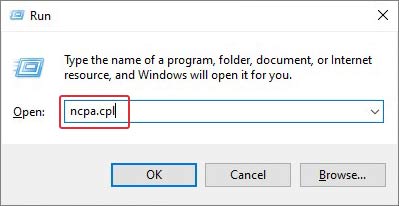
- Klicken Sie mit der rechten Maustaste auf den Netzwerkadapter, den Ihr Computer derzeit verwendet.
- Klicken Sie auf „Eigenschaften”.
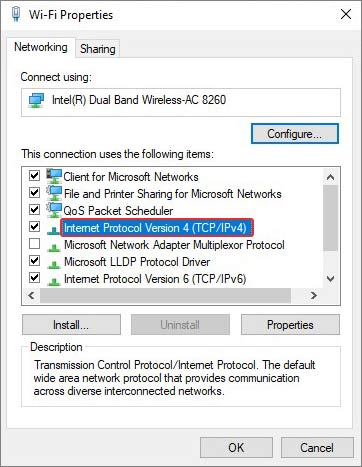
- Doppelklicken Sie auf den Namen „Internetprotokoll Version 4 (TCP/IPV4)“.
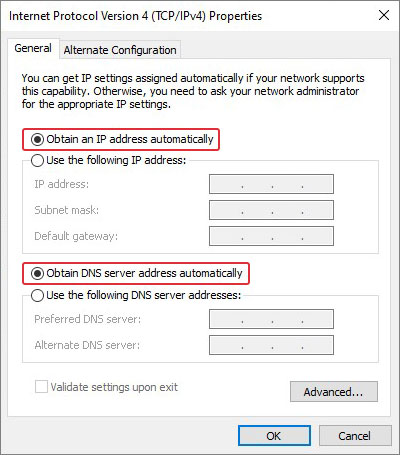
- Klicken Sie auf „IP-Adresse automatisch beziehen“ und „DNS-Serveradresse automatisch beziehen“.
- Sollten diese Optionen jedoch bereits ausgewählt sein, wählen Sie „Folgende DNS-Serveradressen verwenden”.
- Geben Sie 8.8.8.8 und 8.8.4.4 in die Felder für den bevorzugten DNS-Server und den alternativen DNS-Server ein.
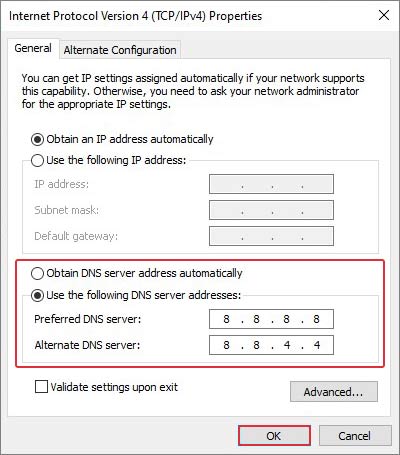
- Klicken Sie auf „OK“ und starten Sie Ihren Computer neu.
Durch Ändern des DNS-Servers sollte die Fehlermeldung „Ihr Computer scheint korrekt konfiguriert zu sein, aber das Gerät oder die Ressource (DNS-Server) reagiert nicht“ behoben werden. Sollte das Problem weiterhin bestehen, erfahren Sie im nächsten Schritt, wie Sie den DNS-Cache leeren können.
Methode 5: Leeren Sie den DNS-Cache
Der DNS-Cache enthält alle Websites, die Sie zuvor besucht haben. Er verkürzt die DNS-Suchzeit jedes Mal, wenn Sie versuchen, dieselben Websites zu besuchen. Wenn dieser Cache jedoch beschädigt wird, kann dies zu DNS-bezogenen Problemen führen. In einem solchen Fall können Sie eine Eingabeaufforderung mit erhöhten Rechten verwenden, um einige Befehle zum Löschen des DNS-Caches auszuführen. Befolgen Sie die Schritte in der angegebenen Reihenfolge:
- Drücken Sie WINDOWS + R und geben Sie CMD ein.
- Drücken Sie STRG + UMSCHALT + EINGABETASTE, um sie mit Administratorrechten zu öffnen.
- Führen Sie die folgenden Befehle nacheinander in der angegebenen Reihenfolge aus:
netsh int ip reset
netsh advfirewall reset
netsh winsock reset
ipconfig /flushdns
ipconfig /release
ipconfig /renew
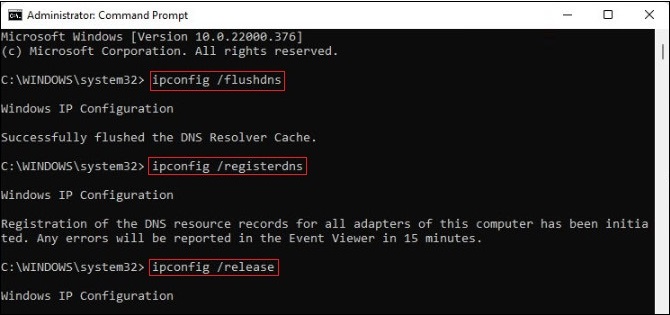
- Starten Sie Ihren Computer neu, nachdem Sie alle oben genannten Befehle ausgeführt haben. Sie sollten nun in der Lage sein, auf die Website oder den Dienst zuzugreifen, die bzw. der aufgrund des DNS-Serverfehlers zuvor nicht verfügbar war.
DNS-SERVER ANTWORTET JETZT
Ein Ausfall der Internetverbindung kann zu Arbeitsunterbrechungen oder zum Verlust wichtiger Daten führen. In diesem Artikel haben wir Ihnen mehrere Methoden vorgestellt, mit denen Sie die Fehlermeldung „DNS-Server reagiert nicht“ beheben können. Wenn Sie beim Besuch einer Website dieselbe Fehlermeldung erhalten, können Sie auch versuchen, Ihr VPN zu deaktivieren oder zu deinstallieren.
